Введение:
«ОФИСЫ» и эта книга
Так сложилось, что до недавнего времени самым популярным программным обеспечением в России как в разных учреждениях, так и для домашних пользователей был офисный пакет американской корпорации Microsoft, а в нем — текстовый процессор Word. Это отличный инструмент, с помощью которого можно не только набирать тексты различных документов, но и самостоятельно подготовить книгу, будь то мемуары или научная монография с сотнями ссылок, схем, таблиц, фотографий, различными указателями. Вот только… как правило (если не говорить о крупных компаниях и госучреждениях), из-за высокой цены люди использовали «пиратки» — нелицензионные копии MS Office.
После приостановки в 2022 г. работы Microsoft в России все больше стали применяться альтернативные офисные пакеты, ведущее место среди которых по праву занимает LibreOffice c его текстовым процессором Writer. Это открытое, или свободное программное обеспечение: его можно использовать бесплатно, не нарушая при этом законодательство об авторских правах.
Мы рассмотрим только одну, но непростую задачу — самостоятельную подготовку книги. Для первой и главной части работы, подготовки текста, применяемое приложение большого значения не имеет. Это может быть любой текстовый процессор или простенький редактор, даже Блокнот, но и в этом случае важно соблюдать определенные правила.
Если автор собирается отдать свой труд в издательство, его задача — подготовить текст и другие необходимые материалы, а дальше за работу возьмутся корректор, литературный и технический редакторы, верстальщик, технолог… Но можно стать в полном смысле слова самиздатчиком — Word или Writer позволяют создать оригинал-макет книги, который вы просто передаете по сети в выбранную типографию оперативной полиграфии, и через несколько дней получаете заказанные экземпляры своей книги. Хотите — только для себя и друзей; при желании можно выпустить и официальное издание, которое попадет в фонды крупных библиотек и книжные магазины. А можно ограничиться электронным изданием, распространяя свой труд в сети. Открыта дверь и в «большую» полиграфию, однако полиграфическое производство предъявляет к макетам свои требования, которые надо уточнить заранее, чтобы работу не пришлось переделывать.
В любом случае для подготовки книги придется в какой-то степени освоить хотя бы две полиграфические профессии — наборщика (назовем так, по старинке) и верстальщика. Компьютер за вас все не сделает.
Сразу скажем и о том, что не под силу текстовому процессору, во всяком случае, за какую работу лучше не браться. Для профессиональной верстки применяют другое программное обеспечение — настольные издательские системы (НИС). Они позволяют более точно и полно контролировать создаваемый макет издания, но более сложны и неудобны для работы с текстом, который поэтому должен быть подготовлен для передачи в НИС заранее.
Основное отличие между этими классами программ можно описать так: для текстового процессора текст — сплошной поток, река, в которой попадаются островки таблиц и иллюстраций, перемигиваются огоньками ссылки и закладки, а главы подобны плесам, разделенным грядами заголовков. Если вы дадите команду сохранить текст как веб-страницу (документ HTML), то и получите сплошной текстовый поток с картинками и прочим.
А вот в НИС будущая книга сразу же поделена на страницы, в которых размещены имеющие заданные размеры и следующие в определенном порядке текстовые и графические блоки. Они могут иметь сложную форму и при этом не мешать друг другу. В обычном режиме работы с текстовым процессором вы тоже видите перед собой словно готовые к печати страницы, но контент не имеет жесткой связи с разбивкой на страницы. В результате при каком-то «маневре» редактирования возможны неприятности: вы добавили или убрали всего лишь слово, и вдруг рисунки срываются со своих мест, куда-то перескакивают и заслоняют друг друга, страница оказывается полупустой или посреди книги появляется вовсе пустая и т. п.
По мере возможности постараемся подобного избежать, но если требуется выпустить иллюстрированный журнал или насыщенную иллюстрациями со сложным расположением книгу — осваивайте НИС, обойтись средствами текстового процессора будет трудно.
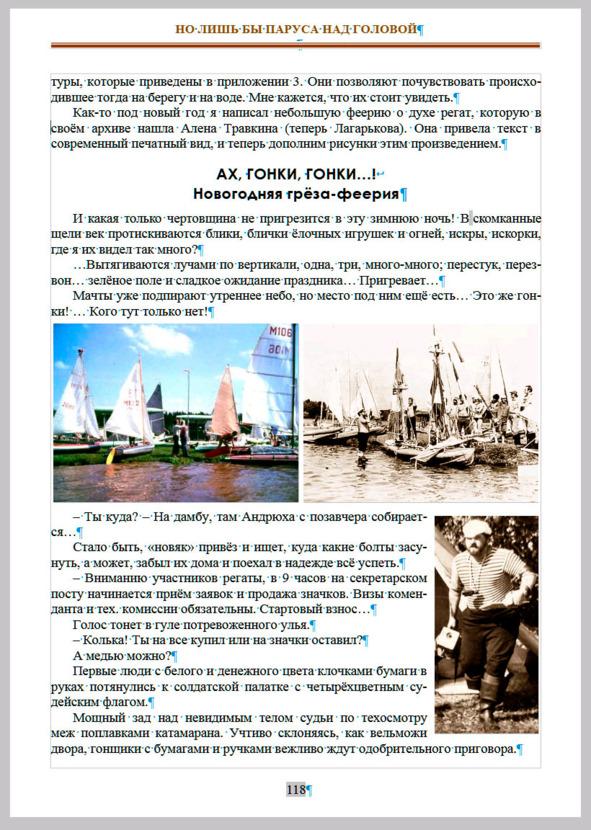
Впрочем, страницы с несколькими рисунками, как, например, показанная здесь, а также многоколоночная верстка и работа с врезками текстовому процессору вполне по силам (см. стр. 10).
Пример страницы с колонтитулами и иллюстрациями.
Что касается других приложений офисного пакета, мы затронем их только вскользь.
Физикам и математикам понадобится приложение для ввода научных формул Math. Принцип работы с ним осветим, а дальше ученые разберутся с тонкостями ввода формул сами.
Электронную таблицу Calc или векторный рисунок Draw можно встроить в текст, сохранив при этом возможность продолжения вычислений или изменения рисунка. Для подготовки книги это вряд ли понадобится: необходимые расчеты и иллюстрации готовятся заранее.
Самостоятельное создание и ведение баз данных может быть интересно лишь для немногочисленных энтузиастов.
Обычно там, где реально нужны СУБД (системы управления базами данных) используются готовые приложения с интерфейсом, который образует более или менее комфортную «прослойку» между СУБД и пользователем. Это различные бухгалтерские программы, CRM (системы управления связями с клиентами) и т. п.
Верстка этой книги выполнена не средствами текстового процессора, а собственной онлайн-системой компании Riderо по одному из типовых шаблонов. Такова технология, принятая в электронном издательстве. Если вы планируете создавать электронные книги, которые обычно распространяются в специальных форматах FB2 и EPUB, уделите основное внимание правильной подготовке текста. Возможности верстки в этих форматах очень ограниченны, и соответствующий раздел книги окажется бесполезен.
Разумеется, любое приложение имеет Справку, но обычно она довольно кратка: говорит о назначении той или иной кнопки или команды, но без пояснений, как и зачем применять соответствующую возможность. Наша книга призвана восполнить этот пробел. С другой стороны, она не является систематическим и детальным руководством. Речь пойдет лишь о некоторой доле многочисленных функций и опций Writer, но именно той, которая поможет самому подготовить Книгу.
Еще немного о справочной системе и подсказках. При освоении панелей инструментов и различных опций в диалогах настройки вам будут помогать всплывающие подсказки. Подведите курсор мыши к какой-либо кнопке или другому элементу окна. Секунда-другая без движений мышью, и рядом появится подсказка по назначению выбранной кнопки.
Командой меню Справка → Что это? или клавишной командой Shift+F1 можно включить специальный режим подсказок. В нем курсор мыши меняет вид: рядом со стрелочкой появляется вопросительный знак. Указав на интересующую вас кнопку или другой элемент управления, вы увидите на экране развернутую подсказку.
Особых требований к компьютерной квалификации читателя, собирающегося стать издателем, предъявлять не будем, но надеемся, что вы уже не новичок в работе со своим компьютером и его операционной системой.