автордың кітабын онлайн тегін оқу Гугл Драйв. Руководство по рабочей среде Google: от календаря до таблиц
Ренат Шагабутдинов
Ольга Королева
Гугл Драйв
Руководство по рабочей среде Google: от календаря до таблиц
Москва
«Манн, Иванов и Фербер»
2023
Информация
от издательства
Шагабутдинов, Ренат
Гугл Драйв. Руководство по рабочей среде Google: от календаря до таблиц / Ренат Шагабутдинов, Ольга Королева. — Москва : Манн, Иванов и Фербер, 2023.
ISBN 978-5-00195-956-4
Рабочая среда Google и ее облачные сервисы — это не упрощенные версии привычных офисных приложений, а полноценное ПО с большим количеством инструментов и функций и возможностями для совместной работы.
В этом пособии рассматриваются все сервисы Google — Почта, Диск, Таблицы (таблицам уделяется особое внимание, представлены все необходимые для анализа данных темы — формулы, функции, в том числе Query, Filter, ВПР, а также сводные таблицы, визуализация данных и многое другое), Презентации, Календарь, Формы.
Описания инструментов и функций сопровождаются подробными скриншотами. Для команд и инструментов приводятся сочетания горячих клавиш.
Возрастная маркировка в соответствии с Федеральным законом от 29 декабря 2010 г. № 436-ФЗ: 16+
Все права защищены.
Никакая часть данной книги не может быть воспроизведена в какой бы то ни было форме без письменного разрешения владельцев авторских прав.
© Ренат Шагабутдинов, 2023
© Ольга Королева, 2023
© Оформление. ООО «Манн, Иванов и Фербер», 2023
Содержание
Основы работы с Google Диском
Интерфейс Google Диска. Загрузка файлов и папок. Поиск на Диске
Поговорим об устройстве Google Диска: как загружать файлы и папки, искать, переименовывать, удалять и восстанавливать документы. Расскажем, как открывать доступ к файлу другим пользователям и организовать рабочее пространство.
Google Диск (Google Drive) — облачное хранилище, которое доступно вам при наличии аккаунта Google (личного на Gmail или корпоративного в Google Workspace). Для личных аккаунтов бесплатно доступно 15 ГБ пространства, его можно увеличить, если подписаться на один из тарифных планов Google One — вам предложат как увеличение хранилища (до 100, 200 ГБ или до 2 ТБ), так и поддержку от Google (например, возможность восстановить удаленные из корзины файлы).
В случае с корпоративными аккаунтами Google Workspace объем хранилища также зависит от тарифного плана, который использует ваша компания.
Файлы, которые вы отправили или получили как вложения в Gmail, тоже будут занимать пространство на вашем Google Диске, хотя их нельзя увидеть непосредственно на нем, а только в почте.
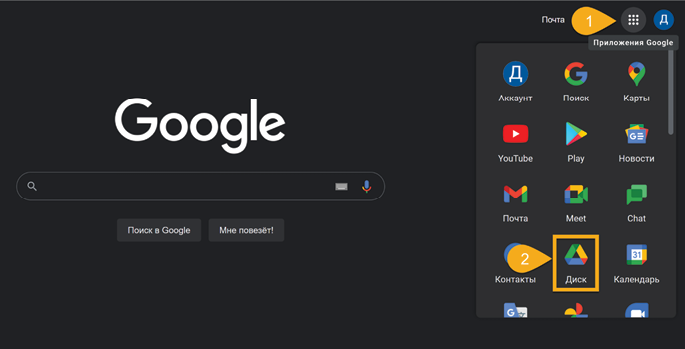
Как только вы зашли в свой аккаунт Google, вы можете попасть на Диск со страницы Google.com или из других приложений Google — для этого достаточно нажать на кнопку «Приложения Google» в правом верхнем углу и выбрать «Диск»:
Кроме того, в любом браузере можно перейти по ссылке drive.google.com.
Обратите внимание на ссылку в адресной строке браузера, когда зайдете на Диск.
В ссылке на странице Google Диска есть цифра. Она отвечает за аккаунт (это может пригодиться, если вы, например, захотите добавить в закладки страницу Диска для определенного аккаунта). Поменяете цифру — поменяется аккаунт:
https://drive.google.com/drive/u/0/my-drive
Вы также можете установить приложение Google Диска на свое устройство — на ноутбук / настольный компьютер, на смартфон или планшет.
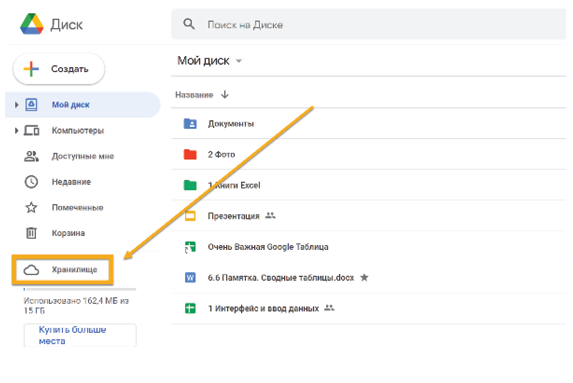
Чтобы посмотреть, какие файлы на Диске занимают больше всего места, нажмите «Хранилище» (Storage). По умолчанию список отсортирован по убыванию, то есть самые «тяжелые» файлы будут наверху.
Загрузка файлов и папок на Диск
Самый простой способ загрузки файлов и папок — перетащить их мышкой с локального диска в открытое окно браузера с Google Диском.
Также можно нажать на «Создать» (New):
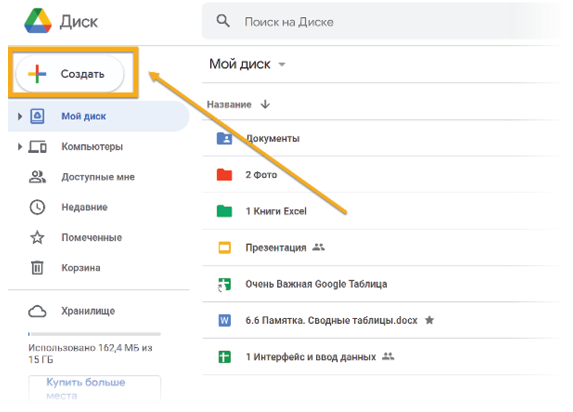
И выбрать соответствующий пункт в списке:
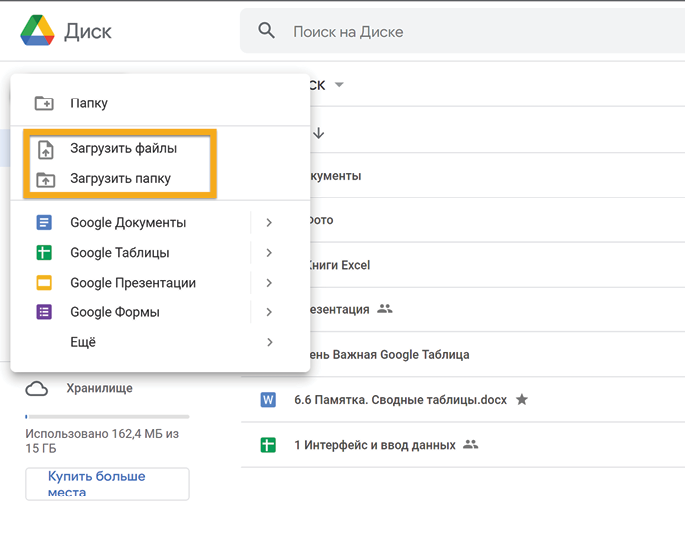
Еще один вариант — горячие клавиши. Shift + U — для загрузки файла и Shift + I — для загрузки папки с файлами.
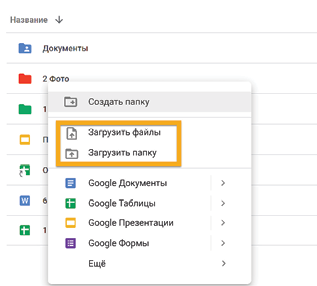
Наконец, вы можете щелкнуть правой кнопкой мыши в любом пустом месте в списке папок и файлов — в контекстном меню также будут доступны опции для загрузки файлов и папок «Загрузить файлы» / «Загрузить папку» (File upload / Folder upload):
Чтобы перемещать папки и файлы на Google Диске, воспользуйтесь одним из способов.
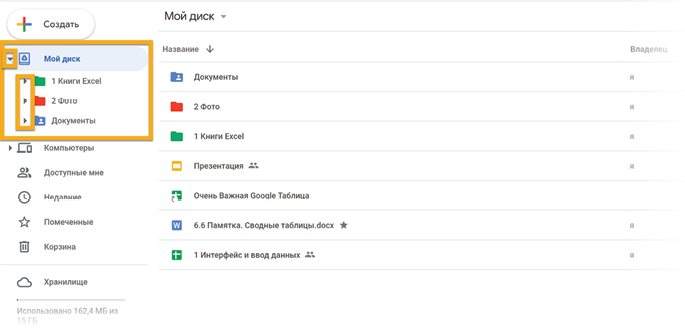
1. Перетащите файл/папку мышкой. Здесь может пригодиться возможность раскрытия подпапок слева: нажмите на стрелку рядом с «Мой Диск» (My Drive) — файлы и папки можно будет перетаскивать непосредственно в нужную папку:
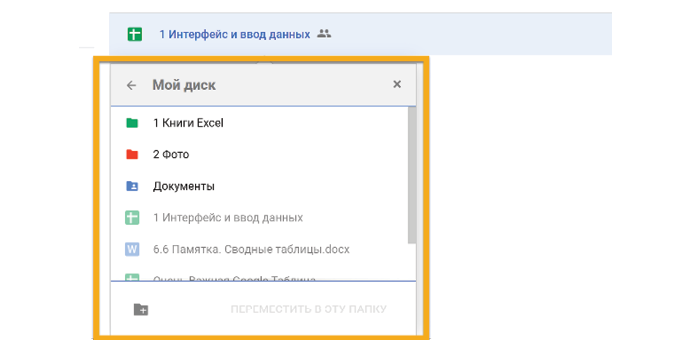
2. Также можно нажать Z на клавиатуре — откроется небольшое окно для выбора папки, в которую переместится текущий (выделенный) файл/папка:
Чтобы открыть файл на Диске:
- щелкните мышкой дважды на названии файла;
- нажмите Enter или O для открытия выделенного файла.
«Доступные мне» и ярлыки
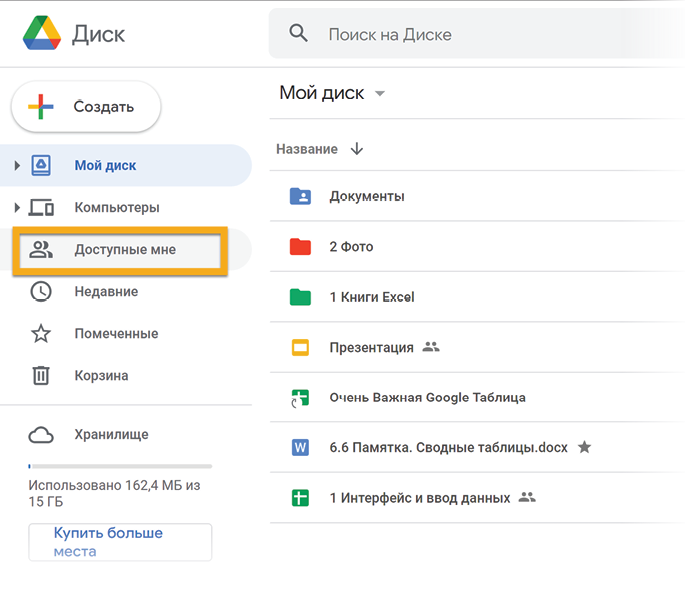
Файлы, которые хранятся на чужих Google Дисках и к которым их владельцы (те, кто загрузил файлы на Диск или создал в редакторах Google) открыли вам доступ, можно просмотреть в разделе «Доступные мне» (Shared with me):
Если вы хотите видеть файл из раздела «Доступные мне» у себя на Диске, создайте ярлык — достаточно щелкнуть по документу правой кнопкой мыши и выбрать пункт в меню «Добавить ярлык на Диск» (Add shortcut to Drive):
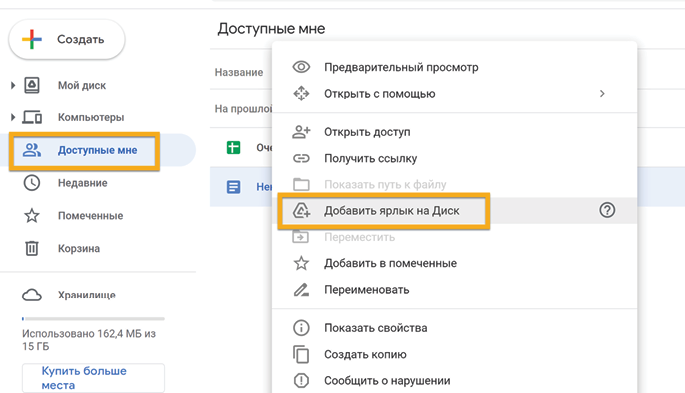
Также для создания ярлыка можно нажать Shift + Z.
Поиск на Диске
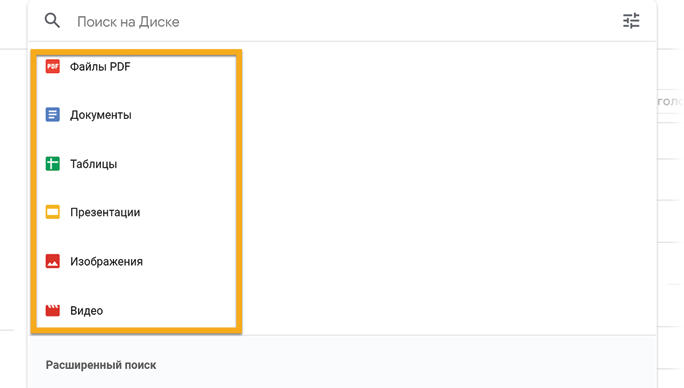
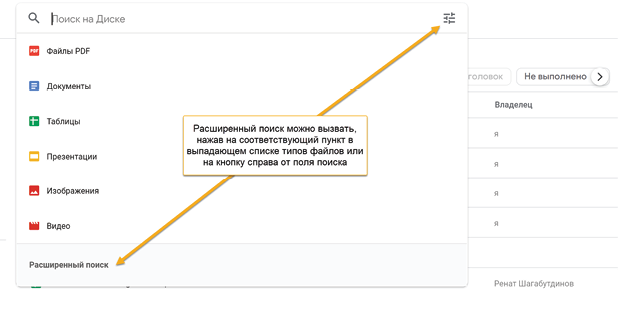
Поиск на Диске по умолчанию ведется как по названиям файлов, так и по их содержимому. Можно ограничить поиск типом файлов, если выбрать соответствующий в выпадающем списке, который появится по щелчку на поле поиска:
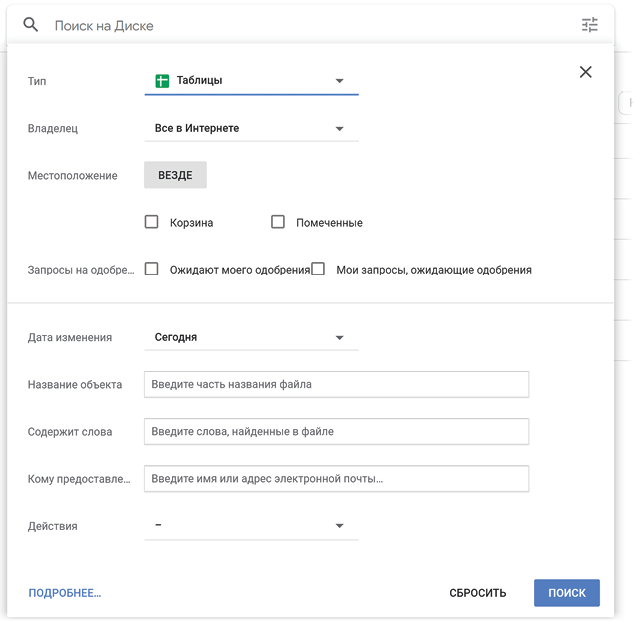
Для более сложных условий поиска можно воспользоваться расширенным поиском (More search tools):
Также можно использовать операторы, позволяющие сделать поиск более точным. Вот некоторые из них:
title:название файла
Поиск только по названиям файлов, а не по содержимому.
«Поиск фразы из нескольких слов»
Возьмите несколько слов в кавычки, чтобы найти определенную фразу целиком, а не одно из слов.
-Исключение Другие слова
Поставьте минус (дефис) перед словом, чтобы исключить его из поиска. Этот оператор сработает, если в запросе есть другие слова, помимо исключаемого. Так, в нашем примере мы будем искать «Другие слова», а слово «Исключение» будет исключено из поиска.
Минус можно применять не только к словам, но и к операторам. Например, следующее сочетание позволит исключить из поиска файлы, владельцем которых являетесь вы:
-owner:me
to:ivanova@company.com
Документы, доступ к которым вы открыли определенному пользователю.
from:ivanova@company.com
Документы, доступ к которым вам открыл определенный пользователь.
Слово Around(n) Другое_слово
Оператор Around(n) позволяет искать слова, расположенные на расстоянии в n (или менее) слов друг от друга. То есть с его помощью можно искать слова, которые находятся рядом, например в одном предложении.
Например: запрос — поиск слов «формула» и «таблица» не дальше чем на расстоянии трех слов друг от друга:
формула Around(3) таблица
Google Cloud Search
У пользователей Google Workspace есть еще один инструмент для поиска информации в пределах своей организации и среди всех сервисов Google (включая Диск) — Google Cloud Search.
Адрес этого сервиса: https://cloudsearch.google.com.
Кроме того, можно установить мобильное приложение Google Cloud Search.
В личных аккаунтах сервис не работает.
Поиск ведется в следующих сервисах: почта Gmail, Группы, Календарь, Google Диск, Таблицы, Документы и Презентации, заметки Keep, Google Сайты.
Создание новых документов и папок на Google Диске. Организация дискового пространства
На Google Диске можно создавать новые папки (в том числе на разных уровнях — в уже существующих папках и подпапках), чтобы организовать хранение файлов.
Самый быстрый способ создать новую папку в текущей — нажать Shift + F.
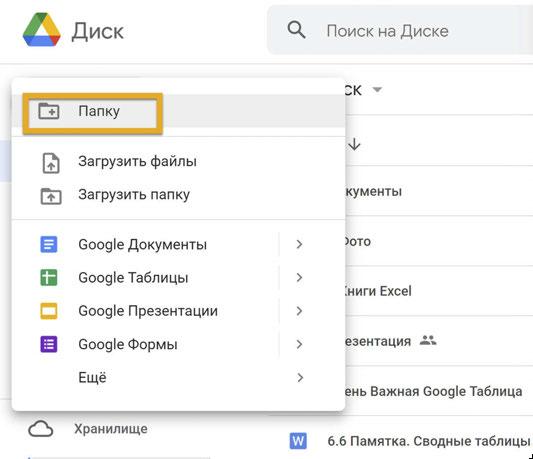
Также можно воспользоваться контекстным меню (по правому щелчку мыши) или нажать на кнопку «Создать» (New):
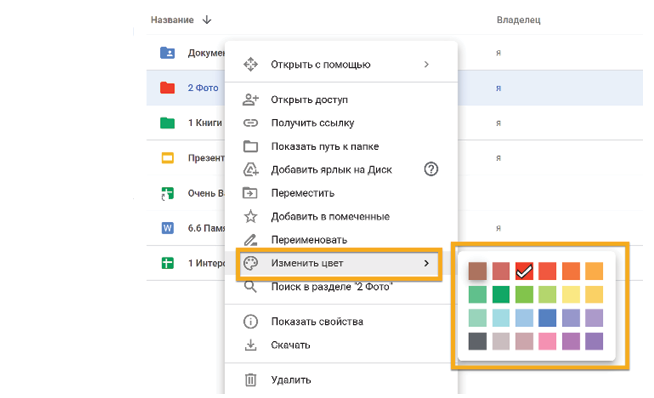
Цвет папок можно менять — в контекстном меню по щелчку правой кнопкой мыши на папке («Изменить цвет» / Change colour):
Создание новых файлов в приложениях Google
Чтобы в текущей папке создать новый документ в сервисах Google (Таблицах, Презентациях и других), можно воспользоваться кнопкой «Создать» (New):
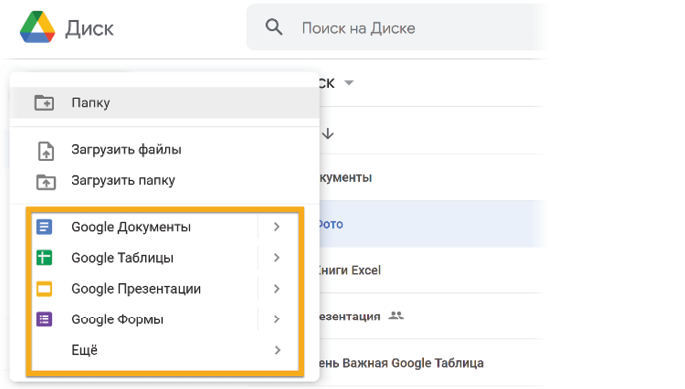
Кроме того, можно создать новый документ с помощью горячих клавиш (он будет создаваться в той папке, в которой вы находитесь):
Документ: Shift + T
Презентация: Shift + P
Таблица: Shift + S
Форма: Shift + O
А также из существующего документа/таблицы/презентации в меню «Файл» (File):
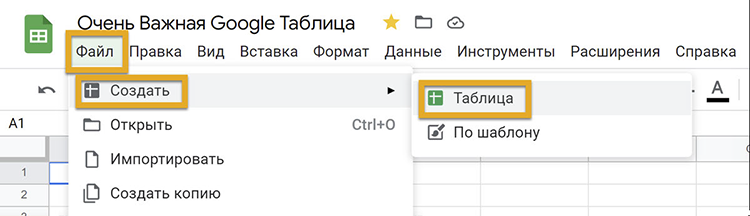
Если вы хотите быстро создать новый файл в облачных редакторах Google, можно воспользоваться быстрыми ссылками — достаточно перейти по такой ссылке в браузере для создания нового документа в корневой папке Google Диска (если у вас несколько аккаунтов Google, то владельцем будет в такой ситуации аккаунт по умолчанию).
Таблица: sheet.new / sheets.new / spreadsheet.new
Документ: doc.new / docs.new / document.new
Форма: form.new / forms.new
Презентация: slide.new / slides.new / presentation.new
Новая встреча в Google Календаре: cal.new / meeting.new
Новая встреча в Meet: meet.new
Новая заметка в Keep: keep.new
Область «Помеченные» (Starred)
Файлы можно добавлять в раздел «Помеченные» — это не папка, а отдельная область для быстрого доступа, как «Избранное» в браузере.
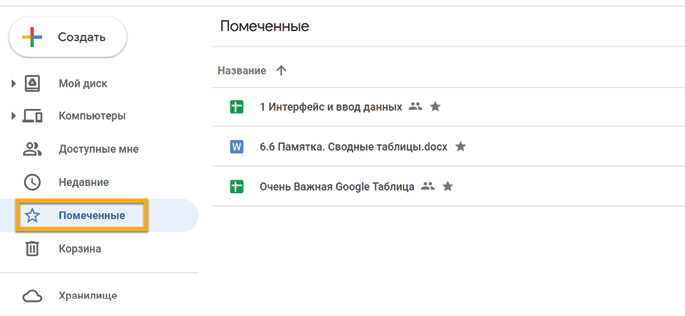
Выделите файл (или папку) и нажмите S, чтобы поставить (или снять) звездочку и переместить его в «Помеченные»:
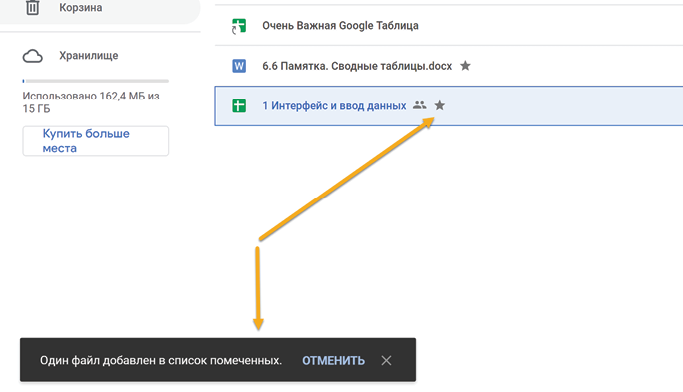
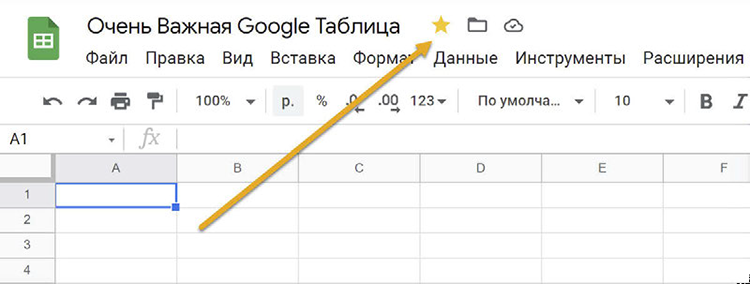
В редакторах (Таблицы, Документы, Презентации) можно отправить файл в «Помеченные» непосредственно во время работы — звездочка справа от названия файла (если она закрашена, значит, документ уже в «Помеченных»):
Область «Важные» (Priority)
«Важные» (Priority) будут доступны вам в аккаунте Google Workspace.
Это область, где автоматически формируется набор документов, которые вы часто используете в целом или в соответствующее время дня.
Кроме того, в «Важных» можно создавать рабочие области — о них ниже.
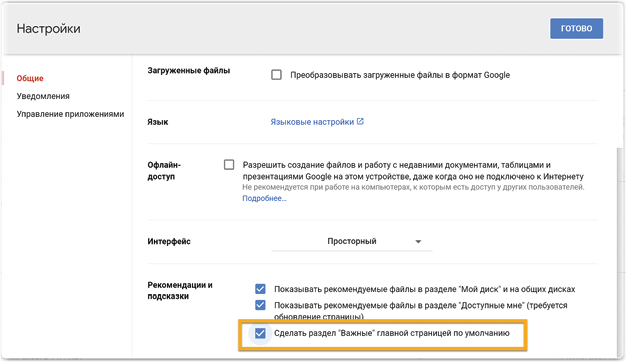
«Важные» можно сделать стартовой страницей вашего Google Диска. Для этого зайдите в настройки Диска. В конце раздела «Общие» выберите «Сделать раздел “Важные” главной страницей по умолчанию» (Make priority my default homepage).
Рабочая область (Workspace)
Рабочие области также доступны только в Google Workspace. В рабочую область можно «сложить» до 25 файлов. При этом их расположение не поменяется, файлы останутся в тех же папках, в которых и находились, но будут доступны в одном месте.
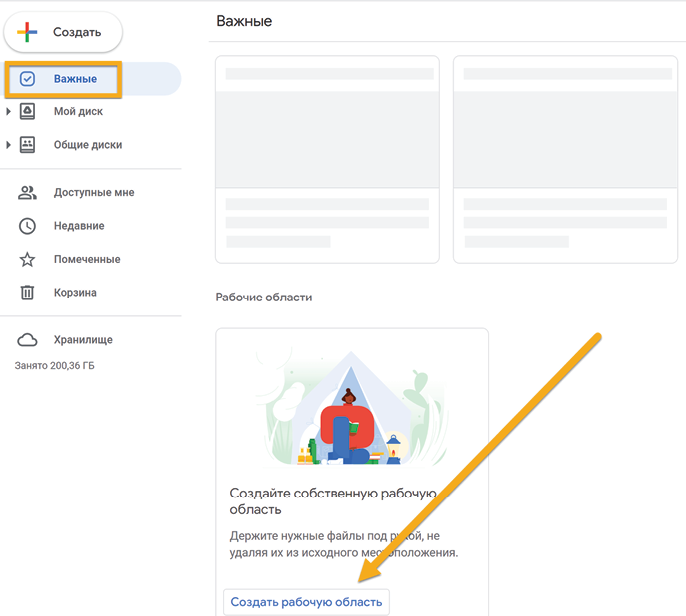
Для создания области можно зайти в «Важные» (Priority) и нажать внизу в разделе «Рабочие области» (Workspaces) «Создать рабочую область» (Create workspace):
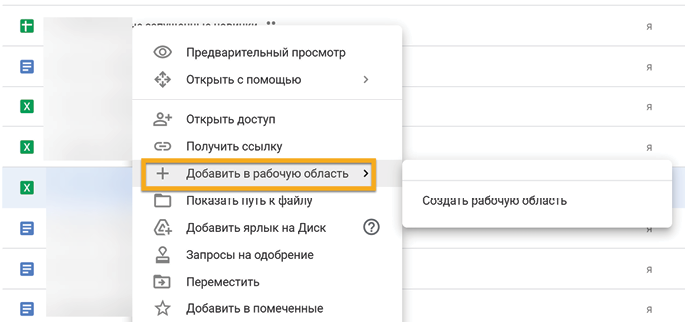
Файл можно добавить в существующую рабочую область в контекстном меню (или создать новую область там же):
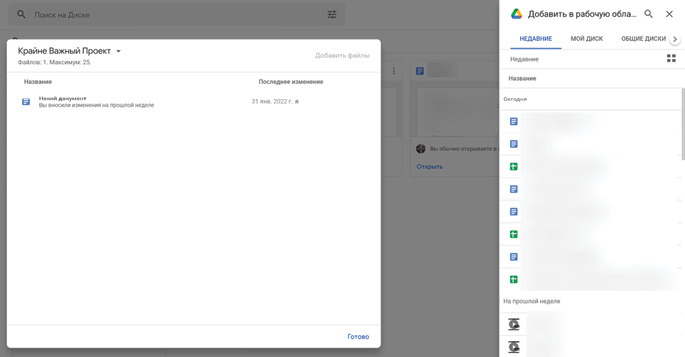
После создания области можно добавить в нее файлы, это можно будет сделать и позднее:
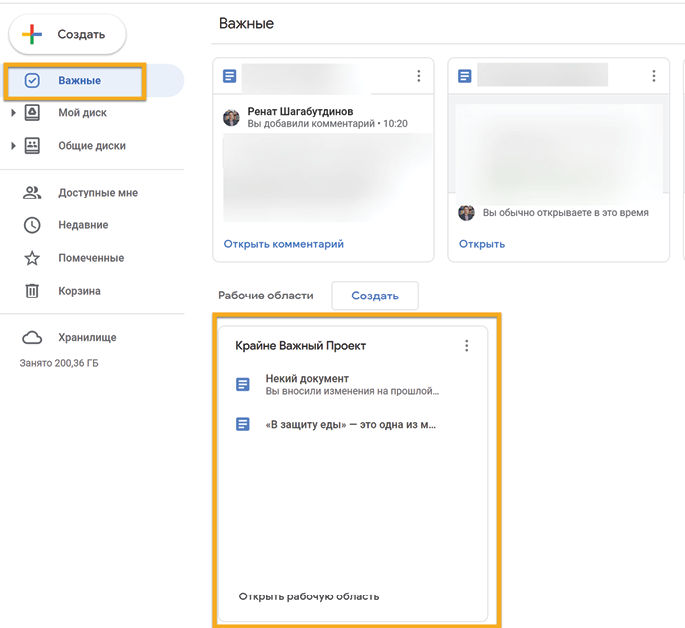
Созданная область теперь будет в списке рабочих областей в разделе «Важные»:
Для удаления рабочей области нажмите на три точки в правом верхнем углу и выберите «Удалить рабочую область» / Remove workspace:
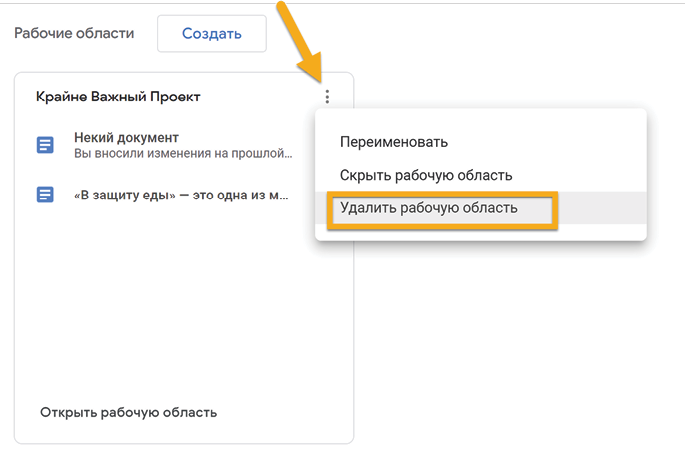
Удаление области не повлияет на сами документы. Они останутся на вашем Диске в тех же папках, в которых и находились ранее.
Переименование файла на Диске
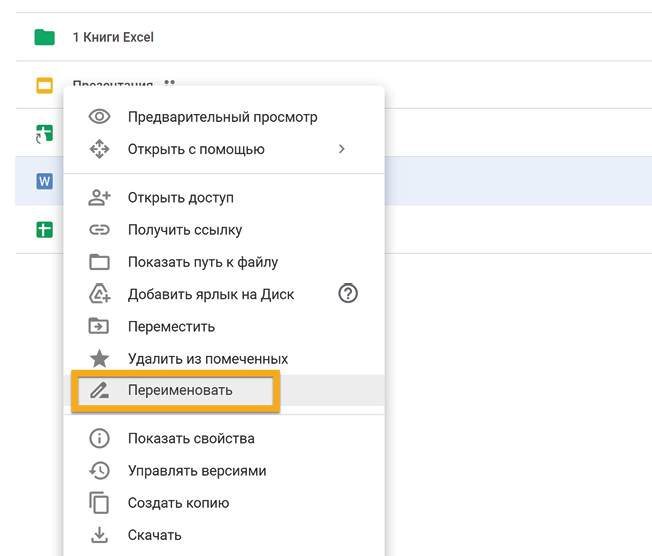
Чтобы переименовать файл, достаточно нажать N на клавиатуре.
Также можно щелкнуть правой кнопкой мыши и выбрать соответствующий пункт в контекстном меню («Переименовать» / Rename):
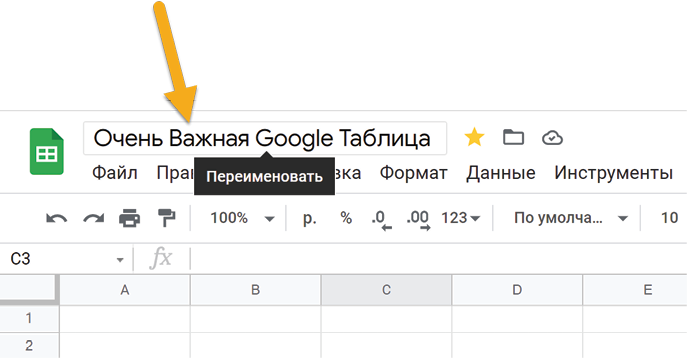
В редакторах (Таблицы/Документы/Презентации) можно изменить имя файла, просто щелкнув по нему:
Удаление и восстановление файлов на Google Диске
Удалить файл или папку можно следующими способами (в любом случае предварительно файл или несколько файлов нужно выделить).
- Нажать Delete.
- Перетащить файлы мышкой в корзину.
- Щелкнуть правой кнопкой мыши и в контекстном меню выбрать «Удалить» (Remove).
Удаленные файлы отправляются в корзину (Trash), где хранятся 30 дней. Файлы в корзине можно восстановить — щелкните на файл правой кнопкой и выберите «Восстановить» (Restore). Если нужно восстановить сразу несколько файлов, выделите их с помощью Ctrl.