автордың кітабын онлайн тегін оқу Разгон и оптимизация компьютера на 100
Ю. Зозуля
Разгон и оптимизация компьютера на 100% (+CD с полезными программами)

Научный редактор И. Кононович
Художественные редакторы Л. Адуевская, Е. Каляева, И. Кононович
Технический редактор И. Кононович
Литературный редактор И. Кононович
Художники Л. Адуевская, И. Кононович, К. Подольцева-Шабович
Корректор Е. Павлович
Верстка Г. Блинов
Ю. Зозуля
Разгон и оптимизация компьютера на 100% (+CD с полезными программами). — СПб.: Питер, 2014.
ISBN 978-5-49807-791-8
© ООО Издательство "Питер", 2014
Все права защищены. Никакая часть данной книги не может быть воспроизведена в какой бы то ни было форме без письменного разрешения владельцев авторских прав.
Предисловие
Компьютеры прочно вошли в нашу жизнь и успешно используются миллионами людей для работы и отдыха. Безусловно, каждый хочет, чтобы его компьютер работал быстро и надежно. Для этого его необходимо тщательно настроить. Книга, которую вы держите в руках, позволит вам стать специалистом по оптимизации и разгону компьютера, вы узнаете секреты тонкой настройки и повышения производительности, которые известны только профессионалам.
О чем и для кого эта книга
Издание предназначено для широкого круга читателей, имеющих определенный опыт работы с компьютером и желающих узнать о различных способах оптимизации, ускорения, разгона, модернизации как аппаратного, так и программного обеспечения. Чтобы понять изложенный материал, не требуется специальных знаний, достаточно обладать навыками работы в операционной системе Windows и иметь общее представление об устройстве компьютера.
Прочитав данную книгу, вы сможете:
• выполнять тонкую настройку компьютера с помощью программы BIOS;
• быстро и безопасно разгонять компьютер, что позволит существенно увеличить скорость его работы без дополнительных затрат;
• находить наиболее эффективные пути модернизации компьютера;
• задавать желаемые настройки для системы с использованием ее стандартных средств, Редактора реестра и специальных утилит;
• значительно ускорить работу операционной системы и оптимизировать ее отдельные компоненты;
• самостоятельно выполнять поиск и устранение ошибок и неисправностей в работе оборудования и программного обеспечения.
Для чтения книги совсем не обязательно иметь опыт настройки компьютера, ее вы сможете освоить в процессе изучения издания. Для большинства операций имеются четкие пошаговые инструкции, а техническая информация изложена кратко и понятно.
Отличительная особенность книги — ориентация на современное оборудование и технологии, что выгодно отличает ее от аналогичных изданий. В книге рассмотрены новейшие технологии обновления и восстановления BIOS ведущих производителей системных плат, настройка и разгон систем на базе современных многоядерных процессоров семейств Intel Core i3/5/7 и AMD Phenom II. В издании также описана тонкая настройка и оптимизация современных операционных систем Windows Vista и Windows 7.
Соглашения, принятые в книге
Чтобы ваша работа с книгой была более эффективной, в ней используются специальные приемы выделения важных фрагментов текста.
Шрифты
Важные фрагменты текста выделяются следующим образом:
• полужирным шрифтом — оформляются подзаголовки в списках;
• курсивом — выделяются определения и термины;
• шрифтом для элементов интерфейса — выделяется текст, который можно увидеть на экране компьютера, например заголовки диалоговых окон, названия команд меню, кнопок, параметров, переключателей и т. п.;
• шрифтом для команд — оформляются команды и другой текст, который нужно вводить с клавиатуры.
Последовательности команд
Часто для выполнения определенного действия пользователь должен по очереди раскрыть несколько пунктов меню. Например, чтобы запустить в Windows Vista программу Блокнот, нужно выполнить следующие действия.
1. Нажать кнопку Пуск.
2. Выбрать пункт Все программы.
3. Перейти в подменю Стандартные.
4. Щелкнуть на пункте меню Блокнот.
Сокращенно эта последовательность действий может быть записана так: Пуск-Все программы-Стандартные-Блокнот. Выполнение последовательности действий может начинаться с кнопки Пуск или с одного из пунктов меню того окна, о котором ведется речь.
Нумерованные и маркированные списки
Чтобы описать несколько однотипных объектов, дать несколько советов для решения какой-нибудь проблемы или предложить варианты выполнения определенного действия, будут применяться маркированные списки. Примером маркированного списка является рассмотренный выше перечень шрифтов. Из рекомендаций, оформленных маркированным списком, вы можете выбрать одну или несколько в произвольном порядке.
Нумерованным списком будут оформляться пошаговые инструкции для выполнения каких-либо действий. Для достижения результата нужно последовательно выполнить описанные шаги, не пропуская их и не переставляя местами. Тремя абзацами выше была приведена инструкция по запуску программы Блокнот, оформленная нумерованным списком.
Врезки
Для особого выделения одного или нескольких абзацев текста в книге используются врезки, которые имеют следующее назначение.
ПРИМЕЧАНИЕ
Врезки «Примечание» содержат уточнения, дополнения или комментарии, которые относятся к излагаемому материалу.
ВНИМАНИЕ
Во врезках «Внимание» приводится информация, на которую следует обратить особое внимание ввиду ее важности. Наиболее часто эти врезки применяются для предупреждения возможных ошибочных действий пользователя.
СОВЕТ
В этих врезках описаны эффективные приемы выполнения практических действий.
От издательства
Ваши замечания, предложения и вопросы отправляйте по адресу электронной почты gromakovski@minsk.piter.com (издательство «Питер», компьютерная редакция).
Мы будем рады узнать ваше мнение!
На сайте издательства http://www.piter.com вы найдете подробную информацию о наших книгах.
Глава 1. Устройство персонального компьютера
Системный блок и его содержимое
Процессор и его параметры
Системная плата
Оперативная память
Видеоадаптер
Устройства хранения информации
Прежде чем приступить к настройке, разгону и оптимизации компьютера, познакомимся с его основными компонентами и принципом их взаимодействия. Мы изучим параметры процессора, памяти, видеоадаптера и других компонентов, рассмотрим значение основных терминов и другую полезную информацию. Эти сведения пригодятся вам при изучении последующих глав книги.
Системный блок и его содержимое
Объектом нашего пристального внимания будет содержимое системного блока, поскольку все основные компоненты компьютера находятся именно в нем. Устройства, подключаемые к системному блоку (монитор, клавиатура, мышь, принтер, сканер и др.), не оказывают существенного влияния на производительность системы, поэтому мы не будем их рассматривать.
Внутри системного блока находятся устройства для обработки и хранения информации (рис. 1.1). В зависимости от конфигурации компьютера они могут быть различными, но в большинстве случаев в компьютере присутствуют следующие устройства (на рис. 1.1 некоторые из них не видны, так как закрыты проводами).
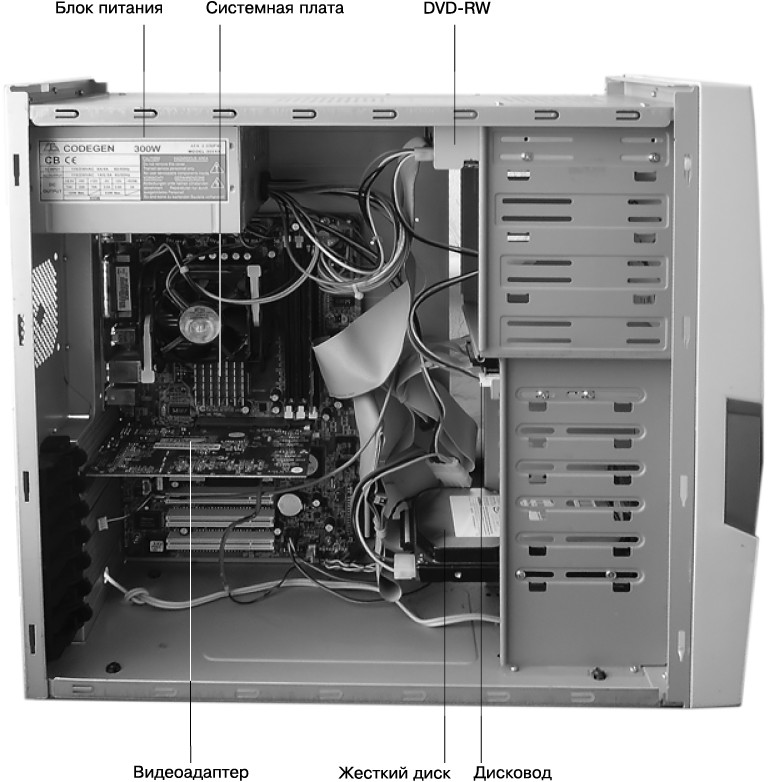
Рис. 1.1. Системный блок типичного персонального компьютера
• Блок питания. Вырабатывает стабилизированные напряжения для питания всех устройств, находящихся в системном блоке. От блока питания выходят многочисленные кабели, которые подключаются к системной плате, дисковым накопителям и другим устройствам. Основной параметр блока питания — его мощность, которой должно с запасом хватать для питания всех компонентов.
• Системная, или материнская, плата. Базовое устройство компьютера для установки процессора, оперативной памяти и плат расширения. К ней подключаются устройства ввода/вывода, дисковые накопители и др. Системная плата обеспечивает их взаимодействие, используя специальный набор микросхем системной логики, или чипсет.
• Процессор. «Сердце» компьютера, служит для обработки информации по заданной программе. Процессор устанавливается на системную плату, а сверху на нем закрепляется радиатор с вентилятором (кулером).
• Оперативная память. Используется для работы операционной системы, программ и для временного хранения текущих данных. Она выполнена в виде модулей, установленных на системную плату, и может хранить информацию только при включенном питании.
• Видеоадаптер. Служит для формирования изображения, которое потом выводится на монитор. Современные видеоадаптеры содержат мощный видеопроцессор и большие объемы видеопамяти, что позволяет формировать трехмерное изображение с высоким разрешением. Видеоадаптер обычно выполняется в виде платы расширения, но может быть встроенным в системную плату.
• Жесткий диск. Основное устройство для хранения информации в компьютере.
• Дисковод для дискет. Присутствует в большинстве компьютеров прежних лет выпуска, но в новые компьютеры обычно не устанавливается как устаревший.
• Устройство для чтения flash-карт (кардридер). В современных компьютерах устанавливается вместо дисковода и позволяет работать с flash-картами различных форматов.
• Привод CD/DVD. Компакт-диски широко используются для распространения информации, поэтому приводы есть почти в каждом компьютере.
• Платы расширения. При необходимости в системный блок можно установить дополнительные устройства, выполненные в виде плат или карт расширения. Примерами таких устройств могут быть модемы, сетевые платы, ТВ-тюнеры и многие другие.
В последние годы широкое распространение получили портативные компьютеры — ноутбуки, нетбуки, планшетные компьютеры (например, Apple iPad) и др. Они состоят из тех же частей, что и настольные компьютеры, но собраны в компактном корпусе, имеют встроенные клавиатуру и монитор. Портативные компьютеры являют собой полностью законченные устройства, их конфигурация и параметры оптимизированы на заводе и, как правило, недоступны для изменения обычным пользователям. По этой причине они значительно хуже поддаются разгону, оптимизации и апгрейду, чем настольные компьютеры. Тем не менее некоторые возможности для их настройки существуют. В гл. 6 мы подробно рассмотрим вопросы модернизации настольных компьютеров и ноутбуков.
Процессор и его параметры
Процессор — это микросхема с несколькими сотнями выводов, которая устанавливается в специальный разъем на системной плате; сверху на нем закрепляется радиатор с вентилятором для охлаждения (его также называют кулером). На рис. 1.2 показан фрагмент системной платы с процессором и кулером, а на рис. 1.3 те же устройства, но в разобранном состоянии. Установка процессора в разъем требует особой осторожности и аккуратности и обычно подробно описана в инструкции к системной плате.
В современных компьютерах могут использоваться процессоры производства двух компаний.
• Intel. Всемирно известный лидер по производству процессоров; компания выпускает процессоры под марками Pentium, Celeron, Core 2 Duo/Quad, Core i3/5/7 и др.
• AMD. Эта компания является единственным серьезным конкурентом Intel на процессорном рынке и выпускает процессоры под марками Phenon, Athlon, Sempron и некоторыми другими.
Каждая модель процессора устанавливается в специальный разъем или слот на системной плате. Для различных моделей или семейств процессоров имеются соответствующие разъемы, и вы можете установить процессор только на ту системную плату, где присутствует нужный разъем.
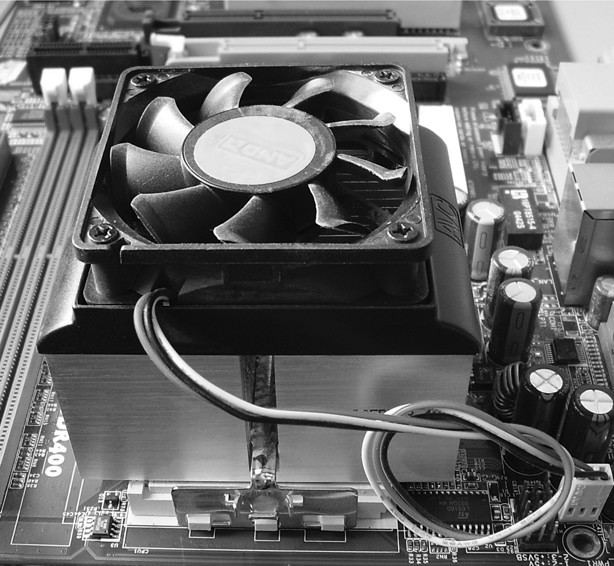
Рис. 1.2. Процессор с закрепленным на нем кулером
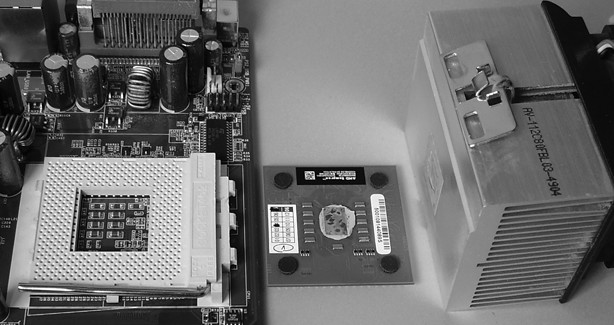
Рис. 1.3. Системная плата, процессор и кулер
В следующем списке приведены наиболее популярные процессорные разъемы последнего десятилетия для процессоров Intel (в скобках указан год начала производства):
• Socket 370 — для Pentium II/III, Celeron (1999);
• Socket 478 — Pentium 4, Celeron (2000);
• LGA 775 — Intel Core 2 Duo/Quad, Pentium 4/D/E/DualCore, Celeron D и некоторых других моделей (2004);
• LGA 1366 — Intel Core i7 (2008);
• LGA 1156 — Intel Core i3/5/7 (2009).
Для установки процессоров AMD используются следующие разъемы:
• Socket A (462) — для Athlon XP, Duron, Sempron (2000);
• Socket 754 — Sempron, Athlon 64 (2003);
• Socket 939 — Athlon 64/FX/X2 (2004);
• Socket AM2 — Athlon 64/FX/X2, Sempron и Phenom (2006);
• Socket AM3 — Phenom II/Athlon II (2009). Процессоры для разъема AM3 можно также установить в разъем AM2, но не наоборот.
Работа процессора заключается в последовательном выполнении команд из оперативной памяти, и чем быстрее процессор выполняет команды, тем выше производительность компьютера в целом. Скорость работы процессора зависит от нескольких параметров: тактовой частоты, количества ядер, объема кэш-памяти и некоторых других. Рассмотрим основные параметры процессоров более подробно.
• Тактовая частота. Параметр, показывающий реальную частоту работы ядра процессора, которая для современных моделей может составлять 1,5–4 ГГц. Чем выше тактовая частота, тем быстрее работает процессор, но реальная производительность процессора также сильно зависит и от других параметров.
Тактовая частота процессора устанавливается на системной плате путем умножения базовой частоты на определенный коэффициент. Повысив базовую частоту или коэффициент умножения, можно увеличить тактовую частоту процессора, то есть выполнить его разгон (см. гл. 4).
Процессоры Intel Pentium и Core 2 используют для обмена данными с другими устройствами шину FSB (Front Side Bus), частота которой является базовой для процессора. Например, процессор Intel Core 2 Duo E6600 использует частоту FSB — 266,6 МГц (1066 МГц, если учесть четырехкратное умножение при передаче данных), множитель — 9, в результате тактовая частота будет равна 2400 МГц.
В современных процессорах AMD для связи процессора с чипсетом используется шина HT (Hyper-Transport), а в Intel Core i3/5/7 — шина QPI. В этих системах для установки частоты процессора и частоты шины QPI (HT) применяются отдельные множители. В процессорах для разъема LGA1156 шина QPI используется для связи компонентов внутри кристалла процессора, а с чипсетом процессор связан с помощью шины DMI.
• Количество ядер. Поскольку тактовые частоты современных процессоров приблизились к физическому пределу, для повышения их производительности применяется объединение нескольких процессоров в одном корпусе. На момент написания книги процессоры с одним ядром (одноядерные) устанавливались только в самые дешевые системы, а в большинстве новых компьютеров использовались процессоры с двумя-четырьмя ядрами. Уже в 2010 году ожидается массовый выпуск шести- и восьмиядерных процессоров.
• Внутренняя архитектура процессора. Современные процессоры умеют выполнять за один такт сразу несколько команд, и этот показатель постоянно увеличивается. При одинаковых значениях тактовой частоты и количестве ядер процессоры с более современной архитектурой будут работать значительно быстрее.
Для обозначения внутренней архитектуры процессора разработчики дают их ядрам кодовые названия. Например, одноядерный процессор Celeron 430 (кодовое название ядра — Conroe-L) c тактовой частотой 1800 МГц работает приблизительно в два раза быстрее старых моделей Celeron с частотами 1700–2000 МГц, основанных на ядре Willamette или Northwood.
Одна и та же версия ядра может претерпеть несколько модификаций, связанных с небольшими усовершенствованиями и исправлением ошибок. Модификации одного и того же ядра называют степпингами; процессор с более высоким степпингом обычно работает стабильнее своих предшественников и меньше греется.
• Объем кэш-памяти. Процессор работает значительно быстрее, чем оперативная память, и при обращении к ней процессору приходится некоторое время простаивать в ожидании результата. Чтобы снизить простои, непосредственно на кристалле процессора устанавливается небольшой объем очень быстрой памяти, называемой кэш-памятью.
Современные процессоры имеют двух- или трехуровневую организацию интегрированной кэш-памяти. У кэш-памяти первого уровня (L1) наивысшая скорость и небольшой объем (обычно 16–128 Кбайт). Кэш-память второго уровня (L2) обладает несколько меньшим быстродействием, а ее объем может составлять от 128 Кбайт до нескольких мегабайт в зависимости от модели процессора. В некоторых моделях есть также кэш-память третьего уровня (L3), например, AMD Phenom II имеет кэш L3 объемом 6 Мбайт, а Intel Core i7 — 8 Мбайт.
• Тепловыделение. Поскольку процессоры работают на очень высоких частотах, они могут обладать большим тепловыделением, достигающим до 100 Вт и более. Для обозначения потребляемой процессором мощности используется параметр TDP (Thermal Design Power). Производители процессоров применяют различные технологии снижения энергопотребления, и в наиболее экономичных моделях удается снизить TDP до 20–30 Вт, что особенно важно для ноутбуков.
Эксплуатация процессора невозможна без системы охлаждения, в качестве которой используются массивные радиаторы с установленными на них вентиляторами.
• Напряжение питания ядра. Ядро современного процессора питается довольно низким напряжением, порядка 1,2–1,7 В. Для каждой модели есть свое паспортное значение этого напряжения, которое обычно настраивается автоматически. Ручная регулировка иногда используется при разгоне, но это может привести к перегреву процессора и выходу его из строя.
При маркировке современных процессоров обычно указывают название модели, по которому можно определить принадлежность процессора к определенному семейству, количество ядер и номер модели. Например, маркировка AMD Phenom II X4 945 обозначает процессор фирмы AMD семейства Phenom II, который является четырехъядерным (X4) и имеет номер модели 945. При использовании расширенной маркировки могут указываться дополнительные параметры, например тип разъема для установки, частота FSB/QPI/HT, объем кэш-памяти и др.
ПРИМЕЧАНИЕ
Главным параметром процессоров прежних лет выпуска была тактовая частота, которая и являлась основным обозначением модели. Компания AMD также использовала для маркировки не фактическую частоту, а условный рейтинг производительности. Но в последнее время и Intel, и AMD указывают в маркировке просто номера моделей, по которым нельзя сравнивать скорость работы различных процессоров.
В современных процессорах также используются дополнительные функции и технологии, расширяющие возможности процессоров:
• для работы с мультимедиа и большими объемами данных применяются технологии 3DNow!, MMX, SSE, SSE2, SSE3, SSE4;
• для защиты от некоторых вирусов в процессорах AMD используется технология NX-bit (No Execute), в процессорах Intel — XD (Execute Disable Bit), а в некоторых новых процессорах Intel имеется технология безопасности Intel Trusted Execution (TXT);
• для снижения энергопотребления существуют технологии Cool’n’Quiet (в AMD), TM1/TM2, C1E, EIST (в Intel);
• для выполнения 64-битных инструкций применяется AMD64 или EMT64 (Intel);
• для увеличения производительности при использовании виртуальных машин применяются технологии аппаратной виртуализации AMD-V и VT (Intel);
• с помощью технологии Hyper-Threading (HT) некоторые процессоры Intel Pentium IV и Core i7/i5 могут выполнять два потока команд одновременно каждым ядром;
• для автоматического повышения рабочей частоты процессоров Core i5/7 в зависимости от нагрузки используется технология Intel Turbo Boost.
Системная плата
Чипсет
Наиболее важные компоненты компьютера располагаются на системной плате (рис. 1.4). Основа любой системной платы — чипсет, то есть набор микросхем, которые обеспечивают взаимодействие между процессором, памятью, накопителями и другими устройствами. В его состав входят два основных чипа, которые обычно называются северным (Northbridge) и южным (Southbridge) мостами. В чипсетах для процессоров Intel северный мост обозначается MCH (Memory Controller Hub), южный — ICH (Input/Output Controller Hub).
Основная задача северного моста — обеспечить связь процессора с оперативной памятью, видеосистемой и другими устройствами. Данные между процессором и северным мостом обмениваются с помощью специальной шины, которая может иметь следующие названия:
• FSB — в системах на базе процессоров Intel, кроме Intel Core i3/5/7, а также в старых системах AMD;
• QPI — в системах на базе Intel Core i7;
• HT — во всех современных системах на базе процессоров AMD.
В чипсетах для процессоров Intel Core i7 (разъем LGA1366) и всех современных процессоров AMD контроллер оперативной памяти интегрирован непосредственно в процессор, а северный мост выполняет функции контроллера PCI Express. Поскольку северный мост чипсетов для Core i7 уже не выполняет функцию контроллера памяти, его название было сменено на IOH (Input/Output Hub). В чипсетах для процессоров Intel Core i3/5/7 (разъем LGA1156) северный мост вообще отсутствует, а все его функции выполняет процессор. В ряде чипсетов северный мост также может выполнять функцию видеоадаптера. И хотя его производительность невысока, для работы с офисными приложениями ее вполне хватает.
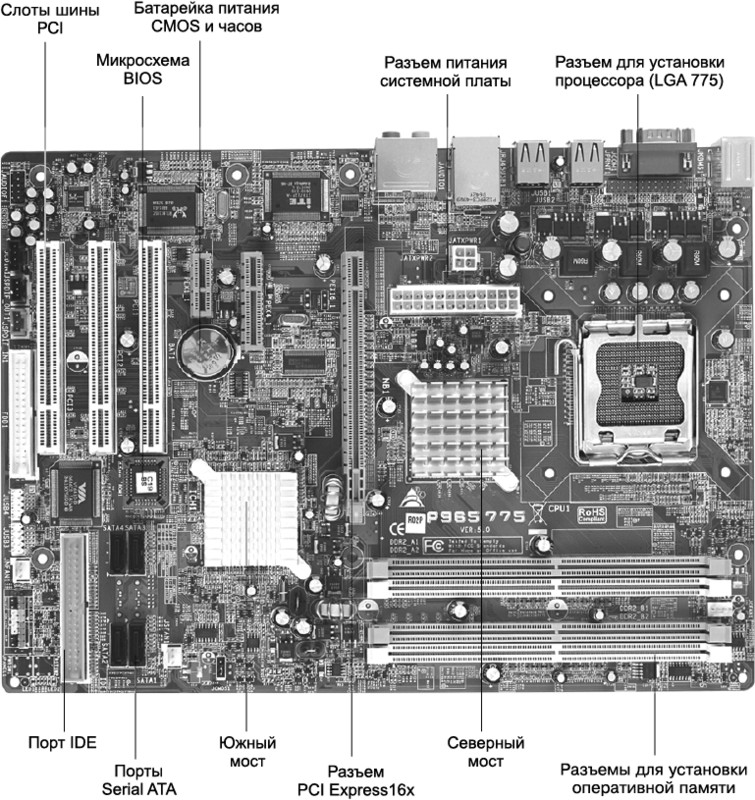
Рис. 1.4. Системная плата
Южный мост связан с северным мостом с помощью специальной шины, а его основная задача — управление различными периферийными устройствами. Большинство контроллеров периферийных устройств интегрировано непосредственно в южный мост. Функциональный состав типичного южного моста таков:
• контроллер Serial ATA/RAID;
• контроллер IDE;
• контроллер дисковода;
• контроллер шин PCI и ISA;
• USB-контроллер;
• контроллеры портов ввода/вывода.
В составе южного моста могут присутствовать звуковой контроллер и сетевой интерфейс, но нередко эти устройства выполняются в виде отдельных чипов на системной плате. Кроме того, южный мост взаимодействует с микросхемами BIOS и CMOS. Во многих современных чипсетах микросхема CMOS интегрирована в состав южного моста.
Платы расширения и шины для их подключения
Несомненное преимущество ПК — открытая архитектура, позволяющая в широких пределах изменять конфигурацию компьютера, адаптируя его для решения определенных задач. Для этого на системной плате есть периферийная шина с несколькими разъемами, куда можно вставлять необходимые платы расширения. Существует несколько основных типов шин.
• ISA. Была единственной периферийной шиной для компьютеров 1980-х годов, в 1990-х существовала параллельно с шиной PCI. В современных платах разъемов шины ISA уже нет.
• PCI. Разработана в 1992 году компанией Intel и с тех пор широко используется в персональных компьютерах. Пожалуй, ее наиболее важное преимущество — поддержка технологии Plug and Play, позволяющей автоматически настраивать все подключаемые устройства.
• AGP. Скоростной вариант шины PCI, специально оптимизированный для работы видеоадаптера. В современных платах заменен на PCI Express.
• PCI Express (PCI-E). Новая шина, предназначенная для замены шин PCI и AGP. Шина PCI Express состоит из контроллера и так называемых линий, с помощью которых передается информация. Линия (Lane) — это две пары проводников с суммарной пропускной способностью 500 Мбайт/с, а в принятой в 2007 году версии PCI Express 2.0 — 1 Гбайт/с. Чтобы получить еще большую скорость, объединяют несколько линий в одном разъеме, например видеоадаптер подключают к разъему PCI Express 16x, состоящему из 16 линий.
Современная системная плата (см. рис. 1.4) обычно имеет следующие разъемы для установки плат расширения:
• один-два разъема PCI-E 16x или PCI-E 8x для подключения видеоадаптера и других скоростных устройств;
• один или несколько разъемов PCI Express 1x–4х для подключения плат расширения нового образца;
• один или несколько разъемов PCI для подключения обычных PCI-устройств.
В слоты расширения могут быть установлены самые разнообразные устройства, но наиболее часто встречаются следующие.
• Видеоадаптер. Служит для формирования изображения на мониторе и является обязательным устройством для работы компьютера. Для получения максимальной производительности видеосистемы в некоторые платы можно установить сразу два или даже три видеоадаптера в режиме ATI CrossFire или NVIDIA SLI.
• Звуковые платы. Почти все современные системные платы содержат встроенный аудиоконтроллер, но при особых требованиях к обработке звука может устанавливаться дополнительная звуковая плата.
• Сетевые платы. Большинство современных системных плат имеют встроенные сетевые адаптеры, но если это не так, то можно добавить поддержку сети с помощью отдельной платы расширения. Нередки также случаи, когда нужно подключить компьютер к двум и более сетям одновременно. В таком случае не обойтись без установки дополнительных сетевых адаптеров.
• КонтроллерыSAS/SCSI, IDE, SATA, RAID. К ним подключаются жесткие диски, когда системная плата не поддерживает нужный интерфейс.
• Платы видеозахвата. Используются для видеозаписи и видеомонтажа.
• ТВ-тюнеры иFM-приемники. Позволяют смотреть телепередачи и слушать радио на компьютере.
• Контроллер FireWire. К нему подключаются цифровые видеокамеры и другие устройства.
• Контроллер USB. Дополнительный контроллер USB может понадобиться, когда все доступные USB-разъемы уже заняты.
Порты (интерфейсы)
К портам подключаются различные устройства ввода/вывода и хранения данных, которые могут находиться внутри системного блока или подключаться к нему с помощью кабеля. Соответственно, разъемы портов могут располагаться непосредственно на системной плате или выводиться на заднюю стенку компьютера. Порты также называют интерфейсами.
Непосредственно на системной плате обычно имеются следующие порты:
• SATA — несколько семиконтактных разъемов для подключения современных жестких дисков, приводов CD/DVD и других накопителей;
• IDE — один или два 40-контактных разъема для подключения жестких дисков и приводов CD/DVD выпуска прежних лет;
• FDD — разъем для подключения дисковода для дискет. На некоторых платах может отсутствовать как устаревший;
• COM и LPT — разъемы последовательного и параллельного порта соответственно. В платах прежних лет эти разъемы выводились на заднюю панель системной платы;
• USB — популярный интерфейс для различных периферийных устройств. Несколько разъемов USB обычно имеются на задней панели системной платы, а порты, расположенные на плате, подключаются с помощью кабелей к дополнительным разъемам на задней, передней или боковой стенках компьютера.
Кроме перечисленных разъемов, на плате присутствуют контакты для подключения вентиляторов, кнопок питания и сброса, микрофона, линейного входа и выхода, светодиодных индикаторов и некоторые другие. Уточнить назначение всех разъемов и контактов вы можете с помощью инструкции к вашей модели платы.
На задней панели компьютера могут присутствовать разъемы следующих портов (интерфейсов).
• Последовательный порт (COM). Устаревший порт для подключения модемов и других устройств. В современных системах используется редко и вместо задней панели разъем порта имеется непосредственно на плате, а на заднюю стенку компьютера вы можете вывести его с помощью дополнительного кабеля.
• Параллельный порт (LPT). К нему подключаются некоторые устаревшие модели принтеров, сканеров и другие устройства. Как и порт COM, может отсутствовать на задней панели и располагаться непосредственно на плате.
• Игровой порт. К нему подключаются устаревшие джойстики, рули и другие игровые манипуляторы. Отсутствует в современных системах.
• Порт PS/2. В большинстве компьютеров есть два таких специализированных порта: первый для подключения клавиатуры, второй — для мыши. Если же этот порт всего один или вообще отсутствует, следует использовать клавиатуру или мышь с интерфейсом USB.
• USB. Наиболее популярный интерфейс для самых разнообразных периферийных устройств. Позволяет подсоединять устройства при включенном питании и автоматически их настраивать.
• IEEE 1394 (FireWire). Высокоскоростной последовательный порт для цифровых видеоустройств.
• HDMI (High-Definition Multimedia Interface). Мультимедийный интерфейс для передачи высококачественного цифрового видео и звука.
• eSATA. Порт для подключения внешних накопителей Serial ATA.
• Разъемы звукового адаптера. Служат для подключения колонок, микрофона и других аудиоустройств.
• VGA или DVI. Служат для подключения монитора.
• Ethernet. Используется для подключения к локальным сетям или скоростным модемам.
На рис. 1.5 показана задняя панель типичной системной платы с разъемами портов. Для настройки встроенных портов используется раздел BIOS Setup c названием Integrated Peripherals (см. гл. 3), где можно отключить ненужные порты или изменить их параметры.
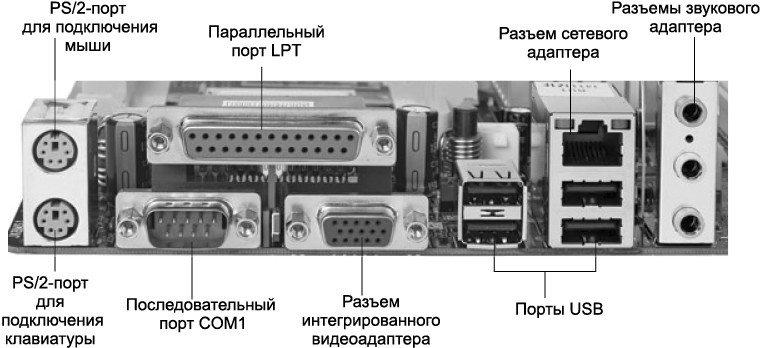
Рис. 1.5. Разъемы на задней панели системной платы
Оперативная память
Оперативная память — один из важнейших компонентов системы, она необходима для работы операционной системы и приложений, для обработки и временного хранения данных. Для оперативной памяти может использоваться обозначение ОЗУ (оперативное запоминающее устройство) или RAM (Random Access Memory — память с произвольным доступом).
Во всех современных компьютерах используется так называемая динамическая память, или DRAM (Dynamic RAM); подобное обозначение можно встретить в названиях некоторых параметров BIOS. Динамическая память бывает различных типов, но в последние годы применяются такие.
• SDRAM (Synchronous DRAM). Этот тип памяти использовался в уже устаревших системах класса Pentium I/II/III и в аналогичных моделях с процессорами AMD.
• DDR SDRAM (Double Data Rate SDRAM),илипростоDDR. В отличие от обычной SDRAM, в DDR за один такт передается два пакета данных, поэтому эта память работает в два раза быстрее. Она применялась в системах на базе процессоров Pentium IV/Celeron и AMD Athlon/Sempron.
• DDR2. Эта память представляет собой дальнейшее развитие технологии DDR: в ней за счет усовершенствования внутренней архитектуры модуля достигается уже четырехкратное увеличение объема передаваемых данных за один такт по сравнению с SDRAM. Память DDR2 используется в системах с процессорными разъемами LGA 775 (Intel Pentium 4, Pentium DualCore, Core 2 Duo/Quad и т. п.) и AM2 (AMD Phenom/Athlon/Sempron).
• DDR3. Этот стандарт предусматривает передачу уже 8 пакетов данных за такт и используется в компьютерах на базе современных процессоров Intel Core i3/5/7 (LGA 1366/1156) и AMD Phenom II/Athlon II (AM3).
Оперативная память выполняется в виде модулей DIMM — небольших плат с несколькими чипами памяти, которые устанавливаются в соответствующие разъемы на системной плате (рис. 1.6). Модули различных типов несовместимы между собой, а их конструкция различается местом расположения ключевого выреза.
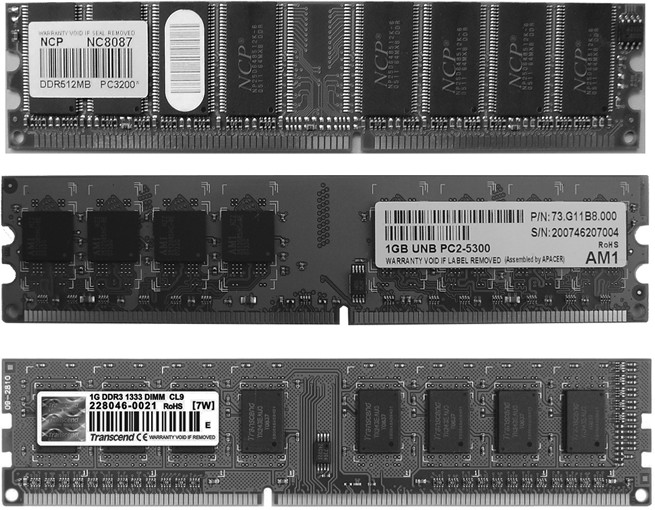
Рис. 1.6. Модули памяти DIMM, сверху вниз: DDR, DDR2, DDR3
Скорость работы оперативной памяти зависит в основном от типа модулей и их тактовой частоты. Эти параметры можно узнать из обозначения модуля, например, модуль памяти DDR2 с частотой 800 МГц обозначается DDR2-800. Вместо тактовой частоты может указываться пропускная способность в Мбайт/с, и тот же модуль DDR2-800 может быть маркирован как PC2-6400 (в большинстве модулей пропускная способность в 8 раз больше тактовой частоты).
Для ускорения работы оперативной памяти может использоваться двух- или трехканальный режим включения модулей. В этом режиме контроллер памяти может работать сразу с двумя или тремя модулями памяти одновременно, за счет чего существенно повышается скорость передачи данных. Двухканальный режим работы поддерживается большинством системных плат, за исключением недорогих моделей, а трехканальный режим на момент выхода книги был доступен только в системах на базе процессоров Intel Core i7.
Двухканальный режим работы памяти включается системной платой автоматически, если вы подберете одну или две пары идентичных модулей памяти и установите каждую пару в разъемы одинакового цвета. Двухканальный режим может включиться и при использовании модулей разных производителей или даже разного размера, но эту возможность нужно проверять экспериментально в каждом конкретном случае. Если текущая конфигурация модулей окажется несовместимой с двухканальным режимом, будет автоматически включен одноканальный режим.
Видеоадаптер
Видеоадаптер (видеокарта) предназначен для формирования изображения, которое затем передается для отображения на мониторе. Современные видеоадаптеры — это очень сложные устройства, имеющие собственный видеопроцессор, оперативную память, цифроаналоговый преобразователь, собственную BIOS и другие компоненты.
Видеоадаптер является обязательным компонентом компьютера и конструктивно может быть выполнен одним из двух способов: в виде платы расширения (дискретный) или интегрирован в чипсет системной платы. В последнем случае видеопроцессор входит в состав северного моста чипсета, а в качестве видеопамяти используется часть оперативной памяти компьютера. В 2010 году также ожидается выпуск систем, где видеочип будет интегрирован непосредственно в центральный процессор.
Для работы операционных систем Windows Vista/7, офисных программ и нетребовательных к графике игр вполне хватит возможностей современного интегрированного видеоадаптера. Выбрав системную плату с хорошей интегрированной графикой, вы можете сэкономить около ста долларов при покупке компьютера. А при необходимости вы сможете дополнительно установить мощный видеоадаптер в виде платы расширения и отключить встроенный.
Если вы планируете запускать трехмерные игры или другие приложения, требовательные к графике, без хорошего дискретного видеоадаптера не обойтись. Основная характеристика видеоадаптера — это скорость создания «картинки», которая передается на монитор. Для определения и сравнения скорости работы видеокарт часто применяется подсчет количества кадров в секунду в компьютерных играх или тестовых программах.
Многие пользователи ошибочно считают, что основной показатель скорости работы видеокарты — это объем установленной видеопамяти, но это совсем не так. На скорость работы видеоадаптера влияет множество факторов: тип графического процессора, его тактовая частота, количество блоков для обработки графики (шейдерных, блоков растеризации и текстурирования), тип, объем и частота видеопамяти, ширина шины памяти и ряд других. Сравнить видеокарты по этим параметрам порой сложно даже специалистам, поэтому перед покупкой видеокарты рекомендуется ознакомиться с результатами тестирования интересующих вас моделей, которые можно найти на специализированных сайтах по «железу».
Устройства хранения информации
Интерфейсы для подключения жестких дисков
Жесткий диск, иливинчестер, — основное средство хранения информации в компьютере. В обычных компьютерах и ноутбуках используются жесткие диски с двумя интерфейсами подключения.
• IDE, или ATA. Согласно этому интерфейсу, жесткие диски подключаются к контроллеру с помощью 40- или 80-жильного шлейфа. К одному шлейфу можно подсоединить сразу два устройства, но для этого нужно верно выставить перемычки на накопителе.
• Serial ATA, или SATA. Этот интерфейс имеет более высокую скорость, чем ATA. В отличие от IDE, данные передаются последовательно по 7-жильному кабелю, а накопители конфигурируются автоматически. В современных системных платах обычно присутствуют 4–6 SATA-разъемов и 1–2 IDE-разъема.
В серверных системах может также использоваться параллельный интерфейс SCSI или его последовательный вариант — SAS. Системные платы со встроенной поддержкой SAS/SCSI встречаются редко, поэтому для подключения таких дисков нужно установить дополнительный SCSI/SAS-контроллер.
Твердотельные накопители
На протяжении последних трех десятков лет принцип работы жестких дисков практически не изменялся: данные записывались на вращающиеся с высокой скоростью магнитные диски специальными головками, а вся система управлялась электронным блоком. И только в конце 2000-х годов появились устройства на основе flash-памяти, которые стали называть твердотельными накопителями, или SSD (Solid State Drive).
По сравнению с традиционными жесткими дисками твердотельные накопители имеют следующие преимущества.
• Высокая скорость чтения и записи. Следует отметить, что первые модели SSD-дисков не отличались высокими скоростными характеристиками и лишь к 2010 году на рынке стали появляться достаточно быстрые устройства.
• Низкое энергопотребление.
• Полное отсутствие шума и движущихся частей.
• Широкий диапазон рабочих температур и устойчивость к механическим воздействиям.
Наиболее существенный недостаток SSD-дисков — высокая стоимость, но с развитием технологии производства она будет постепенно снижаться и твердотельные накопители будут становиться все более популярными. Установка и подключение твердотельных накопителей не отличаются от настройки обычных SATA-дисков и будут рассмотрены в гл. 6.
Устройства со сменными носителями
Кроме жестких дисков, для хранения информации в компьютерах используются различные устройства со сменными носителями.
• Дисководы. Устаревшее средство хранения информации, но иногда они могут еще понадобиться, например, для обновления BIOS в некоторых платах.
• Приводы для CD иDVD. CD/DVD — наиболее популярное средство распространения прикладных программ, игр, фильмов и другой цифровой информации, поэтому практически каждый компьютер оснащается приводом для работы с ними. CD/DVD-приводы подключаются аналогично жестким дискам — с помощью интерфейсов IDE или SATA.
• Устройства на основе flash-памяти. Flash-память — средство хранения данных, которое завоевало широкую популярность благодаря надежности, компактности и удобству использования. Накопители с интерфейсом USB на основе flash-памяти являются хорошей альтернативой CD и DVD.
Глава 2. Основы работы с BIOS Setup
Назначение и функции BIOS
Работа с программой BIOS Setup
Основные разделы BIOS Setup
Работа с профилями BIOS
Сброс параметров BIOS
Обновление BIOS
Восстановление поврежденной BIOS
Эффективная настройка компьютера немыслима без программы BIOS, которая отвечает за запуск компьютера и установку параметров оборудования. В этой главе вы научитесь изменять настройки BIOS, обновлять код BIOS, сбрасывать системные настройки и познакомитесь со способами восстановления поврежденной BIOS. Эти навыки понадобятся вам при чтении следующих глав, когда мы приступим к тонкой настройке системы и ее разгону.
Назначение и функции BIOS
BIOS (Basic Input/Output System — базовая система ввода/вывода) — это программа для первоначального запуска компьютера, настройки оборудования и обеспечения функций ввода/вывода.
Основные функции BIOS
BIOS записывается в микросхему flash-памяти, которая расположена на системной плате. Изначально основным назначением BIOS было обслуживание устройств ввода/вывода (клавиатуры, экрана и дисковых накопителей), поэтому ее и назвали «базовая система ввода/вывода». В современных компьютерах BIOS выполняет несколько функций.
• Запуск компьютера ивыполнение процедуры самотестирования (Power-On Self Test — POST). Программа, расположенная в микросхеме BIOS, загружается первой после включения питания компьютера. Она детектирует и проверяет установленное оборудование, настраивает его и готовит к работе. Если обнаруживается неисправность оборудования, процедура POST останавливается с выводом соответствующего сообщения или звукового сигнала.
• Настройка параметров системы спомощью программы BIOS Setup. Во время процедуры POST оборудование настраивается в соответствии с параметрами, хранящимися в специальной CMOS-памяти. Изменяя эти параметры, вы можете конфигурировать отдельные устройства и систему в целом по своему усмотрению. Редактируются они в программе, которую называют BIOS Setup или CMOS Setup.
• Поддержка функций ввода/вывода спомощью программных прерываний BIOS. В составе системной BIOS есть встроенные функции для работы с клавиатурой, видеоадаптером, дисководами, жесткими дисками, портами ввода/вывода и др. Эти функции использовались в операционных системах, подобных MS-DOS, и почти не применяются в современных версиях Windows.
Микросхемы BIOS
Во всех современных компьютерах BIOS хранится в микросхеме на основе flash-памяти, которая может быть перезаписана с помощью специальных программ прямо на компьютере. Запись новой версии BIOS обычно называется перепрошивкой. Эта операция может понадобиться для добавления в код BIOS новых функций, исправления ошибок или замены поврежденных версий.
В большинстве случаев flash-память устанавливается на специальную панель (рис. 2.1), что позволяет при необходимости легко заменить микросхему.
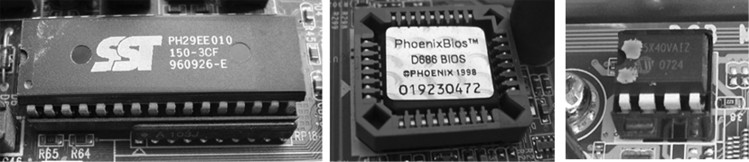
Рис. 2.1. Примеры установки микросхемы BIOS на панель системной платы
В старых компьютерах встречались микросхемы BIOS в прямоугольном корпусе DIP32 (см. рис. 2.1, слева); в большинстве плат исп
...