Цель работы
Целью работы является знакомство с интерфейсом типа командной строки на примере часто используемых команд для работы с файловой системой.
Задачами работы является освоение следующих навыков:
— работа с файлами и каталогами
— создание пакетных файлов
— архивирование файлов
Виртуальная машина
Виртуальная машина (virtual machine, VM) — программная имитация работы физического компьютера.
На компьютере одновременно работают две ОС:
— основная ОС (host OS)
— гостевая ОС (guest OS)
В данной работе Microsoft Windows — основная ОС, а Linux — гостевая ОС.
Виртуальная машина может обмениваться данными с основной ОС через буфер обмена (вырезание, копирование и вставка).
Для запуска виртуальной машины используется специальная программа — менеджер виртуальных машин, или гипервизор.
Virtual PC
Для запуска программы вызовите Пуск ► Программы ► Microsoft Virtual PC.
Рис. Основное меню
Virtual PC
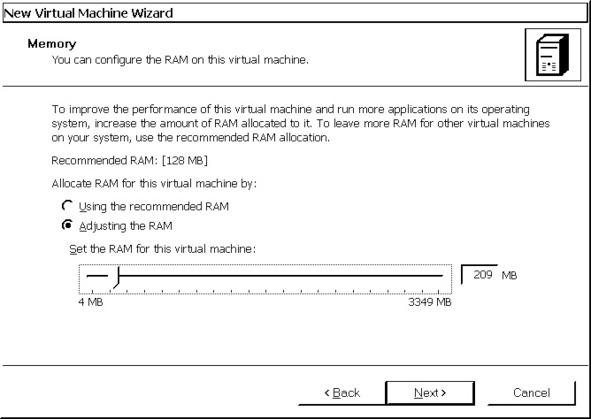
Первый шаг — создание новой виртуальной машины. Нажмите кнопку New (см. рис.). В окне мастера создания виртуальных машин New Virtual Machine Wizard нажимаем Next ► Create Virtual machine ► Next. Затем выбираем место расположения файла виртуальной машины, нажав кнопку Browse, выбираем диск и вводим с клавиатуры имя файла. Нажимаем Next. Выбираем тип ОС: Operating system ► Other ► Next. По умолчанию устанавливаются размеры оперативной памяти и виртуального жесткого диска: Default hardware selection. Для изменения размера ОЗУ выбираем Adjusting the RAM и передвигаем указатель либо вводим число в клавиатуры (см. рис.).
Рис. Задание размера памяти
Создаем новый виртуальный жесткий диск: Virual Hard Disk Options ► A new virtual hard disk. Указываем имя и расположение файла *.vhd: Virtual Hard Disk Location ► Name and location. Указываем размер файла: Virtual hard disk size. В окне Completing the New Virtual Machine Wizard выводится информация о сделанных установках. Нажимаем Finish.
Отметим, что для первоначального знакомства с Линуксом можно обойтись без виртуального жесткого диска и загружаться только с образа.
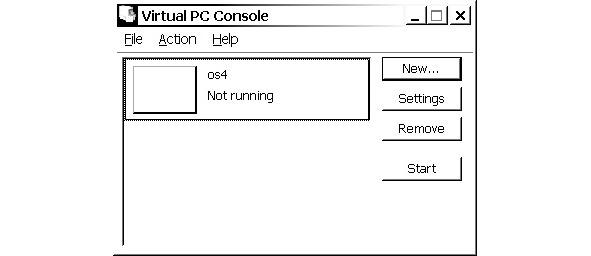
В окне консоли Virtual PC появляется новая машина (см. рис.). Здесь указывается имя машины os4 и ее состояние Not running.
Рис. Список виртуальных машин
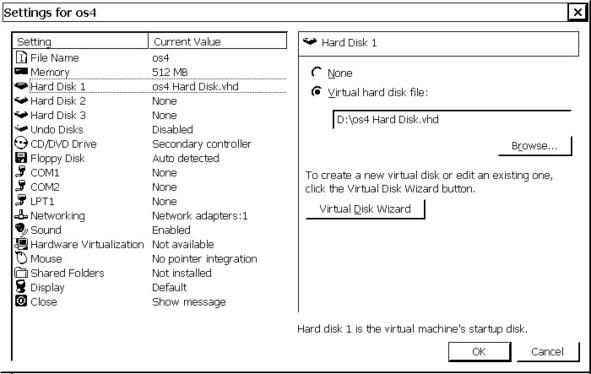
Для изменения настроек выбираем машину в списке и нажимаем Settings. Для работы без виртуального жесткого диска выбираем None (см. рис.). Для удаления виртуальной машины выбираем ее в списке и нажимаем Remove. Для запуска машины выбираем ее в списке и нажимаем Start. Открывается окно виртуальной машины. Для загрузки с образа диска выбираем CD ► Capture ISO Image в верхнем меню. Выбрав образ диска, выбываем перезагрузку: Action ► Reset. Для выбора другого образа выберите CD ► Release…, затем CD ► Capture… и вызовите перезагрузку.
Рис. Изменение настроек
Загрузка и работа виртуальной машины происходит гораздо дольше, чем запуск ОС с жесткого диска или с компакт-диска.
Технология виртуализации требует дополнительных ресурсов компьютера, потому что при обращении виртуальной машины к физическому оборудованию компьютера производится ряд дополнительных действий:
— любое обращение к оборудованию перехватывается гипервизором;
— текущая операция выполняется на уровне программы, имитирующей работу компьютера;
— затем выполняется обращение к физическому устройству.
Сообщения от физических устройств к ОС виртуальной машины тоже проходят несколько этапов.
Чтобы использовать мышь в гостевой ОС, щелкните мышкой внутри окна виртуальной машины. Чтобы использовать мышку для управления основной ОС, нажмите правую кнопку [Right Alt] на клавиатуре.
Чтобы завершить сеанс работы, нажмите кнопку x в правом верхнем углу окна и выберите Close ► Turn off.
Задание
— Запустите Virtual PC
— Создайте виртуальную машину OS1 на диске D:
— Установите размер памяти 64 Кбайт
— Установите размер виртуального жесткого диска 16 Мбайт
— Создайте виртуальную машину OS2 на диске D:
— Установите размер памяти 512 Кбайт
— Установите в настройках работу без жесткого диска
— Загрузите первую машину с образа Knoppix
— Загрузите вторую машину с образа Ubuntu
— Выберите Try Ubuntu
— Завершите работу первой машины и удалите ее
— Переключитесь в окно виртуальной машины
— Переключитесь в основную ОС
Virtual Box