Плагин MemberLuxe
Система была создана в этом году.
Это плагин для wordpress по созданию продающих страниц.
Позволяет организовать свою аудиторию, с которой можно работать и предлагать свои платные продукты.
Он нужен интернет предпринимателям и для тех кто имеет платную информацию.
Возможности:
- предоставление платного материала
— создание позиций товаров и материалов
— редактирование контента
— изменить дизайн и создать свой
Основная задача-заманить пользователя в платный раздел.
Установка на wordpress
Скачиваем плагин. Ссылочка на него https://memberlux.ru
Заходим на wordpress в Консоль и кликаем на вкладку Плагины. Добавить новый.
В верхней панели кликаем Загрузить плагин. Выбрать файл. Выбираем папку, наш плагин, кликаем Открыть и Установить.
Нас перебросит на страничку, где мы кликаем Активировать плагин.
Если напишут, что нужен код активации, то он будет в письме после покупки лицензии.
Сразу после активации в левом меню у Вас появятся все необходимые настройки и разделы для работы с плагином.
Настройка
Кликаем на название MemberLuxe и выбираем настройки.
Можно выбрать из списка любую стартовую страницу.
Во вкладке Стартовая. В расписании можно выбрать тот материал, который содержит код Googl календаря.
Во вкладке Логотип - можно менять логотипы и Favicon - это картинка находится на вкладке.
Во вкладке Дизайн:
- Основное - есть возможность поменять фон, загрузить картинку, выравнивать ее.
- Материалы- это все цвета, которые есть в этой вкладке.
- меню - фон меню
- кнопки - у нас есть три(показать, нет доступа, вернуться к списку) и они по разным вкладкам распределены
- прелоадер - это когда мы кликаем Вернуться к списку у Вас появится кружок(загрузка) и это его фон.
Вкладка Шапка. Здесь можно добавить текст, картинки под логотипом.
Точно так же и в Подвале.
Вкладка Письма. После регистрации пользоателя. После того, как пользователь ввел свои данные и входит в систему, ему автоматиески придет на почту письмо, в котором подсталяются его данные.
Социальные сети- не будут внедряться, а будут внедряться Комментарии, которые можно писать с разных аккаунтов и будут обновляться без обновления страницы.
Значения по умолчанию — если поменяли что-то в дизайне и хотите все вернуть.
Это можно сделать Во вкладке Настройки, кликнув, Восстановить значения по умолчанию.
Рубрики меню
Кликаем на вкладку Рубрики. Даем название(Курс 1) и внизу страницы кликаем Добавить новую рубрику. Добавляем сколько Вам нужно.
Есть еще Стартовая страница, которой в рубриках нет. это страничка приветствия, на которую пользователь попадет сразу после входа в систему. Название можно поменять.
Кликаем на вкладку Все материалы и около названия кликнем Изменить. Обновить.
Рубрики с помощью перетаскивания можно менять местами.
Теперь сделаем подменю.
Кликаем Рубрики в названии пишем Модуль 1 и кликаем Добавить новый.
С помощью перетаскивания мы ставим его под кнопкой Курс 1. Обновить.
Кликаем около модуля Изменить и указать родительскую рубрику(курс 1).
Курс 1 - это папка в которой будет находиться модуль 1.
Тоже самое, добавляем сколько нужно. Их тоже можно менять местами.
Так же можно делать вкладки внутри модулей.
Заходим в Рубрики. Даем название подмодуль. Родительская- модуль 1.
На этой же страничке есть страница Стартовая. Здесь должно быть расписание и нам его нужно добавить и оно здесь появится.
Для этого кликаем Все материалы. Добавить материал.
Даем название Расписание(график занятий) и кликаем Опубликовать.
Затем кликаем Настройки. Стартовая. Внизу в списке выбираем Расписание (график занятий). Сохранить.
Уровни доступа
Прежде чем перейду к Уровням доступа немного расскажу еще о Рубриках.
Если Вы захотите рубрику редактировать, то просто наводим курсор на нужную и выбираем: удалить, изменить. Поменять можно название.
Ярлык - это чтобы формировать ссылку. Если хотите поменять, то пишите на английском.
В левой панели кликаем на вкладку Уровни доступа.
Добавляются они так же, как и рубрики.
Пишем название(уровень 1), кликаем Добавить новый. Можно добавить сколько Вам нужно.
Их точно так же можно Удалять. Изменять.
Но есть различие. Если мы кликнем на название, то откроются другие элементы:
- продажа доступа
- письма напоминания
- коды доступа.
Внутри каждого уровня мы генерируем для него код доступа.
Генерировать можно 500 ключей. Будет отображаться статистика: сколько использовано и сколько осталось. Ставим на какой период.
Если мы кликнем на кнопку Показать, то увидим все ключи и можно скопировать эти коды.
Как это интегрировать с платежными системами, которые могут работать с пин кодами.
Сто такое пин код- допустим я у Вас что-то покупаю и мне приходит письмо с пин кодом.
Эти коды нужно вставлять в ту систему биллинга в которой Вы работаете.
Покажу на примере E-AutoPay.
Когда зайдете в аккаунт, то увидите список товаров(если что-то продаете).
И здесь есть столбик осталось пин кодов.
Если мы зайдем в раздел Редактирование товара, кликнем в левой панели Пин коды, сюда мы и добавляем все пинкоды.
Как это работает.
Когда идет письмо, берется отсюда код, здесь он убирается и отправляется пользователю. А он его уже вводит при регистрации. Без него пройти регистрацию нельзя.
Коды не могут продублироваться.
Для того чтобы эти пин коды были в письме, нужно кликнуть на левой панели вкладку Тексты писем.
Пример письма:
Здравствуйте "имя"
Благодарим за покупку.
Активационный ключ: "pin code"
1.Зарегистрируйтесь на сайте(ссылка на сайт)
2. Войдите в свой аккаунт и активируйте код следуя инструкции(ссылка на инструкцию).
Кликаем Сохранить.
Теперь, когда пользователь будет покупать, ему придет письмо уже с кодом к этому Уровню(допустим 1) доступа с ссылкой для регистрации.
Возвращаемся к Уровням и посмотрим, что здесь еще есть.
Письма напоминания. Это означает, что люди которые используют эти пин коды имеют доступ на определенный период месяцев. Когда у них подходит время уже к завершению этого доступа и нам нужно ему напомнить об этом, вот для этого у нас есть раздел Письма напоминания.
Ставим Отправить письмо за столько-то дней (например, 15) до окончания срока.
Продажа доступа
Может скоро он сам будет делать, но сейчас ему нужны помощники.
Что они делают?
После того, как пользователь кликнет на закрытый ему урок( коммерческое предложение), он увидит кнопку Купить. Он попадает в магазин(помощник E-AutoPay )
Оформляет заказ и попадет в процесс оплаты.
Когда средства появятся в нашей системе платежей, она сообщит об этом магазину.
Покупателю на почту отправляются письма о покупке и как получить новый уровень доступа.
Остановлюсь немного на Магазине.
Вот так это выглядит.
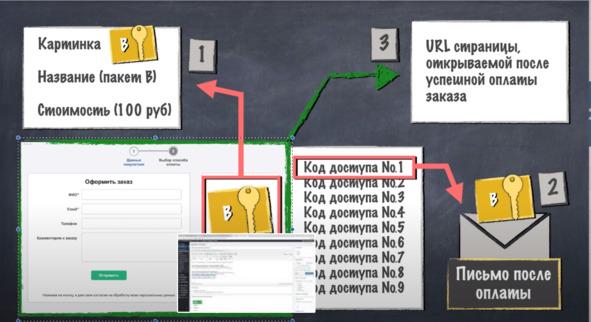
1. Описание и стоимость.
2. Коды доступа.
Этот магазин по сути продает вот эти коды доступа.
Его задача сделать так, чтобы пользователь заплатил деньги, проконтролировать процесс оплаты и если все успешно, отправить код доступа(в MemberLuxe Уровень доступа 1).
Эти коды доступа будут загружены в магазин. Они будут идентичны тем, что покупатель получит в письме( код в магазине удалится и добавится в письмо). Это первая транзакция.
А на второй уже будет отправляться второй код и так далее.
3. Страницы после успешной оплаты. Он попадает к нам в MemberLuxe и показать контент, который ему нужен после оплаты.
Вот это сейчас и будем внедрять.
Первое что мы сделаем - это подключим систему приема платежей.
Заходим в сервис E-AutoPay и кликаем на вкладку Финансы. Настройки способов оплаты.
Откроется много разных систем приема средств и можем подключить любые.
Сейчас они отключены и над ними будут красные индикаторы.
Я подключу для примера свои любимые Яндекс деньги. Кликаем но ним. Там будет текстовая инструкция по подключению. Там все понятно описано.
Заполняете пошагово все поля.
После подключения индикатор над ними будет уже зеленый.
Теперь нам нужно настроить магазины.
Кликаем на вкладку Товары. Товары для одиночной продажи.
Кликаем на кнопку Добавить товар. Цифровой товар.
В левом меню кликаем Название и описание.
Даем название.
Вставляем адрес картинки(предварительно можете загрузить к себе на wordpress в библиотеку, кликаем по ней и Вы увидите ссылку).
Кликаем Сохранить изменения.
Теперь в левом меню кликаем Стоимость и размеры комиссионных.
Цену ставим для примера, сто рублей и кликаем Сохранить.
Первый блок настроен. Переходим ко второму.
Кликаем в левом меню на вкладку Пин коды.
Ставим Да, около поля К данному товару прилагается список пин-кодов.
Переходим в MemberLuxe, кликаем на Уровни доступа. Уровень 1. Показать коды доступа. Копируем и вставляем в E-AutoPay в поле пин-коды.
После загрузки каждый пин код будет с новой строки. Кликаем Сохранить.
В левом меню заходим во вкладку Текс писем.
Редактируем письмо под себя(смотри образец выше).
Каким образом в письма будут добавляться пин-коды. Для этого есть специальный шорткод. Это такая программная штука(%pin code%),которую мы копируем и вставляем в письмо. Кликаем Сохранить.
Теперь осталось сделать страничку после оплаты, которая объяснит что делать дальше.
Заходим в MemberLuxe во вкладку Рубрики.
Даем название Скрытая папка. Добавить новую рубрику.
Заходим в эту папку и делаем настройки.
Прокручиваем вниз и около вкладки Доступ выбираем Не отображать для следующих уровней доступа и ставим около всех пунктов чикбоксы.
Эту папку кроме Администратора видеть не будет.
В левом меню кликаем Добавить материал. Добавить материал.
Даем название(инструкция после оплаты).
С права в разделе Рубрики и материалы, ставим чикбокс около Скрытая папка.
В поле для текста пишем объяснение, что пользователю делать дальше.
Теперь заходим в сервис E-AutoPay, кликаем Добавить товар. Редактировать и все тоже, что и к первому. Только в коды доступа добавляем коды другого пакета.
Далее мы по одной копируем ссылки на товар и в MemberLuxe в письме, над полем для текста, кликаем на значок Доллара. Вставляем ссылку на данный товар.
Ставим чикбокс около Открывать в новой вкладке и выбираем саму кнопку. Сохранить.
Теперь все проверяем.
Другие Структуры
Я здесь описываю структуры для примера, чтобы Вы понимали как это работает. И это не значит, что Вы должны так же делать.Вы строите структуру, как нужно Вам.
Мы уже настраивали с Вами структуру, но она базовая. Каждый Уровень доступа предоставляет доступ только к конкретным урокам. Сейчас рассмотрим другие способы.
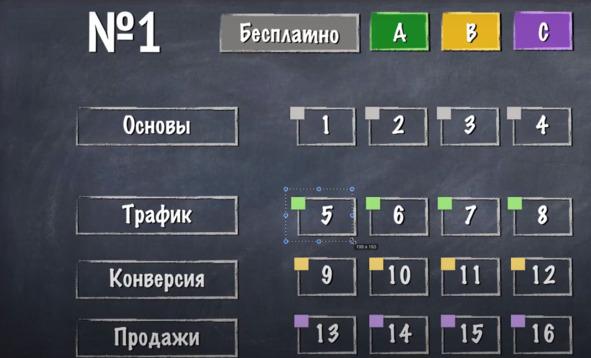
Первая структура — каждый урок только в одном Уровне доступа. Мы продавали разные курсы.
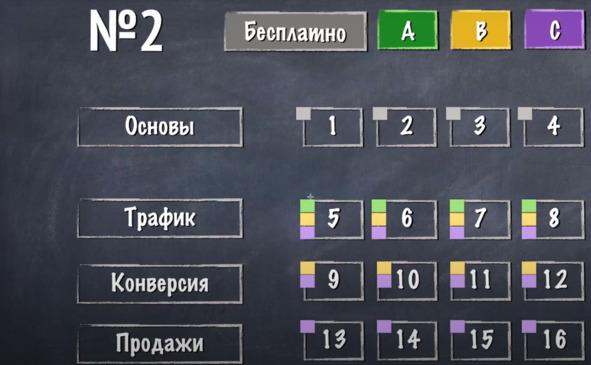
Вторая структура- они находятся в разных. Здесь мы уже продаем разный уровень доступа.
Если я, например покупаю какой-то крутой пакет и в данной структуре откроется полный доступ к материалам.
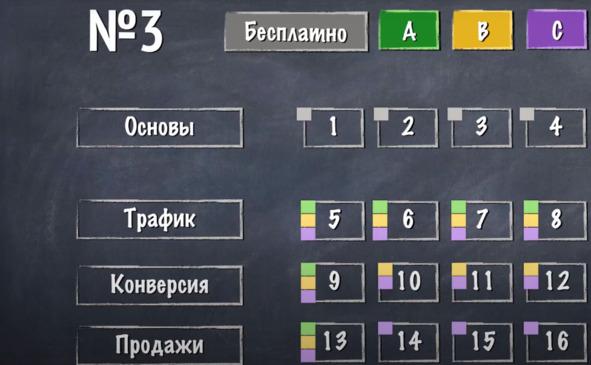
Есть третья структура — если я куплю пакет А и хочу посмотреть получится у меня или нет.
Купив этот пакет, я получаю доступ к еще каким-то урокам. Это маркетинговый ход.
Я уже принимаю решение проходить обучение дальше или нет. Это повысит процент вероятности, что курс будет куплен полностью.
Я здесь буду описывать структуру три.
Заходим в MemberLuxe, кликаем Рубрики материала Трафик.
Здесь есть два способа быстрого редактирования:
1. Если мы кликнем на заголовок урока, нам откроется страница редактирования.
2. Внизу урока мы кликаем на вкладку Свойства. Нам откроется сокращенные режимы редактирования. И здесь можно менять его папки и уровни доступа. Выбираем Трафик.
В данный момент ставим чикбокс везде, т.е. пакет А доступен на всех уровнях дос