


автордың кітабын онлайн тегін оқу Мобильные приложения и полезные сайты для ржавых чайников
Левина, Любовь Тимофеевна
Мобильные приложения и полезные сайты для ржавых чайников
Весь мир на ладони моей…
Ева Польна
Весь мир в кармане.
Джеймс Хедли Чейз
© Левина Л.Т.
© ООО «Издательство АСТ»
Введение
Давным-давно – лет пятьдесят, а то и больше тому назад – мы мечтали о будущем. Каким оно будет? В техническом смысле. Полёт на Луну, к другим Галактикам… Но даже в самых невообразимых фантазиях не могли представить себе, что можно будет держать в руках практически весь информационный мир.
Так что будущее вот оно – наступило. Ещё десять лет назад подавляющее большинство бабушек и дедушек боялись подойти к компьютеру, а в первые годы нового тысячелетия сотовый телефон был большой редкостью и считался мерилом «крутости».
Сейчас даже люди, перешагнувшие девятый десяток, совершенно спокойно общаются по мобильнику. А счастливые бабушки у компьютера разговаривают по скайпу с внуками, живущими на другом конце земного шара.
Книга, которую вы держите в руках, покажет, как совместить воедино телефон и компьютер, да так, чтобы жизнь заиграла новыми информационными красками и возможностями!
Конечно, с кнопочным телефоном (которым, по словам одной моей знакомой, можно и гвозди забивать), в открытый мир Интернета вряд ли попадёшь. А вот с современными андроидами и смартфонами, пусть даже марки «секондхенд» и доставшимися вам от внуков, очень возможно.
Для вас, мои ровесники, познавших прелесть владения компьютером в очень взрослом состоянии, написана эта книга.
Итак, с сенсорного телефона вы умеете звонить, посылать СМС-сообщения и даже (!) делать фотографии. Ура!.. Мы молодцы!.. Но использовать ТОЛЬКО эти возможности для данного гаджета «нецелесообразно и экономически невыгодно» – всё равно что королевской печатью колоть орехи, как в книге Марка Твена «Принц и нищий».
Устройство величиной не больше шоколадной плитки таит в себе практически неисчерпаемые возможности. И называются они «Мобильные приложения».
Что это такое, посмотрим в Википедии. «Мобильное приложение (англ. Mobileapp) – программное обеспечение, предназначенное для работы на смартфонах, планшетах и других мобильных устройствах, разработанное для конкретной платформы (iOS, Android, WindowsPhone и т. д.). Многие мобильные приложения предустановлены на самом устройстве или могут быть загружены на него из онлайновых магазинов приложений, таких как AppStore, GooglePlay и других – бесплатно или за деньги.
Первоначально мобильные приложения использовались для быстрой проверки электронной почты, но их высокий спрос привел к расширению их назначений и в других областях: например, игры для мобильных телефонов и GPS, общение, просмотр видео и пользование сетью Интернет.
Этот термин стал очень популярным с 2007 года, а в 2010-м был внесен в список «Слова года» Американского диалектического общества.
Рынок мобильных приложений сегодня очень развит и неуклонно растёт».
Теперь ещё раз и простыми словами. Мобильные приложения – это электронная запись к врачу, личный кабинет и государственные услуги, игры и поваренная книга, видеосвязь и миллион компьютерных игрушек, геолокация, железнодорожные билеты, доставка пиццы (и не только), почтовые услуги, оплата коммуналки, телефона, Интернета, и прочая, и прочая. Вы скажете, что уже можете пользоваться этими благами цивилизации с домашнего стационарного компьютера. Замечательно! Тем проще вам будет научиться этому в смартфоне.
Для чего? А вот, например, сидите вы в коридоре школы и ждёте внука с уроков. Чем заняться? Правильно: или кроссворды поотгадывать, или фильм посмотреть, или книгу почитать. Согласитесь, не всегда удобно носить с собой толстый фолиант, да и шрифт в современных книгах чаще мелковат.
Я провела опрос среди своих слушателей в «Клубе Деловых Старух». Вот что они рассказали про свою дружбу с мобильными устройствами:
Интересных приложений много. Но подключиться можно далеко не ко всем, потому что память не всякого смартфона столько выдержит.
Околомедицинские – редко кому пригодятся вне стационарного варианта. И тем не менее, в книге они приведены. Вдруг кому-то пригодится в экстремальной или изолированной от домашних условий обстановке…
Адаптационные. Среди моих слушателей есть пользователи областной библиотеки для слепых. Они тоже очень активно пользуются мобильными приложениями для смартфонов. Программы по адаптации включены в настройки телефона с синтезатором речи. Есть специальные курсы в Москве, Волоколамске. Там обучают пользоваться такими мобильными приложениями. В нашем городе, например, обучают этому в библиотеке для слепых – как пользоваться таким телефоном, если аппарат адаптирован к людям, плохо или совсем не видящим. Им управляют жестами: смахивание, быстрое прикасание одним, двумя, тремя пальцами. Таких жестов немало, но в обиходе их обычно 6–8. Пользуюсь случаем – вдруг книга попадёт кому-нибудь из разработчиков. Тотально незрячие и люди с плохим зрением, то есть большинство очень пожилых людей, просят разработчиков улучшить доступность приложений под разные операционные системы. Не всегда и не все разработчики идут навстречу, отсекая тем самым довольно внушительный пользовательский пласт.
Эту ссылку дала мне Катя Грибова – большая умница и очень талантливый человек. Она сама научилась и взяла в опеку и обучение таких же, как она. Адрес: https://www.youtube.com/watch?v=33_jxCMvb9E&feature=youtu.be
Промопредложения также пользуются достаточно активным спросом.
У многих пользователей установлено приложение по вызову такси. Яндекс, Сити Мобил. Но некоторым нравится вызывать авто по старинке, набирая номер, что, впрочем, никому не возбраняется. Приобретение билетов в театр и на концерты. Это существенно! Очень удобно.
Вот научиться бы ещё отключать рекламу! – Было бы вообще замечательно.
Госуслуги в смартфоне, конечно, нужны. Особенно Сбербанк! Очень удобный сервис и описан в книге хорошо.
Удобно расплачиваться по телефону в парикмахерской и в магазинах.
WhatsApp – оно из самых часто посещаемых приложений. Тут можно и поговорить вживую, и фото переслать, и конференцию устроить.
А вот скайпом пользоваться не совсем удобно. Но и на стационарном компьютере этот ресурс не слишком всем доступен, к нему ещё приноровиться надо.
Купить товары, не выходя из дома. Этими приложениями активнее пользуются молодые люди, однако бабушки и дедушки тоже познали уже прелесть онлайн-покупок.
Tutu — популярный российский сайт для путешественников. Это интересно. Хотя бы посмотреть и пофантазировать, куда бы ты смог поехать, если бы… да уж, если бы!..
Приложение по поиску недорогих железнодорожных и авиабилетов устанавливают на смартфон только заядлые «шатуны» по белому свету. Но есть среди нас – членов «Клуба Деловых Старух» – и такие!..
Скидки, пожалуй, – самое интересное приложение. Им пользуются почти все наши слушатели. Каждое утро смотрят, где и какие товары сегодня выгодно покупать – и идут именно в этот магазин.
Google и Яндекс, конечно, безусловно необходимы. На все случаи жизни годятся: быстренько туда заходим, чтобы найти всё, что нужно.
Электронными книгами, аудиокнигами часто пользуются многие бабушки, которым приходится подолгу ждать своих внуков.
Фильмы смотрят мало, в основном, в дальних поездках или, например, когда человек лежит в больничном стационаре. А вот музыку любят слушать все.
Теперь – социальные сети. Так как основная аудитория пожилого возраста тусуется в «Одноклассниках», вот он и есть в приложениях. Правда, в последнее время бабушки проникли не только во «ВКонтакте» и «Фейсбук», но и в «Инстаграм».
Пользуется повышенным интересом приложение с кроссвордами и нехитрыми играми.
Я перечислила не все интересные мобильные приложения, про которые рассказано в этой книге. Прочитайте – увидите. Потренируйтесь. Всё изложено понятно и вполне доступно.
Есть, конечно, и некоторые неудобства при пользовании (не только приложениями, а и самим смартфоном). То, что не замечается молодыми, для пожилого человека может быть существенной помехой. Это надо учитывать при освоении новой техники.
Современные гаджеты очень капризны и чувствительны буквально к каждому вздоху. Например, на расстоянии 10 сантиметров между пальцем и экраном он… услужливо прекращает телефонную связь. Да не наговорилась я ещё!.. Просто нечаянно поднесла руку!
Мы привыкли крепко держать телефонную трубку в руке, а сейчас чуть «не так» схватишь зазвонивший телефон, как он быстренько пролистывает заставку. Ищи-свищи на ней заветный значок с зелёной трубочкой!..
А уж какой нежный, когда по нему тыкаешь пальцем! Чуть ли не в обморок падает. Я с первым сенсором ходила выяснять отношения в сервисный центр. Оказывается, «экрана надо нежненько касаться, прямо еле-еле». На тычки он не реагирует. Тут людей месяцами приходилось учить, чтоб они правильно кликали (а не стучали) по клавиатуре компьютера… А смартфон, скорее всего, в недалёком будущем будет на взгляд реагировать, не то что на касание.
Тяжело даётся нашему брату и набор текстовых сообщений. Как попасть на нужную букву, когда палец закрывает полстроки?
Но эта проблема как раз разрешимая. В книге дана инструкция, как увеличивать значки и шрифты.
Да и ко всему остальному можно приноровиться и привыкнуть. Натренироваться. Времени-то на пенсии хоть отбавляй!.. Я желаю вам, дорогие читатели, с пользой провести время за чтением книги. Научиться пусть не всему, но самым необходимым сервисам, которые предлагают современные гаджеты. Этим вы не только значительно улучшите качество своей жизни, но и освободите от лишних волнений за вас своих близких. Пусть это время будет лучше потрачено на простое человеческое общение с ними.
Я желаю вам удачи!..
С уважением,Любовь Тимофеевна, основатель единственного в стране Клуба Деловых Старух.
Часть I. Мобильные приложения
Глава 1. От одинокого «тетриса» до 6 миллионов программ
Еще пятнадцать лет назад не существовало даже такого словосочетания – «мобильное приложение». Владелец сотового телефона мог по нему только позвонить, отправить СМС-ку и поразвлекаться простейшими играми. Хотя… даже незатейливую забаву типа «тетрис» на мобильнике по тем временам вполне можно было назвать приложением.
Разработчики поняли свои упущения – и к сегодняшнему времени появилось более 6 миллионов программ! Кроме того, число новых продолжает расти в геометрической прогрессии: всего за месяц их может выйти до 200 тысяч!.. И люди в этих разноцветных кнопочках на экране буквально увязают, как мухи в варенье. Подсчитано: пользователи в среднем проводят в приложениях по два часа в день, то есть в сумме целый месяц из года! И аналитики ожидают, что количество любознательных юзеров во всем мире удвоится до почти 6 миллиардов человек в течение следующих пяти лет, а время, потраченное в приложениях, увеличится более чем в два раза. В итоге растёт объём покупок товаров и услуг в гипермаркетах, сервисах такси, туристических и других приложениях, к которым пользователи «привязывают» карты.
Подсчитано, что у среднестатистического гражданина на смартфоне установлено около 30 приложений, десятью из которых он пользуется ежедневно. Следует заметить, что не все они бесплатны. Есть стандартный набор в базовой комплектации. Это что-то около 12 приложений. Однако замечено, что регулярно, то есть 80 % времени, люди проводят всего в трех мобильных сервисах: соцсети Facebook, браузере Chrome и мессенджере WhatsApp.
И мы тоже туда зайдём, но вначале разберёмся, чем отличается адаптированный сайт, которым мы привыкли пользоваться на компьютере, от приложения – своего рода «производного» от этого сайта.
Как мне объяснили IT-специалисты, «мобильный вариант сайта представляет собой переработанный, а в некоторых вариантах адаптированный дизайн и контент веб-страниц для удобного просмотра на дисплее смартфона. Самый простой способ – это создать копию основного сайта для персонального компьютера и попытаться его подстроить под мобильное разрешение. Оптимальный вариант – полностью «перебрать» сайт и создать новый дизайн, которым будет удобно пользоваться владельцу посредством сенсорного экрана». В общем, в мобильном приложении и программный пакет, и функциональные возможности, и дизайн «заточены» под возможности мобильника. Это всё равно как если бы вы связали две кофты – для себя и для внучки. Согласитесь, что они будут отличаться не только размерами, но и пуговицами, и аппликациями.
Кроме того, у приложений есть ряд важных преимуществ.
– Интерфейс программы (внешний вид, расположение кнопок, язык, подсказки) создан конкретно под работу на вашем смартфоне через сенсорный экран или кнопки.
– Удобная и понятная навигация и мобильное меню.
– Лучшее взаимодействие с пользователем через сообщения, уведомления, напоминания.
– Для работы с программой не нужно открывать браузер, а многие приложения поддерживают многие функции даже при отключенном Интернете;
– Хранение ваших персональных данных (что очень удобно, если вы, например, вызываете такси на дом, где прописаны, записываетесь на прием к врачу по медицинскому полису, заказываете лекарства, покупаете билеты онлайн, заказываете еду из кафе и т. д.).
Можно задействовать больше ресурсов. Например, подключив геолокацию, вызывать машину в любую точку города; настроить учёт ваших биологических ритмов и оповещать вас о необходимости следовать режиму, принимать вовремя лекарства, не опоздать на встречу… и многое другое.
Как признаются сами разработчики, на самом деле возможности мобильных приложений уже давно превзошли адаптированные сайты. Сегодня можно за одну минуту скачать и установить на смартфон программы для бизнеса, обучения, органайзеры с опциями напоминания, развлекательный контент, различные сервисные службы по поиску всего, чего ваша душенька пожелает. Практически это современная скатерть-самобранка.
Итак, какие же существуют «сказочные» приложения?
Давайте знакомиться!
Набор стандартных приложений: «Сообщения», «Контакты», «Музыка» и др
Прежде чем приступить к освоению приложений, вы должны уметь включать свой смартфон, а именно – разблокировывать его. Пользоваться им как телефоном. Уметь проводить нехитрые манипуляции: например, отправлять и получать СМС. Знать, что означают основные значки на поле смартфона.
Если ваш заветный смартфон уже включен, активирован и готов к работе, то можно рассмотреть все приложения, которые предоставляются в комплекте с операционной системой. Сразу следует упомянуть, что в зависимости от производителя устройства и версии Android, набор предустановленных приложений может меняться, но основные из них чаще всего совпадают. Так выглядят приложения на андроиде (Android) слева и на айфоне справа (iOS):
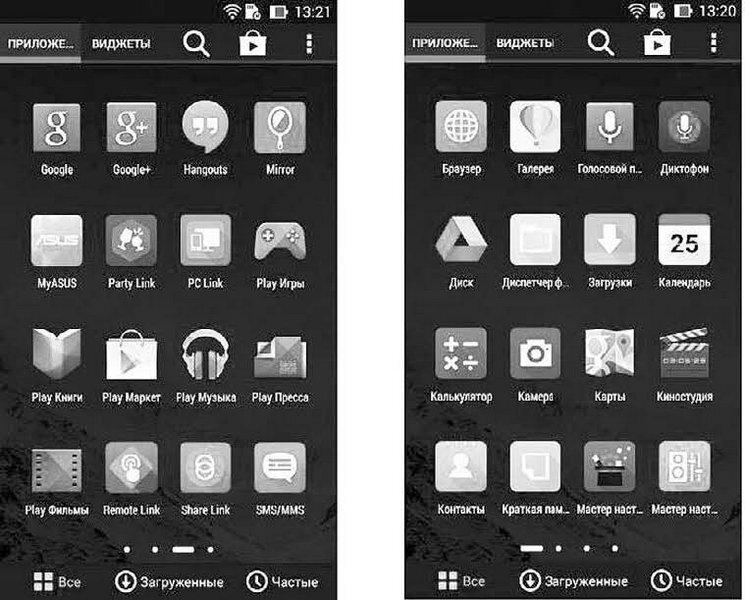
И сразу предупрежу, что в этой книге я покажу приложения только для андроида, потому что вижу у подопечных Клуба в руках в основном смартфоны: они более доступны по цене, чем айфоны. Последние – для молодежи, пусть ими развлекаются. А нам бы смартфоны освоить на все сто процентов…
Итак, в числе основных приложений стоит выделить «Телефон», «Сообщения» и «Контакты». Так, например, приложение «Музыка» для Android даёт возможность прослушивать любимые треки, приложение «Камера» – делать снимки и видео, а в «Галерее» вы можете посмотреть весь свой фото- и видеоархив. Стандартные приложения включают в себя также «Часы», «Почту», «Календарь», «Заметки» и «Проводник», позволяющие удалять, перемещать и копировать различные файлы, находящиеся на любых носителях памяти. Об этом я рассказывала в своей книге «Мобильник и смартфон для ржавых чайников».
А сейчас я вас познакомлю с некоторыми из 6 миллионов новых мобильных приложений. Не пугайтесь: конечно, не со всеми, не с сотней и даже не с двумя! А только с теми, которые подходят нам – бабушкам и дедушкам. Их, собственно, не так много. Знаете, почему?.. Разработчики программного обеспечения долгое время не считали нас активной аудиторией, которая может освоить их «новороченные прибамбасы». И зря! Нас, пенсионеров, скоро будет больше, чем молодежи. К сожалению, конечно… Таков сейчас стареющий мир. Поэтому айтишники это, наконец, сообразили – и сейчас быстренько укомплектовывают возраст 65+ прекрасными, нужными и полезными приложениями.
В основном их делят на четыре категории по главному предназначению:
– Игры для смартфона.
– Промоприложения.
– Контентные сервисы.
– Социальные сети.
Игровые, конечно, – самые популярные. Не только молодежь, но и их пожилые родственники любят стрелялки, гонки, аркады, квесты, задачи на логику и, разумеется, кроссворды.
Через промоприложения можно заказывать товары и услуги, оставлять отзывы, узнавать о скидках и акциях, получать бонусы. Самыми популярными в 2020 году (когда нас накрыла пандемия коронавируса), стали сервисы по доставке еды и вызову такси.
Контентные программы делают доступ к информации, которая вас интересует:
– Публикации новостных изданий.
– Туристические маршруты.
– Сайты знакомств.
– Системы для похудения или тренировок.
– Обучающие языковые курсы.
Для заработка на многих, но не всех (!) контентных сервисах часто используются рекламные блоки. К сожалению, отключить рекламу пользователь может только за дополнительную плату, которая пополняет бюджет проекта. В других же случаях для того, чтобы их выключить, нужно зайти в браузер, которым вы пользуетесь, и открыть «Настройки» – «Настройки сайтов» – «Уведомления». Отключаете все уведомления, и готово.
В социальных сетях мы привыкли общаться с друзьями через компьютер, а теперь такая же возможность появилась и на смартфоне. У каждой популярной соцсети есть мобильное приложение. Некоторые из них, как я уже говорила, могут быть установлены еще до покупки смартфона. Например, Facebook, Instagram, YouTube, Mail.ru иногда входят в базовую комплектацию операционной системы.
* * *
Но практически каждое современное мобильное приложение так или иначе содержит функции, требующие подключения к сети Интернет. Это не удивительно, поскольку Интернет в телефоне у нас активен всегда: домашний Wi-Fi, мобильный 3G/4G интернет и множество открытых точек доступа по всему миру.
Как подключить Интернет: Wi-Fi (вай-фай), 3G и 4G
Убедитесь, что вы подключены к Всемирной сети. Здесь есть два варианта: подключение через мобильные данные (Интернет непосредственно через сотовую связь) либо через Wi-Fi («вай-фай»). Что это такое?..
Wi-Fi – это технология беспроводного соединения, которая позволяет объединять компьютеры в одну общую сеть или обеспечивать доступ в Интернет. Это аббревиатура от английского словосочетания Wireless Fidelity (Вайрес Файделити), дословно переводится как «беспроводнная верность».
Эта технология дает возможность подключаться к Интернету любому пользователю смартфона, планшета, компьютера и прочих устройств. Подсоединиться к Wi-Fi можно в любом заведении, которое имеет точку доступа Wi-Fi. Сегодня такой доступ имеет практически каждое заведение: например, кафе, банк или офис. Если в помещении есть беспроводная точка, об этом обычно написано на табличке, стене или любом другом указателе. Более того, сегодня Wi-Fi есть уже практически в каждой квартире.
Wi-Fi бывает разным: открытым и закрытым, бесплатным и платным.
Давайте разберёмся, для чего это нужно.
Открытый Wi-Fi – это бесплатная сеть без пароля. То есть вы можете подключиться к ней и сидеть в Интернете бесплатно: слушать музыку, смотреть фильмы, искать информацию. На первый взгляд, это большое преимущество cети.
ВАЖНО: у открытого Wi-Fi есть два больших недостатка.
Во-первых: чтобы подключиться к открытой сети, часто необходимо посмотреть рекламу или подтвердить вход с помощью СМС.
Во-вторых: открытая сеть небезопасна! Поэтому не радуйтесь, если вашему смартфону удалось «поймать» неизвестный бесплатный Wi-Fi: подключаясь к нему, вы рискуете передать свои данные в руки злоумышленников.
Закрытый Wi-Fi – это бесплатная или платная сеть с паролем. Такие сети чаще используются в квартирах. Это позволяет оградить свою сеть от злоумышленников и любителей бесплатно посидеть в чужом Интернете, но и это порой не спасает.
3G и 4G – это мобильная беспроводная связь, в которую входит доступ в Интернет на высокой скорости с каналом передачи данных. То есть доступ в Интернет вам предоставляет ваш оператор связи – МТС, Мегафон, Билайн, Теле 2 и прочие.
ВАЖНО: мобильный Интернет необходим для того, чтобы иметь возможность всегда им пользоваться, где бы вы ни находились. Если же вы чаще находитесь дома или просто-напросто не берёте с собой смартфон, то вам будет достаточно домашнего Wi-Fi.
Каждый оператор устанавливает сумму, которую вы платите за пользование сетью Интернет. Сумма зависит от предоставляемого объёма Интернета. А объём зависит от ваших предпочтений: любите вы смотреть фильмы, загружать фотографии и музыку, или же просто изредка ищете нужную информацию.
Почему 3G и 4G называются именно так? Дело в том, что «G» – это сокращение от слова Generation («Дженерейшен»), что в переводе с английского означает «Поколение». Получается, что 3G – это технологии мобильной связи третьего поколения, а 4G – четвёртого. Они имеют некоторые различия, в основном связанные со скоростью передачи данных.
То есть четвёртое поколение имеет куда больше преимуществ. Wi-Fi, 3G и 4G – способы соединения вашего смартфона с Интернетом. Не стоит их пугаться, потому что без них ваш электронный друг теряет множество преимуществ. Основным способом подключения является Wi-Fi, он довольно надёжный и быстрый. 3G и 4G помогут вам выйти в Интернет на улице или в местах без Wi-Fi – например, в поликлиниках.
Подключаемся к Всемирной паутине
Мы познакомились с теоретической частью, а теперь обратимся к практике, чтобы вы могли загрузить всё необходимое для дальнейшей работы: программы, книги, фотографии и так далее.
ВАЖНО: чтобы осуществить подключение к Всемирной паутине – так ещё окрестили Интернет, – убедитесь, что вы находитесь в зоне покрытия Wi-Fi или на вашем тарифе подключена услуга Интернет, с этим вам помогут в любом салоне связи.
Для включения/отключения мобильного Интернета на андроиде коснитесь необходимого значка на верхней панели управления.
Для включения/отключения мобильного Интернета на айфоне найдите на экране смартфона серый значок в виде шестерёнки, он подписан как «Настройки» и коснитесь его. В появившемся списке выберите строку «Сотовая связь», нажмите на неё. Теперь на самой первой строке с надписью «Сотовые данные» вы увидите рычажок, который можно передвинуть. Коснитесь его, и функция включится (или выключится).
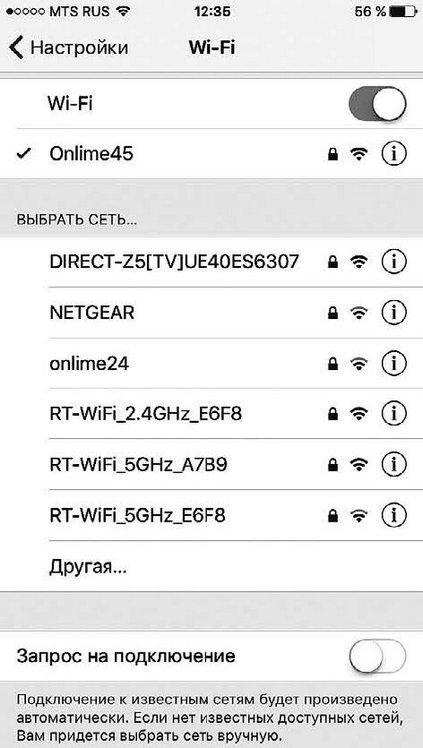
Подключение андроида и айфона к Wi-Fi практически не отличается.
Шаг 1. Заходим в «Настройки» в нашем меню выбираем раздел Wi-Fi → находим в правой колонке открытую или закрытую сеть → нажимаем на нее.
Открытая сеть всегда изображена без замочка, это может быть сеть в кафе, метро и любых других общественных местах. А закрытая сеть изображена с замочком и обычно находится в квартирах, домах и некоторых заведениях.
Чтобы попасть в закрытую сеть, вам необходимо набрать пароль. Если у вас дома есть Интернет с сетью Wi-Fi, то пароль вы можете найти в договоре, который заключили с вашим провайдером (с компанией, которая провела вам Интернет).
Итак, для того чтобы зайти в закрытый Wi-Fi, необходимо выполнить шаг 1 (см. выше), а затем ввести пароль в окошке, которое появится после того, как вы выполните первый шаг.
Кстати, иметь дома Wi-Fi – значит, иметь огромные преимущества!
Во-первых, пароль нужно вводить только один раз. В последующем вам нужно лишь нажать на значок Wi-Fi в панели управления.
Во-вторых, вы имеете неограниченное количество Интернета и его высокую скорость, что позволит вам смотреть фильмы и сериалы в любой комнате.
Сегодня Wi-Fi есть практически в каждой квартире, поэтому, приходя к друзьям, соседям или родственникам со своим смартфоном, вам достаточно один раз узнать у них пароль их Wi-Fi и ввести его в телефон, чтобы потом ваше устройство подключалось к Интернету автоматически.
С открытыми сетями всё гораздо проще, но не всегда. Чтобы подключиться к открытому Wi-Fi (без замочка), вам необходимо выполнить шаг 1, а если у вас не вышло, то переходите к шагу 2.
Шаг 2. Открываем меню смартфона нажимаем на браузер → набираем любое слово в строке поиска → нажимаем на клавиатуре на кнопку «Перейти» → смотрим рекламу или подтверждаем, что нам есть 18 лет.
Эта страница открывается, когда вы пытаетесь подключиться к Wi-Fi Московского метрополитена. Здесь вам необходимо просто нажать на табличку «Войти в Интернет». Существует много вариаций такого входа, но все они действуют по одному и тому же принципу (нажать на табличку / поставить галочку / посмотреть рекламу). Самый современный метод входа – ввести свой номер телефона, подождать некоторое время, пока вам придет СМС с кодом доступа, а затем его ввести в браузер.
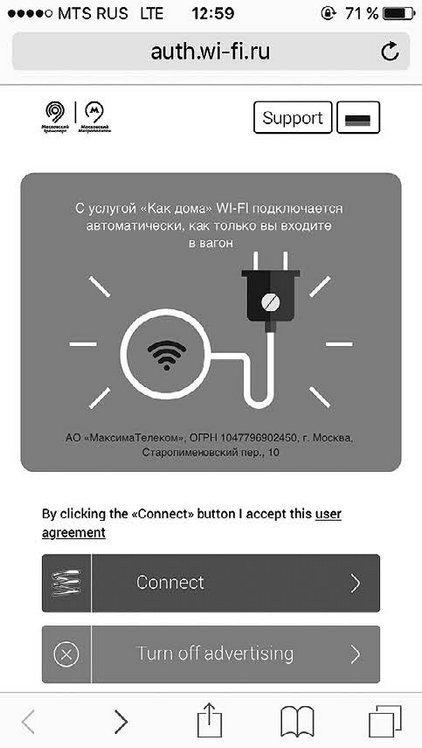
К сожалению, в отличие от закрытой сети, в открытой вы каждый раз должны проходить авторизацию, то есть подтверждать вход перечисленными выше способами.
Разбираемся с понятиями – от «браузера» до «ссылки»
Теперь, когда мы узнали, что такое Интернет, давайте посмотрим, как он работает. Начнем с браузера. Это нам может пригодиться, когда будем управляться с мобильными приложениями и сайтами.
Браузер – это программа для поиска и просмотра информации в Интернете на экране смартфона, планшета или компьютера.
При выборе браузера следует самостоятельно поработать несколько дней в каждом, и какой браузер будет запускаться чаще, тот и нужен вам:
– Internet Explorer;
– Mozilla Firefox;
– Opera;
– Apple Safari;
– Google Chrome.
Страница или сайт – это одна большая книга, которая имеет свои страницы. И каждая такая страница содержит свою специфическую информацию.
Адресная (поисковая) строка – это специальное поле вверху страницы, в которое необходимо ввести нужный вам запрос или адрес для того, чтобы перейти на какую-либо страницу.
Вкладка – это «выступ» с надписью, расположенный в верхней части браузера. Вкладки нужны для того, чтобы открывать несколько сайтов (страниц) одновременно, а потом быстро перемещаться между ними.
Предназначение вкладки можно сравнить с закладкой, которую вы кладете в книгу. Если Интернет – это одна большая книга, то вкладки – это маленькие закладочки, нажимая на которые вы попадаете на открытые ранее страницы. Эти закладочки располагаются горизонтально, друг за другом. Их можно создавать и закрывать.
Ссылка – это адрес страницы, ее местонахождение. С помощью ссылки вы можете зайти на сайт. Она находится в адресной строке. Ссылку вы можете получить на каком-либо сайте, а можете и от друга.
Стартуем в Интернет со смартфона
Начиная работу со смартфоном-андроидом в Интернете, рассмотрим встроенный в большинство подобных устройств браузер Google Chrome.
Данный браузер также можно загрузить на айфон через магазин AppStore (Апп Стор). О нем мы поговорим чуть позже.
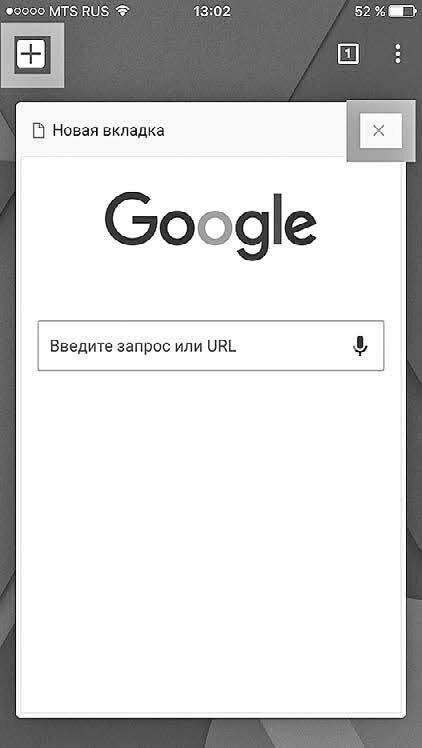
Разберем по порядку все элементы Google Chrome (Гугл Хром), на любом андроиде и айфоне они аналогичные.
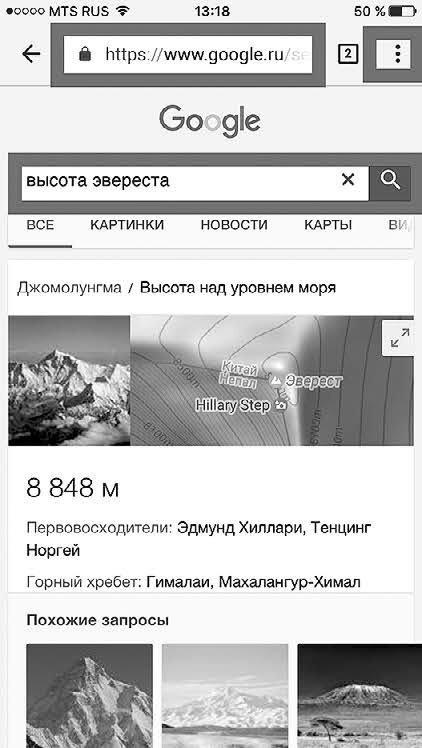
1. Вкладка находится в левом верхнем углу браузера. Чтобы создать новую вкладку, нажмите на три точки в правом верхнем углу программы, а затем выберите строку «Новая вкладка». Чтобы закрыть вкладку, нажмите на крестик (он находится правее надписи «Новая вкладка»).
2. Стрелка «назад» перемещает вас на один шаг (страницу) назад.
3. Стрелка «вперед» перемещает вас на один шаг (страницу) вперед.
4. Стрелка в форме круга/крестика обновляет страницу или прекращает это обновление. Обновить страницу – значит загрузить новые данные. Например, вчера вы забыли закрыть страницу (сайт) одной газеты, а сегодня там появились новые статьи. Чтобы они загрузились, страницу необходимо обновить, то есть нажать на стрелку в форме круга. Иногда страницу нужно обновлять из-за того, что на сайте произошел какой-то сбой. В таком случае браузер предупредит вас, попросив перезагрузить страницу.
5. Адресная (поисковая) строка – длинное окошко для ввода вашего запроса. Сюда вы можете ввести адрес нужной страницы, который, например, передал вам знакомый, или написать интересующий вас вопрос. Для того, чтобы начать вводить данные в строку, просто нажмите на нее пальцем и подождите, пока появится клавиатура.
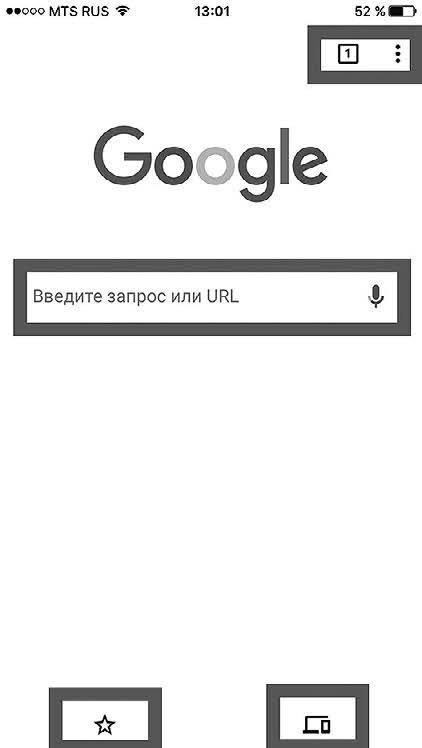
6. Звездочка – это закладка. У каждого пользователя Интернета есть страницы, которые он посещает чаще всего. Это может быть почта, сайты с фильмами и многое другое. И чтобы не вводить вручную адреса или названия любимых сайтов, придумали эту замечательную кнопку – звездочку. Что дает звездочка (закладка)? Посмотрите на левый нижний угол рисунка (наверху), увидели надпись «Закладки»?.. В этом месте и хранятся нужные вам страницы. Для того, чтобы поставить на сайте закладку, нажмите на звездочку в правом верхнем углу. Перед вами появится табличка, где вы должны будете подтвердить свои действия (то есть нажать на «сохранить»). В этой же табличке вы можете дать закладке название и переместить в нужною папку.
7. Микрофон – это голосовой ввод. Как только вы нажали на этот значок, браузер подскажет вам дальнейшие действия. С помощью голосового ввода можно набирать текст без клавиатуры. Функция очень полезная, вот только в шумном месте ею сложно воспользоваться.
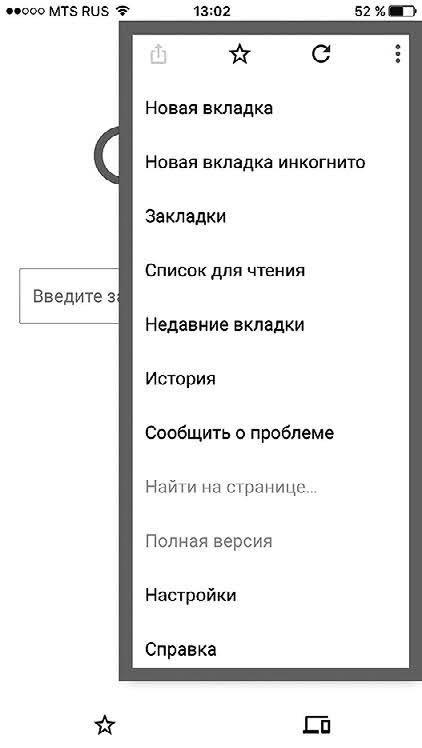
8. Три вертикальные точки – под ними спрятались еще несколько важных дополнений. Они вам понадобятся, когда вы полностью освоите смартфон. Нажмете – и выскочит длинное меню услуг.
У компании Apple (Эппл) есть свой собственный браузер. Он называется Safari (Сафари). Safari славится своей простотой и скоростью. Давайте посмотрим, как он выглядит.
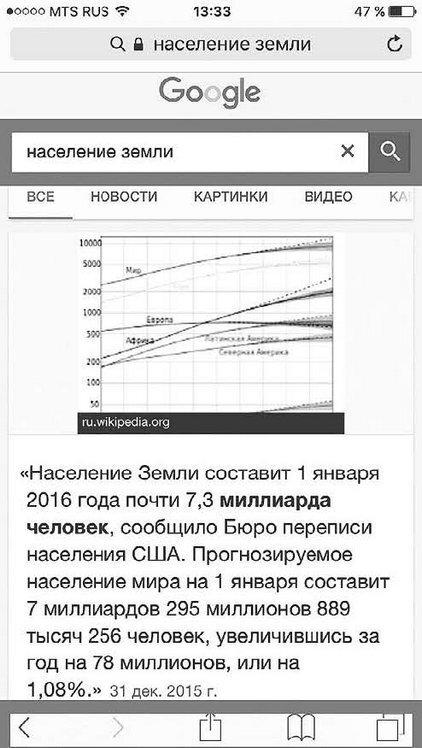
Замечаете сходство с Chrome? Начнем снизу:
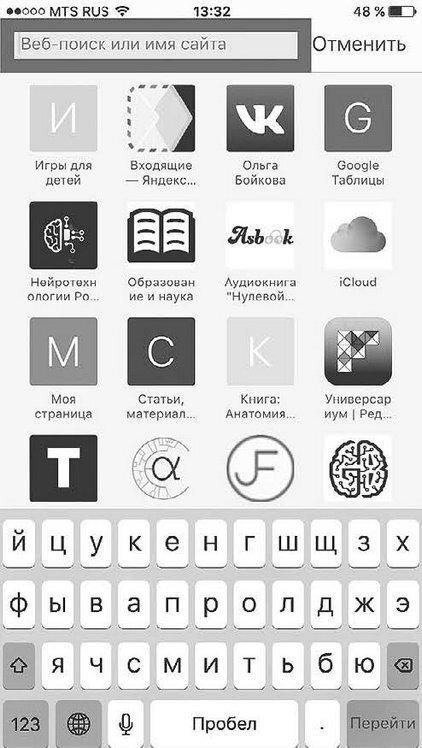
1. Стрелка «назад» перемещает вас на один шаг (страницу) назад.
2. Стрелка «вперед» перемещает вас на один шаг (страницу) вперед.
3. Книжка помогает просматривать историю, закладки, а также имеет строку «Список для чтения», куда вы можете добавить интересующие вас страницы, которые планируете просмотреть в ближайшее время.
4. Адресная (поисковая) строка – место для ввода адреса или запроса.
5. Стрелка в форме круга/крестика обновляет страницу или прекращает это обновление.
6. Квадратик со стрелкой внутри – значок для передачи объектов.
Как увеличить буквы на смартфоне?
Конечно, тяжело дается нашему брату и набор текстовых сообщений. Как попасть на нужную букву, когда палец закрывает полстроки?
Но эта проблема как раз разрешимая.
На андроиде: откройте настройки зайдите в раздел «Дисплей» → коснитесь строки «Размер шрифта» → передвигайте ползунок до тех пор, пока не подберете необходимый размер букв.
На айфоне: зайдите в настройки откройте раздел «Основные» → найдите в списке строку «Экран и яркость» → нажмите на нее → коснитесь слов «Размер текста» → передвигайте ползунок до тех пор, пока не подберете необходимый размер букв.
Откуда скачивать приложения: «идем» в «магазины» Google Play и AppStore
Как я и обещала выше, настало время познакомиться с двумя популярнейшими магазинами! А знамениты они тем, что почти каждый находит в них то, что ищет. Это могут быть игры, приложения, книги, музыка и многое другое. Магазин для смартфонов-андроидов называется Play Market (Плей Маркет), а для айфонов – App Store (Апп Стор). К этим магазинам вы обратитесь не раз.
Дело в том, что огромное количество игр и программ в них можно получить совершенно бесплатно. Ваше знакомство с магазинами начнется с регистрации в них. Если у вас уже имеется аккаунт, то начинайте свое путешествие с шага десятого, а я перечислю их все по порядку.
Знакомьтесь, это Play Market.
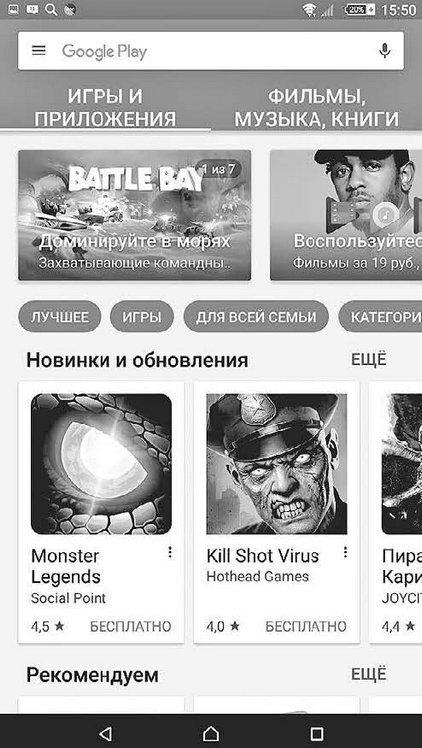
Чтобы зайти в Play Market с помощью вашего аккаунта Google найдите в меню смартфона белый значок в виде сумки и нажмите на него. Это Play Market → коснитесь трех полосок в левом верхнем углу → в самом верху столбца выберите ваш аккаунт → подтвердите действие (если это нужно).
Чтобы пройти регистрацию в магазине Play Market, выполните все перечисленные ниже шаги:
Шаг 1. Найдите в меню смартфона белый значок в виде сумки и нажмите на него.
Шаг 2. Найдите в белом окне строчку «Cоздайте новый аккаунт» и нажмите на нее.
Шаг 3. Введите имя и фамилию в соответствующие поля.
Шаг 4. Придумайте и введите имя (ник) латинскими буквами, с помощью которого вы будете входить в аккаунт.
Шаг 5. Придумайте и введите пароль.

Шаг 6. Укажите номер телефона (этот шаг можно пропустить).
Шаг 7. Согласитесь с Политикой конфиденциальности и Условиями использования (нажмите «Принимаю»).
Шаг 8. Прочитайте и примите или отклоните другие предложения вашего смартфона, связанные с регистрацией.
Шаг 9. Укажите платежные данные. То есть прикрепите к аккаунту вашу кредитную карту для совершения покупок (этот шаг можно пропустить).
Шаг 10. Начните совершать покупки прямо сейчас!
В Play Market все предельно просто. Магазин разбит на разделы: приложения, игры, фильмы, музыка, книги, пресса. Зайдите в один из них и начните поиск подходящих для вас программ.
А теперь знакомьтесь – App Store (Апп Стор):
Чтобы начать пользоваться этим магазином, вам нужно всего лишь зайти в него (синий значок с буквой «А» в вашем меню) и ввести ваш логин и пароль (если это необходимо). Что за логин и пароль? – Которые вы указали при создании Apple ID.
App Store, как и Play Market, имеет свои разделы (игры, газеты и журналы, образование, бизнес, музыка и т. д). Переключаться между разделами можно в левом верхнем углу экрана, нажав на надпись «Категории», и выбрав из списка нужную.
ВНИМАНИЕ! При любой загрузке из магазина App Store (платной или бесплатной) вам будет необходимо ввести пароль от вашей учетной записи. Это помогает обезопасить ваш айфон, например, если злоумышленники решили купить несколько игр через вашу учетную запись, или ваши дети решили так пошалить.
Когда установите программу, не растеряйтесь от тысяч предложений
Чтобы установить программу на андроид, вам достаточно открыть страницу с нею в магазине Плей Маркет или Апп Стор и нажать на «Установить». Дальше смартфон все сделает сам. После установки вместо кнопки «Установить» появится «Открыть», таким образом можно запустить программу, позднее ее можно будет найти в главном меню.
Чтобы установить приложение на айфон, также откройте страницу с ним в Апп Стор и коснитесь надписи на открывшейся странице «Загрузить». После этого смартфон попросит вас ввести пароль для подтверждения покупки, даже если программа абсолютно бесплатна. Аналогично андроиду, после установки вместо кнопки «Установить» появится «Открыть», таким образом можно запустить приложение, позднее его можно будет найти в главном меню.
Когда вы впервые зашли в Play Market или App Store, вы наверняка растерялись. Эти магазины предлагают тысячи приложений и игр, которые так и хочется установить. Однако картинки бывают обманчивыми, поэтому некоторые программы могут вас после установки разочаровать. Давайте научимся от них избавляться.
Удаление приложения на андроиде: откройте верхнюю панель нажмите на шестеренку (настройки) найдите в настройках строку «Приложения» или «Диспетчер приложений» → нажмите на нее → найдите в списке приложение, которое необходимо удалить → нажмите на него → коснитесь таблички «Удалить».
Удаление приложения на айфоне: зайдите в меню поставьте палец на приложение, которое необходимо удалить, удерживайте его две секунды → нажмите на крестик (он появится в левом верхнем углу значка) → подтвердите удаление в появившемся окошке.
Часто в магазины с приложениями нужно заходить не только для загрузки чего-нибудь новенького, но и для того, чтобы ваши программы обновлялись. Обновление – штука очень полезная. Для чего она нужна?..
Нужна она для улучшения программ, для изменения их дизайна – в общем, для того, чтобы с ними было комфортнее работать.
Для обновления программ на айфоне откройте Апп Стор коснитесь вкладки «Обновления» в нижней части программы → в строке с названиями программ коснитесь слова «Обновить».
Итак, дорогие, вы уже научились пользоваться магазинами, а теперь начнем совершать покупки!
Каждый день в магазинах появляются сотни новых программ: одни из них нужны для работы, а другие для баловства. Чтобы ваши глаза не разбегались, а мысли не путались, я составила для вас список самых необходимых приложений. Не бойтесь скачивать эти программы, они почти все бесплатны. А если и за деньги, то очень символические.
Глава 2. Необходимые приложения для здоровья
Люди старшего возраста уже давно пользуются мессенджерами, социальными сетями и видеохостингом YouTube (об этом написано в прежних книгах для ржавых чайников). А вот о специализированных программах для разных областей – от здоровья до сайтов знакомств – знают не все. Расскажу вам о самых полезных приложениях, которые наверняка понадобятся пожилым владельцам смартфонов в их повседневной жизни.
Околомедицинские напоминают о приеме лекарств, выдают справочники медицинских препаратов, запускают системы мониторинга симптомов болезни, позволяют вести дистанционное консультирование с врачами и уход за близкими.
Адаптационные рассчитаны на аудиторию с проблемами слуха и зрения.
Информационные говорят сами за себя: новости, СМИ, оповещения, приглашения для проведения досуга пожилых, обучение, знакомства, фитнес.
Развлекательные – это приложения для психологической разгрузки, тренировки памяти и улучшения когнитивных способностей, игры, путешествия.
Специалисты уверяют: все эти приложения просты и понятны даже для неопытных пользователей, которые только начинают постигать огромные возможности, заложенные в смарт-устройстве.
Хочу предупредить: многие названия англоязычные, что не очень удобно тем из нас, кому в школе плохо давался иностранный язык. Но вы помните, как переключать клавиатуру на смартфоне с русского на английский? – Просто пальцем «толкните» слева направо.
Итак, начнем с околомедицинских приложений.
Здоровье можно держать под контролем, если ваш смартфон всегда под рукой. Заболела спина, кольнуло в сердце, поднялась температура? – Теперь вы сами можете себе помочь, не выходя из дома, стоит только воспользоваться гаджетом. Например, в Интернете можно быстро найти лекарство по более низкой цене и заказать его домой с курьером. Или найти ближайшую аптеку, где продается нужный препарат. Если же потеряли инструкцию от лекарства или забыли, куда положили, тоже не беда – найти ее быстро можете в сети.
Более того, сегодня можно получить от врачей консультации онлайн. Ведь телемедицина активно развивается! Как правило, первые три дня общения с врачом будут пробными, после чего можно оформить подписку, которая стоит недорого. Напомню, что с января 2018 года в России вступил в силу закон о телемедицине, позволяющий врачам дистанционно оказывать медпомощь пациентам путем проведения телемедицинских консультаций, консилиумов и дистанционного мониторинга.
Мобильные медицинские приложения пользуются очень большим спросом. Только представьте, что в 2017 году их общий мировой рынок оценивался примерно в 2,4 млрд долларов, а уже сейчас приближается к отметке в 11 млрд «зеленых»!
«Doc+»: мобильная клиника
Один из удачных примеров Uber-медицины в России – сервис вызова врачей на дом DOC+. (Компания Uber, предложившая рынку удобную и выгодную модель взаимодействия клиента и исполнителя услуги, стала примером для многих предпринимателей по всему миру: тысячи сервисов пытаются внедрить похожую систему в самых разных сферах.)
Врачи оказывают консультации через чат, аудио- или видеосвязь с помощью специализированного приложения. Благодаря ему вам, дорогие мои, не придется сидеть в очереди муниципальной поликлиники или ждать месяц, когда узкий специалист вернется из отпуска. Вы можете воспользоваться онлайн-консультацией с врачом с помощью приложения DOC+.
Какие же у этой программы есть преимущества?
• Наличие в базе данных всех необходимых специалистов.
• Бесплатные вопросы врачу.
• Сдача анализов, проведение ЭКГ или вызов врача на дом.
• Запись к специалисту через простую форму.
К сожалению, далеко не все функции DOC+ доступны жителям удаленных регионов России. Например, вызвать врача или записаться на прием к врачу можно только в Москве и Подмосковье. Зато специалисты проводят консультации через окно чата или по видеосвязи, так что пожилому человеку даже не придется отправляться в поликлинику. Но думаю, что в скором времени такая важная услуга будет доступна всем, вплоть до отдаленных аулов. Во всяком случае, я на это надеюсь.
Как установить программу?.. Набираете название в Google Play или App Store и скачиваете, следуя подсказкам. Как правило, на странице справа внизу или слева вверху стоит зеленая вытянутая кнопка «Скачать». Потом «Установить», затем – «Открыть».
Навигация очень простая. Надо только читать подсказки и жать на выделенные кнопки – робот все сам установит, вам лишь придется немного подождать.
«Knopka911», или «Кнопка жизни»
К сожалению, каждый из нас может попасть в беду. Или вы вдруг стали задыхаться, или прихватило желудок, или в спину вступило так, что не разогнуться, – конечно, нужно вызвать врача. Или попробовать помочь себе с помощью приложения, разработанного ООО «Центр Тревожная Кнопка», которое моментально принимает от вас сигнал SOS в круглосуточном диспетчерском центре. Сразу же на тот адрес, откуда поступил сигнал, выезжает скорая помощь. Более того, программа оповещает о случившемся родных и контролирует действия неотложки. Информация о проблемах человека (аллергии, перенесенных заболеваниях) хранится на сервере компании.
Схема работы «Тревожной Кнопки»
Этот сервис действует уже в 60 регионах России, охватывая 300 тысяч пользователей. Имеет диспетчерский центр 24/7.
Кроме того, ваши близкие всегда будут знать, где вы находитесь, точно определив местоположение с помощью GPS / LBS / WiFi. С помощью функции геозоны могут настроить оповещение: например, о том, что вы благополучно вернулись домой с дачи или от родственников из другого города. А также есть возможность посмотреть историю вашего перемещения за последние три дня – это важно для людей с болезнью Альцгеймера, а вдруг они заблудились?
Скачивание программы стандартное. Мобильное приложение Knopka911 можно установить через AppStore или Google Play на ваш смартфон. Набираете на клавиатуре «Кнопка жизни», выходите на сайт приложения и жмите на «Установить».
ECG Dongle сохраняет сердце
Каждого второго пенсионера подстерегают болезни сердца. Это тоже не секрет. И здесь нам поможет бесплатное приложение – часть кардиокомплекса, которая включает кардиофлешку. Этот сервис позволяет в любой момент за несколько минут получить данные о работе сердца, частоте пульса и уровне стресса. Представляете?
Приложение легко скачивается из Google Play или App Store, устанавливается на смартфон или планшет.
Оно отображает динамику работы сердца в режиме реального времени, показывает частоту сердечных сокращений и уровень напряженности.
Все данные можно отправить в облачный сервис «КардиоОблако», который дает возможность получить дистанционное заключение кардиолога, расшифровав вашу электрокардиограмму.
Так что за свое сердце вы можете быть спокойны!
Что надо знать?
Проведение исследования.
1. При первом использовании загрузите и установите приложение ECG Dongle на свое мобильное устройство с официального сервиса Google Play.
2. Прикрепите электроды к проводам.
3. Установите электроды на теле в соответствии со схемой, руководствуясь цветовыми обозначениями.
Запоминанию мест крепления электродов помогает «правило светофора»: на верхнюю правую часть груди крепится красный электрод, далее по часовой стрелке – желтый и зеленый, а на правое подреберье – оставшийся черный.
4. Подключите провода с электродами к устройству ECG Dongle.
ВНИМАНИЕ! Не подключайте провода с электродами непосредственно в разъем micro-USB вашего мобильного устройства!
5. Подключите прибор к разъему micro-USB мобильного устройства с помощью OTG-кабеля или непосредственно в разъем USB, если он есть.
ВНИМАНИЕ! Не допускается подключение устройства к персональному компьютеру и другой аппаратуре, подключенной к электрической сети переменного тока, в том числе через зарядное устройство!
6. Если мобильное приложение ECG Dongle не запустилось автоматически, запустите его.
7. Примите удобное положение, расслабьтесь, дождитесь стабилизации изолинии сигнала на экране (сигналы колеблются относительно соответствующих им горизонтальных линий, не «скачут» и не «плавают» по экрану).
ВНИМАНИЕ! Проверьте отсутствие контакта тела с электроприборами, работающими от сети. Желательно проводить измерения на максимальном удалении от работающих мощных источников электромагнитного поля: пылесоса, холодильника, телевизора, ЭЛТ-монитора, СВЧ-печи и другой бытовой техники.
8. Нажмите на кнопку «Начать запись».
9. Через 30 секунд и более (до 10 минут) можно завершить запись и отправить полученные данные врачу в облачный сервис, следуя указаниям мобильного приложения. Услуга анализа является платной. Стоимость услуги и способы оплаты указаны в приложении. Результатом является развернутое мнение специалиста о состоянии сердечно-сосудистой системы, которое высылается на электронный адрес, указанный в анкете при отправке данных.
10. Результат исследования можно сохранить в формате PDF (доступно для версии Android не ниже 4.4), чтобы показать своему лечащему врачу, и хранить в личном архиве.
Pumpic поможет ухаживать за близкими
Конечно, трудно иной раз убедить пожилых людей не стесняться просить о помощи. Им до последнего хочется оставаться независимыми. И тут на помощь как раз приходят мобильные приложения, которые помогают взрослым детям контролировать своих пожилых родителей. Благодаря этому, взрослые дети могут всегда быть в курсе. Вот до чего техника дошла! И всего-то лишь устройство размером с плитку шоколада, а поди ж ты!.. Кстати, все это богатство нам досталось от космических программ, в частности, разработок космического телескопа «Хаббл» (если вы не знали)!
Так вот, с помощью приложения Pumpic родственники могут контролировать телефоны своих старушек и старичков с собственного мобильного. Перечень возможностей: мониторинг текстовых сообщений и вызовов (особенно экстренных вызовов), просмотр электронной почты, списка контактов и прослушивание окружающих шумов, что может быть очень полезно, когда они долго не отвечают на телефонные звонки. Самая интересная функция – отслеживание точного местоположения владельца телефона с помощью GPS в режиме реального времени. Правда, версия существует пока только на английском языке. Но ваши дети уж точно с ним разберутся. А со временем, как правило, появляются и русскоязычные версии.
Установка программы стандартная: набираете название в Google Play или App Store и скачиваете, следуя подсказкам.
А вообще, давайте договоримся: я не буду вам больше об этом напоминать. Наверняка, вы уже усвоили, как скачиваются программы на ваш смартфон. Все подсказки на русском языке, команды простые, их даже мои правнуки понимают. А уж нам-то с прекрасным советским образованием разве не справиться?..
Еще знаете, есть такой прием освоения новой техники – «метод тыка»? Это когда вы нажимаете на все кнопки и методом проб и ошибок учитесь управлять новым устройством. Попробуйте – тоже помогает, если растеряетесь.
В общем, там, где требуется пошаговая инструкция по включению приложения, то я вам помогу. Если все просто, то вы, мои дорогие, легко разберетесь сами. Разработчики максимально упрощают установку приложений и их использование.
Напоминания и трекер таблеток – MediSafe и Medikeep
Рекомендую это приложение тем людям, у которых прием лекарственных препаратов буквально расписан по минутам. А с возрастом – увы! – наша память лучше не становится. Поэтому лучше закачать на свой смартфон личную напоминалку о приеме лекарств MediSafe. Особенно это важно для людей, страдающих диабетом, сердечными и онкологическими заболеваниями.
Когда вы установите приложение, увидите пустую таблицу. Нажимая «плюсики», можете вписать туда назначенные вам препараты и время их приема. После этого программа начнет напоминать, когда придет время выпить очередную таблетку, любой музыкой, которую вы выберите, или просто звонком. Тут же можно писать отчеты о своем самочувствии и приеме препаратов. При необходимости приложение напомнит вам также о визитах к врачу.
Что мне лично нравится в этом приложении:
– понятный интерфейс;
– таблица для отслеживания здоровья;
– автоматическое резервное копирование и хранение истории приема лекарств;
– создание отчетов для отправки доктору.
Несколько разъяснений по применению этого приложения для Android 5.0 или выше.
Как настроить часы для таблетницы?
1. Нажмите «Больше» в нижнем меню и нажмите «Настройки».
2. Нажмите «Общие настройки» и нажмите «Настройки таблетницы».
3. Выберите ваши часы утра, дня, вечера и ночи.
Как установить расширенный график?
График позволяет вам устанавливать время приема медикаментов на определенные периоды: например, каждые три дня или еженедельно. В процессе добавления лекарства совершите следующие действия:
1. Нажмите «Расписание».
2. Нажмите «по определенным дням» и выберите дни, когда вам необходимо принимать лекарство.
3. Нажмите «дневной интервал» и нажмите +, чтобы менять интервалы.
Как добавить дозировку лекарства?
1. Нажмите на «Медикаменты» в нижнем меню.
2. Удерживайте лекарство, для которого вы хотите добавить дозировку.
3. ИЛИ нажмите на + в нижнем правом углу и нажмите «Добавить дозу».
Как удалить лекарство?
1. Нажмите «Медикаменты» в нижнем меню.
2. Нажмите на лекарство, которое вы хотите удалить.
3. Нажмите удалить (значок «корзина»).
4. Выберите: сохранить или удалить историю.
Как удалить определенную дозу?
1. Нажмите на дозу, которую вы хотите удалить.
2. Нажмите на значок корзины в верхнем правом углу.
3. Нажмите «Только эту дозу».
Как отредактировать лекарство?
Android 5.0 или выше:
1. Нажмите на «Медикаменты» в нижнем меню.
2. Нажмите на лекарство, которое вы хотите отредактировать.
3. Нажмите «Редактировать» (значок «карандаш»).
Как установить напоминания для пополнения лекарств?
Когда добавляете (нажмите «Другие опции») или при редактировании лекарства:
1. Выберите «Обновление рецепта».
2. Введите, сколько таблеток вы имеете на данный момент.
3. Активируйте переключатель «Напоминание о пополнении лекарств».
4. Введите, при каком количестве таблеток вы хотите получить напоминание.
5. Установите время для напоминания.
Чтобы установить количество таблеток по умолчанию в ваших настройках:
1. Нажмите «Больше», нажмите «Настройки», нажмите «Общие настройки».
2. Нажмите «Количество таблеток по умолчанию».
3. Выберите количество таблеток, при котором вы хотите получать напоминания.
Как привязать врача к лекарствам, которые он выписал?
Вы можете добавить вашего доктора к прописанным лекарствам. Вы также можете отправлять ему отчет о приеме лекарств, которые были прописаны.
Чтобы добавить врача, совершите следующие действия:
Android 5.0 или выше:
1. Нажмите «Больше» в нижнем меню.
2. Нажмите «Врачи» и нажмите +.
3. Введите информацию о враче и нажмите «Готово».
4. Когда вы добавили лекарство, нажмите «Изменить» (иконка «карандаш»)
5. Нажмите «Врачи» и добавьте вашего врача из списка.
Уже миллионы людей используют Medisafe не только для того чтобы получать напоминания о приеме лекарств, но и следить за весом, давлением, уровнем глюкозы в крови и другими показателями здоровья.
Еще одна напоминалка называется Medikeep. Это тоже интерактивное приложение, помогающее не только вести учет домашних лекарств, но и сообщающее о дате истечения срока действия препарата. Согласитесь, это важно. Кроме того, пользователь Medikeep может составлять персональный дневник здоровья, делая заметки о побочных эффектах лекарств, своих симптомах, настроении, состоянии. И если что случится, то эти записи могут просматривать и близкие, и врачи пациента. Приложение также сообщит, где находятся ближайшие аптеки, а у зарегистрированного пользователя будет возможность контролировать свои цифровые рецепты.
Помогаем пожилым – «Старость в радость»
Я очень ценю работу волонтеров. В любое время. Для меня это – необычные люди. Ведь они дарят свое внимание и время незнакомцам, которых они вчера даже знать не знали. А тут приходят и помогают. Просто так. Правда, удивительно? Как будто они с другой планеты. И вот такие «инопланетяне» создали благотворительный фонд помощи пожилым людям и инвалидам «Старость в радость» в 2017 году и запустили одноименное мобильное приложение для волонтеров. С его помощью жителям Москвы можно узнать, например, в каких городах требуется помощь одиноким старикам, живущим в квартирах или в домах престарелых.
А раздел «База знаний» приложения будет полезен родственникам, которые ухаживают за пожилыми людьми. В нем можно найти обучающие видео по уходу и методические пособия.
Что надо знать?
1. Скачайте приложение. Оно бесплатно и для Android, и для iOs. Интерфейс приложения простой, меню расположено слева и состоит из семи разделов. Дизайн приятный, минималистичный: в светло-зеленом тоне.
2. Зарегистрируйтесь. Если вы хотите стать волонтером, нужно пройти регистрацию. В первую очередь, вы должны определиться, чем вы можете быть полезны фонду: укажите, есть ли у вас автомобиль, умеете ли вы петь, фотографировать или играть на музыкальном инструменте или, может быть, вы сможете помочь с публикацией в соцсетях. Поставьте галочку у нужной графы.
Плюс в том, что при регистрации вы заполняете довольно подробную анкету, есть большой выбор направлений, в которых вы можете помочь. Причем сориентироваться легко.
Затем введите имя, фамилию, дату рождения, город, телефон и email. Стоит также указать, в какие дни вы свободны. Тут же вы можете подписаться на рассылку фонда. После того, как заполните все пункты, на почту придет письмо-подтверждение.
3. Изучите разделы. В личном профиле у вас будут указаны ваши данные и информация, когда и как вы согласились помогать. Внизу размещен контакт координатора волонтеров: ему можно позвонить сразу же из приложения или отправить письмо на почту. Это очень удобно.
Главная страница создана в виде ленты: на ней можно прочитать короткие новости, изучить ближайшие волонтерские поездки, написать отзыв или отправить предложение. В разделе «О фонде» структурирована информация обо всех доступных программах фонда.
В разделе «База знаний» собраны полезные сведения для волонтеров и для тех, кто хочет им стать. Можно прочитать о том, как организовывать поездки, набирать волонтеров, как в целом устроено волонтерство в домах престарелых.
Слева: так выглядит личный профиль волонтера, справа: раздел база знаний.
Спасаем от панических атак – «АнтиПаника»
Статистика показывает: почти каждый человек хотя бы раз в жизни испытывает паническую атаку, а почти 5 % населения страдают хроническим паническим расстройством. С помощью специального приложения люди с подобными трудностями смогут снизить уровень тревоги.
Профессиональное российское мобильное приложение «АнтиПаника» разработано коллективом психологов «Института креативной психологии» при поддержке Союза охраны психического здоровья. Сервис поможет тем, кто по разным причинам не в состоянии справиться с проблемой самостоятельно. И тогда он может получить помощь психолога, купировать паническое состояние и успокоиться.
Приложение состоит из теоретического теста и набора практических упражнений для снижения уровня тревожности. Там можно также найти техники релаксации и расслабления, тренировки внимания и другие полезные методики.
В доступной и наглядной форме показывается, что такое панические атаки, как они возникают, как их пережить и как с ними справиться.
В «АнтиПанике» много аудиофайлов, что способствует лучшему восприятию информации в момент панической атаки, когда сложно сосредоточиться на чтении текста.
Есть и игровой блок «помоги паникеру», в котором можно познакомиться с базовыми установками и действиями в момент панических атак.
Приложение скачали уже более 60 тысяч человек (IOS, Android).
Что надо знать?
Приложение разделено на четыре раздела. Переключаться между ними можно, используя иконки в нижней части экрана. За что они отвечают:
– Домик: вкладка с текстовой информацией, которую нужно изучить
– Карточки: здесь представлены различные страхи, которые обычно преследуют людей с приступами панических атак. В том случае, если вы отвечаете на какую-нибудь карточку ответом «Да», то приложение предоставит вам развернутую информацию о том, почему не стоит бояться.
– Помоги паникеру: симпатичное привидение символизирует человека с приступами панических атак, а рядом находится шкала, по которой вы можете определить свое текущее состояние. Шкала зависит от ответов на ваши вопросы в нижней части экрана.
– Помощь специалиста: переход на сайты психологов, которые специализируются на панических атаках.
Это приложение могут освоить и те люди, которые находятся рядом с несчастными, так им легче будет понять людей с приступами панических атак и узнать, как им можно помочь.
Следим за сахарным диабетом – Diabetes Log Book
Не секрет, что с возрастом появляется много болезней, и распространенная из них – сахарный диабет. По статистике, им страдает каждый третий пенсионер. К эндокринологам – очереди. Среди моих коллег есть диабетики, сидящие на инсулине. Им-то я и порекомендовала хорошее мобильное приложение Diabetes Log Book. Правда, оно пока существует только в английском варианте. Но скоро появится русская версия.
Итак, известно, что при сахарном диабете врачи настоятельно рекомендуют следить за своим питанием и составлять небольшие отчеты. И Diabetes Log Book как раз позволяет следить за тем, что вы едите! Оно также контролирует прием лекарств и динамику уровня сахара в крови. Все данные сохраняются в виде таблицы Еxcel, которую можно распечатать и показать своему лечащему врачу.
Так выглядят приложения для iOS и для Android:
Учитываем все факторы «Здоровья»
Вообще, здоровье – понятие всеобъемеющее. Оно складывается из многих компонентов: душевное спокойствие, позитивное мышление, образ жизни… И приложение (пока для iOS) «Здоровье» как раз помогает следить за своим самочувствием в четырех категориях: активность, сон, осознанность и питание. Можно посмотреть общую статистику за день.
Это умное приложение определяет, какие показатели для вас наиболее важны, и на их основе создает подборки с ключевыми данными. А в раздел «Избранное» вы можете добавлять показатели самостоятельно. И вам будут приходить уведомления, например, об опасном уровне шума или о повышенном / пониженном пульсе.
Вы можете следить и за многими другими показателями – давлением, содержанием глюкозы в крови, весом и даже данными о менструальном цикле (если у кого из пенсионерок он еще остался).
Интерактивные графики позволяют быстро оценить динамику и одним касанием открыть более подробные данные. Узнайте, как на протяжении лет у вас менялся уровень холестерина или показатели артериального давления. Посмотрите результаты своих тренировок за определенный день, месяц или неделю.
Да, и главное – никто чужой не узнает все ваши секреты. В приложении «Здоровье» данные о вашем здоровье и физической активности находятся под вашим полным контролем. Вы сами решаете, какие сведения там хранить и каким приложениям давать доступ. Когда вы блокируете телефон при помощи код-пароля, все данные о здоровье и активности шифруются.
Подобная программа Google Fit есть и для Android. Она подскажет, какая физическая активность вам нужна и сколько времени уделять тренировкам. Даже можно поставить ежедневную цель: например, ходьбу в часах или количество необходимых шагов.
Вместе с Всемирной организацией здравоохранения и Американской кардиологической ассоциацией специалисты разработали показатель, который поможет вам укрепить здоровье – баллы кардиотренировок. Ученые рекомендуют уделять не менее 150 минут в неделю аэробным упражнениям средней интенсивности. Всего полчаса энергичной ходьбы пять дней в неделю снижают риск сердечно-сосудистых заболеваний, улучшают сон, работу мозга и психическое здоровье. В Google Fit вы получаете один балл кардиотренировок за каждую минуту занятий умеренной активности (например, прогулки быстрым шагом) и двойные баллы за интенсивные нагрузки вроде бега.
Кроме того, во время прогулки, пробежки или езды на велосипеде вы можете получать полезные подсказки и статистику. Google Fit использует датчики телефона Android, чтобы записывать вашу скорость, шаги, маршрут.
Проверяйте заработанные за день баллы кардиотренировок и количество шагов. Если вы легко достигаете ежедневных целей, Google Fit поможет увеличить нагрузку и укрепить физическое и психическое здоровье. Вы можете записывать и любые другие занятия, например, йогу, футбол или бокс, выбрав их из списка. За них также будут начислены баллы кардиотренировок.
Health monitoring контролирует ваше самочувствие
Хорошо бы, конечно, чтобы нашим самочувствием интересовались дети, внуки, родственники… Но ведь по-всякому бывает. Правда?.. И поэтому иной раз можно вполне довериться еще одному умному приложению – Health monitoring. Оно поможет вам контролировать свое состояние. Но телефона тут мало, поэтому приложение в комплекте поставляется с несколькими устройствами по вашему выбору, что дает возможность следить за кровяным давлением, частотой сердечных сокращений и уровнем сахара в крови. Устройства не имеют проводов, и их размеры не превышают 14 сантиметров. Вы сможете не только отслеживать результаты замеров через мобильный телефон, но и сразу отправить их непосредственно лечащему врачу для консультации.
Оборудование очень легкое и простое в использовании. Оно работает через Bluetooth, так что не требует подключения к Wi-Fi.
7 Cups – гасим тревогу и проходим стресс-чат
Чувствуете, что вас что-то беспокоит?.. Вы грустите?.. Страдаете от одиночества?.. Нужно поговорить с кем-то?.. Но с родными побеседовать не решаетесь по каким-то причинам?.. Скачайте 7 Cups – и получите бесплатно анонимную эмоциональную поддержку и консультирование с помощью обученных активных слушателей, которые доступны для вас 24/7. Они – слушатели – консультируют и проводят терапию, чтобы помочь преодолеть депрессию, тревогу и стресс. Они не роботы, а волонтеры, которые работают не за деньги, а из искреннего желания помочь, позаботиться и поддержать. Их более 160 000. И среди них много лицензированных терапевтов. Они поддерживают людей почти в 200 странах и на 140 языках.
Так что хотите выговориться, рассказать о наболевшем – скачивайте 7 Cups.
И это еще не все!
• Вы успокоитесь, благодаря 300 бесплатным психологическим упражнениям.
• Получите индивидуальное обслуживание с оздоровительным тестом.
• Повысите себе настроение с помощью простых мероприятий.
• Пройдете онлайн-терапию с лицензионными терапевтами.
Разработчики приложения все сделали для того, чтобы упавшие духом обрели оптимизм и веру в прекрасное будущее.
Сообщения на 100 % анонимны и сразу удаляются после беседы. Никто не будет знать, кто вы, даже ваши слушатели или терапевты.
После того, как вы загрузите приложение, вы можете начать разговор менее чем за 60 секунд.
Бросим пить с приложением «Не пью!»
Кстати, если кому интересно! Есть даже приложение «Не пью».
Оно без всяких «торпед» и капельниц поможет избавиться от алкогольной зависимости. Например, даст возможность воспользоваться калькулятором алкоголя в крови. Будет контролировать время, прошедшее с момента последнего употребления. Расскажет о сотне заболеваниях, мифах и реальных фактах об алкоголе, а также о преимуществах отказа от «зеленого змия».
Также в приложении есть:
– возможность устанавливать цели и следить за их достижением;
– наблюдение за улучшением вашего здоровья;
– советы бросающим пить;
– цитаты об алкоголе;
– отношение религий к алкоголю;
– тесты на алкоголизм;
– картинки, демотиваторы и видео о вреде алкоголя.
В общем, приложение поможет всем, кто не может самостоятельно отказаться от пагубной привычки.
Как установить приложение «Не пью!» на Android?
Шаг 1. Вам следует завести учетную запись в Google.
Шаг 2. Необходимо авторизоваться в вашей новой учетной записи.
Шаг 3. Перейти на страницу приложения Google Play для телефонов на Android.
Шаг 4. Ознакомиться с условиями и нажать «Установить».
Спим крепко и спокойно с Sleep Cycle Alarm Clock
Признайтесь, любите же поваляться в постели?.. Особенно под дождик?.. И если нет никаких важных дел?.. А по телеку показывают любимый сериал?.. Не оторвешь голову от подушки! Но главное – хочется ночью спать крепко и спокойно, не просыпаться от каждого шороха или частого мочеиспускания (такое бывает у диабетиков).
В общем, отдых и сон в наше пенсионерское время очень важны. Врачи утверждают: полноценный качественный сон – это необходимое условие для крепкого здоровья. Хронический недосып способен вызвать дисбаланс в организме и постепенный сбой всех его систем, а здоровый сон нормализует работу мозга и сердца, помогает бороться со стрессом, улучшает пищеварение, дает нервной системе как следует восстановиться. Что же нам поможет на этот раз?
Sleep Cycle – «умный» будильник, который способен разбудить в самое оптимальное для организма время. Благодаря динамику смартфона, приложение слушает, анализирует ваше поведение во сне, выявляет фазы короткого и глубокого сна и помогает проснуться в самый подходящий момент. Обычно, когда человек выспится, он легко просыпается именно в самую быструю фазу.
Можно не только запланировать, но и установить определенный режим пробуждения – более или менее лояльный. Дополнительно, пользователь может указать «длительность дремы».
На тот случай, если он не проснулся окончательно, Sleep as Android включает проверку бодрствования. Работает она следующим образом: дается задача, которую нужно решить для отключения сигнала. Это может быть ввод цифр с картинки, простейший арифметический пример, тряска или другие варианты различной сложности.
При отслеживании сна до начала записи можно выставить желаемые настройки – например, включить запись шумов во время сна, антихрап. При «Антихрапе» телефон вибрирует по достижению порога шума и предупреждает о том, что желательно спать тише.
После пробуждения пользователь останавливает запись и фиксирует показания. Опционально можно указать рейтинг (то есть впечатления от сна) и категории. Категории позволяют уточнить состояние незадолго до сна: прием алкоголя, стресс, плохое настроение и т. д. Все это имеет ценность не только для ведения своего рода дневника, но и для детализации статистики и советов, выдаваемых программой.
Статистика. В результате, на графике Sleep as Android отобразятся циклы сна, где можно отличить:
• глубокий сон – в этот период совершается минимальное количество движений;
• легкий сон – когда происходит больше движений;
• REM-сон (быстрый сон) – период, во время которого чаще всего снятся сны. Этот показатель – экспериментальный и весьма условный: очевидно, что его нельзя зафиксировать, используя приложение и сенсор мобильного устройства.
Соответственно, уже исходя из этого, пользователь может понять, насколько полноценным был сон. Конечно, представленные данные упрощены (на самом деле фаз больше), и здесь нужно учитывать, что статистика строится только на показаниях акселерометра по принципу: чем больше движений, тем «легче» сон. Тем не менее, полученных сведений вполне достаточно для исследований.
Вот что пишет разработчик: «Здоровый сон длится 7–8 часов и содержит пять циклов сна. Первый цикл длится 70–100 минут, последующие – дольше, но они "легче”. Каждый цикл состоит из пяти стадий по 5–15 минут. Стадии 1 и 2 – легкий сон, лучшее время для просыпания. График здорового сна выглядит так: 10–30 минут легкого сна (высокие пики), сопровождаемый стадиями глубокого сна с меньшими пиками или без них, длящимися от 40 до 100 минут».
При выборе графика актиграфии также несложно ознакомиться с такими показателями как: дефицит сна, циклы глубокого сна. Можно сегментировать данные по дням, тегам, категориям, вносить пометки.
В дополнение к этому можно послушать записи «шумов», то есть звуков, произведенных во время сна. При этом заранее нужно удостовериться, что во время отслеживания запись будет производиться.
В приложении есть «анализ» сна, а также советы по его улучшению. Нужно лишь включить Sleep Cycle перед сном и положить устройство рядом с собой на тумбочку или на пол. Вот что пишут разработчики, рекламируя свой продукт:
«БЕСПЛАТНЫЕ ФУНКЦИИ:
– Анализ сна с помощью акселерометра или запатентованной технологии анализа звука Sleep Cycle.
– Подробная статистика и ежедневные графики сна.
– Тщательно подобранные мелодии будильника.
– Будильник зазвонит позже, если слегка потрясти телефон или нажать на него дважды.
– Настраиваемый период срабатывания будильника. Запуск в установленное время (обычный будильник) или в интервале продолжительностью до 90 минут.
РАСШИРЕННЫЕ ФУНКЦИИ:
– Тенденции сна за длительный период.
– Сравнивайте свой сон со сном других людей во всем мире.
– Просматривайте тенденции храпа за длительный период.
– Помощь для сна: способствует скорейшему засыпанию.
– Примечания ко сну: узнавайте, как различные факторы (например, кофе, стресс или тренировки) сказываются на вашем сне.
– Настроение после сна: узнавайте, как приложение Sleep Cycle поднимает настроение по утрам.
– Оперативная архивация: обеспечьте сохранность своих данных в сети.
– Экспортируйте данные сна в Excel для подробного анализа».