автордың кітабын онлайн тегін оқу Видеосамоучитель. Pinnacle Studio 11
М. С. Беляков, А. А. Чиртик
Pinnacle Studio 11
Введение
Нередко случается, что видеоматериалы, напоминающие нам о значительных моментах нашей жизни, сняты исключительно плохо: камера ходит ходуном в руках оператора, цвет лиц неестественный, какой-то посторонний шум на заднем плане… Таких досадных мелочей может быть множество, и они могут изрядно подпортить настроение при просмотре.
Однако не стоит унывать, потому что книга, которую вы держите в руках, поможет вам больше не зависеть от обстоятельств: все огрехи любительской съемки устраняются программой Pinnacle Studio довольно легко. Более того, снятое cобственноручно вами видео вы сможете превратить в фильм, по своему качеству почти не уступающий профессиональному: нарезать сцены и поместить их в нужном порядке, наложить фоновую музыку, добавить титры или облагородить ролик каким-нибудь другим способом – возможностей у программы очень много.
В книге практически отсутствуют пошаговые алгоритмы выполнения примеров, что приближает ее к учебникам и руководствам.
Ввиду того что Pinnacle Studio считается «программой для домохозяек», то есть для непрофессионалов, книга написана так, чтобы быть понятной среднему пользователю. Из числа технических подробностей приводятся только самые необходимые, и вовсе отсутствует специфическая терминология, понятная только операторам и фотографам.
Книга содержит графический материал, который будет отнюдь не лишним при освоении новой программы.
Сравнительно небольшой объем книги объясняется тем, что к тексту прилагается видеокурс, уроки которого идут в той же последовательности, что и главы в книге: от захвата видеосигнала с цифровой камеры и до записи конечного фильма на винчестер или DVD. Это, впрочем, не говорит о том, что просмотр всех роликов полностью избавляет от чтения книги. Наоборот, книга и видеокурс связаны тем, что уроки освобождают вас от мучительных поисков нужной кнопки по всему экрану, а текст куда более содержателен и будет служить справочником.
От издательства
Ваши замечания, предложения, вопросы отправляйте по адресу электронной почты dgurski@minsk.piter.com (издательство «Питер», компьютерная редакция).
На веб-сайте издательства http://www.piter.com вы найдете подробную информацию о наших книгах.
Глава 1
Знакомство с Pinnacle Studio
• Системные требования к домашней видеостудии
• Установка программы
• Интерфейс и принцип работы с Pinnacle Studio
• Управление проектами
• Прочие полезные функции
Эта глава является вводной в вопрос о непосредственном использовании программы Pinnacle Studio. Здесь рассмотрены требования к оборудованию и программному обеспечению компьютера, основные этапы установки, а также основные принципы и некоторые особенности работы с программой Pinnacle Studio.
Системные требования к домашней видеостудии
Обработка видео – достаточно ресурсоемкая задача, потому неудивительно, что в отношении ресурсов системы Pinnacle Studio является достаточно «прожорливой» программой. Поэтому прежде всего уделим внимание требованиям, которым должна отвечать система, чтобы работать с Pinnacle Studio было комфортно.
Программное обеспечение
Для работы Pinnacle Studio 11 на компьютере должна быть установлена операционная система Windows XP или Windows Vista, DirectX версии не ниже девятой, а также корректные драйверы для видео– и звуковой карты и прочего оборудования. При недостаточно высокой производительности компьютера либо при конфликтах Studio с установленным оборудованием нелишним будет заглянуть на сайт производителей комплектующих за свежими драйверами.
Процессор и оперативная память
Для комфортной работы с Pinnacle Studio 11 в Windows XP разработчики рекомендуют наличие в системе процессора Intel Pentium или AMD Athlon с тактовой частотой не ниже 1,4 ГГц (для комфортной работы желателен процессор с частотой не ниже 2,4 ГГц).
Для работы в Windows Vista рекомендуется процессор Intel Pentium HT или AMD Athlon с частотой не менее 2,4 ГГц или двухъядерный процессор (например, Intel Pentuim Core Duo) с частотой не менее 1,6 ГГц.
Теперь пару слов об оперативной памяти. Для работы в Windows XP нужно как минимум 512 Мбайт. Чем больше памяти, тем лучше (рекомендуется 1 Гбайт и более). Для работы с видео в формате HD минимальный объем – 1 Гбайт.
Для работы в среде Windows Vista с видео нормального разрешения потребуется не менее 1 Гбайт оперативной памяти. А для работы с видео высокого разрешения лучше обзавестись 2 Гбайт памяти.
Видео– и звуковая карта
При обработке видеоматериала Studio активно использует возможности видеокарты не только при просмотре, но и при расчете видео (применение эффектов, переходов и др.). Потому требуется производительная видеокарта минимум с 64 Мбайт видеопамяти. Естественно, видеокарта должна быть совместимой с DirectX 9 и выше. Для работы с видео в формате 720p HD минимальным требованием является наличие 128 Мбайт видеопамяти, а для работы с 1024i HD – 256 Мбайт. Причем в этом случае рекомендуется использовать видеоплаты ATI Rodeon 9600, NVIDIA GeForce 6 или более производительные.
Если видеокарта поддерживает вывод на дополнительный монитор или телевизор, то их можно применять для предварительного просмотра видеоматериала. Правда, при этом придется повозиться с настройками рабочего стола Windows и Studio, о чем будет рассказано далее.
Звуковая карта также должна быть совместима с DirectX 9. Для прослушивания объемного звукового сопровождения потребуется звуковая система с функцией Surround.
При необходимости записи дикторского комментария будет нужен микрофон, а также наушники (для исключения помех от акустической системы при записи голоса).
Монитор
Для работы с Pinnacle Studio 11 понадобится монитор с разрешением как минимум 1024 × 768 (в отличие от предыдущей версии, для которой минимальное разрешение – 800 × 600). При меньшем разрешении по краям окна программы будут видны полосы прокрутки.
Жесткий диск
Для домашней видеостудии очень важны характеристики жесткого диска.
Только для установки программы Pinnacle Studio 11 может потребоваться более 1 Гбайт (зависит от того, какие компоненты программы будут установлены) плюс около 3 Гбайт для дополнительных (бонусных) компонентов. К тому же много дискового пространства требуется для работы с несжатым видео: 1 с несжатого цифрового видеоматериала занимает 3,6 Мбайт, 1 мин – 216 Мбайт и 1 ч – соответственно 12 960 Мбайт. Для хранения рабочих видеоматериалов используется и более экономичный формат MPEG, но при внесении многочисленных правок может значительно ухудшиться качество конечного варианта фильма.
Во время захвата видео получаемые с камеры или видеопроигрывателя кадры обрабатываются в реальном времени, поэтому недостаточная производительность жесткого диска (даже при высоком быстродействии других частей системы) оборачивается потерянными кадрами, что ухудшает качество видеоматериала. Кроме того, быстродействие жесткого диска положительно влияет на общую производительность системы, так как обеспечивает большую скорость обмена данными с файлом подкачки.
Для осуществления захвата и работы с видео качества DV должна обеспечиваться скорость работы диска около 4 Мбайт/с. Вообще, лучше всего завести отдельный жесткий диск, используемый только для хранения видеоматериалов. Это исключит «провалы» производительности диска, связанные с его использованием в самый неподходящий момент другими параллельно работающими приложениями.
Если же отдельного жесткого диска нет или диск обладает недостаточным быстродействием, то его производительность можно увеличить методами, описанными в подразд. «Диск для захватываемого видео» разд. «Режим захвата» гл. 2.
Дополнительное оборудование
Для записи видео на DVD естественным требованием является наличие в системе записывающего DVD-привода. Соответственно для записи VCD и S-VCD потребуется как минимум записывающий привод компакт-дисков.
Оборудование для ввода видеосигнала в компьютер (захвата видео) может быть самым разным в зависимости от того, какой сигнал захватывается – цифровой или аналоговый. К тому же производимое на сегодняшний день оборудование может использоваться как для вывода, так и для захвата. Более подробно об оборудовании для захвата/вывода видео рассказано в гл. 2.
Установка программы
Далее рассмотрим действия при установке и первоначальной настройке программы Pinnacle Studio Plus 11.
Установка Pinnacle Studio
Установка Pinnacle Studio, как и любой программы, начинается с вставки носителя, на котором поставляется программа, в привод чтения компакт-дисков и DVD. Обычно программа установки запускается автоматически. Если этого не произошло или автозапуск программы установки был отменен (например, удержанием клавиши Ctrl), то самостоятельно открываем диск с помощью любого файлового менеджера (того же ПроводникаWindows) и запускаем Setup.exe. В результате появляется первое окно программы установки, показанное на рис. 1.1.
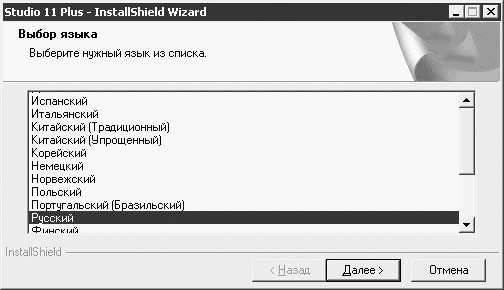
Рис. 1.1. Выбор языка программы
После выбора языка собственно и начинается установка. С самого начала будет предложено произвести регистрацию программы. Для ее осуще ствления необходимо ввести некоторые данные в поля окна, показанного на рис. 1.2. Серийный номер Pinnacle Studio – необходимая составляющая этих данных – должен быть указан на диске или в документах, прилагающихся к компакт-диску.
Без регистрации возможности Pinnacle Studio будут несколько сокращены. При желании регистрацию можно отложить, нажав соответствующую кнопку в окне, приведенном на рис. 1.2. В этом случае окно регистрации появится только при обращении к функциям, требующим регистрации. Ниже мы рассмотрим, как активировать все возможности программы без необходимости регистрации с помощью Интернета.
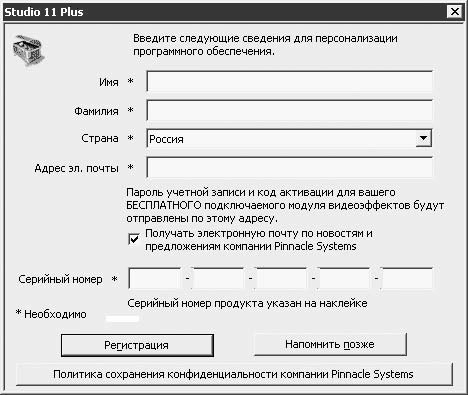
Рис. 1.2. Окно регистрации программы
Далее следует окно с текстом лицензионного соглашения, которое вы, естественно, должны принять, если хотите продолжить установку.
На рис. 1.3 приводится окно, следующее за окном с текстом лицензионного соглашения. В этом окне нужно не забыть изменить путь, по которому будет установлена программа, если предложенная по умолчанию папка вас не устраивает (например, на предлагаемом для установки диске мало свободного пространства).
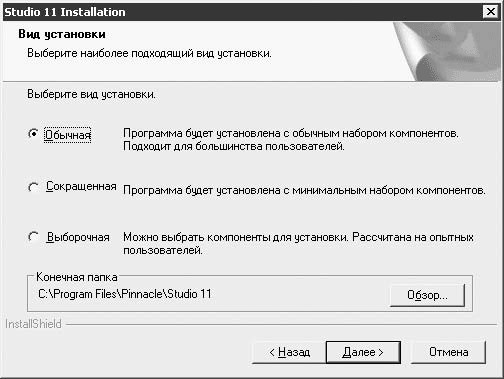
Рис. 1.3. Выбор типа и пути установки
Что касается вида установки, то, естественно, наибольшие возможности предоставляет выборочная установка. Окно выбора компонентов, появляющееся при этом, показано на рис. 1.4. В этом окне можно практически все оставить без изменений, если жесткий диск располагает необходимым свободным пространством.
Активация дополнительных возможностей
В этом подразделе описана активация дополнительных возможностей Pinnacle Studio без регистрации через Интернет. Правда, для этого у вас должен быть код активации программы. Совсем не обязательно активизироваться сразу же после установки программы. Заблокированные возможности Studio дадут о себе знать лишь при попытке их использования.
Чтобы найти окно ввода ключа активации, можно «побродить» по окнам, появляющимся при запуске незарегистрированной программы (начиная с окна, показанного на рис. 1.2). Можно также нажать кнопку Напомнить позжеи после запуска Studio воспользоваться командой меню Помощь → Ввод ключей активации(рис. 1.6).
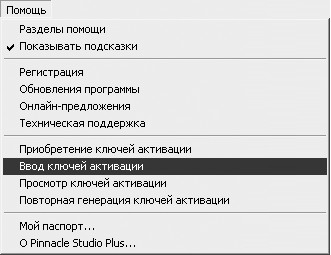
Рис. 1.6. Меню ввода ключей активации
В появившемся окне (рис. 1.7) следует ввести как минимум один ключ для активации одной функции или группы функций Studio.
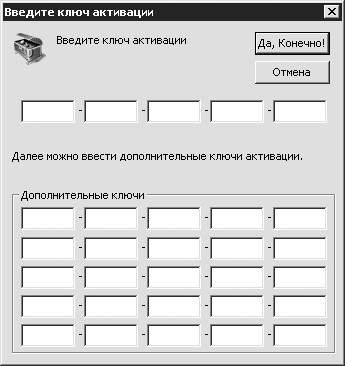
Рис. 1.7. Ввод ключей активации
С помощью показанного на рис. 1.7 окна следует по отдельности активировать такие возможности Studio, как преобразование видео в MPEG-2, работа со звуком в формате MP3, вывод в MPEG-4. Этими возможностями, естественно, список не заканчивается.
Интерфейс и принцип работы с Pinnacle Studio
Окно программы Pinnacle Studio с пустым (только что созданным) проектом приведено на рис. 1.8.
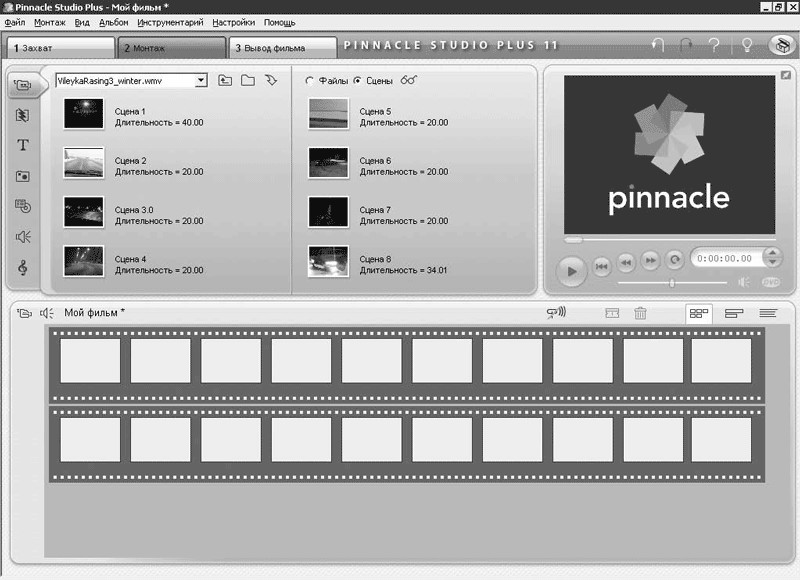
Рис. 1.8. Интерфейс Pinnacle Studio
Обратите внимание на три кнопки (имитирующие вкладки) в верхней части окна. С их помощью происходит переключение режимов работы программы. Режимов всего три, поэтому и подразумевается три стадии обработки видео (кнопки слева направо): захват видео с камеры или иного устройства, монтаж (редактирование) видеоматериала и вывод готового фильма.
Обычно захват является первым этапом обработки видео: материал переписывается с помощью специальных устройств с камеры, DVD– или VHS-проигрывателя. Об этом этапе мы подробно поговорим в гл. 2. Однако захват является не обязательно первым этапом работы с видео: часть видеоматериала может уже находиться на компьютере, и в этом случае можно сразу приступать к редактированию фильма.
Больше всего времени при работе со Studio приходится проводить в режиме монтажа. В этом режиме можно изменять длину и последовательность фрагментов в фильме, добавлять эффекты, музыку, дикторский текст и выполнять еще много разнообразных действий. Как раз этот режим является активным в окне на рис. 1.8. Подробно о редактировании видео средствами Studio мы поговорим в гл. 4.
Последний режим работы Studio – вывод фильма. Настройки этого режима позволяют указать тип целевого носителя для фильма и оптимальным образом настроить программу для вывода фильма в требуемом виде.
Вернемся к внешнему виду главного окна Pinnacle Studio. Окно визуально разделено на три части. На рис. 1.8 показано разделение окна для режима Монтаж. Подобное разбиение главного окна на части применяется во всех режимах работы программы, что позволяет даже начинающему пользователю легко ориентироваться среди многочисленных функций программы. Подробно предназначение всех элементов интерфейса рассмотрено в соответствующих главах далее в книге.
Главное, что следует отметить в интерфейсе Pinnacle Studio, – это простота, легкость поиска и использования функций. Конечно, некоторое обучение работе с программой требуется, ведь редактирование видео – процесс все-таки достаточно сложный, и некоторые шаги в этом процессе недостаточно очевидны новичку. Но простой интерфейс Studio способствует быстрому освоению программы.
Управление проектами
В завершение главы стоит рассказать о проектах, то есть о том, с чем, собственно, предстоит работать в программе Pinnacle Studio.
Создание и открытие
Создание и открытие проекта аналогичны таким же действиям в любой программе, работающей с сохраняемыми на диск документами, например с текстовым редактором (Блокнот, Microsoft Word).
Если в параметрах проектов не установлен флажок Авт. сохранять и загружать проекты, то каждый раз при открытии Studio создается пустой проект, которому присваивается имя Мой фильм #, где #– автоматически генерируемый номер. Для явного создания нового проекта используется команда меню Файл → Новый проект.
Для открытия проекта предназначена команда меню Файл → Открыть проект, при выборе которой появляется окно открытия файла, показанное на рис. 1.10.
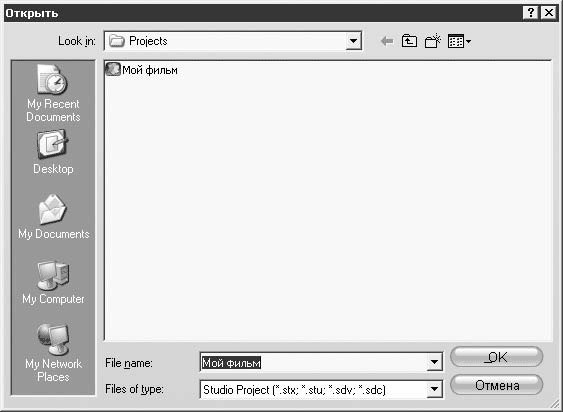
Рис. 1.10. Открытие проекта
С помощью показанного на рисунке окна указывается положение и имя файла проекта (расширение файлов проектов Pinnacle Studio 11 – STX).
Сохранение
Принцип сохранения в Pinnacle Studio 11 несколько отличается от принципа сохранения файлов в других приложениях. В Studio сохранение во многих случаях выполняется автоматически, что позволяет при сбое программы продолжить работу с проектом, в котором если и были потеряны изменения, то только самые последние, не зафиксированные в проекте (например, редактируемый титр).
Как показал опыт работы с программой Pinnacle Studio, даже в случае, когда мы создаем проект и работаем с ним без сохранения (функция автоматического сохранения отключена), изменения (например, применение операций видеомонтажа, добавление эффектов, титров и т. д.) записываются на жесткий диск. На винчестере создаются файл и папка проекта с автоматически сгенерированным именем. Если при выходе из Studio утвердительно ответить на вопрос, нужно ли сохранять отредактированный проект, можно ввести имя проекта (в том числе отличающееся от сгенерированного при создании), под которым он и будет сохранен окончательно. Если ответить, что проект сохранять не нужно, то созданные в процессе редактирования нового проекта файлы и папки будут удалены.
Особо стоит отметить ситуацию, когда работа программы Pinnacle Studio завершается неправильно (ошибка самой программы, аварийное завершение работы операционной системы и т. д.). В последнем случае Studio при последующем запуске предложит возобновить работу с проектом (ведь файлы проекта с самыми последними изменениями на диске остались). Окно, открывающееся в этой ситуации, приводится на рис. 1.11.
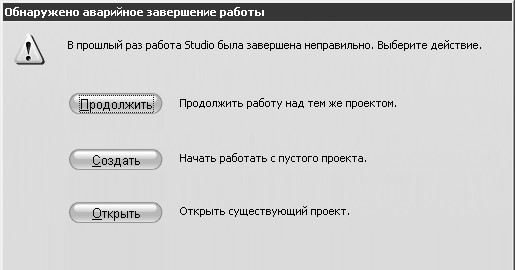
Рис. 1.11. Выбор действия при аварийном завершении Studio
Кроме возобновления работы с тем же проектом можно открыть другой проект или создать новый пустой проект и начать с ним работу.
Если установить флажок Авт. сохранять и загружать проекты, выделенный на рис. 1.12 (команда меню Настройки → Параметры проекта), то Studio перестанет задавать вопрос о необходимости сохранения проекта при выходе из программы, так как все данные проекта уже сохранены.
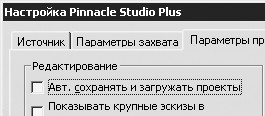
Рис. 1.12. Флажок для автоматического сохранения
При последующем запуске программа вернется к редактированию последнего проекта. Имя, под которым проект сохраняется на жестком диске, будет выбираться уже при создании.
Переименование
Полезной альтернативой команде меню Файл → Сохранить какявляется функция переименования проекта. Данная функция обладает следующими свойствами:
• не создает копии проекта;
• оставляет проект в папке, в которой он был ранее сохранен (при переименовании нужно только ввести новое имя проекта).
Чтобы сменить имя текущего (открытого в Studio) проекта, воспользуйтесь командой меню Файл → Переименовать проект. Появится окно для ввода нового имени проекта (рис. 1.13).
Временные файлы проектов
В ходе работы над проектом Studio создает дополнительные файлы, в которые сохраняет промежуточные данные, такие как результат просчета видеоэффектов, переходов и т. д. Впоследствии данные в этих файлах используются для предварительного просмотра и ускоренного вывода фильма. Для проекта, в котором редактируется видеоматериал хорошего качества и большой длительности (час и более), размер дискового пространства, занимаемого временными файлами, может достигать десятков гигабайт.
Если во время работы над проектом временные файлы, создаваемые программой Studio, действительно очень полезны, то по ее завершении они лишь занимают место на диске. В Pinnacle Studio предусмотрена возможность удаления временных файлов одного или нескольких проектов. Для этого следует использовать команду меню Файл → Удалить временные файлы. В результате выбора этой команды меню появляется окно (рис. 1.15).
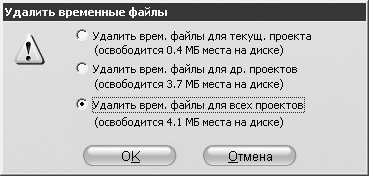
Рис. 1.15. Удаление временных файлов
С помощью показанного на рис. 1.15 окна можно удалить временные файлы для текущего проекта (верхний вариант), временные файлы для всех проектов, кроме текущего (средний вариант), или временные файлы всех проектов (нижний вариант).
В Studio предусмотрена возможность задания папки (и соответственно диска), в которой будут размещаться временные файлы проектов. Поскольку для таких файлов может потребоваться много места, то рациональнее для их хранения выбрать самый большой диск. И лучше, чтобы диск, выделенный для хранения временных файлов, не был системным (обычно системным является диск C:).
Папку для временных файлов можно выбрать на вкладке Параметры проектав окне Настройка Pinnacle Studio Plus(вызывается командой меню Настройки → Параметры проекта). Область, указывающая путь папки для временных файлов, представлена на рис. 1.16. При нажатии кнопки

открывается окно выбора папки.
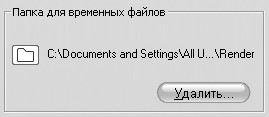
Рис. 1.16. Область, указывающая путь к папке с временными файлами
В этой области также присутствует кнопка Удалить, нажатие которой открывает рассмотренное окно Удалить временные файлы(см. рис. 1.15).
Прочие полезные функции
Помимо функций программы, выполняющих строго определенные действия в узкой области (например, подрезка клипов, добавление титров и т. д.), в Pinnacle Studio реализованы функции, доступные практически всегда и являющиеся очень полезными. Описание этих функций приведено ниже.
Отмена и повторение изменений
Многие действия, произведенные над проектом, можно отменить. Выполняется это с помощью команды меню Монтаж → Отменить <действие>. Вместо <действие>после слова Отменитьв названии пункта меню записано, какое конкретно действие будет отменено. Команда отмены вызывается также нажатием сочетания клавиш Ctrl+Zна клавиатуре.
Если возникла необходимость повторить отмененное действие, то можно использовать команду меню Монтаж → Повторить <действие>(сочетание клавиш Ctrl+Y).
При использовании версии 11 Studio помните, что кроме резервного копирования всего проекта альтернативы командам отмены и повторения действий нет – не получится сохранить проект, выполнить действия и вернуться к сохраненной версии без изменений. Как сказано выше в главе, изменения при редактировании проекта тут же отражаются в файлах проекта на диске. Неудачные изменения придется отменять или поправлять.
Для быстрого доступа к командам отмены и повторения предназначены также кнопки

Режим захвата
Перед описанием непосредственно процесса захвата стоит подробно рассказать об особенностях использования Pinnacle Studio в режиме захвата.
Интерфейс
Пример внешнего вида Pinnacle Studio в режиме захвата приведен на рис. 2.1.
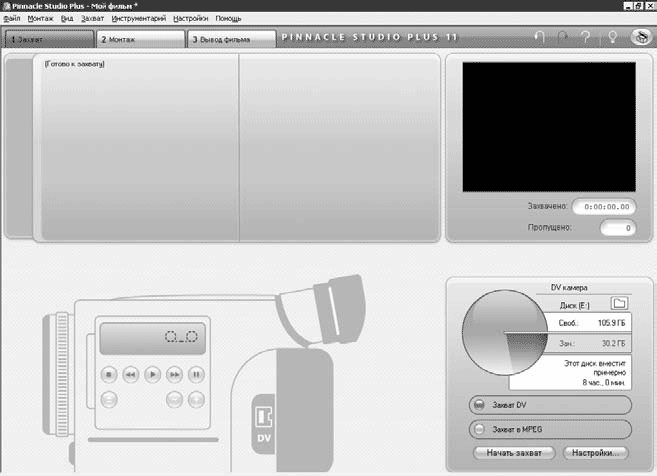
Рис. 2.1. Studio в режиме захвата
В случае, показанном на рисунке, захват осуществляется с цифровой камеры. Поэтому в левой нижней части окна присутствует панель управления камерой (Контроллер видеокамеры). Работу с этой панелью рассмотрим позже, при описании захвата с цифровой камеры. Обратимся к оставшимся трем частям интерфейса.
Итак, на рис. 2.1 кроме панели управления камерой, вы видите следующие элементы:
• Альбом(левая верхняя часть окна) – область, в которой в виде эскизов представлены сцены из захваченного за один сеанс видеофайла; также в Альбомеможно задавать комментарии к сценам;
• Проигрыватель(правая верхняя часть окна) – область, где показывается захватываемое видео (если установлен соответствующий флажок);
• Дискометр(правая нижняя часть окна) – область, в которой показывается объем пространства, доступного на диске-приемнике; к тому же он используется для выбора диска-приемника и некоторых других описанных далее действий.
Функции первых двух элементов интерфейса в режиме захвата значительно ограничены. Полностью возможности Альбомаи Проигрывателярассмотрены в гл. 3.
Круглая область Дискометраи надписи справа от нее дают представление о том, сколько свободного места на заданном жестком диске и приблизительно какая длительность видео в выбранном формате на нем поместится. Названия жесткого диска, папки и имени файла, в котором будет сохранено захватываемое видео, указываются в окне сохранения файла, вызываемом нажатием кнопки

Выбор источника для захвата
Pinnacle Studio автоматически распознает установленные на компьютере устройства, пригодные для захвата видео и аудио. К примеру, захват видео может быть произведен как с цифровых камер, проигрывателей, платы ТВ-тюнера, так и с аналоговых устройств, подключенных к компьютеру с помощью специального оборудования. В большинстве случаев при захвате видео из аналоговых источников возможно указать, с какого устройства принимать звук (например, с платы Pinnacle Studio Delux Analog или со входа звуковой карты).
Источник для захвата видео и аудио выбирается в области Устройства захвата(рис. 2.2) на вкладке Источникокна настроек Studio (команда меню Настройки → Источник).
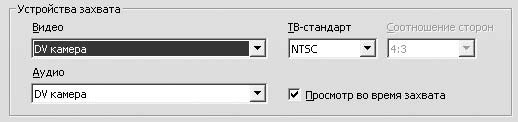
Рис. 2.2. Настройка устройства захвата
В этой области есть раскрывающийся список Видео, в котором выбирается источник для захватываемого видео. Соответственно в раскрывающемся списке Аудиоможно выбрать источник аудиосигнала (список доступных вариантов зависит от выбранного варианта в списке Видео).
Раскрывающийся список ТВ-стандартпозволяет выбрать стандарт кодирования цветного изображения, совместимый с используемым устройством захвата или платой ТВ-тюнера. К примеру, на телевидении России, Беларуси чаще используются стандарты SECAM и PAL, в Северной Америке, Японии – NTSC. Используемый в устройстве захвата или другом источнике стандарт кодирования можно узнать из документации к этому устройству.
Раскрывающийся список Соотношение сторонпозволяет указать формат захватываемого аналогового видеоизображения (4:3 или широкоформатное 16:9 видео).
Во время захвата можно просматривать поступающее в компьютер изображение в Проигрывателе. Это очень удобно. Однако если производительность компьютера окажется недостаточной, то ценой просмотра будут пропущенные кадры захватываемого видео. Для включения/отключения возможности просмотра достаточно установить/снять флажок Просмотр во время захвата.
Формат захватываемого видео
Захватывать цифровое видео с помощью Pinnacle Studio можно в форматах DV, MPEG (MPEG-1 или MPEG-2). Выбор формата для захвата зависит от того, в каком формате предполагается выводить проект, будет ли захваченное видео подвергаться монтажу или его просто необходимо преобразовать в формат MPEG.
Формат DV сохраняет видео в несжатом виде (в таком формате видео сохраняется на ленте в цифровой DV-камере). Работа с видео в этом формате позволяет получить более качественное изображение. Но для хранения одной секунды видео в формате DV (разрешение 720 × 480) без звука требуется 3,6 Мбайт дискового пространства.
Формат MPEG удобно использовать, если выводить фильм придется тоже в формате MPEG и предполагается, что захваченное видео будет изменяться незначительно. За счет понижения качества видео достигается огромная экономия дискового пространства. При этом можно выбирать вариант – MPEG-1 или MPEG-2, а также настройки качества, в большей степени совпадающие с теми, которые будут использоваться для вывода фильма. В противном случае (например, если для вывода используется меньшее разрешение) помимо ухудшения качества изображения из-за двойного сжатия видео можно потерять больше времени при выводе фильма.
При выборе формата для захвата следует учитывать еще и то, что при захвате в формате DV повышенные требования предъявляются в основном к производительности файловой системы компьютера. При захвате в формате MPEG на возможность быстрого сжатия видео влияет производительность процессора. Она должна быть достаточной для того, чтобы процессор справлялся со сжатием непрерывно поступающих видеоданных в реальном времени, иначе сжатие будет производиться после захвата, что, естественно, увеличит необходимое для захвата дисковое п
...