автордың кітабын онлайн тегін оқу Профессиональный авторинг DVD
Вячеслав Николаевич Голиней
Профессиональный авторинг DVD
Эту книгу я посвящаю светлой памяти моей бабушки Валентины Алексеевны
Введение
Эта история началась около десяти лет назад, когда 8 декабря 1995 года несколько крупных производителей бытовой электроники, в число которых входили компании Philips, Pioneer, Sony и Toshiba, пришли к взаимному соглашению и официально объявили о создании единого стандарта хранения и воспроизведения видеоинформации. Этот стандарт получил название DVD.В настоящее время эта аббревиатура расшифровывается как Digital Versatile Disk(цифровой многофункциональный диск), однако изначально она расшифровывалась как Digital Video Disk(цифровой видеодиск). Расшифровку аббревиатуры пришлось изменить из-за того, что в формате DVD сейчас могут храниться не только видеоданные, но и большие объемы информации, такой как музыка, видеоизображения, компьютерные программы, базы данных и многое другое.
Для обеспечения совместимости стандарт предусматривает использование единого носителя информации, поддерживаемого всеми крупными фирмами электронной промышленности. В качестве носителя информации видеофильмов этот стандарт полностью отвечает требованиям Союза кинопромышленников (SAC – Studio Advisory Committee).
Особенности нового формата приведены в следующем списке.
• Единый интерактивный стандарт для компьютеров и телевидения.
• Совместимость с существующими дисками формата CD.
• Совместимость с записываемыми DVD-дисками.
• Единая файловая система для всех приложений.
• Низкая цена.
• Надежность хранения данных и их последующего считывания.
• Большая емкость.
• Высокая скорость записи и считывания информации.
Формат DVD постепенно завоевывает рынок. А после появления устройств для записи DVD популярность формата начала расти просто взрывными темпами. Поэтому вопросы использования программ для работы с DVD все больше и больше интересуют пользователей. Широкое распространение бытовых видеокамер, улучшение их технических характеристик и радикальное уменьшение цены, а также повсеместное распространение персональных компьютеров сделали создание собственных видеофильмов чрезвычайно привлекательным занятием.
Формат DVD имеет неоспоримые преимущества перед хранением домашних видеоархивов в формате VHS или sVHS. Следует учитывать, что разрешение изображения в формате DVD намного выше, следовательно, видимое качество изображения лучше. Также нужно учитывать, что запись на DVD не ухудшается со временем, чего нельзя сказать о видеокассетах. Широко распространенный до недавнего времени формат DivX, позволяющий хранить видеоматериал полуторачасовой длительности на стандартном компакт-диске, резко проигрывает DVD по качеству материала, так как DivX использует больший коэффициент сжатия информации. Появление дешевых носителей DVD, сравнимых по цене со стандартными компакт-дисками, поставил иные форматы в неконкурентоспособное положение.
Но какие программы нужно использовать, чтобы создать свой собственный DVD-фильм?
Стандартный процесс создания видеофильма проиллюстрирован на рис. В.1.

Рис. В.1. Последовательность создания DVD-фильма.
Вопросы съемки фильма должны рассматриваться в других книгах. Проблемы выбора камер, процесса съемки материала и его оцифровки подробно описаны в существующей литературе. Процессы монтажа и кодировки также не рассматриваются в этой книге. Здесь рассматривается процесс авторинга (authoring).
Дело в том, что информация, хранимая на DVD-диске, имеет определенную структуру. Созданием такой структуры из исходных перекодированных материалов и занимаются программы авторинга. Подобные программы создают образ DVD-диска, который достаточно просто записать на болванку.
Несколько лет тому назад программ для авторинга было немного, стоили они очень дорого и использовались в основном в США. С появлением компьютерных устройств записи DVD ситуация изменилась.
В настоящее время выпущено достаточно много программ авторинга, и наиболее распространенными из них можно признать пакеты Sonic Scenarist NT, Spruce Tech. DVD Virtuoso, Sonic DVD It! Sonic ReelDVD, StreamWeaver CDMotion, Minerva Impression, Adobe Encore DVD. Кроме того, некоторые производители программного обеспечения для видеообработки считают своим долгом вставлять в видеоредакторы средства кодировки и авторинга. При этом практически в каждом продукте утверждается, что они позволяют создавать DVD-диски высочайшего качества и со всеми возможностями, которые поддерживаются стандартом DVD.
На самом деле это далеко не так. Чтобы подсчитать количество программ, которые действительно могут создавать DVD-видеодиски высокого качества, вполне хватит пальцев одной руки.
Массовой разработке таких программ способствует и незыблемость стандарта DVD. Изменение этого стандарта вряд ли возможно в обозримом будущем, так как уже выпущены десятки миллионов DVD-плееров, и игнорировать такое количество пользователей при смене стандарта уже невозможно.
Отличительным признаком, позволяющим разделить программы авторинга, является подход к созданию меню DVD-дисков. Если вы смотрели когда-либо профессионально сделанный DVD-фильм, то наверняка оценили качество стартового меню и возможности интерактивного общения с диском. Меню позволяет хранить на диске дополнительные материалы, настраивать параметры просмотра фильма, например выбирать язык или ракурс, блокировать просмотр фильма для детей определенной возрастной категории и многое другое.
Подавляющее большинство программ, созданных для массового пользователя, дают возможность в небольших пределах варьировать как дизайн меню, так и способы навигации в нем. Но прежде всего следует учитывать, что они не позволяют использовать в качестве меню видеоклип. Это ограничение существенно уменьшает творческие возможности автора диска.
Программа Sonic Scenarist, которую уже можно считать эталоном при производстве профессиональной DVD-продукции, полностью избавлена от многих недостатков. Диски, подготовленные с помощью этой программы, проигрываются во всех бытовых стационарных плеерах и на компьютерах. Мощный интерфейс программы Scenarist предоставит пользователю полный доступ к спецификации DVD для производства фильмов класса high-end и коммерческой DVD-продукции.
Структура книги
Эта книга состоит из двух частей, каждую из которых можно читать совершенно самостоятельно. При необходимости можно обращаться к другой части, чтобы получить ответы на те или иные вопросы.
В первой части книги приведено подробное описание программного продукта авторинга Scenarist с описанием его интерфейса, последовательности создания DVD и системы команд. Во второй части на конкретных примерах, основанных на принципе «от простого к сложному», рассматриваются процессы создания DVD-фильма.
В конце книги приведен предметный указатель со ссылками на соответствующие главы.
От издательства
Ваши замечания, предложения и вопросы отправляйте по адресу электронной почты comp@piter.com (издательство «Питер», компьютерная редакция). Мы будем рады узнать ваше мнение!
Подробную информацию о наших книгах вы найдете на веб-сайте издательства: http:/www.piter.com.
Часть I
Первая часть книги знакомит читателя со всеми возможностями программы Scenarist. Сведения, приведенные в первой части позволят создать основу для дальнейшего развития навыков авторинга. Понимание возможностей и ограничений спецификации DVD необходимо для создания красивых и функциональных меню.
Главы первой части содержат информацию обо всех сложностях, с которыми можно столкнуться в процессе создания диска. Но справедливости ради нужно отметить, что ограничений в работе будет не так уж много. Гораздо важнее знать, как программа Scenarist может помочь в создании меню.
Глава 1
Технологический процесс авторинга
Технология авторинга DVD-видеодисков в программе Sonic Scenarist отражается в расположении рабочих областей Data Editor (Редактор данных), Track Editor (Монтажный редактор), Scenario Editor (Редактор сценариев) и Layout Editor (Редактор компоновки). Эта технология использует процесс регистрации подготовленных исходных материалов, сборку исходных материалов в монтажном редакторе, создание сценария с помощью объектов PGC (Program Chain – Программная цепочка) и команд навигации, а также окончательную компоновку проекта для записи на диск (рис. 1.1).
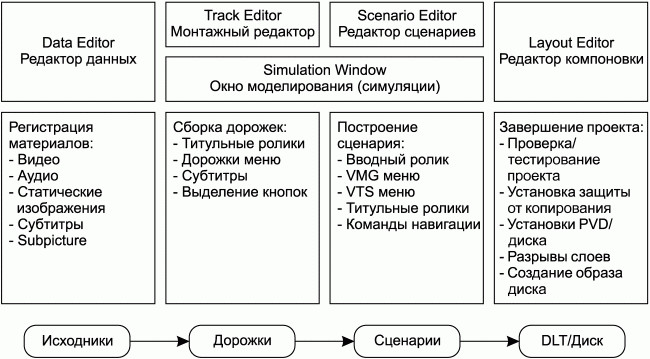
Рис. 1.1. Технологический процесс авторинга в программе Scenarist.
Авторинг DVD, продукции в Scenarist состоит из следующих базовых шагов:
1. Подготовка всех исходных материалов проекта, включая видео– и аудиоматериалы, статические изображения, меню и субтитры. Добавление субтитров осуществляется с помощью других программных продуктов, не описываемых в настоящей книге. Мы будем считать, что исходные материалы готовы и находятся на жестком диске компьютера. В дальнейшем в этой книге для обозначения статических изображений будет использоваться термин «фотоизображения», потому что в качестве статических изображений используются, как правило, либо цифровые фотографии, либо кадры видеоматериала.
2. Регистрация исходных материалов в программе Scenarist осуществляется при помощи их перетаскивания из окна Windows Explorer в рабочую область редактора данных. При необходимости исходные материалы могут быть сгруппированы в папки по назначению.
3. Создание дорожек осуществляется при помощи перемещения видеоматериала и фотоизображений из менеджера исходных материалов в монтажный редактор. Для создания звуковых дорожек и меню нужно перетащить соответствующие исходные материалы на монтажную линейку.
4. Субтитры добавляются к видеодорожке в окне моделирования или при помощи импорта из соответствующего файла скрипта.
5. Кнопки меню формируются и настраиваются в окне моделирования.
6. Создание программных цепочек (PGC) осуществляется при помощи перетаскивания дорожек из менеджера исходных материалов в титульные папки и папки языков в редакторе сценариев.
7. Для обеспечения нужной последовательности воспроизведения и управления добавляются требуемые команды навигации.
8. Проверка работоспособности проекта осуществляется в окне моделирования. В нем проверяется правильность воспроизведения содержимого проекта, тестирование управления дистанционным пультом, навигация по меню и проверка переходов.
9. Добавление защиты от копирования и региональные установки обеспечиваются в настройках окна компоновки PVD[1] и Disc Settings (Установки диска). Если создается двухслойный диск, то в этом же окне определяется позиция разрыва слоя при помощи поля Layer Break (Разрыв слоя).
10. Вывод образа диска на DVD-R или DLT[2] – ленту.
Иерархия данных в Scenarist
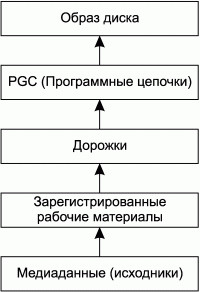
Объекты данных в Scenarist играют роль строительных кирпичиков для других объектов. Образ диска построен на основе раскладки PGC, которые созданы из дорожек, а те, в свою очередь, состоят из исходных материалов, указывающих на медиаданные, которые располагаются на жестком диске, как показано на рис. 1.2.
PVD, Primary Volume Descriptor information – общая информация, описывающая создаваемый DVD-диск.
Вернуться
DLT, Digital Linear Tape – цифровая видеолента, предназначенная для хранения образа диска, что позволяет проводить репликацию на иных носителях.
Вернуться
Главное окно Scenarist
Главное окно программы Scenarist содержит четыре встроенных окна, организованных в виде закладок, предоставляющих доступ к рабочим областям Data Editor (Редактор данных), Track Editor (Монтажный редактор), Scenario Editor (Редактор сценариев) и Layout Editor (Редактор компоновки). В зависимости от того, какое из окон является активным, изменяется содержимое меню и панели инструментов. В дополнение к описанным окнам существуют дополнительные окна Asset Manager (Менеджер исходных материалов), Information Window (Информационное окно) и Property Browser (Браузер свойств), которые отображаются либо в нижней части главного окна Scenarist, либо как отдельные плавающие окна.
Редактор данных (Data Editor)
Редактор данных отображает исходные материалы сценария и так называемые заглушки(placeholders). Сам редактор данных содержит окно инспектора в левой части окна и рабочую область, располагающуюся справа (см. рис. В.1 цветной вклейки). В окне инспектора пользователь может осуществлять сортировку данных по имени или по типу. Для работы с большими сценариями, которые состоят из огромного множества исходных материалов, можно использовать организационные папки, чтобы сгруппировать материалы в соответствии с их назначением или принадлежностью. Для удобства навигации во время работы эти папки можно сворачивать или раскрывать. При выборе организационной папки в инспекторе ее содержимое отображается в рабочей области либо в виде больших иконок, либо в виде списка. Исходные материалы при перетаскивании из окна программы Windows Explorer в редактор данных автоматически регистрируются и добавляются в сценарий.
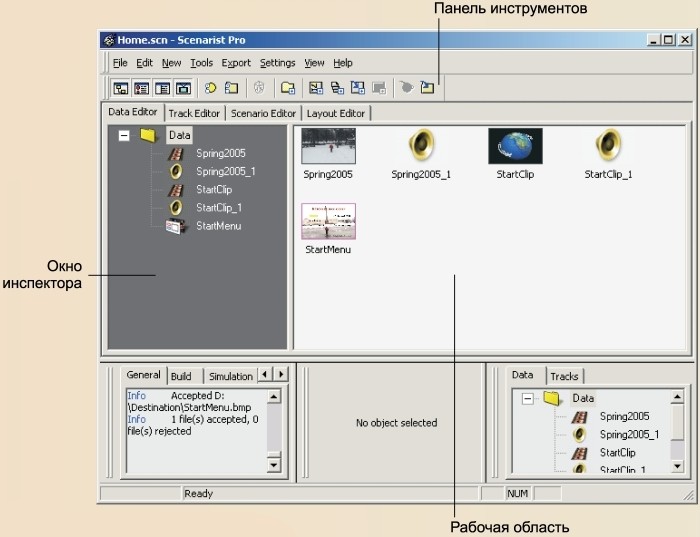
Рис. В.1. Редактор данных.
Сортировка исходных материалов в инспекторе редактора данных
Чтобы отсортировать содержимое организационных папок по типу, нужно щелкнуть правой кнопкой мыши на соответствующей папке в инспекторе, и в появившемся контекстном меню выполнить команду Sort by Type (Сортировать по типу). Для сортировки материалов по имени следует выбрать команду Sort By Name (Сортировать по имени).
Чтобы информация в рабочей области редактора данных отображалась в виде списка, нужно выполнить команду меню View ► Details (Вид ► Детали). Исходные материалы будут отображены в виде списка с указанием имени, типа и пути к файлу, как показано на рис. 1.3.
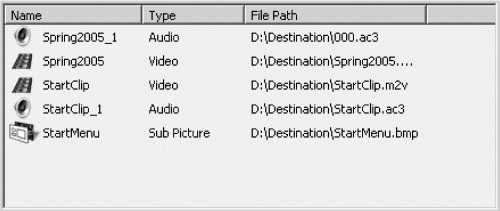
Рис. 1.3. Рабочая область в виде списка.
Чтобы вернуть прежний вид отображения информации, нужно выполнить команду меню View ► Large Icons (Вид ► Большие пиктограммы).
Инструменты редактора данных
Когда происходит работа с редактором данных, пользователь может использовать дополнительные инструменты, как показано на рис. 1.4.
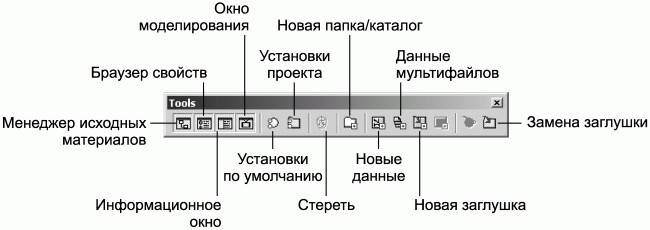
Рис. 1.4. Инструменты редактора данных.
Наиболее важные инструменты перечислены в следующем списке:
• Erase (Стереть) – удаляет выбранную организационную папку, заглушку или исходный материал;
• Default Settings (Установки по умолчанию) – открывает диалог установок по умолчанию;
• Project Settings (Установки проекта) – отображает установки текущего проекта в браузере свойств. В этом браузере располагаются вкладки Jacket (Обложка диска), Text Data (Текстовые данные), Layout (Раскладка), Disc (Диск) и Encryption Information (Информация о кодировке);
• New Folder (Новая папка) – добавляет новую папку для размещения исходных материалов;
• New Data (Новые данные) – открывает диалоговое окно, в котором можно добавить необходимый материал для регистрации в пакете Scenarist;
• Multi-File Data (Данные мультифайлов) – открывает диалоговое окно, в котором можно зарегистрировать исходный материал, собранный из множества исходных файлов;
• New Place Holder (Новая заглушка) – добавляет новую заглушку, которая может быть использована во время авторинга, а затем заменена исходным материалом;
• Replace Place Holder (Замена заглушки) – замещает заглушку исходным материалом.
Монтажный редактор (монтажная линейка)
Именно в монтажном редакторе создаются и редактируются видеодорожки и дорожки меню. Монтажный редактор, как и редактор данных, содержит инспектор в левой части окна и рабочую область в правой части окна (см. рис. В.2 на цветной вклейке). Для работы с большими сценариями, которые состоят из множества исходных материалов, можно использовать организационные папки, чтобы сгруппировать материалы в соответствии с их назначением или принадлежностью. При выборе организационной папки в инспекторе ее содержимое отображается в рабочей области. При выборе дорожки в инспекторе ее потоки отображаются в рабочей области в виде монтажной линейки,[3] на которой можно изменять масштаб времени.
Среди людей, занимающихся видеообработкой, монтажная линейка называется «монтажкой».
Вернуться
Инструменты монтажного редактора
При работе с монтажным редактором пользователь может использовать специализированные инструменты, располагающиеся на соответствующей панели, как показано на рис. 1.5.
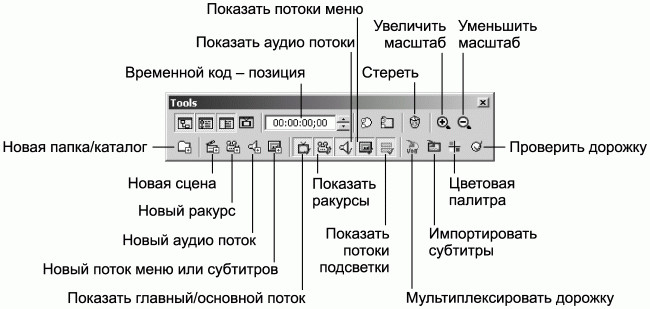
Рис. 1.5. Панель инструментов монтажного редактора.
Эти инструменты перечислены в следующем списке.
• Erase (Стереть) – удаляет выбранную папку дорожки, дорожку, поток, сцену или слайд.
• Time Code (Временной код) – отображает текущее положение индикатора монтажной линейки. Пользователь может изменить положение индикатора монтажной линейки, просто вводя новое значение в поле Time Code (Временной код) или нажимая на кнопки Up/Down (Вверх/Вниз) со стилизованным изображением стрелок.
• Zoom In (Увеличить масштаб) – увеличивает масштаб на монтажной линейке, используя одно из десяти предустановленных значений.
• Zoom Out (Уменьшить масштаб) – уменьшает масштаб на монтажной линейке, используя одно из десяти предустановленных значений.
• New Folder (Новая папка) – добавляет новую папку дорожки.
• New Scene (Новая сцена) – добавляет новую сцену к выбранной дорожке в месте, определенном текущим положением индикатора монтажной линейки.
• New Angle (Новый ракурс) – добавляет к выделенной дорожке новый ракурс в виде потока.
• New Audio Stream (Новый звуковой поток) – добавляет новый аудиопоток к выделенной дорожке.
• New Subpicture Stream (Новый поток меню или субтитров (subpicture)) – добавляет новый поток меню или субтитров к выделенной дорожке.
• Show Main Stream (Показать главный поток) – отображает и скрывает главный поток видео– или фотоизображения.
• Show Angles (Показать ракурсы) – отображает и скрывает потоки ракурсов.
• Show Audio Streams (Показать аудиопотоки) – отображает и скрывает аудиопотоки.
• Show Subpicture Streams (Показать потоки меню) – отображает и скрывает потоки меню и субтитров;
• Show Highlight Streams (Показать потоки подсветки) – отображает и скрывает потоки выделенных кнопок.
• Multiplex Track (Мультиплексировать дорожку) – мультиплексирует выделенную дорожку. Мультиплексирование применяется при использовании аппаратных средств во время моделирования.
• Import Subtitle (Импортировать субтитры) – открывает диалоговое окно, которое позволяет импортировать субтитры в выделенную дорожку.
• Color Palette (Цветовая палитра) – открывает диалоговое окно редактирования цветовой палитры, где пользователь может создавать и редактировать цветовую палитру меню.
• Verify Track (Проверить дорожку) – обеспечивает проверку совместимости дорожки и ее исходных материалов с форматом DVD. Результаты проверки отображаются в информационном окне на основной вкладке.
Редактор сценариев
В редакторе сценариев производится сборка структуры диска и навигационных элементов. Именно здесь пользователь определяет, как будет представляться на экране содержимое диска и как будет происходить взаимодействие с ним. Редактор сценариев, как и остальные редакторы, состоит из двух секций. В левой части окна располагается инспектор, а остальная часть занята областью авторинга (см. рис. В.3 цветной вклейки). Дорожки перетаскиваются из менеджера исходных материалов на титульные папки и папки языка в области авторинга для создания PGC, которые можно размещать нужным образом и связывать друг с другом для обеспечения навигации.
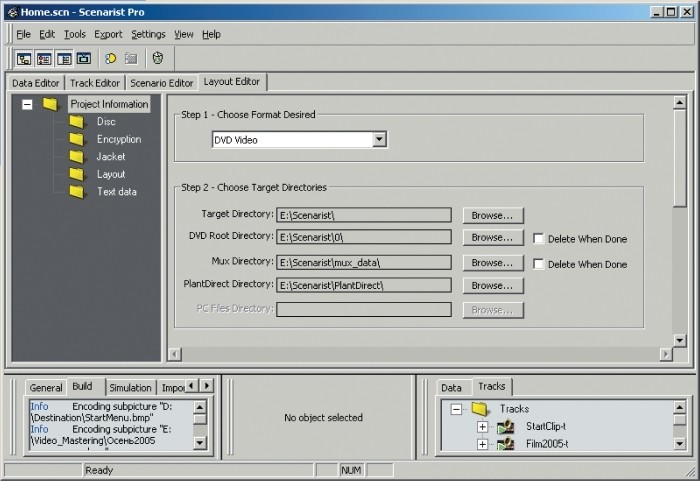
Рис. В.3. Редактор сценариев.
Выбор элемента в инспекторе автоматически приводит к тому, что он будет отображаться и в области авторинга. Папки и иконки в области авторинга могут быть свернуты или раскрыты, выровнены соответствующим образом или размещены в нужном порядке. Более подробная информация приведена в разделе «Организация области авторинга» главы «Авторинг».
Также область авторинга позволяет изменять масштаб отображения элементов. Для увеличения масштаба нужно выполнить команду меню View ► Zoom In (Вид ► Увеличить масштаб) или нажать кнопку Zoom In (Увеличить масштаб) на панели инструментов. Для уменьшения масштаба следует выполнить команду View ► Zoom Out (Вид ► Уменьшить масштаб) или нажать кнопку Zoom Out (Уменьшить масштаб) на панели инструментов.
Инструменты редактора сценариев
Редактор сценариев обладает собственным набором необходимых инструментов, которые располагаются на соответствующей панели, как показано на рис. 1.6.
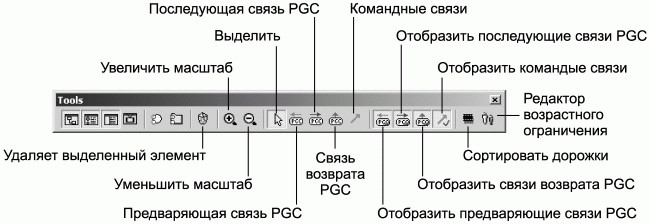
Рис. 1.6. Панель инструментов редактора сценариев.
В следующем списке рассматриваются основные инструменты редактора сценариев.
• Erase (Стереть) – удаляет выделенный элемент.
• Zoom In (Увеличить масштаб) – увеличивает масштаб области авторинга так, чтобы отобразить флаги PGC.
• Zoom Out (Уменьшить масштаб) – уменьшает масштаб области авторинга так, чтобы на ней уместилось больше папок и PGC.
• Select (Выделить) – выделяет и перемещает папки домена и иконки PGC.
• Previous PGC Link (Предваряющая связь PGC) – создает связь, передающую воспроизведение потока к PGC, которая воспроизводится сразу перед источником PGC. Предваряющая связь PGC исполняется, когда пользователь нажимает на пульте дистанционного управления кнопку PREV (Предыдущий).
Дословный перевод обозначает переход на вышестоящий уровень, однако в данном случае выбрано значение возврата.
Вернуться
Данный перевод обусловлен тем, что в DVD-дисках может быть установлено соответствующее возрастное ограничение на просмотр фильма только определенной категорией зрителей. Например, некоторые фильмы могут быть просмотрены только родителями, а дети не должны иметь возможности посмотреть фильм.
Вернуться
Редактор компоновки
В редакторе компоновки создается образ диска, после чего его можно перенести на диск DVD-R, ленту DLT или ленту Exabyte. В левой части рабочего окна по традиции располагается инспектор, отображающий информацию о проекте, а вся остальная часть окна отведена под рабочую область (см. рис. В.4 на цветной вклейке). Рабочая область состоит из трех разделов, в которых можно выбрать формат диска, задать целевые каталоги и указать параметры вывода. Более подробная информация приведена в разделе «Использование редактора компоновки» главы «Защита от копирования и премастеринг».
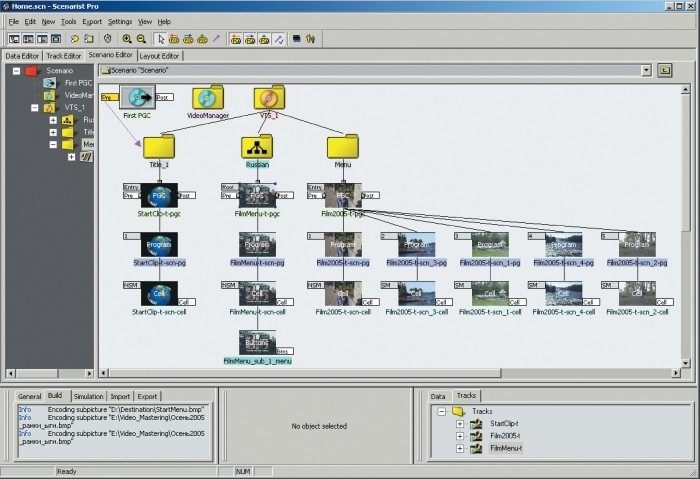
Рис. В.4. Редактор компоновки.
Менеджер исходных материалов
Менеджер исходных материалов, который может быть встроен в главное окно или отображаться в виде отдельно плавающего окна, отображает данные по исходным материалам и дорожкам. Он содержит две закладки для отображения данных по исходным материалам редактора и по дорожкам монтажного редактора. Папки и дорожки в менеджере исходных материалов могут быть свернуты или раскрыты.
Исходные материалы могут быть перемещены из менеджера исходных материалов в монтажный редактор для создания дорожек и потоков. Дорожки могут быть перемещены из менеджера исходных материалов в область авторинга для создания PGC (рис. 1.7).
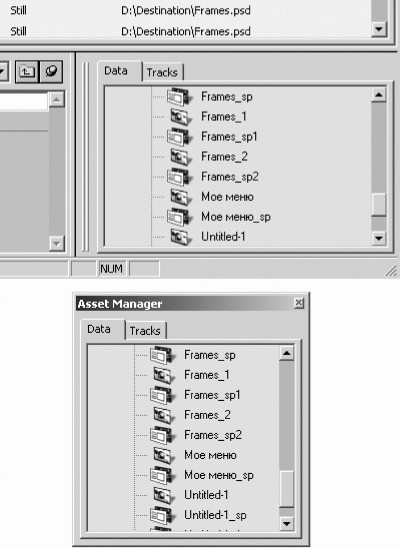
Рис. 1.7. Отображение дорожек в менеджере исходных материалов, который показан во встроенном виде и в виде свободно плавающего окна.
Чтобы отобразить менеджер исходных материалов на экране, необходимо сначала выполнить команду меню View ► Asset Manager (Вид ► Менеджер исходных материалов). Затем остается только щелкнуть мышью на кнопке менеджера ис– ^ ходных материалов в панели инструментов, чтобы он стал выделенным.

Чтобы скрыть менеджер исходных материалов, требуется сначала сбросить флажок пункта меню View ► Asset Manager (Вид ► Менеджер исходных материалов). После этого нужно щелкнуть мышью на кнопке менеджера исходных материалов в панели инструментов, так чтобы с нее снялось выделение. А затем остается только вызвать контекстное меню менеджера исходных материалов и выполнить команду меню Hide (Спрятать).
Информационное окно
Информационное окно, которое может быть встроено в главное окно или отображаться как отдельное плавающее окно, показывает сообщения о состоянии и возникших ошибках при выполнении разнообразных операций в программе Scenarist. В этом окне есть пять закладок, на каждой из которых отображаются сообщения соответствующей категории (рис. 1.8).
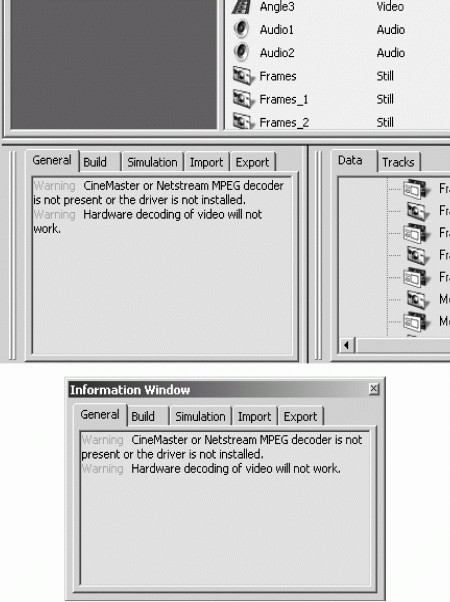
Рис. 1.8. Вкладка General информационного окна, которое показано во встроенном виде и в виде свободно плавающего окна.
• General (Общие) – отображает сообщения о запуске программы, регистрации исходных материалов и процессе авторинга.
• Build (Сборка) – отображает сообщения о мультиплексировании и операциях компоновки.
• Simulation (Моделирование) – отображает сообщения о проигрываемых PGC и исполняемых командах навигации, генерируемые во время процесса моделирования.
• Import (Импорт) – отображает сообщения во время импортирования скриптов сценария.
• Export (Экспорт) – отображает сообщения во время экспортирования скриптов сценария.
Встраиваемые окна
Менеджер исходных материалов, браузер свойств, информационное окно и панели инструментов могут быть встроены в главное окно программы Scenarist или же размещены в любом месте экрана, как свободно плавающие окна. Встраиваемые окна моделирования содержат окно редактирования и все необходимые инструменты (рис. 1.10).
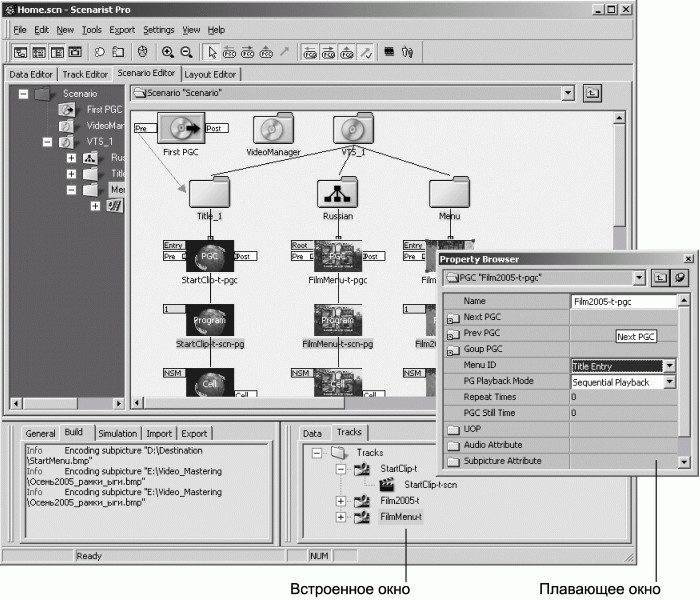
Рис. 1.10. Редактор сценариев со встроенным и со свободно плавающим окном.
Пользователь может изменять размеры встроенного окна и размещать его в подходящем месте, чтобы правильно сконфигурировать рабочую область. Когда такое окно встроено, оно имеет полосу захвата (grab handles) с левой стороны, за которую можно потянуть, чтобы переместить окно, или сделать на нем двойной щелчок мышью, чтобы перевести окно в свободное плавающее состояние.
Выделение окна в свободное состояние
Чтобы перевести окно в свободное состояние, достаточно щелкнуть правой кнопкой мыши на окне и снять выделение с пункта контекстного меню Allow Docking (Разрешить встраивание). Окно будет выделено в свободное состояние и размещено на экране поверх других окон.
Примечание.
Пользователь может также перевести окно в свободное состояние при помощи двойного щелчка по заголовку окна или просто перетащив его за полосу захвата (grab handle) в требуемое место. Так как пользователь не снимает флажка Allow Docking, то перемещение окна в другое место, где оно может быть встроено, автоматически приведет к встраиванию туда окна.
Встраивание окна
Чтобы встроить окно в общую рабочую среду, нужно сначала щелкнуть правой кнопкой мыши на окне, которое нужно встроить, и выбрать из контекстного меню пункт Allow Docking (Разрешить встраивание). После этого следует либо дважды щелкнуть на заголовке искомого окна, либо просто перетащить его в нужное место родительского окна, после чего отпустить кнопку мыши.
Настройка расположения встраиваемого окна
Чтобы настроить расположение встроенного окна, достаточно перетащить его за полосу захвата в нужное место, после чего отпустить кнопку мыши.
Окно моделирования
В окне моделирования (см. рис. В.5 на цветной вклейке) пользователь может проигрывать те или иные звуковые или видеодорожки или даже весь проект для проверки заданных правил навигации и общего поведения. Режим моделирования может использовать либо программное, либо аппаратное моделирование работы проекта.
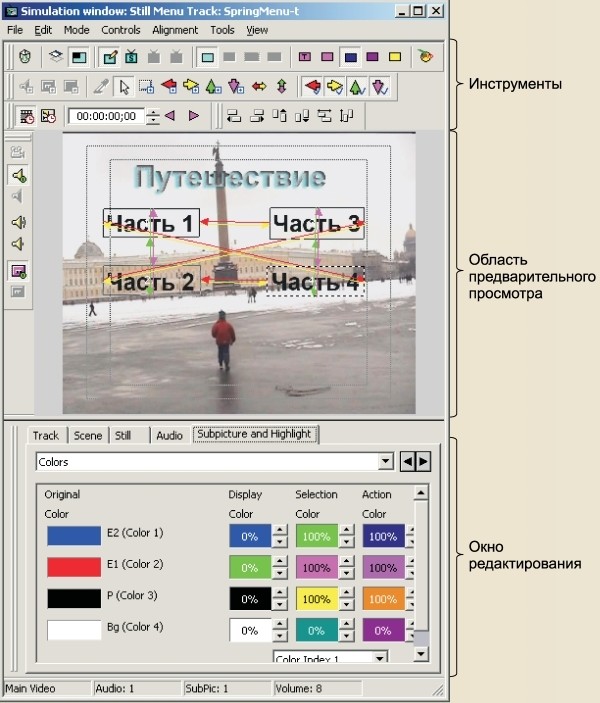
Рис. В.5. Окно моделирования.
Производительность программного моделирования зависит от частоты процессора компьютера. Аппаратное моделирование в реальном времени требует использования соответствующей карты декодера.
В режиме моделирования дорожки проигрываются в области просмотра окна моделирования, которое может быть установлено в полуразмерный или полноразмерный режим отображения. В режиме проектирования область предварительного просмотра служит рабочим пространством для добавления и редактирования подсветки меню, связей меню, эффектов, текста субтитров и команд навигации.
Окно моделирования предоставляет пользователю ряд инструментов, которые могут отображаться над областью просмотра, и точно так же, как окно редактирования, которое отображает свойства для кнопок, меню, PGC и команд навигации, может располагаться под областью просмотра.
Чтобы отобразить окно моделирования, нужно выполнить команду основного меню View ► Simulation Window (Вид ► Окно моделирования) или щелкнуть мышью на кнопке окна моделирования в панели инструментов, так чтобы оно стало выделенным.

Чтобы скрыть окно моделирования, нужно снять выделение с пункта главного меню View ► Simulation Window (Вид ► Окно моделирования) или щелкнуть мышью на кнопке окна моделирования в панели инструментов, чтобы перевести ее в отключенное состояние. Помимо этого можно выполнить команду меню File ► Close (Файл ► Закрыть).
Чтобы задать полуразмерный режим отображения окна, нужно выполнить команду меню Mode ► Half Size (Режим ► Половина размера) или щелкнуть мышью на кнопке Half Size в палитре режимов Mode, чтобы она стала выделенной.

Чтобы вернуть размер окна просмотра в нормальный вид, нужно снять выделение с пункта меню Mode ► Half Size или щелкнуть мышью на кнопке Half Size, чтобы перевести ее в отключенное состояние.
Окно редактирования
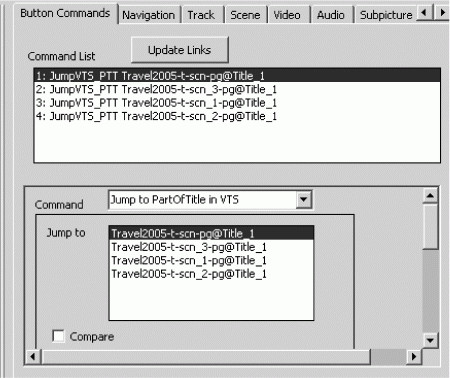
Окно редактирования, которое может быть встроено в окно моделирования или отображено как отдельно плавающее окно, отображает информацию и редактируемые свойства выбранного исходного материала, дорожки, потока, PGC, языковой или титульной папки.
Набор свойств, отображаемых в окне редактирования, изменяется при выборе того или иного объекта. Пользователь может выбирать эти свойства, просто выбирая соответствующие закладки в окне редактирования (рис. 1.11). Чаще всего пользователь добавляет и редактирует команды навигации, меняет цвета кнопок меню и добавляет эффекты для субтитров.
Установки проигрывателя
Установки проигрывателя управляют воспроизведением видео и настраивают ракурсы, аудио и потоки меню (рис. 1.13).
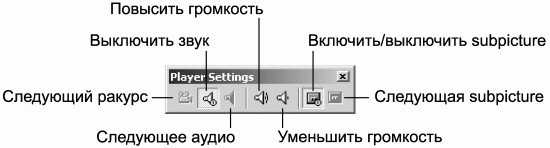
Рис. 1.13. Установки проигрывателя.
В следующем списке перечислены соответствующие установки проигрывателя.
• Next Angle (Следующий ракурс) – переключение воспроизведения на следующий ракурс, если дорожка содержит несколько ракурсов.
• Mute Audio (Выключить звук) – включает и выключает выделенный аудиопоток.
• Next Audio (Следующее аудио) – переключает на следующий аудиопоток, если дорожка содержит несколько аудиопотоков.
• Increase Volume (Повысить громкость) – увеличивает громкость текущего аудиопотока.
• Decrease Volume (Уменьшить громкость) – уменьшает громкость текущего аудиопотока.
• Subpicture On/Off (Включить/выключить subpicture) – отображает и скрывает текущий поток subpicture.
• Next Subpicture (Следующая subpicture) – отображает следующую subpicture, если дорожка имеет несколько соответствующих потоков.
Инструменты дизайна
Вид инструментов дизайна зависит от выбранного режима окна моделирования. В режиме дизайна с включенным параметром отображения цвета инструменты дизайна позволяют создавать и редактировать цветовую подсветку кнопок и их связей, а также идентифицировать цвета меню (рис. 1.14).

Рис. 1.14. Инструменты дизайна в режиме отображения цвета.
В следующем списке перечислены инструменты дизайна в режиме отображения цвета:
• Pick Color/Eyedropper (Определить цвет/Пипетка) – определяет оригинальные цвета меню, так что они могут быть унаследованы в цвета трех состояний кнопок;
• Select (Выделить) – используется в режиме дизайна по умолчанию. Позволяет выделять, перемещать и изменять размеры кнопок;
• New Button (Новая кнопка) – рисует прямоугольную кнопку вокруг очертания или текста элемента меню;
• Add Button Links (Добавить связи к кнопке) – добавляет связи между кнопками, которые определяют поведение при управлении контентом при помощи пульта дистанционного управления;
• Show Button Links (Показать связи кнопок) – показывает или скрывает связи кнопок.
В режиме дизайна с выбранным параметром редактирования субтитров набор инструментов дизайна позволяет вводить и редактировать субтитры (рис. 1.15).
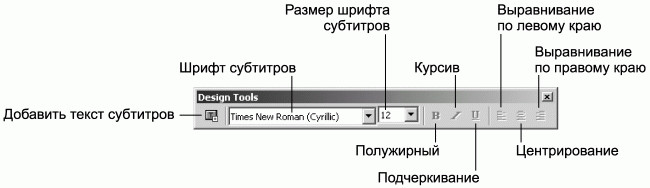
Рис. 1.15. Режим дизайна, редактирование субтитров.
Доступные инструменты дизайна в режиме субтитров перечислены в следующем списке:
• Add Subtitle Text (Добавить текст субтитров) – включает режим добавления текста на фоне видеоматериала в тех или иных временных позициях;
• Subtitle Font (Шрифт субтитров) – позволяет выбирать шрифт для субтитров из числа тех шр
...