


автордың кітабын онлайн тегін оқу Blender. Дизайн интерьеров и архитектуры

Евгений Романенко
Blender. Дизайн интерьеров и архитектуры. — СПб.: Питер, 2024.
ISBN 978-5-4461-2136-6
© ООО Издательство "Питер", 2024
Все права защищены. Никакая часть данной книги не может быть воспроизведена в какой бы то ни было форме без письменного разрешения владельцев авторских прав.
Предисловие
Эта книга позволит вам совершить небольышой прорыв в изучении Blender. Она обеспечит быстрый старт опытным дизайнерам и станет хорошим подспорьем для новичков в изучении трехмерного моделирования, создания материалов и текстур, а также визуализации на примере 3D-пакета Blender.
Гарантированные результаты увидят те, кто способен обучаться самостоятельно! Если вы осознанно решили заниматься самообразованием, значит, уже владеете тем минимумом навыков, которые способствуют успешному профессиональному росту. Теперь вам осталась самая малость — последовательно выполнять задания этого руководства, побеждая или опережая самого себя на каждом этапе! Ведь ваш реальный рост — это разница между теми навыками, которые вы освоили раньше, и теми, которыми вы владеете после выполнения очередного задания. Всегда сравнивайте себя нынешнего с собой прежним. Такой подход будет самым эффективным.
Именно поэтому я рекомендую вам выполнять все задания от простого к сложному, тщательно и целиком. Решили задачу — отметьте это для себя. Проведите сравнение с вашими прошлыми успехами. Определите, что вы получили и как это может пригодиться в дальнейшем.
Как использовать новый навык? Попробуйте импровизировать! Проведите аналогию: возможно, способ, которым вы овладели, может быть применен в решении другой аналогичной задачи. Будьте креативными — это легко! Все это прибавит вам мотивации в дальнейшей практике.
• Откройте для себя удивительный мир 3D-графики прямо сейчас! Начните самостоятельно изучать основы 3D-моделирования и визуализации на примере Blender.
• Если вы новичок и только решили попробовать себя в области 3D-дизайна, это руководство именно для вас. Вы познакомитесь с интерфейсом Blender 3.6, научитесь разбираться во всех базовых инструментах для качественного 3D-моделирования, визуализации и экспорта готовой работы. Приобретете полезные знания и получите практические советы на примере решения конкретных задач по таким темам, как промышленный 3D-дизайн, основы композиции, качественная топология модели, развертка и текстура, настройка материалов (шейдеров), постановка света, создание окружения.
• Если вы опытный художник-конструктор и хотели бы добавить в свой набор компетенций еще и 3D-редактор Blender, чтение книги станет для вас интересной «экскурсией» без лишних информационных нагрузок. Пользуясь содержанием, вы можете выборочно пройтись по главам или на одном дыхании освоить все от начала и до конца.
• Если вы школьник или студент, то издание пригодится вам в изучении трехмерного проектирования, а также в создании трехмерной графики дома, в школе или вузе.
• Если вы учитель информатики и хотели бы повысить свою квалификацию, то руководство поможет сделать ваши уроки интереснее.
Об авторе

Евгений Викторович Романенко окончил технологический факультет Славянского государственного педагогического университета. Преподавал «3DMax 2010 — Архитектурный» дизайнерам и архитекторам в Авторизированном учебном центре Autodesk «Аркада». Работал художником-конструктором (дизайнер) в компании ООО «Декора-Студио», 3D-художником в компании ООО «Светофорфильм». Занимался созданием оперативной графики для телеканалов «ТРК-Украина», «Право-ТВ», «Юнион-ТВ». Работал над созданием модификаций и артов для компьютерной игры Dota-2 (имеются утвержденные разработчиками игры предметы). Проходил обучение и практику на курсе аниматоров в студии «Пропеллерс». Работал аниматором в мультсериале «Нейроны». В настоящий момент сразу в трех филиалах компьютерной академии «ШАГ» («TOP») преподает Blender, 3dsMax, Maya, многое из Adobe, Python, HTML/CSS, Wordpress.
Работает над созданием мультфильмов по своим авторским сказкам и повестям. Ведет видеоблог на YouTube-канале и является фрилансером.
От издательства
Ваши замечания, предложения, вопросы отправляйте по адресу comp@piter.com (издательство «Питер», компьютерная редакция).
Мы будем рады узнать ваше мнение!
На веб-сайте издательства www.piter.com вы найдете подробную информацию о наших книгах.
Введение
История Blender
3D-редактор Blender был создан голландским разработчиком Тоном Розендалем. Увлеченный всем техническим и творческим, Розендаль получал образование в области промышленного дизайна, но бросил учебу, чтобы основать собственную студию 3D-анимации NeoGeo в 1989 году (одноименная игровая приставка появилась годом позже). NeoGeo, первоначально располагавшаяся на чердаке Розендаля, быстро росла, получала награды, в итоге став крупнейшей компанией такого типа в Нидерландах.
Первые исходные файлы под названием Blender Розендаль написал 2 января 1994 года. Именно этот день считается официальным днем рождения Blender (кстати, название отсылает к песне швейцарской электронной группы Yello). Первоначально Blender планировался как внутреннее приложение для NeoGeo; он вырос из ряда ранее существовавших инструментов, включая трассировщик лучей, созданный для Amiga. Эта ранняя версия программы была предназначена для решения вечной проблемы креативщиков: когда сложный клиент требует внесения нескольких изменений в проект, как безболезненно их внедрить?
Розендаль вложил свои сбережения в рабочую станцию Silicon Graphics. Благодаря этому компьютеру стоимостью 30 тысяч долларов США и появилась версия Blender 1.0. Первая итерация Blender, запущенная в январе 1995 года, содержала инновационные идеи, в том числе единое окно, которое можно было разделить по усмотрению пользователя.
В то время 3D считалось коммерчески неинтересным. Однако Розендаль, как говорил он сам, влюбился в «волшебную способность создавать на компьютере целый мир». Поэтому, когда NeoGeo закрылась, он и его партнер Фрэнк ван Бик основали новую компанию, ориентированную на дальнейшее развитие и маркетинг Blender, — Not a Number (NaN). Она открылась в июне 1998 года и начала распространять Blender в соответствии со стратегией ценообразования freemium: программное обеспечение можно было загрузить бесплатно, а NaN продавала ключи для разблокировки более продвинутых функций.
Blender стал открытым программным обеспечением
Благодаря этой бизнес-модели NaN смогла профинансировать стенд на известной конференции по компьютерной графике в Лос-Анджелесе — SIGGRAPH («Специальная группа по компьютерной графике и интерактивным методам»). Как следствие, Blender привлек два раунда финансирования на общую сумму около 5,5 миллиона долларов США. Несмотря на эти инвестиции, суровый экономический климат, чрезмерные расходы и сложные отношения между NaN и ее инвесторами привели к тому, что в начале 2002 года компания закрылась.
С закрытием NaN разработка Blender прекратилась. Не имея возможности купить права у инвесторов NaN, Розендаль выбрал новый план. В мае 2002 года он основал некоммерческую организацию Blender Foundation с намерением сделать исходный код Blender открытым. Он надеялся создать публичный памятник Blender и дать возможность всем, кто работал над проектом, использовать его для своих портфолио. В июле того же года Розендаль запустил первую в истории краудфандинговую кампанию Free Blender. Благодаря сообществу Blender, насчитывавшему около 250 000 пользователей, Blender Foundation смог собрать 110 тысяч евро всего за 7 недель — этого оказалось достаточно, чтобы вернуть Blender.
Тринадцатого октября 2002 года Blender был выпущен в соответствии с условиями Стандартной общественной лицензии GNU — самого строгого договора об открытом исходном коде. Не только Blender будет бесплатным, но и его исходный код навсегда останется свободным, и его можно будет использовать для любых целей.
Успех свободного Blender открыл путь для нового стиля разработки, который и принес ему популярность. Хотя эволюция Blender частично обусловлена грантами для разработчиков и управляется основной командой Blender Foundation в Амстердаме, его самым большим преимуществом является глобальное сообщество преданных своему делу добровольцев. Благодаря их усилиям Blender может быстро выполнять итерации и реагировать на потребности художников и создателей. Такие ловкость и креативность намного сложнее обеспечить в рамках традиционной бизнес-модели.
Blender выпускает фильмы с открытым исходным кодом
Чтобы проверить растущую мощь программы, Blender Foundation предложила самым талантливым художникам своего сообщества создать анимационный короткометражный 3D-фильм. Единственное необходимое условие — они должны были использовать инструменты с открытым исходным кодом, в первую очередь Blender.
Проект под кодовым названием Project Orange был запущен в 2005 году. Его результатом стал анимационный фильм Elephants Dream — сюрреалистическое путешествие внутри гигантской машины. Фильм и все его активы были размещены в свободном доступе по лицензии Creative Commons.
После успеха Elephants Dream летом 2007 года был основан Blender Institute. Помимо помощи в определении целей Blender Foundation, Blender Institute (имевший постоянный офис и студию) занимался open-source-проектами, связанными с 3D: фильмами, играми и визуальными эффектами. В рамках своей работы Blender Institute создал серию Open Movies в сотрудничестве с ведущими художниками. Среди них комедия Big Buck Bunny (2008), научно-фантастический триллер Tears of Steel (2012), фэнтези Spring (2019) и комедия ужасов Sprite Fright (2021).
Каждый открытый проект предъявляет новые требования к Blender как к пакету для создания 3D, что в свою очередь приводит к дальнейшим обновлениям. Хотя полный список обновлений перечислить сложно, стоит отметить некоторые ключевые моменты.
В начале 2008 года стартовал проект Blender 2.5. Он объединил в себе капитальный пересмотр пользовательского интерфейса с новыми объяснениями работы инструментов, системой доступа к данным, обработкой событий и системой анимации. Основной целью версии 2.5 было обновление стандартов интерфейса и методов ввода.
Cycles — это готовый движок рендеринга Blender с отслеживанием пути, впервые включенный в версию 2.61 (2011). За прошедшие годы Cycles представил поддержку широкого спектра возможностей рендеринга, включая AMD и NVIDIA. Точно так же он включает поддержку многих функций, в том числе физику волос, размытие в движении, дым и огонь, основные шейдеры и материалы, адаптивные подразделения и многое другое.
С выпуском версии 2.8 в июле 2019 года Blender ворвался в мейнстрим 3D. Кроме радикально переработанного пользовательского интерфейса, серия 2.8 включала в себя множество других нововведений — от EEVEE (движок рендеринга в реальном времени) до новых опций ресетинга для скульпторов, интеграции Mantaflow и полностью функционирующего рабочего пространства 2D-анимации, которое также позволяло работать одновременно с 2D и 3D.
Хотя Blender и до этого постепенно получал признание в отрасли, именно с версии 2.8 он стал считаться хорошей альтернативой платным конкурентам. Некоторые из крупнейших компаний мира не только начали применять Blender в разработке, но и стали постоянными спонсорами Blender Foundation, надеясь, что Blender сможет развиваться и дальше.
Помимо Blender и open-source-проектов, созданных с его помощью, существует Blender Cloud. Эта платформа, основанная на подписке Open Production, предоставляет обновления для текущих проектов Open Movie, архив ресурсов фильма в форме файла .blend, анимацию и разбивку кадров, шейдеры и текстуры, а также подробные обучающие видеоролики от профессиональных художников и разработчиков — как правило, тех, кто работает в штаб-квартире Blender в Амстердаме.
Блендер: настоящее и будущее
Поскольку Blender — программа с открытым исходным кодом, то находится масса пользователей, которые что-то меняют, улучшают и дорабатывают под свои нужды. В результате образовалось целое сообщество Blender Foundation — оно состоит из дизайнеров и программистов, которые выпускают свои сборки Blender. Узнать о них подробнее, скачать их и задать вопросы можно здесь: https://blender.community/c/graphicall/.
В общей сложности Blender Foundation насчитывает 28 человек, работающих из Амстердама удаленно и на безвозмездной основе. Для Blender эта команда — лишь небольшая часть большого сообщества, всех, кто вносит свой вклад в его разработку, зарабатывает на жизнь с помощью Blender или просто скачивает его.
Цель Blender — предоставлять художникам лучшие в мире 3D-технологии с открытым исходным кодом и создавать с их помощью удивительные вещи.
Blender надеется стать успешной, перспективной организацией, которая будет продвигать свою философию открытого исходного кода, стремиться к техническому совершенству и амбициозным творческим целям.
Установка Blender 3.6
3D-пакет Blender абсолютно бесплатен! Он публикуется с открытым исходным кодом, и вы можете поменять что-либо в официальной сборке программы, не боясь упреков со стороны разработчиков. Или можете (если умеете программировать) написать свое дополнение (add-on), то есть плагин, и продавать его на рынке. Blender3D — кросс-платформенный редактор. Это значит, что он будет запускаться и работать не только на операционной системе Windows, но и на MacOS, Linux и даже Steam-платформе.
Cкачать этот прекрасный 3D-пакет (рис. 0.1) можно на официальном сайте: https://www.blender.org/download/.
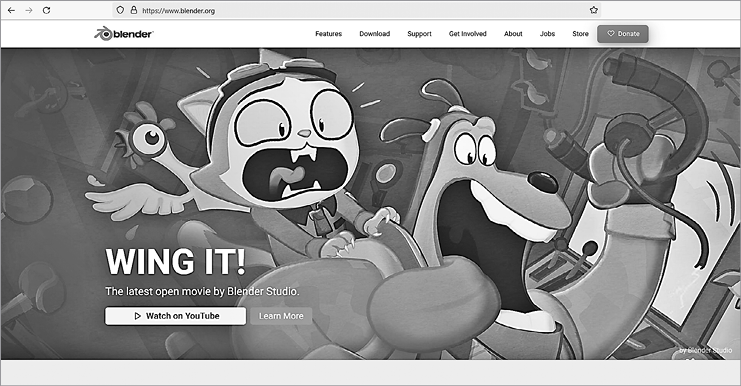
Рис. 0.1
Во время написания книги версия Blender 3.6 уже являлась стабильной. На данный момент у вас не возникнет проблем с набором основных инструментов моделирования и визуализации, вошедших в книгу. Почему именно 3.6? Новая версия лучше адаптирована под новичков, и переход со старой (2.79) может вызвать некоторые трудности, поэтому я настоятельно рекомендую устанавливать сразу последнюю версию.
При запуске программы поверх основного окна всегда появляется фирменный экран с изображением проекта, приуроченного к выходу очередной версии Blender. При первом входе есть возможность выбрать некоторые предустановки (рис. 0.2, слева). Другое окно будет появляться при всех последующих запусках (рис. 0.2, справа). Я советую оставить все как есть: спокойно и детально настроить все можно будет потом.
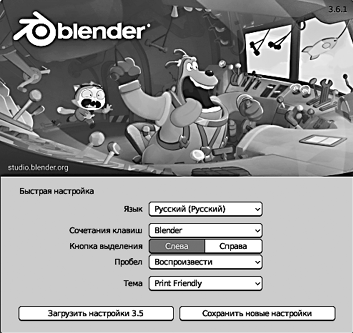
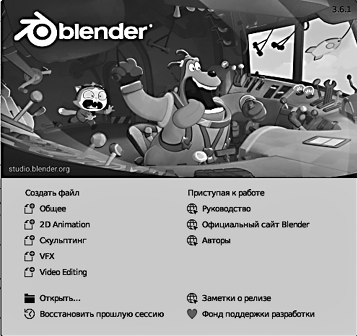
Рис. 0.2
1. Интерфейс Blender 3.6
Интерфейс 3D-приложения новичку может показаться глухим лесом, а где-то и непроходимым лабиринтом. Но для вас все будет проще: в этот «лес» вы войдете с опытным проводником! Чтобы упростить вам задачу, я расставил везде указатели. Пока вы не научились самостоятельно ориентироваться в интерфейсе программы Blender, можете пользоваться моими обозначениями и подсказками. На рис. 1.1 изображен интерфейс 3D-пакета Blender 3.6 при запуске по умолчанию.
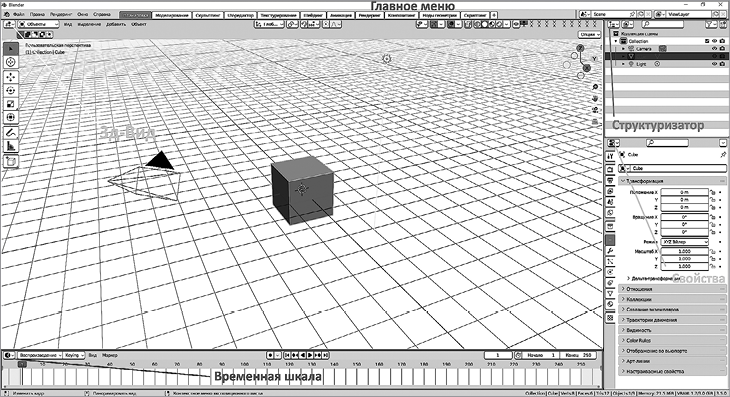
Рис. 1.1
Весь интерфейс программы состоит из гибких окон различного типа.
Почему гибких? Потому что вы легко можете растягивать и сжимать их — как по высоте, так и по ширине. А также делить, клонировать или поглощать одно окно другим. Но об этом немного позже.
Окна различаются по назначению: например, 3D-вид (3D Viewport) — окно, через которое вы получаете доступ ко всему 3D-пространству (3D-сцене). Здесь вы будете видеть 3D-объекты и сможете управлять ими в пространстве. Следующее окно — Временная шкала (Timeline), где проигрывается анимация. Можно отмерить длину временного отрезка (shot), то есть всей анимации, перемотать анимацию или вовсе остановить (поставить на паузу). Дальше идет Структуризатор (Outliner), в котором можно структурировать всю 3D-сцену, создавать группы или коллекции объектов; организовывать их связи между собой, а также скрывать их из вида.
Наконец, одно из наиболее часто используемых окон — Свойства (Properties) — несет функцию настроек, в первую очередь того, что вы выделили в сцене в последний момент! Например, если это куб, то в настройках можно управлять его свойствами, задать материал и текстуру этого объекта или применить модификатор (об этом позже). У камеры, источника света (это также объекты) будут собственные настройки.
Главная зона интерфейса (окном ее назвать нельзя) — это главное меню. Здесь, как и во многих других приложениях, вы можете создавать, сохранять, импортировать и экспортировать файлы, получать доступ к настройкам пользователя.
Конечно же, есть возможность выбирать шаблоны уже готовых рабочих сред под определенный рабочий процесс (pipeline).
На самом деле окон гораздо больше, но всему свое время.
Как вы уже могли заметить, у каждого окна имеется панель настроек, у некоторых есть вкладки и выпадающие меню. Сперва давайте детально изучим окно 3D-вид (3D Viewport).
На рис. 1.2 показан вид окна при запуске. Можно сказать, что это самое используемое окно интерфейса. Все выпадающие контекстные меню удобно замаскированы и не загромождают доступ к 3D-объектам на сцене. Выпадают они по первому требованию — стоит только нажать куда нужно.
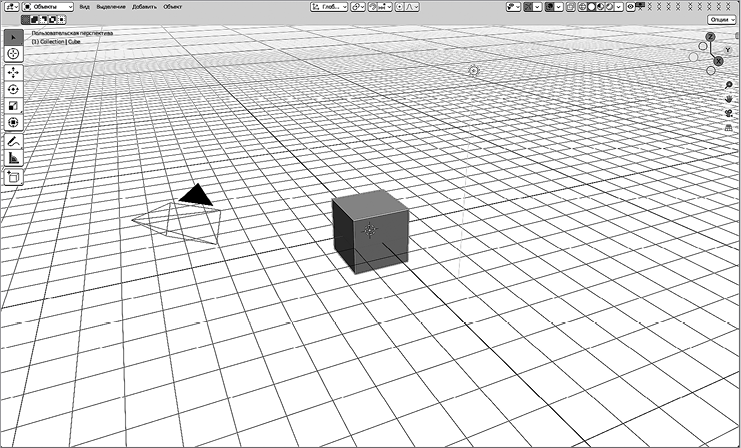
Рис. 1.2
А вот на рис. 1.3 уже видны все выпадающие меню. Не беспокойтесь, сейчас вам не нужно подробно изучать каждое из них. Достаточно знать, что они есть. Со временем вы привыкнете к такому количеству информации и уже легко будете ориентироваться в меню в процессе работы.
Пора познакомиться с окном Параметры Blender (Blender Preferences) (рис. 1.4). Его еще называют Настройки пользователя или Глобальные настройки.
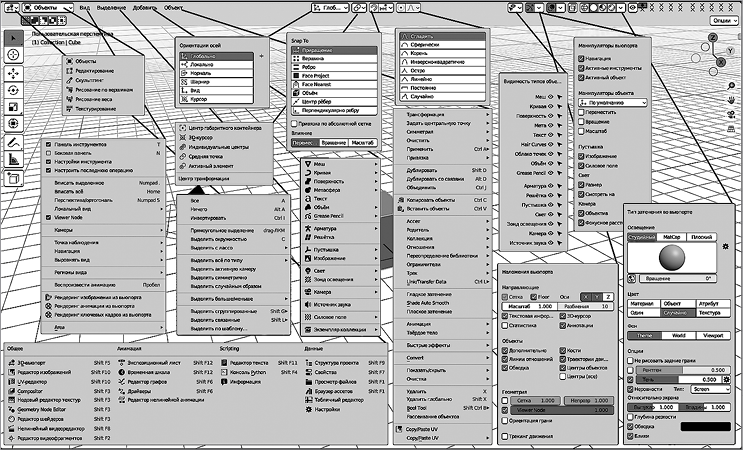
Рис. 1.3
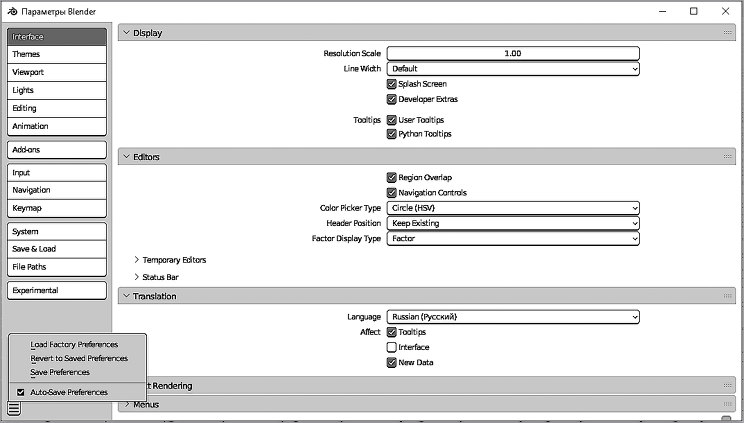
Рис. 1.4
Для успешной работы инструмент нужно настроить. Это в первую очередь касается управления и навигации — горячих клавиш, например. Здесь также можно выбрать тему оформления интерфейса, подключить стандартные плагины (add-ons), подключить функции вашей видеокарты. А возможно, вы пожелаете поменять язык интерфейса на русский — это можно сделать одним щелчком кнопкой мыши!
Чтобы получить доступ к окну Параметры Blender (Blender Preferences), нужно в главном меню выбрать РедактированиеПараметры (EditPreferences). Вкладок здесь 14, и все они расположены в одном вертикальном ряду в левой части. Каждая вкладка имеет уникальное название и в правой части открывает настройки согласно своему значению.
Условие остается прежним: мы не рассматриваем все вкладки сразу, чтобы не застревать и не терять мотивацию. Тем более что любой 3D-редактор — это огромное количество информации. Следовательно, будем изучать все по мере продвижения, шаг за шагом.
Практическая работа 1. Настраиваем Blender для успешного старта
При первом запуске выполним ряд ключевых настроек — расставим нужные флажки! Исходя из своего опыта, я предлагаю следующий «походный набор» настроек.
Интерфейс (Interface) — в выпадающем списке Перевод (Translation) в графе Язык (Language) можно выбрать Russian (Русский).
Это обязательно, даже если вы не собираетесь русифицировать интерфейс.
Если вам совсем трудно воспринимать английский интерфейс, то установите три следующих флажка: Tooltips (Всплывающие подсказки), Interface (Интерфейс) и New Data (Новые данные). Но если вы изучаете или знаете английский и хотели бы во время работы упражняться в нем, оставьте только первый флажок: Tooltips. В этом случае видимых изменений не произойдет, но каждый раз при наведении на какой-либо пункт меню или название на английском вы будете видеть всплывающую подсказку на русском. Хороший способ изучать иностранный язык, не правда ли?
Темы (Themes) — здесь вы можете менять цветовую схему всего интерфейса программы. Можно перекрасить каждую мелкую деталь на свой вкус, если пожелаете. Но я рекомендую воспользоваться списком Presets (Заготовки).
Вьюпорт (Viewport) — здесь можно увеличить размер манипулятора (Gizmo Size) так, как будет удобно вам. А также размер манипулятора интерактивной навигации (Interactive Navigation).
Аддоны (Add-on) — вы можете подключить любой из множества плагинов в стандартном наборе. Ставим флажок и в раскрывающемся списке смотрим, где он будет располагаться после подключения. Можно установить плагин и самостоятельно — нажатием кнопки Install (Установить).
Ввод (Input) — в области Keyboard (Клавиатура) ставим флажок Emulate Numpad (Эмулировать цифровую клавиатуру). Это значит, что теперь управление видами проекций 3D-окна — спереди, сбоку, сверху — будет осуществляться с помощью клавиш с цифрами в основной части клавиатуры (1, 3, 7 соответственно), а не с помощью Numpad (в народе «калькулятор»).
Эти изменения подходят для правшей. Если вы левша, то последняя настройка не для вас!
Еще в области Mouse (Мышь) обязательно поставьте флажок Emulate 3 Button Mouse (Эмуляция трехкнопочной мыши). Это даст возможность управлять 3D-пространством относительно вида, удерживая левую кнопку мыши, а не среднюю (колесико). Настройка также поможет комфортно управлять графическим планшетом, если подключить его к ПК. В Blender это очень удобно, особенно при использовании инструмента Sculpt Mode (Скульптура).
Навигация (Navigation) — в области Orbit & Pan (Выделение и панорама) советую установить флажок Orbit Around Selection (Использовать выделение в качестве центра трансформации). Вращать сцену вокруг того, что вы выбрали, удобно!
Система (System) — здесь нужно обязательно активировать работу вашей видеокарты. Поэтому в области Cycles Render Devices (Устройства рендеринга) выберите устройство вашего ПК и установите флажки напротив нужных названий. Например, у меня это CUDA –> GeForce GTX 1060 3 GB и AMD Ryzen 5 2400G. После активации ваше «железо» будет работать с Blender в крепком союзе! Кроме того, в области Video Sequencer (Нелинейный видеоредактор) в пункте Memory Cache Limit (Ограничение кэш-памяти) выберите значение в пределах 80 % от общего объема оперативной памяти вашего ПК. Например, если полный объем составляет 16 Гбайт, то можно выставить значение 12–14. Это позволит без зависаний работать в нелинейном видеоредакторе Blender.
Не забудьте про левый нижний угол окна! Здесь вы можете сбросить все настройки до заводских либо сохранить изменения.
Остальное вы вольны изучать самостоятельно, открывая для себя новые полезные настройки!
Прежде чем вы приступите к выполнению практической работы, давайте составим небольшой список горячих клавиш. Мы будем пополнять его по мере продвижения вглубь 3D-мира. Абсолютно все сочетания можно найти на вкладке Раскладка (Keymap) уже знакомого вам окна Параметры Blender (Blender Preferences) (рис. 1.5). Заметьте, интерфейс теперь на русском!
На рис. 1.5 представлен новый вариант раскладки клавиатуры Слева (Left) (он появился в версии 2.8). Итак, вот первый рабочий список (рис. 1.6).
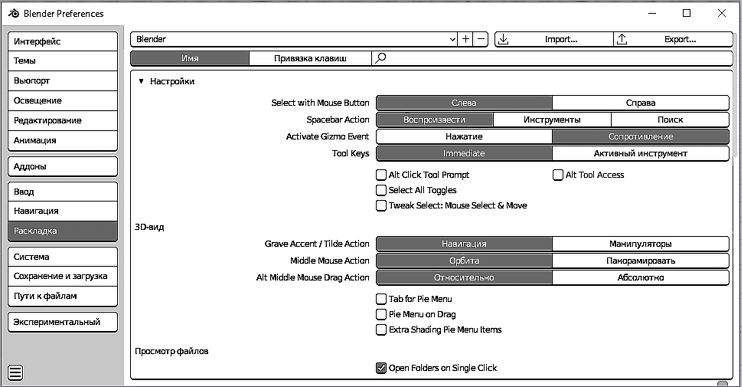
Рис. 1.5
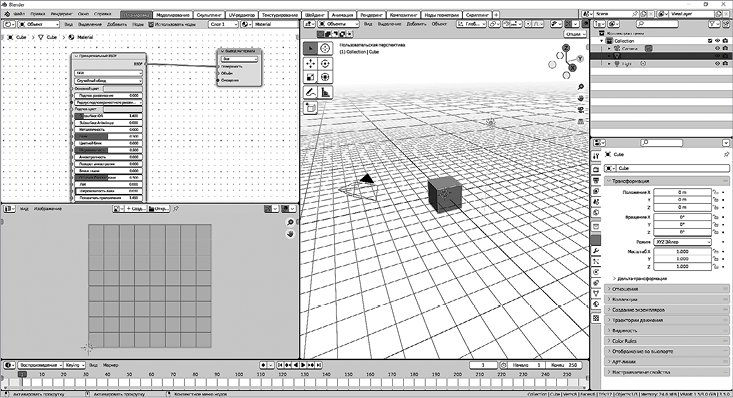
Рис. 1.6
Нажатие A — выделить все; двойное нажатие A или Alt+A — снять выделение; Ctrl+I — инверсия выделения; X (Enter) — удалить объект с подтверждением, Delete — без подтверждения; щелчок левой кнопкой мыши — обычное одиночное выделение; средняя кнопка, или колесико мыши (СКМ) — если крутим, то приближение или удаление от объекта вида, если удерживаем, то вращение всей сцены; Shift + СКМ — перемещение или сдвиг сцены относительно вида; щелчок правой кнопкой мыши — открытие консольного меню (оно может быть разным в зависимости от режима) (рис. 1.7).
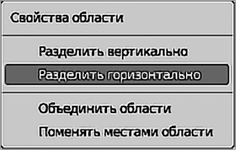
Рис. 1.7
Практическая работа 2. Создай свой интерфейс
Сейчас мы будем создавать интерфейс и шаблон рабочей среды так, как показано на рис. 1.6. Предложенную цветовую схему вы можете найти самостоятельно. Чтобы разделить окно на два, нужно выполнить нехитрое действие: щелкнуть правой кнопкой мыши в любой точке окна, которое нужно поделить или объединить с другим, рядом стоящим (снизу или сверху), далее из выпадающего меню выбрать необходимый вариант. Менять пропорции окон будем щелчком левой кнопкой мыши, а тип окна — щелчком на значке в левом верхнем углу на панели настроек.
2. Управление сценой, объектами и их взаимодействие в проекте
Управлять сценой