


автордың кітабын онлайн тегін оқу Компьютер для женщин. Изучаем Windows 8
Е. Пастернак
Компьютер для женщин. Изучаем Windows 8

2014
Научный редактор Е. Каляева
Технический редактор Е. Каляева
Литературный редактор Е. Каляева
Художники Л. Адуевская, А. Барцевич, Е. Каляева
Корректоры Е. Павлович, Е. Павлович
Верстка А. Барцевич
Е. Пастернак
Компьютер для женщин. Изучаем Windows 8. — СПб.: Питер, 2014.
ISBN 978-5-496-00358-2
© ООО Издательство "Питер", 2014
Все права защищены. Никакая часть данной книги не может быть воспроизведена в какой бы то ни было форме без письменного разрешения владельцев авторских прав.
От автора
Здравствуйте, дорогие читатели!
Книга «Компьютер для женщин» родилась так давно, что даже страшно. За это время сменилось несколько операционных систем, а я из молодого автора превратилась в автора… все равно молодого.
Сейчас даже смешно вспоминать, что пришлось пережить нам с первым изданием этой книги.
Меня обвиняли в следующем.
1. Я оскорбила всех женщин.
2. В книге куча ошибок.
3. ТАК просто о компьютере нельзя.
4. Я посмела обозвать самое святое — системный блок — большим железным ящиком!
Рассказываю по порядку.
1. Никто никого не может оскорбить до тех пор, пока человек сам не захочет оскорбиться. Сейчас уже выросло поколение, которое вместо погремушки забавлялось с компьютерной мышкой, и они искренне не понимают, как можно не знать компьютера, не уметь с ним работать, не ходить в Интернет… Ребята и девчата, эта книга не для вас!
2. В этой книге нет компьютерных ошибок. Много было желающих поиздеваться, но за девять лет переизданий никто не нашел ни одной.
3. Можно. Можно и нужно ТАК писать о компьютере. Потому что компьютер сейчас — это в том числе и простой бытовой прибор.
4. Еще ни один системный блок на меня не обиделся.
Эта книга сделана с уважением к тем, кто по каким-либо причинам еще не столкнулся с компьютером:
• книга написана для новичков, причем с позиции новичка, а не профи, который снисходит до начинающих;
• она написана простым, понятным и человеческим языком;
• умные слова не используются без особенной надобности, а если без них никак нельзя, то они сразу объясняются;
• в книге необходимый минимум знаний, без лишних наворотов, которые не пригодятся никогда в жизни. Прочитав эту книгу, с остальным вы сами разберетесь. Если захотите, конечно.
А теперь внимание!
Это издание самоучителя «Компьютер для женщин» рассчитано на тех, у кого на компьютере стоит операционная система Windows 8.
Что такое операционная система и с чем ее едят, читайте во втором уроке, а пока поинтересуйтесь у кого-нибудь, какая именно операционка стоит на компьютере, который вы собираетесь осваивать.
Кроме того, чтобы у вас все работало, ваш компьютер должен быть подключен к Интернету. И для его безопасности необходима программа-антивирус.
Если вы садитесь за рабочий компьютер, то, скорее всего, там все это есть. Если же вам подарили новый компьютер, то озадачьте того, кто дарил.
Без подключения к Интернету Windows 8 работает в сильно урезанном виде.
Самоучитель «Компьютер для женщин» написан и для Windows 7, и если у вас на компьютере установлена эта версия Windows, то поищите соответствующее издание на полке в магазине.
Книга состоит из 26 уроков. Начнем мы с вами с того, что узнаем, как включается компьютер и как работать с файлами. Затем разберемся, как слушать музыку на компьютере, смотреть фильмы, просматривать и редактировать фотографии, устанавливать и удалять программы. Потом освоим текстовый редактор Word, научимся обращаться с Интернетом и электронной почтой, а также общаться в Сети.
И еще. Если вам покажется, что я переборщила с «женскими штучками» типа рекомендации «съесть что-нибудь вкусненькое, чтобы лучше соображалось», то, во-первых, я сама так всегда делаю, а во-вторых, мне хотелось, чтобы моя книга была нескучной. Ведь поднять человеку настроение так же важно, как научить его работать на компьютере. Так что читайте и улыбайтесь! И все-таки включите компьютер. Не знаете как? Я вам помогу.
Введение
Для чего женщине нужен компьютер? Хотя бы для того, чтобы переписываться с друзьями и знакомыми. Представьте, что компьютер — обычный бытовой прибор. Так, утюг существует для глажки, стиральная машина — для стирки, а компьютер — для переписки. И совершенно неважно, что там у него внутри жужжит и щелкает. В этом пусть разбираются специалисты. Мы же не знаем, что внутри у микроволновки. Что внутри компьютера, тоже не знаем и знать не хотим!1
Так вот, дорогие начинающие пользователи, что я хочу вам сказать. Чтобы научиться работать на компьютере, нужно сделать только одно — сесть за него и включить его самому.
Главное — не бояться, ведь ошибки при работе на компьютере делают все! Даже самые крутые хакеры умудряются что-нибудь напортачить.
Это только кажется, что работающие за компьютером делают все быстро и без ошибок. Кажется до тех пор, пока не понимаешь, что они делают. А потом оказывается, что и ошибки они быстро делают и так же быстро исправляют.
Знаете, почему я все это вам рассказываю? Вовсе не из желания напугать. А для того, чтобы вы поняли, что делать ошибки не стыдно и не страшно.
Главное — знать, что любое наше действие обратимо, то есть все, что мы сделаем на компьютере, можно будет исправить.
(Мы не полезем в настройки системы, мы не будем трогать нужные кому-то документы, а со своими вы сможете делать все, что захотите.)
Цель этой книги — научить вас исправлять ошибки и устранять все препоны, которые хитрый компьютер воздвигнет на вашем пути.
Повторю, что единственный способ чему-нибудь научиться — это сесть и самой все сделать. Сколько бы вы ни смотрели из-за плеча на то, как работают другие, кроме страха, что никогда так не сможете, вы ничего не испытаете и ничего не запомните.
Поэтому эту книгу нужно читать с мышью в зубах, простите, в руках. А если вы просите кого-нибудь помочь вам, то никогда не позволяйте забрать у себя мышь. Пусть объяснят словами, что нужно делать, а вы все делайте сами.
История из жизни. Я «работала» за компьютером всего второй раз. Сижу в комнате, набираю текст. И вдруг на экране появляется что-то непонятное. Я зову мужа.
— Что это? — спрашиваю.
— А это ты что-то не то нажала, — говорит мой муж, берет мышку, и через секунду экран приобретает свой прежний вид.
— А что ты сделал?
Далее следует пятиминутное объяснение, из которого я не понимаю ни слова.
— Да нет, что ты сделал? Что ты нажал?
Зависает пауза. И я понимаю, что он не знает, что он сделал, то есть это для него настолько просто и очевидно, что объяснить свои действия он просто не в состоянии.
Попробуйте объяснить, что нужно сделать, чтобы вдохнуть. Или объяснить словами тому, кто не умеет вязать, как набрать лицевую петлю. Это практически невозможно!
Из этого делаем вывод, что, пока сама руками не сделаешь, никогда не поймешь и не запомнишь.
Дерзайте! И ничего не бойтесь! Поверьте, компьютер — такое же женское дело, как и вождение автомобиля. И ничего сложного в них обоих нет.
От издательства
Ваши замечания, предложения, вопросы отправляйте по адресу электронной почты vinitski@minsk.piter.com (издательство «Питер», компьютерная редакция).
Мы будем рады узнать ваше мнение!
На сайте издательства http://www.piter.com вы найдете подробную информацию о наших книгах.
1 Если вы хотите это узнать, купите себе другой самоучитель. И расстанемся друзьями.
1
Если вы хотите это узнать, купите себе другой самоучитель. И расстанемся друзьями.
Урок 1. Четыре источника, четыре составные части компьютера
Компьютер, как вы, наверное, догадываетесь, состоит из нескольких частей (рис. 1.1):
• монитор;
• клавиатура;
• мышь;
• большой железный ящик2.
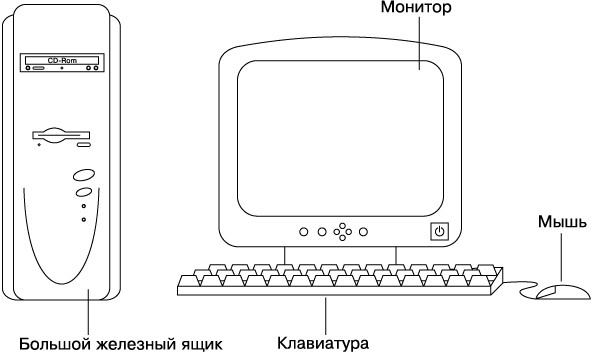
Рис. 1.1. Это он! Это он! Наш компьютер
Теперь немного подробнее.
Начнем с большого железного ящика. Оказывается, это и есть сам компьютер. Нам пока нужно знать только то, что на нем находится кнопка включения компьютера.
Монитор — это такой телевизор. Просто телевизор, который подключается к большому железному ящику, как настоящий телевизор, например, к DVD-плееру.
Клавиатура — это печатная машинка. Только, конечно, очень усовершенствованная. Хорошее знание возможностей клавиатуры сильно облегчает жизнь, поэтому мы посвятим ей целый урок (см. урок 5).
У мыши есть две кнопки: левая (рабочая) и правая (вспомогательная)3. Левая находится под указательным пальцем. Обе кнопки можно нажимать, но чаще всего нужна левая. Поэтому когда нужно будет нажать правую, то я буду писать: «щелкнем правой кнопкой мыши», а если не будет указано, какой кнопкой щелкать, — смело нажимайте левую. Сверху на мышиной спинке может быть колесико. Это прокрутка. Если вращать колесико, то текст на экране будет двигаться вверх или вниз. Это колесико можно еще и нажимать. Попробуйте. Нам и это пригодится.
Когда мы будем возить мышку по столу, по экрану будет бегать, например, стрелочка или другая фигурка. Поводите мышкой по столу и не бойтесь, ничего не сломаете. Если ее не видно, то увеличьте размах — она «убежала» за пределы экрана.
Все действия, выполняемые с помощью мышки, можно также сделать, используя клавиатуру. Только в большинстве случаев мышкой проще и быстрее. И коврик, кстати, для нее можно купить симпатичный.
Что еще нужно знать про компьютер? Вам скажут: «У меня РС4, четырехъядерный процессор, 3500 мегагерц, восемь гигабайт оперативки, винчестер два терабайта». Из всей этой белиберды попробуем вычленить понятную (а главное, нужную нам) информацию.

Рис. 1.2. Товарный знак Apple
Существуют два вида компьютеров, с которыми вы можете столкнуться. Один называется РС, а второй — Apple Macintosh («Макинтош», «Мак»).
Apple Macintosh переводится с английского языка как «яблоко-плащ» (ерунда какая, правда?). «Макинтош» дороже и круче, поэтому встречается гораздо реже РС. Нужно знать, что эти два вида компьютеров абсолютно несовместимые, то есть то, что работает на РС, на «Макинтоше» работать не будет.
iPad и iPhone — это тоже «эпловское» творение. Очень модно. И дорого.
Как узнать «Макинтош»? На первый взгляд никак. У него такой же экран и тоже есть клавиатура. А на второй вы заметите товарный знак (рис. 1.2), который всегда расположен на большом железном ящике, на мышке или на клавиатуре или на корпусе телефона или планшета. Увидев «яблочко», смело говорите: «Я с “Маками” ни разу не работала». И это совершенно не стыдно. Тысячи людей, работающих на РС, «Мак» никогда в глаза не видели.
Все, что я вам рассказываю, предназначено только для РС. Про «Мак» нужна другая книга.
Идем дальше.
Процессором называют «мозги» компьютера, а «четырехъядерный» — это просто характеристика «мозгов». Чем они новее, тем компьютер умнее.
Самая известная компания, выпускающая процессоры, — Intel. И распространенная наклейка на большом железном ящике «Intel inside» означает всего лишь то, что внутри компьютера процессор фирмы Intel.
«3500 мегагерц» — это скорость процессора. Чем она больше, тем лучше, потому что ваш процессор будет думать быстрее.
Винчестер (он же жесткий диск) — это память компьютера. Она сохраняется, даже когда компьютер выключен. Естественно, чем ее больше, тем лучше.
Что такое «восемь гигабайт оперативки»? Оперативка — это оперативная память. При выключении компьютера эта память не сохраняется, но чем она больше, тем с большим количеством программ вы сможете одновременно работать. Таким образом, все то же самое — чем она больше, тем лучше.
Ну вот. Мы определились с источниками и составными частями компьютера и теперь теоретически достаточно подкованы, чтобы перейти к практике.
Открывайте следующий урок!
2 Если вы его не найдете, а компьютер при этом будет работать, не расстраивайтесь. Иногда его может и не быть. Например, у маленьких настольных компьютеров-чемоданчиков, которые называются ноутбуками или нетбуками.
3 Существуют всякие навороченные мышки даже с пятью кнопками. Но пока не будем забивать себе голову.
4 Услышите вы, конечно, «писи». Но по-русски это выглядит как-то не очень… Вот и пишут латинскими буквами.
2
Если вы его не найдете, а компьютер при этом будет работать, не расстраивайтесь. Иногда его может и не быть. Например, у маленьких настольных компьютеров-чемоданчиков, которые называются ноутбуками или нетбуками.
3
Существуют всякие навороченные мышки даже с пятью кнопками. Но пока не будем забивать себе голову.
4
Услышите вы, конечно, «писи». Но по-русски это выглядит как-то не очень… Вот и пишут латинскими буквами.
Урок 2. Как включить и выключить компьютер
Значит, так. Находим под столом большой железный ящик с кнопкой включения, на которой написано Power или нарисован кружок с палочкой, похожий на значок фирмы Indesit (рис. 2.1). Но в любом случае это самая большая кнопка. Нажимайте!
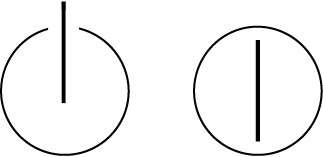
Рис. 2.1. Что-то похожее нарисовано на кнопке Power
Что происходит? Компьютер начал жужжать, или щелкать, или тихо шелестеть, или…
Короче, он там живет своей жизнью, не будем ему мешать. Посмотрим на монитор. Если он включился сам по себе, то ничего не делайте. Вам повезло! Если он по-прежнему темный, то ищите еще одну кнопку включения и смело ее нажимайте. Она может быть внизу, под экраном, может быть сбоку… Помните: компьютер с монитором как плеер с телевизором? Плеер же может работать при выключенном телевизоре! Только вы ничего не увидите. Так и с компьютером. Можете выключить монитор, а потом включить опять, на работе компьютера это никак не отразится.
Тем временем компьютер жужжит, то есть загружается.
Что такое загрузка?
Дело в том, что компьютер (тот самый железный ящик) — это действительно просто кусок железа. Сам по себе он работать не будет, нужна целая куча программ, которые, к счастью, уже сделали без нас. Когда мы включили компьютер, он проснулся и начал эти программы в себя загружать. Где он их взял? Из той самой внутренней памяти — винчестера.
Так вот, у нас загружается Windows 8.
Сначала появляется логотип, потом изображение хозяина компьютера. В простом варианте — силуэт на темном фоне, в случае неленивого хозяина — любая картинка.
Эта картинка называется юзерпик («юзер» от английского слова user — «пользователь»). Пользователь — это тот, кто работает за компьютером, то есть им пользуется.
За одним компьютером могут, не мешая друг другу, работать несколько пользователей. У каждого из них будет свой юзерпик.
Если вы садитесь за чужой компьютер, запомните, под каким именем вам нужно заходить в компьютер. Лучше, чтоб вам сделали свой юзерпик, выделили свое место на компьютере. Так вы будете чувствовать себя спокойнее — точно ничего нужного не удалите.
Юзерпик, то есть картинку пользователя, то есть того, кто работает за компьютером, каждый может настроить под себя.
Возможно, вам придется ввести пароль. Пароль — это какое-то сочетание символов, которое знает хозяин юзерпика. Сделано это все для того, чтобы посторонние по компьютеру не шастали. Так вот, пароль нужно узнать у владельца компьютера, а потом ввести его с клавиатуры в это окошко (кстати, про клавиатуру вы сможете подробнее прочитать в уроке 5, а пока постарайтесь просто найти нужные символы на клавиатуре и нажать их). Вместо букв или цифр, которые вы будете набирать, на экране будут отображаться точечки. Не пугайтесь — так и надо. После того как вы ввели пароль, нажмите мышкой стрелочку рядом со строкой, где набран пароль, или найдите на клавиатуре клавишу Enter. Нажмите. Надеюсь, вы справитесь.
После загрузки вы увидите так называемый плиточный интерфейс (рис. 2.2).
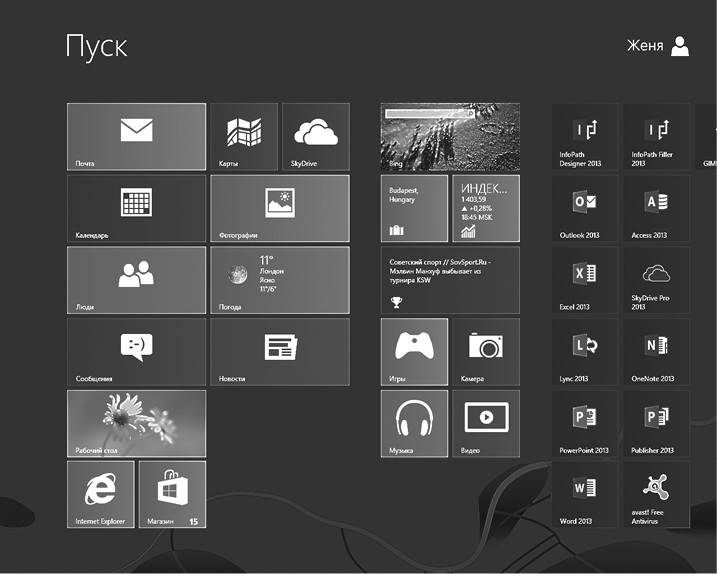
Рис. 2.2. Примерно так будет выглядеть экран после загрузки
Во время загрузки обратите внимание на указатель мыши. Это та штучка, которая изображает мышку на экране компьютера. Когда она у вас в виде


В правом верхнем углу отображается мой юзерпик (я ленивая, поэтому ничего не меняла). Это юзерпик, установленный по умолчанию.
То, что вы видите перед собой, мы будем называть начальным экраном.
В компьютере масса настроек «по умолчанию», то есть параметров, которые заданы самим компьютером.
Я не переделываю юзерпик, то есть молчу. Так как я молчу, компьютер установил картинку сам — по умолчанию. Так же сам он задал сотни различных параметров, о которых я знать не знаю. Если когда-нибудь руки дойдут разобраться — разберусь и, если нужно, поменяю. Не дойдут — значит, мне и так хорошо.
Но вернемся к плиточному интерфейсу.
Интерфейс — это умное слово, которое обозначает то, как компьютер будет с вами общаться. И вы с компьютером.
Интерфейс бывает дружественный. Это когда вы садитесь за комп и вам понятно, как на нем работать. Недружественный — это когда вы открываете программу и не можете разобраться, что она от вас хочет.
Плиточный интерфейс подразумевает общение с помощью плиток. Их вы и видите на экране. Каждая плитка — это кнопка. Если вы ткнете в любую из них мышкой, то запустится приложение (специальная программа). И вы сможете, например, почту свою почитать или узнать прогноз погоды.
Я думаю, вы знаете, что бывают компьютеры с сенсорным экраном, то есть экраном, в который можно тыкать пальцем. То, что вы сейчас видите на экране, предназначено для сенсорного экрана. Ткнули в кнопку — приложение заработало. Очень удобно. Если это телефон. Или планшет.
Вопрос «Зачем это все нужно обладателям обычных компьютеров?» мы оставим на совести разработчиков. В конце концов, изменить мы с вами ничего не можем, а моя задача — научить вас выживать даже в условиях постоянно меняющихся операционных систем.
Windows 8, на мой взгляд, — это компромисс между тем, что нужно для мобильного устройства (планшета или телефона), и тем, что необходимо для обычного стационарного компьютера.
Плиточный интерфейс сделан для мобильных устройств. О том, как с ним работать на обычном компьютере, — чуть позже.
Да, кстати, я обещала объяснять все умные слова. Windows 8 — это операционная система. И на самом деле вам про нее нужно знать только то, что она загрузилась и дальше мы будем работать в «Винде». Windows 8 — это самая последняя и навороченная «Винда». Существуют и другие версии Windows: Windows 7, Windows Vista, Windows XP, Windows 2000. Я расположила их по старшинству: Windows 2000 здесь самая старая — угадайте, в каком году она вышла? К слову, Windows 8 вышла в 2012. Все версии — родные «сестры», только внешне отличаются друг от друга, и в каждую из них создатели добавляли что-нибудь полезное. Как я вам уже сказала в самом начале, за основу я беру Windows 8, как самую новую. Но и повторю то, что писала еще в предисловии: этот самоучитель существует и для Windows Vista, и для Windows 7, и даже для старенькой Windows XP.
Когда компьютер загрузился, он полностью готов к работе и может выполнить любое наше желание. К сожалению, в разумных пределах5.
Теперь я хочу, чтобы вы обратили внимание на индикаторы. На мониторе горит лампочка? Должна гореть. Это значит, что монитор включен. Такая же лампочка должна гореть и на большом железном ящике. Горит? Это значит, что ваш компьютер работает.
А еще такая лампочка может гореть и на одной из колонок, которые, если они есть, стоят где-то по бокам монитора (рис. 2.3).
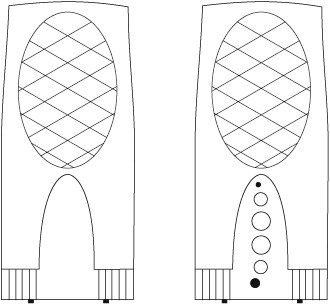
Рис. 2.3. Колонки
Кнопка Power включает звук. Когда он включен, загорается зеленая лампочка. Регулятором Volume вы можете регулировать громкость.
Если вы не обнаружили никаких колонок, не расстраивайтесь, вряд ли их от вас специально спрятали, скорее всего, у вас монитор со встроенными колонками.
Так вот, если вы долго не будете обращать внимание на компьютер, то он «уснет». Монитор погаснет (или не погаснет, а по нему будет «бегать» какая-нибудь картинка, или мигать какая-нибудь надпись, или плавать по экрану рыбки, или летать мыльные пузыри). Но я пишу это как раз для тех, у кого монитор погаснет совсем. А лампочки будут гореть. По ним вы и определите, что компьютер включен, но спит. Разбудить компьютер очень легко. Достаточно повозить мышкой по столу, он и проснется.
Теперь давайте учиться выключать компьютер. Здесь все не так очевидно, как кажется.
Выключение компьютера — это целый ритуал. Понять его поначалу сложно, нужно просто запомнить. Этот ритуал помогает компьютеру правильно свернуть все свое содержимое, не навредив себе.
Нельзя выдергивать вилку из розетки.
Нельзя просто выключить компьютер той же кнопкой, что и включали.
Компьютер — это кусок железа, но железо в нем нежное. От резкого перепада напряжения он может испортиться. (Кстати, именно поэтому компьютеры рекомендуют включать не напрямую в розетку, а через специальные штуки, которые называются «бесперебойниками» — ИБП (источник бесперебойного питания), или через стабилизатор напряжения. Тогда скачки напряжения в сети не скажутся на самочувствии вашего компьютера.)
Итак, если вы хотите, чтобы ваш компьютер жил долго и счастливо, то правильно выключать его нужно так.
Подведите указатель мыши в правый нижний (или верхний) угол монитора. Не нужно щелкать мышкой, просто подведите в угол и подождите долю секунды.
В правой части экрана возникнут кнопки (рис. 2.4). Это боковая панель.
Теперь вам нужно навести указатель мыши на одну из кнопок боковой панели. После этого она закрепится на экране, выделится серым цветом (рис. 2.5).
На боковой панели нам нужна кнопка Параметры. Нажимайте ее. Появятся команды (рис. 2.6).
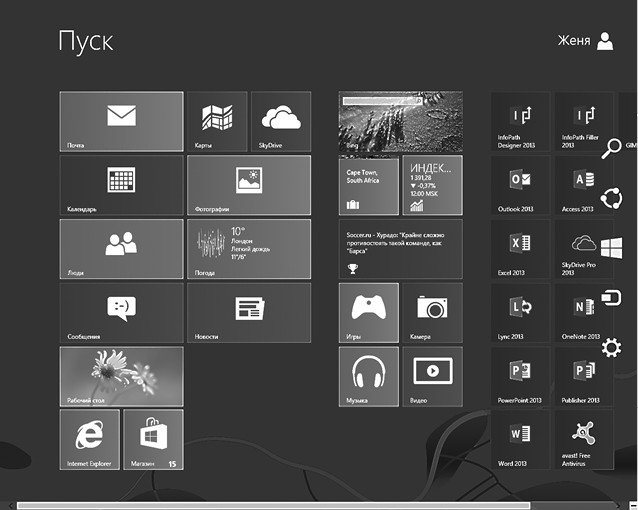
Рис. 2.4. Кнопки, которые появляются на экране справа
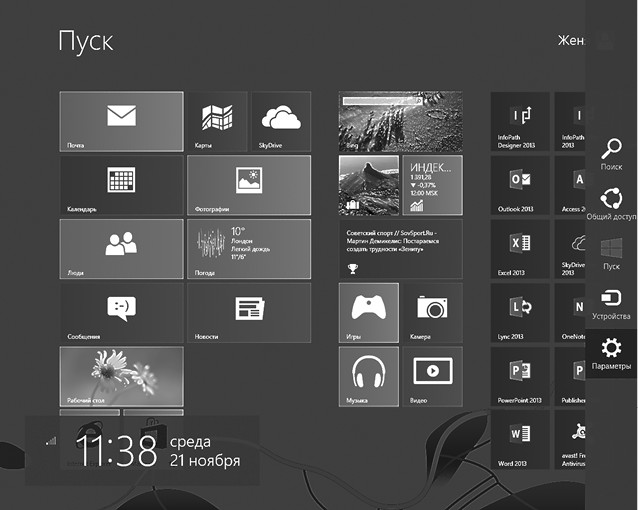
Рис. 2.5. Боковая панель
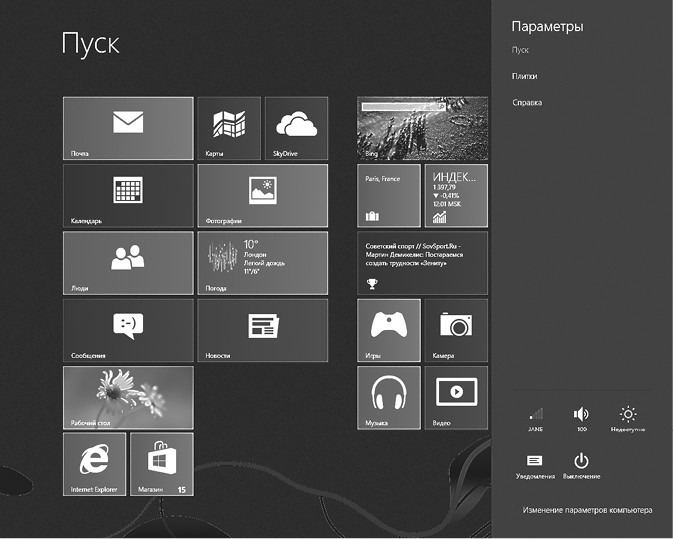
Рис. 2.6. Команды кнопки Параметры на боковой панели
Здесь нужно найти кнопку Выключение. Когда вы ее нажмете, появится меню из трех строк (рис. 2.7). Вам нужно выбрать, что вы хотите — Спящий режим, Завершение работы или Перезагрузка.
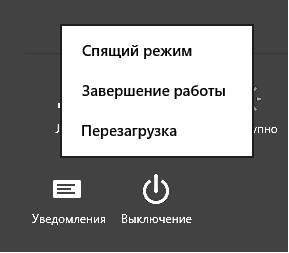
Рис. 2.7. Меню выключения компьютера
Сейчас мы выбираем Завершение работы. Смело щелкайте на этой строке левой кнопкой мыши и можете выдыхать.
Я вас поздравляю, вы совершенно самостоятельно включили и выключили компьютер!
После того как все перестанет жужжать, большой железный ящик выключится сам, а монитор надо выключить той же кнопкой, которой мы его включали (хотя он и так погас, так что совсем не обязательно это делать).
Предлагаю пойти передохнуть и выпить чашечку кофе6.
5 В магазин, например, не сходит. Хотя когда мы научимся пользоваться электронной почтой, можно будет отправить мужу список необходимых продуктов. И пусть только попробует сказать, что ничего не получал! Или сходить в интернет-магазин и заказать все с доставкой на дом.
6 Не хотите — не пейте.
5
В магазин, например, не сходит. Хотя когда мы научимся пользоваться электронной почтой, можно будет отправить мужу список необходимых продуктов. И пусть только попробует сказать, что ничего не получал! Или сходить в интернет-магазин и заказать все с доставкой на дом.
6
Не хотите — не пейте.
Урок 3. Накрываем Рабочий стол
Как опять включить компьютер?
Приходим, располагаемся у компьютера поудобнее. Мы теперь опытные, уже никто не скажет, что мы включаем компьютер первый раз в жизни.
1. Включаем компьютер.
2. Включаем монитор.
3. Ждем, любуемся на процесс загрузки Windows.
4. Думаем, что делать дальше.
Веселенькая мозаика из плиточек, которую вы видите перед собой (назовем ее начальным экраном), как я уже писала, предназначена для работы с сенсорными экранами. Если у вас обычный компьютер, вся эта красота не очень удобна в использовании. Для работы с помощью клавиатуры и мышки гораздо больше приспособлен обычный Рабочий стол, который вы наверняка видели на многих компьютерах.
С вашего молчаливого согласия (а что вам еще остается делать, только соглашаться) я сначала расскажу вам именно о нем.
Ищите плитку Рабочий стол в вашей мозаике. Нашли? Жмите!
Вот приблизительно что вы увидите (рис. 3.1). Рисунок на экране может быть другим, эта очаровательная ромашка у меня образовалась по умолчанию, то есть ее мне подарил компьютер. У вас может быть все, что угодно.
Теперь подведите указатель мыши к левому нижнему углу экрана. Вы увидите вот такую картинку (рис. 3.2).
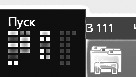
Рис. 3.2. Левый нижний угол экрана
Крошечный значок, на котором написано Пуск, выползет из угла, как маленькое привидение. Если вы щелкнете на нем, вернетесь к начальному экрану. Захотите вернуться к Рабочему столу — ищите кнопку Рабочий стол. Все просто.
Рабочий стол и плиточный интерфейс (начальный экран) — это, по сути, две операционные системы, которые связали в единое целое.
Так что нам с вами придется осваивать и то и другое. Как перемещаться между этими двумя мирами, вы уже знаете.
Но сначала подробнее рассмотрим Рабочий стол (см. рис. 3.1).
Почему он так называется? Потому, что на этом столе лежит все то же, что и на обычном деревянном столе, за которым работает человек.
Тут у нас бумаги, фотографии, а также всевозможные инструменты, которые позволят вам работать с документами. Только на экране все это существует в виде значков.
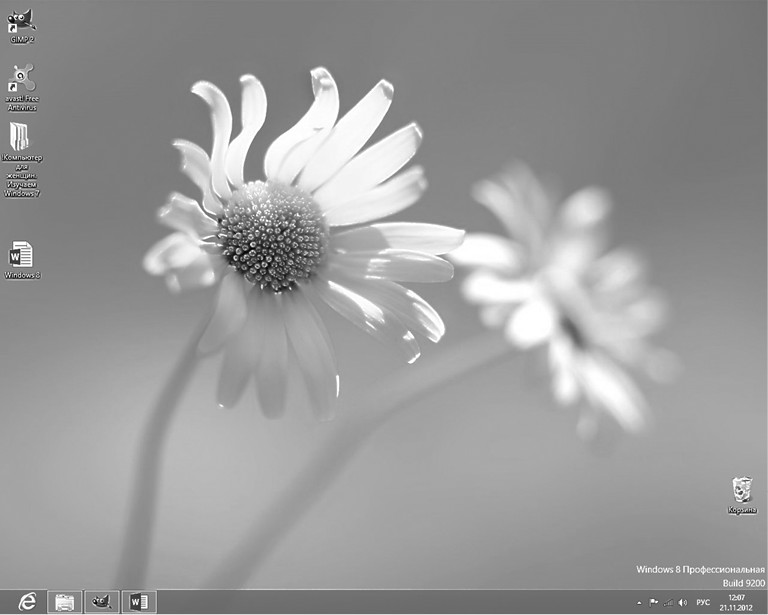
Рис. 3.1. Рабочий стол
Значки — это программы или документы (есть еще такое умное слово «файлы»).
Программы нужны для того, чтобы компьютер совершил любое, даже самое простое действие. К счастью для нас, он в основном сам знает, какую и когда запустить. Но если мы хотим добиться от него чего-то конкретного (например, написать письмо), то приходится давать ему совершенно точную задачу, то есть запустить программу, в которой можно написать письмо. Чтобы было удобнее, можно сделать значок с названием этой программы и положить его на Рабочий стол.
Другие значки — это документы. Это то, с чем наши программы работают. И программы, и документы, в свою очередь, являются файлами.
Что такое файл? Это, например, одна программа, или один документ, или один рисунок, то есть все, с чем имеет дело компьютер.
Написали мы, например, письмо. Для текстового редактора7 письмо является файлом. Без этого умного слова легко можно обойтись, просто так называемые пользователи очень любят умные слова. Они не скажут: «Сохрани это письмо», а скажут: «Сохрани этот файл». Они странные люди, им так понятнее.
Так, начинаем учиться работать.
Мы видим перед собой Рабочий стол. Каждый делает его под себя и для себя. У кого-то порядок — документы аккуратно разложены по папочкам, а у кого-то бардак — всякие значки по столу разбросаны.
С каждой следующей версией Windows все сложнее описать стандартный вид Рабочего стола. Потому что появляется все больше возможностей для каждого пользователя перестроить под себя и для себя практически все.
На рис. 3.1 на Рабочем столе лежат два значка программ, папка и документ. И еще очень важный значок, которые вы, скорее всего, увидите и у себя, — Корзина.
Что можно делать со значками? Возьмем для примера любой значок.
Сначала щелкнем левой кнопкой мышки на нем и не будем отпускать нажатую кнопку. Вот нажали кнопку указательным пальцем и держим. Теперь медленно подвигаем мышкой. Значок перемещается по Рабочему столу вслед за вашими движениями. Захотите остановиться, отпустите кнопку.
Значок можно вытащить за пределы Рабочего стола — на Панель задач, которая находится внизу экрана (рис. 3.3). Это удобно, потому что тогда значок у вас все время будет под рукой. Ничто и никогда не будет его загораживать на экране.

Рис. 3.3. Панель задач
Если вы случайно что-то не то нажали, то читайте дальше, поймете, как с этим бороться.
Если все обошлось, то подвигайте значки по Рабочему столу для закрепления успеха.
У вас может возникнуть вопрос: «А зачем мышке правая кнопка?» Отвечаю. Эта кнопка вызывает контекстное меню, то есть работающее в данный момент времени в том месте экрана, где вы щелкнули правой кнопкой.
Щелкнули правой кнопкой мыши на Рабочем столе — получили меню (рис. 3.4).
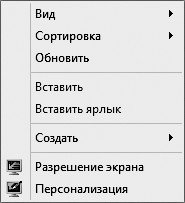
Рис. 3.4. Меню правой кнопки мыши на Рабочем столе
Это то, что мы можем сделать на Рабочем столе.
Давайте, раз уж открыли это меню, расскажу, как можно изменить вид значков на Рабочем столе. Подведите мышку к строке Вид и задержите ее на этой строке. Видите, появилось еще одно меню (рис. 3.5). Три команды в его верхней части позволяют менять размер значков. Иллюстрации в книге сделаны в режиме Обычные значки. У себя вы можете сделать как вам удобно.
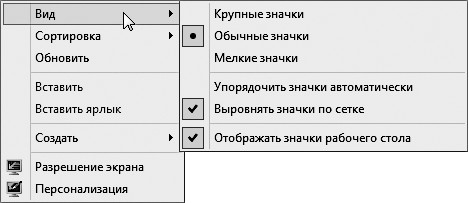
Рис. 3.5. Как поменять размер значков?
Если вы щелкнете в меню, показанном на рис. 3.4, на строке Персонализация (то есть подведете к этой строке указатель мыши и нажмете левую кнопку мыши), то увидите следующее (рис. 3.6).
Поздравляю вас, вы открыли окно. Не зря эта операционная система называется Windows (с англ. — «окна»), все в ней открывается в виде окон. Но про управление окнами я расскажу чуть ниже, чтоб не сбиваться с мысли.
Персонализация — это как раз переделка Рабочего стола под вашу персону. Тут вы можете, включив всю свою фантазию, сделать ваш Рабочий стол единственным и неповторимым. Обратите внимание на то, что написано в окне. Список тем — это список различных вариантов оформления Рабочего стола. Как видите, их много. Вы заметите, что не все возможные темы влезают в окошко одновременно. Видите, справа в окне есть серая полоска, а на ней прямоугольник (рис. 3.7)? Он называется ползунком. Подведите к нему мышку. Он станет темно-серым. Чтобы посмотреть все, что есть в этом окне, нужно нажать ползунок мышкой и потянуть вниз. Или мышкой потыкать в стрелочки сверху и снизу ползунка.
Кстати, хочу сказать, что иллюстрации к книге сделаны в теме Windows. Видите там мою ромашку? Теперь вы тоже можете установить ее на своем Рабочем столе.
Теперь сделаем еще одну вещь. Найдите в окне Персонализация (см. рис. 3.6) команду Изменение значков рабочего стола. Если вы щелкнете на ней мышкой, то увидите вот такое окно (рис. 3.8).
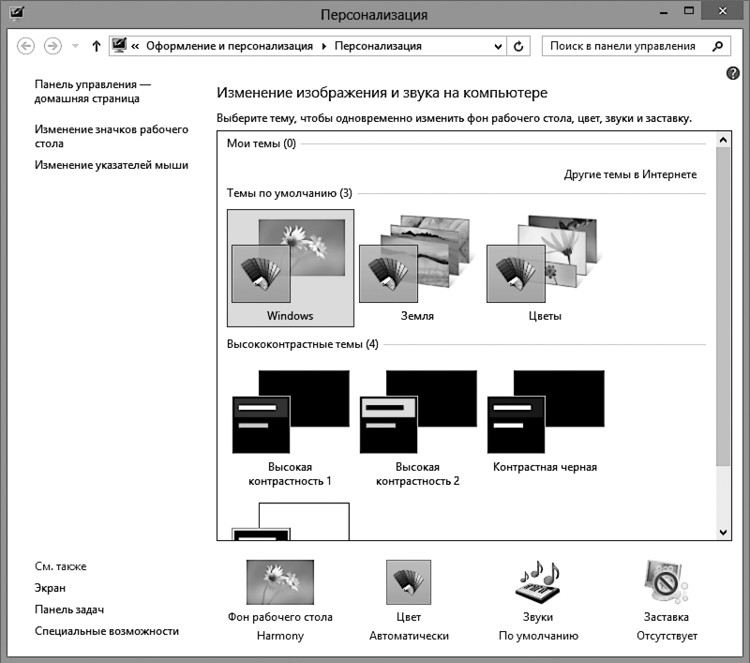
Рис. 3.6. Окно Персонализация

Рис. 3.7. Ползунок и управляющие стрелочки
Здесь перечислены значки, которые могут быть на Рабочем столе. Если поставите птичку рядом со значком, он у вас появится.
Давайте вместе поместим на Рабочий стол значок Компьютер (видите, я уже поставила в окне на рис. 3.8 птичку). После того как птичку поставили, нажмите кнопку ОК.
Итак, теперь вы имеете примерное представление о контекстном меню Рабочего стола.
Теперь щелкните на значке Компьютер на Рабочем столе левой кнопкой (той, которая находится под указательным пальцем). Значок выделился. С выделенным значком можно выполнять кучу разных вещей, но об этом позже. Сейчас нам важно запомнить следующее: чтобы снять выделение, нужно щелкнуть левой кнопкой мыши на пустом месте экрана. Только выбирайте совсем пустое место.
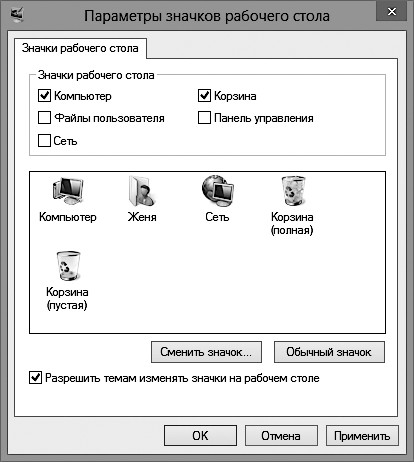
Рис. 3.8. Настройки значков Рабочего стола
Щелкнем левой кнопкой на значке два раза — значок, например, Компьютер откроется8.
Два раза нужно щелкать быстро: раз-два. А то может получиться так, что после первого щелчка выделится название, а после второго — в названии замигает курсор9.
Курсор — это такая вертикальная палочка |. В том месте, где он мигает, появится буква, если вы ее нечаянно нажмете на клавиатуре. Компьютер подумает, что вы решили изменить название значка. Если так случилось, то отведите мышь в сторону и щелкните левой кнопкой на пустом месте.
Если же «случилось страшное» и вы что-то изменили в названии, попробуйте нажать клавиши Ctrl+Z (сначала нажимаете Ctrl, а потом, не отпуская Ctrl, нажимаете Z, затем отпускаете их обе). Должно вернуться прежнее имя. Если не помогло, то оставьте все как есть, через пару уроков вы все вернете на свои места. На работе компьютера название значка совершенно не отразится. Можно любую игру для отвода глаз обозвать, например, «Финансовый отчет за 2012 год», но если на этом значке дважды щелкнуть левой кнопкой, то все равно будет загружаться игра. Так что даже если вы переименуете Компьютер в Компьютеры или даже в Ко-ко-компьютер, то ничего не изменится.
Допустим, вам все-таки удалось щелкнуть дважды на значке Компьютер и перед вами открылось окно (рис. 3.9). Дальше мы все время будем работать с окнами. Вот и дошли у нас до них руки.
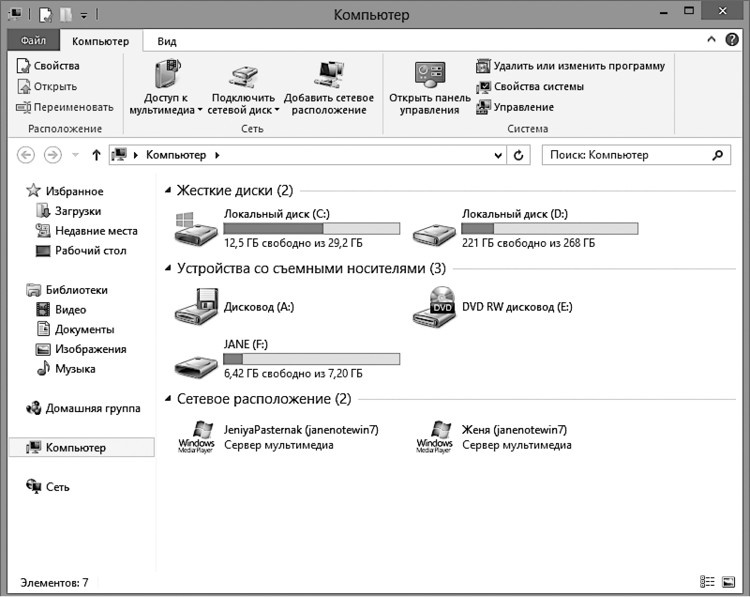
Рис. 3.9. Окно Компьютер
Любая программа, любой документ, любая папка открывается на экране в виде окна.
Папка — это такое место, куда можно положить документы-файлы. Обычно она обозначена желтеньким значком с изображением папки, из которой что-то торчит (в зависимости от того, что находится внутри) (рис. 3.10). Папку можно назвать как угодно. Можете создать папку Переписка и складывать в нее все свои письма. А в этой папке можно создать папку От Саши и класть туда письма только от Саши. Когда вы открываете папку, в окне отображается ее содержимое. Обо всем этом подробно поговорим позже, а сейчас просто запомните, что в папки складывают электронные документы точно так же, как в обычную бумажную или пластиковую папку вы кладете все бумажные документы, предварительно засунув их в прозрачные пакетики-файлы.
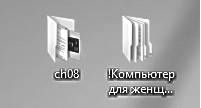
Рис. 3.10. Вот какими бывают папки
Давайте учиться работать с окнами.
Сначала попробуем закрыть окно. Щелкаем левой кнопкой мыши на красном крестике

И запомните еще одну вещь. Если у вас открыто много окон, то вы легко сможете закрыть все нажатием мышкой потайной кнопки. Самая правая на экране, правее времени и даты (рис. 3.11). Она практически не видна, но если вы подведете к ней мышь, то у вас появится боковая панель. Та же панель, что возникала в режиме плиточного интерфейса на начальном экране. Если нажмете эту кнопку, то все окна свернутся, то есть спрячутся. А при повторном щелчке на кнопке все окна откроются (то есть развернутся) обратно.
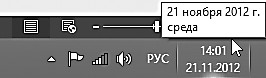
Рис. 3.11. Кнопка Свернуть все окна правее кнопки с датой и временем
На рис. 3.11 я специально выделила кнопку с датой и временем, чтобы было видно, что правее нее, в самом углу, есть еще одна кнопочка. Именно она и сворачивает все открытые окна Рабочего стола.
Теперь щелкаем на значке Компьютер правой кнопкой. Появится контекстное меню, и мы увидим список возможных операций (рис. 3.12).
Выбираем строку Открыть, и у нас опять возникнет окно Компьютер. Два раза щелкнуть левой кнопкой быстрее, правда?11
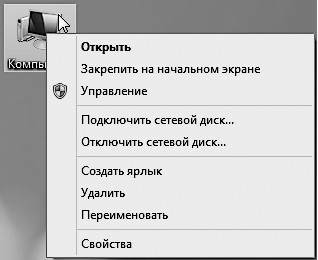
Рис. 3.12. Контекстное меню значка Компьютер
Теперь щелкаем левой кнопкой на значке


А если вам трудно попасть мышкой в такую ма-а-аленькую кнопочку, то можете два раза щелкнуть мышкой на верхней, голубой, полоске окна — левее всех трех кнопочек, там, где написано название. Добьетесь того же результата: первый раз два раза щелкнете — окно уменьшится, второй раз два раза щелкнете — увеличится.
Теперь наводим указатель мыши на правый нижний угол окна, ловим момент, когда указатель примет вид

Теперь выполните ту же операцию, потянув за края окна. Это можно сделать, когда стрелка мыши на экране изменит свой вид, станет двухсторонней: такой


Окно можно перемещать по экрану, удерживая мышью верхнюю полоску окна. Таким образом, окно можно сделать любого размера и расположить его в любом месте экрана.
Допустим, вам нужно открыть еще одно окно, но старое еще может пригодиться и закрывать его вы не хотите. Для этого есть возможность сворачивать окна. Нажимаем кнопку


Рис. 3.13. Так выглядят кнопки свернутых окон внизу экрана
Хотите, покажу фокус? Найдите на клавиатуре клавишу Alt (она находится в самом нижнем ряду, возле длинной клавиши пробела), нажмите ее и не отпускайте, а теперь нажмите клавишу Tab (на ней могут быть нарисованы две стрелки — вправо и влево). Смотрите, появились эскизы всех открытых окон (рис. 3.14). Здорово, правда? Теперь эти эскизы можно пролистывать, нажимая Tab. Эскиз, на котором мы остановимся и отпустим все клавиши, откроется. Вот так удобно можно перемещаться между окнами.
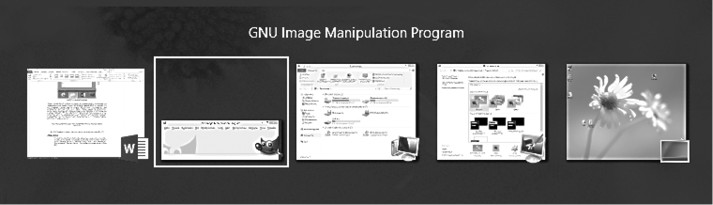
Рис. 3.14. Перемещаемся между значками открытых окон с помощью клавиш Alt+Tab
А теперь самостоятельное задание. Закройте все открытые окна.
Подсказка: чтобы развернуть окно, щелкните левой кнопкой мыши на его кнопке внизу экрана. Чтобы закрыть окно, щелкните на кнопке

Получилось? Я так и знала! Предлагаю съесть что-нибудь вкусненькое за успех! Но полностью не расслабляйтесь, мы все еще продолжаем учиться.
Вот перед нами Рабочий стол. Что мы о нем знаем?
То, что на нем лежат значки (программы и документы или папки с документами), и то, что с ними можно проделывать кучу манипуляций.
Чего мы о нем не знаем?
Посмотрим в нижний правый угол Рабочего стола.
Значок РУС отвечает за переключение клавиатуры с английского языка на русский (рис. 3.15). Видите, на каждой клавише клавиатуры две буквы: одна русская, вторая латинская. Если на экране горит РУС, то будут набираться русские буквы, а если ENG, то латинские. Переключить клавиатуру с одного языка на другой можно двумя способами.
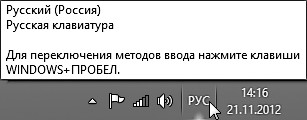
Рис. 3.15. Всплывающая подсказка на кнопке переключения языков
• Щелкнуть левой кнопкой мыши на этом окошке и выбрать нужный язык в меню (рис. 3.16).
• Нажать «волшебные» клавиши. Существуют два варианта12: нужно одновременно нажать Ctrl и Shift или Alt слева и Shift. Это гораздо быстрее. Или клавиши Windows+Пробел, о чем написано во всплывающей подсказке на рис. 3.16
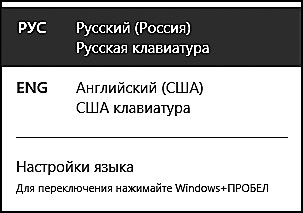
Рис. 3.16. Выбираем языкЕсли щелкнуть левой кнопкой мыши на маленьком динамике

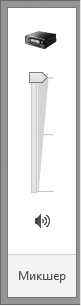
Рис. 3.17. Регулятор громкости
Поднимая или опуская мышкой ползунок, вы можете делать звук тише или громче. Чтобы убрать с экрана эту картинку, щелкните мышкой на пустом месте экрана.
В самом-самом уголочке расположились часы — удобно следить за временем и датой, работая на компьютере.
На самом деле в этом углу может быть еще много всяких картинок. Но я рассказываю в этой книге про самое распространенное.
А теперь, когда вы уже все знаете, давайте добавим немного умных слов.
То, что мы с вами уже описали, называется Панель задач. В данный момент у меня на компьютере она выглядит вот так (рис. 3.18).

Рис. 3.18. Панель задач
Слева направо на ней находятся: место, куда сворачиваются окна, а потом область уведомлений (это там, где часы).
Как мы знаем, сюда «сваливаются» все окна запущенных программ и документов. Самое важное в этом то, что их количество может быть очень большим.
Давайте запомним умные слова: Windows — это многозадачная операционная система.
Это значит, что вы можете практически одновременно искать потерянный файл, писать письмо и рисовать какую-нибудь картинку, время от времени переходя от одного занятия к другому. Количество одновременно запущенных программ ограничено только возможностями вашего компьютера. Допустим, вы работаете в Word, потом вспоминаете, что давно уже хотели написать письмо. А во время написания письма вам резко хочется разложить какой-нибудь пасьянс. Вся прелесть в том, что не нужно закрывать программы и файлы, чтобы открыть еще что-то.
Я сейчас немного забегу вперед, вы пока просто читайте, через пару уроков сможете сами все применить на практике.
Щелкните на пустом месте Панели задач правой кнопкой мыши и в контекстном меню выберите строку Свойства. Увидите вот такое окно (рис. 3.19).
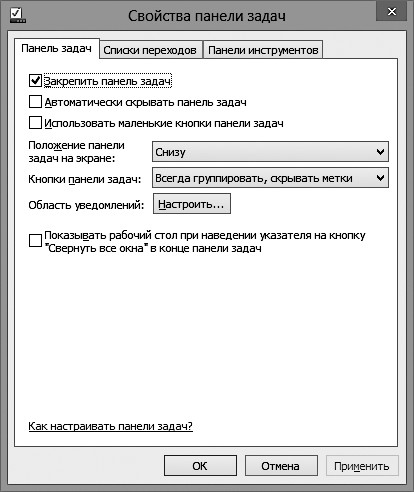
Рис. 3.19. Свойства Панели задач
Все настройки этого окна мы, конечно, рассматривать не будем (оно нам надо?), но некоторые особо интересные сейчас изучим.
• Положение панели задач на экране. Обратите внимание, что Панель задач может быть на экране не только снизу. Если вы развернете этот список, то узнаете, что ее можно засунуть и вверх, и в сторону экрана.
• Кнопки панели задач. «Кнопки» — это те самые окна в свернутом состоянии. Разверните список и увидите следующие варианты (рис. 3.20).
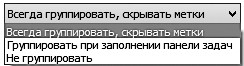
Рис. 3.20. Настройки кнопок программ на Панели задач
• Всегда группировать, скрывать метки. На каждую программу будет по одной кнопке на Панели задач. Например, открыто у вас в программе Word (Word — программа для работы с текстами) три файла (текста), а кнопка на Панели задач — одна. Причем на кнопке не написано, что это кнопка программы Word, а изображен только значок «Ворда». А если вы наведете на кнопку указатель мышки, то вам покажут эскизы трех открытых файлов (рис. 3.21).
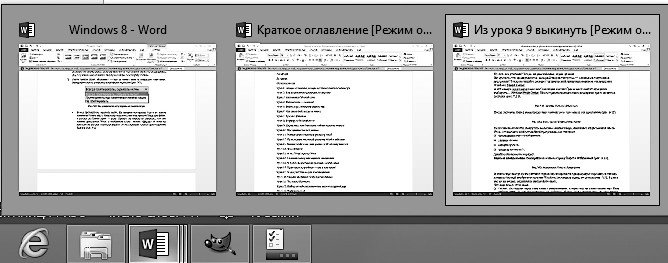
Рис. 3.21. Три открытых файла в программе Word. Эскизы
Если вы наведете мышку на эскиз, то на экране появится изображение окна «в полный рост». Уберете мышку — окно схлопнется обратно. Щелкнете на эскизе — окно опять появится на экране, но при этом станет активным (то есть окном, в котором в данный момент можно работать). С помощью эскиза еще можно закрыть окно. Для этого нужно нажать крестик в правом верхнем углу эскиза.
• Группировать при заполнении панели задач. Сбиваться в стаи, то бишь в группы, закладки открытых окон начнут только после того, как вы наоткрываете столько окон, что их кнопки с подписями перестанут помещаться на экране.
• Не группировать. На каждое открытое окно — по кнопке. Причем у каждой кнопки своя подпись. Почти коммунизм, просто высшая справедливость (рис. 3.22).

Рис. 3.22. Панель задач и много-много закладок
После того как вы выберете тот вид Панели задач, который вам наиболее симпатичен (лично я оставляю первый пункт), не забудьте нажать кнопку OK.
В чем вообще глубинный смысл сворачивания окон? В том, что абсолютно все окна, которые мы открывали, доступны в любой момент.
Щелкнули на кнопке на Панели задач или на эскизе — окно тут как тут, уже на экране.
Если закладок очень много и тяжело искать, можете пользоваться сочетанием клавиш Alt+Tab.
Кроме того, в контекстном меню Панели задач есть возможность расположить окна на экране так, как вам удобно.
А еще с помощью этого меню вы можете свернуть все окна — посредством команды Показать рабочий стол.
Из меню Панели задач нам пока больше ничего не нужно.
Чтобы быстро добраться до какой-нибудь часто используемой программы, вы можете привязать ее к Панели задач. Щелкните правой кнопкой мыши на кнопке работающей программы. Появится меню (рис. 3.23).
В этом меню две интересные возможности:
• Закрепить на начальном экране (о начальном экране подробно в следующем уроке);
• Закрепить на панели задач — значок программы будет висеть у вас на Панели задач всегда, независимо от того, работает программа или нет. И запустить ее можно будет одинарным щелчком. Удобно.
Я думаю, что урок пора заканчивать. Выключайте компьютер!
А для того, чтобы это сделать, придется вернуться обратно к начальному экрану с плиточным интерфейсом.
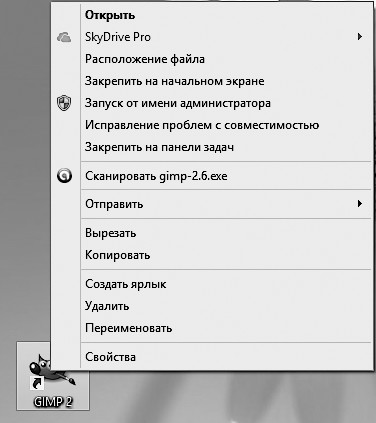
Рис. 3.23. Контекстное меню кнопки работающей программы
Помните, как туда попадают?
Пока вы целитесь мышкой в левый нижний угол экрана, я расскажу вам, что в старых версиях операционки на этом месте находилась кнопка Пуск. Собственно, поэтому на эскизе плиточного экрана и осталась эта надпись.
7 Текстовый редактор — это программа, которая работает с текстом и позволяет его редактировать, то есть изменять.
8 Если дважды щелкнуть на значке-программе, то она запустится, то есть заработает.
9 Если щелкнуть два раза левой кнопкой ну никак не получается, то щелкните правой и выберите строку Открыть.
10 Запомните эту операцию. Очень часто бывает, что вы случайно нажмете какую-нибудь кнопку и появится какое-то неизвестное вам окно. Пока я набирала этот текст, что только мне не предлагалось! И шрифт изменить, и таблицу нарисовать… Главное, не пугайтесь, просто закройте это окно и продолжайте работать.
11 Практически любое действие на компьютере можно сделать кучей разных способов. Со временем вы найдете для себя самый удобный. Кстати, закрыть окно можно еще и нажав сочетание клавиш Alt+F4.
12 На разных компьютерах по-разному.
7
Текстовый редактор — это программа, которая работает с текстом и позволяет его редактировать, то есть изменять.
8
Если дважды щелкнуть на значке-программе, то она запустится, то есть заработает.
9
Если щелкнуть два раза левой кнопкой ну никак не получается, то щелкните правой и выберите строку Открыть.
10
Запомните эту операцию. Очень часто бывает, что вы случайно нажмете какую-нибудь кнопку и появится какое-то неизвестное вам окно. Пока я набирала этот текст, что только мне не предлагалось! И шрифт изменить, и таблицу нарисовать… Главное, не пугайтесь, просто закройте это окно и продолжайте работать.
11
Практически любое действие на компьютере можно сделать кучей разных способов. Со временем вы найдете для себя самый удобный. Кстати, закрыть окно можно еще и нажав сочетание клавиш Alt+F4.
12
На разных компьютерах по-разному.
Урок 4. Начальный экран
И опять я буду жаловаться. С каждой следующей версией Windows все сложнее оп
...
