автордың кітабын онлайн тегін оқу Персональный компьютер: учиться никогда не поздно
И. Спира
Персональный компьютер: учиться никогда не поздно. 2-е изд.

2013
Художники Л. Адуевская, Е. Каляева
Корректор Е. Павлович
Верстка Г. Блинов
И. Спира
Персональный компьютер: учиться никогда не поздно. 2-е изд.. — СПб.: Питер, 2013.
ISBN 978-5-496-00333-9
© ООО Издательство "Питер", 2013
Все права защищены. Никакая часть данной книги не может быть воспроизведена в какой бы то ни было форме без письменного разрешения владельцев авторских прав.
Введение
Эта книга для тех, кто никогда не работал за персональным компьютером, даже не включал его ни разу. Для тех, кто не умеет набирать текст на клавиатуре и держать мышку в руках. Для тех, кто совершенно напрасно полагает, что ему уже поздно, да и совершенно незачем учиться работать на компьютере.
Многие люди старшего возраста думают, что компьютер — это изобретение для молодежи, что он предназначен только для развлечений и что «сидеть за компьютером» — пустая трата времени. Я постараюсь показать вам, уважаемые читатели, что это ошибочное мнение. Компьютер — изобретение очень полезное, и описать все его возможности во введении попросту невозможно.
Еще одно заблуждение заключается в том, что ПК — это накладная вещь, роскошь, на которую не стоит тратить деньги. Однако современные технологии позволяют существенно экономить. Например, не покупать музыкальные пластинки и видео, а находить их в Интернете, в который попадают с помощью компьютера. Не ходить к специалистам на дорогостоящие консультации, а получать информацию по Сети.
У некоторых людей существует опасение ненароком сломать компьютер и страх перед количеством кнопок и устройств, назначение которых нужно узнать. Мол, «память уже не та» и «вряд ли мне это по силам». Уверяю вас, все это — волнения без оснований. Сломать компьютер очень сложно, а учиться пользоваться им — никогда не поздно!
Я уверена, прочтение этой книги принесет вам большое удовольствие и чувство самоудовлетворения. Главное — не робеть и верить в успех!
И перед тем, как мы начнем увлекательное исследование персонального компьютера, я должна заметить, что в книге будет описана работа на компьютере с операционной системой Windows 7. Если на вашем компьютере установлена другая версия Windows, часть картинок будет отличаться от того, что вы видите на экране. Что такое операционная система? Не пугайтесь незнакомых терминов! На этот и многие другие вопросы вы получите ответ очень скоро.
От издательства
Ваши замечания, предложения и вопросы отправляйте по адресу электронной почты vinitski@minsk.piter.com (издательство «Питер», компьютерная редакция).
Мы будем рады узнать ваше мнение!
На сайте издательства http://www.piter.com вы найдете подробную информацию о наших книгах.
Глава 1. Знакомство с персональным компьютером
Из чего состоит ПК
Нехитрые правила ухода за ПК
Чтобы стать уверенным пользователем персонального компьютера (или сокращенно ПК), а именно этой цели, уважаемые читатели, нам предстоит достигнуть, перво-наперво нужно узнать, что он собой представляет. Безусловно, вооружаться отверткой и детально разбираться в микросхемах мы не будем. Но знать предназначение основных частей ПК совершенно необходимо.
Из чего состоит ПК
Когда-то первые ЭВМ были таких впечатляющих размеров, что занимали целую комнату! В современном мире ПК стали гораздо компактнее. Существуют даже переносные компьютеры: ноутбуки и нетбуки (рис. 1.1). Но это тема для отдельной книги. Мы с вами поговорим о классическом стационарном ПК (стационарном, то есть не предназначенном для переноски).

Рис. 1.1. Ноутбук — удобный портативный компьютер
В стандартном виде персональный компьютер состоит из следующих частей (рис. 1.2).
1. Монитор.
2. Системный блок.
3. Клавиатура.
4. Мышь.
5. Колонки.

Рис. 1.2. Классический стационарный компьютер состоит из нескольких устройств
Поговорим подробнее о каждом из этих устройств.
1. Монитор (или дисплей). Это «телевизор», который стоит на столе. Многие люди, не работающие с ПК, ошибочно считают, что монитор и есть компьютер. На самом деле это всего лишь экран, предназначенный для того, чтобы показывать, а не хранить и обрабатывать информацию. Но без монитора нам до этой информации не добраться и никаких действий не выполнить: ни текст прочитать, ни математическую задачу рассчитать, ни видео посмотреть.
Существует два типа дисплеев: плоские жидкокристаллические мониторы (ЖК-мониторы) и более громоздкие, похожие на телевизоры модели (рис. 1.3, 1.4). Любой исправный монитор вполне пригоден для работы, хотя ЖК-мониторы более современные и считаются менее вредными для зрения.
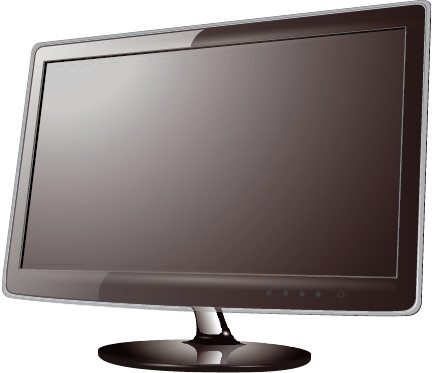
Рис. 1.3. Плоский ЖК-монитор занимает мало места на столе и менее вреден для зрения
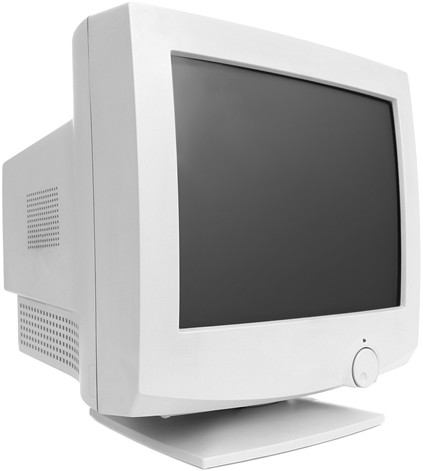
Рис. 1.4. Большой, похожий на телевизор монитор тоже вполне пригоден для работы
Дисплеи бывают разными по размеру. Размер экрана измеряется в дюймах по диагонали. Четырнадцатидюймовые мониторы уже практически отошли в прошлое, сейчас вполне доступным стандартом считаются семнадцати- и девятнадцатидюймовые мониторы.
У каждого монитора есть кнопки (обычно сбоку или снизу) для настройки яркости, контрастности и других параметров передачи изображения, а также кнопка включения/выключения. О них вы можете прочитать в инструкции к вашей модели монитора.
ПРИМЕЧАНИЕ
Кнопкой «Вкл/выкл», в принципе, можно не пользоваться: монитор автоматически выключается, когда вы завершаете работу на компьютере. Остается гореть только маленькая лампочка, которая практически не тратит электроэнергию (уверяю вас, это как лампочка на холодильнике, удара по семейному бюджету она не нанесет). Но если вы все-таки пользуетесь кнопкой «Вкл/выкл», не забывайте включать монитор, когда нажимаете кнопку включения на системном блоке (о нем читайте дальше). Иначе никакого изображения на экране вы не увидите.
К монитору присоединены два шнура. На конце одного из них — обычная вилка, которая вставляется в розетку. Второй шнур соединяет монитор и системный блок компьютера.
2. Системный блок (в просторечии «системник»). Это большая гудящая «коробка», которая, как правило, прячется под столом (рис. 1.5). Несмотря на свою невзрачность, это самая главная часть компьютера, его «мозг». Системный блок укомплектован сложными микросхемами и деталями (материнская плата, процессор, звуковая карта, видеокарта и т. д.). Именно там хранится и обрабатывается информация. То, что отображается на мониторе, «географически» находится в системном блоке.
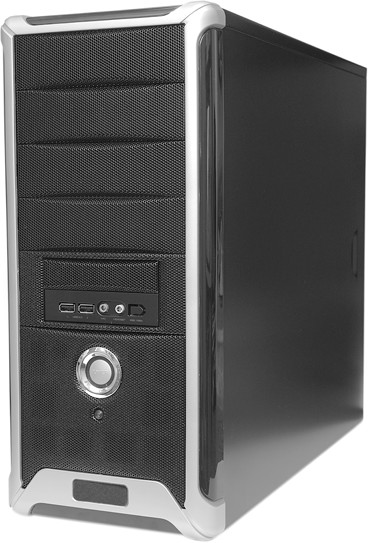
Рис. 1.5. Системный блок — самая главная часть ПК
Не пугайтесь, внутрь системного блока мы не станем заглядывать, предоставим это дело профессионалам. Ведь, чтобы научиться управлять автомобилем, не обязательно детально разбираться в его устройстве. Благо компьютер можно купить собранным и абсолютно готовым к использованию.
На системном блоке находится кнопка включения ПК. Обычно она достаточно крупная и заметная. Обратите внимание: использовать ее нужно только для включения компьютера! А о том, как выключать компьютер, мы поговорим позже.
ПРИМЕЧАНИЕ
Иногда все же возникает необходимость использовать кнопку «Вкл.» для выключения компьютера. Но только в исключительном случае, когда система зависает (то есть перестает реагировать на ваши команды). Кроме того, для приведения компьютера «в чувство» возле большой кнопки включения компьютера обычно находится маленькая, не бросающаяся в глаза кнопочка экстренной перезагрузки ПК. Если вы нажмете ее, компьютер выключится и заново включится.
Скорее всего, в системном блоке вашего ПК есть устройство для чтения дисков (рис. 1.6, 1.7). Такие устройства (их еще называют приводами) могут предназначаться либо только для чтения, либо для чтения и записи дисков. Самые распространенные типы дисков — это CD и DVD («сиди» и «дивиди»). Современные приводы читают и записывают диски обоих типов.
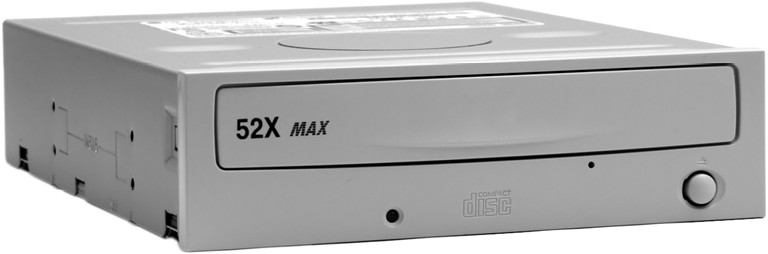
Рис. 1.6. Устройство для чтения дисков

Рис. 1.7. Компакт-диск
ПРИМЕЧАНИЕ
Если у вас не получается запустить DVD или записать диск, узнайте, предназначен ли ваш привод для таких операций. Это должно быть написано на самом устройстве (на выдвигающейся панели). Латинские буквы RW означают, что устройство не только читает, но и записывает диски.
Большая часть привода для чтения дисков спрятана в системном блоке. Но на его видимой панели расположена важная кнопка (см. рис. 1.6). Она выдвигает и прячет «полочку», на которую кладется диск (рис. 1.8).
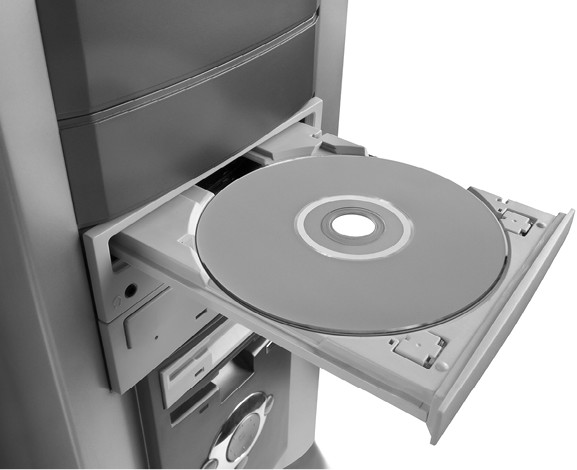
Рис. 1.8. «Полочка», на которую кладется диск
Таким образом, если вы хотите запустить на компьютере компакт-диск, нажмите кнопку на приводе, положите диск на «полочку», еще раз нажмите кнопку — диск будет затянут в недра системного блока.
Еще недавно на любом ПК был дисковод, предназначенный для чтения дискет (рис. 1.9, 1.10). В современных моделях его может и не быть, потому что дискеты — не очень вместительные и надежные носители информации.
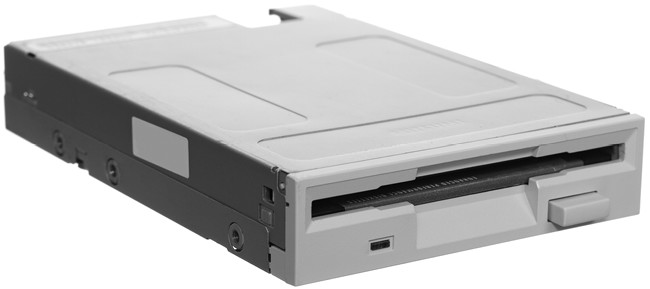
Рис. 1.9. Дисковод

Рис. 1.10. Дискеты постепенно уходят в прошлое
Ну и последнее, что вы должны знать о системном блоке. Помните, мы говорили, что монитор подключается к системному блоку и включается в розетку? Думаю, вы уже поняли, что к системному блоку, как к мыслительному центру, должны быть подключены абсолютно все части компьютера. Именно поэтому спереди и сзади «системника» вы сможете найти большое количество входов (их еще называют портами) для подключения самых разнообразных проводов и устройств.
Посмотрите внимательно на рис. 1.11. На нем изображены такие разъемы и порты.

Рис. 1.11. Задняя часть системного блока
1. Разъем для подключения кабеля питания (второй конец кабеля включается в розетку).
2. Порты для подключения мыши и клавиатуры (фиолетовый для клавиатуры, зеленый для мыши). Если у вас USB-клавиатура и мышь, то они подключаются в любой USB-порт (см. п. 4).
3. Порт для подключения монитора.
4. USB-порты. В разных компьютерах может быть различное количество USB-портов (спереди, сзади, сбоку системного блока).
5. Гнездо для подключения микрофона (разъем красного цвета).
6. Гнездо для подключения наушников или колонок (разъем зеленого цвета).
7. Порт для подключения локальной сети или Интернета. Если у вас нет этого порта, значит, на вашем компьютере нет сетевой карты.
ПРИМЕЧАНИЕ
Можно не запоминать, для чего предназначен каждый порт. Но если у вас вдруг перестанет работать клавиатура или мышь, прежде чем вызывать мастера, проверьте, не отсоединился ли соответствующий провод от системного блока.
Чаще всего вам придется пользоваться USB-портом. Это разъем, к которому подключаются флеш-накопители, или флешки. Наверняка вы слышали выражения типа «скопировать на флешку» или «переписать с флешки». И неудивительно: флеш-накопитель — это надежный, вместительный и компактный носитель информации (рис. 1.12).

Рис. 1.12. Флеш-накопитель, или просто флешка
Помимо флеш-накопителей, через USB-шнуры к компьютеру могут подключаться и другие устройства: цифровые фотоаппараты, сотовые телефоны и пр. Говорят, изобрели даже USB-кружки, в которых можно подогревать остывший чай, не вставая со стула!
ПРИМЕЧАНИЕ
Для удобства в современных компьютерах предусмотрено несколько USB-портов. Они могут располагаться на передней части системного блока и даже на мониторе или клавиатуре. Действительно, не лазить же каждый раз под стол, чтобы подключить флешку!
3. Клавиатура. Это устройство с клавишами (рис. 1.13). С ее помощью набирают текст, как на печатной машинке, и посылают различные команды компьютеру. На клавишах для удобства указаны буквы, знаки препинания, цифры и символы. Позже мы поговорим подробнее о клавиатуре и некоторых специфических клавишах.

Рис. 1.13. Клавиатура — устройство для набора текста
4. Мышь. Небольшое по размеру устройство, своего рода пульт управления компьютером (рис. 1.14). Его часто ласково называют мышкой и даже хранят на специальном коврике. Впрочем, коврик для мыши нужен не ради красоты, а чтобы «пульт» работал исправно.
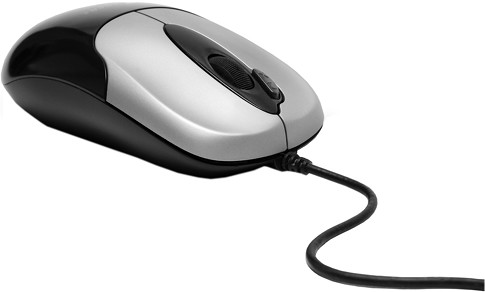
Рис. 1.14. C помощью мыши управляют компьютером
ПРИМЕЧАНИЕ
Обычно мышь и клавиатура подключаются к системному блоку с помощью провода, но современные модели могут быть беспроводными. О подключении беспроводных устройств к компьютеру должно быть написано в инструкции.
5. Колонки. Нужны для того, чтобы ваш компьютер не был «немым» (рис. 1.15). Без них вы не сможете посмотреть фильм или послушать музыку на ПК.
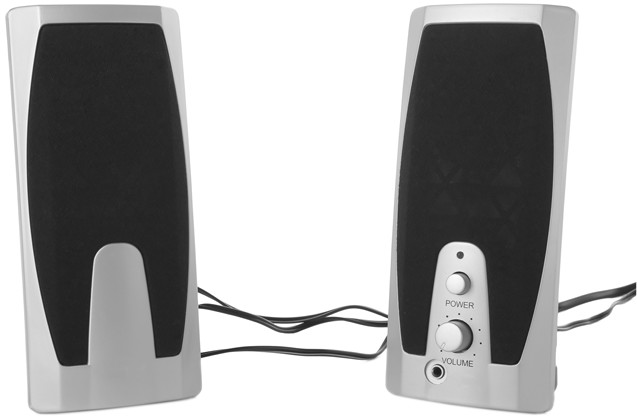
Рис. 1.15. Колонки для компьютера
Кроме перечисленных устройств, к компьютеру могут подключаться и другие приборы. Например, принтер («печатный станок», на котором можно распечатать текст или картинку с ПК) или сканер (с его помощью, наоборот, переносят в компьютер бумажные документы, скажем фотографии).
Нехитрые правила ухода за ПК
Прежде чем перейти к захватывающему разговору о том, как же пользоваться всеми этими устройствами, нужно узнать несколько несложных правил ухода за ПК. Компьютер вещь недешевая, поэтому лучше обращаться с ней аккуратно.
Если вам придется самостоятельно подключать монитор, клавиатуру, мышку и колонки к системному блоку, прочитайте инструкции к этим устройствам, внимательно просмотрите схему на рис. 1.11. Для каждого шнура есть специальный порт. Если штекер не лезет в разъем, проверьте, туда ли вы его вставляете. Если что-то перестало работать, например мышь, не стоит сразу вызывать мастера или пытаться ее разобрать и починить. Для начала проверьте, не отсоединился ли провод.
За экраном монитора нужно ухаживать, протирать его специальной салфеткой либо чистой сухой тряпочкой. Мокрая тряпка для уборки пыли не подойдет. Особенно это касается плоских ЖК-мониторов.
Мы с вами говорили, что системный блок — это мозговой центр компьютера. Внутри него — сложные микросхемы и детали. Поэтому за его сохранностью нужно тщательно следить. Не стоит бить его ногой, если у вас что-то не получается.
Думаю, вы уже заметили, что системный блок «жужжит». Это происходит потому, что внутри установлен вентилятор, который охлаждает другие детали. Так и должно быть. Нельзя накрывать блок пледом, чтобы уменьшить шум. Обратите внимание: на корпусе системного блока есть дырочки. Они тоже нужны для исправной работы охлаждающего устройства. Ставить «системник» вплотную к стене, закрывая тем самым эти отверстия, не рекомендуется. Не стоит также ставить блок возле батареи отопления зимой, в противном случае он может перегреться. В идеале блок периодически следует разбирать и чистить от пыли. Но это дело лучше доверить специалистам.
Нельзя заливать клавиатуру жидкостью. Как показывает практика, чаще всего клавиатуры ломаются от пролитого кофе или чая.
Глава 2. Первый запуск ПК
Включаем компьютер
Манипулируем мышкой
Нажимаем клавиши
Завершение работы
Вы уже имеете представление о том, из каких устройств состоит персональный компьютер и для чего они предназначены. Теперь пришло время первый раз самостоятельно запустить ваш ПК. В этой главе будет рассказано, как включить и выключить компьютер, а также как пользоваться мышкой и клавиатурой.
Включаем компьютер
Перед запуском первым делом проверьте, включен ли монитор и системный блок в розетку. Затем нажмите самую большую и заметную кнопку на системном блоке (рис. 2.1).
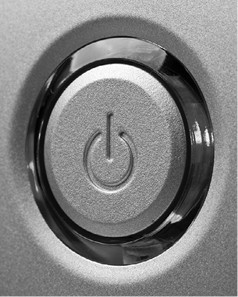
Рис. 2.1. Примерно так выглядит кнопка включения ПК на системном блоке
После нажатия кнопки включения системный блок должен начать гудеть, на нем и на клавиатуре зажгутся разнообразные лампочки, которых в выключенном состоянии вы могли и не заметить. Проверьте, горит ли лампочка на мониторе, то есть включен ли он.
Как автомобилю зимой необходимо разогреться перед поездкой, компьютеру нужно некоторое время на то, чтобы подготовиться к работе. Время включения ПК обычно называют загрузкой. Дождитесь, пока на экране монитора перестанут идти загрузочные «мультики» и появится неподвижное изображение, так называемый Рабочий стол (рис. 2.2).
ПРИМЕЧАНИЕ
Не пугайтесь, если Рабочий стол выглядит немного не так, как на рис. 2.2. На экране вы можете увидеть другое изображение или другие значки. Когда вы поймете, что к чему, сможете настроить вид Рабочего стола по своему вкусу.
Картинка, которую вы увидите на экране после загрузки, недаром называется Рабочим столом. Это то пространство, на которое вы сможете поместить все необходимое, чтобы управлять компьютером. Так, чтобы иметь все, что нужно для записей, под рукой, на обычный письменный стол вы можете положить ручку и бумагу. А на Рабочий стол ПК — поместить ярлык специальной программы для набора текста.
Ярлык — это «кнопка» для быстрого запуска программы или папки. На рис. 2.2 в левом верхнем углу находятся небольшие картинки с подписями — это ярлыки. Для удобства на Рабочий стол можно добавить любое количество ярлыков программ, которыми вы постоянно пользуетесь. Как это сделать, мы разберемся чуть позже.
ПРИМЕЧАНИЕ
Если у вас пропал ярлык программы (например, вы могли случайно удалить его), не волнуйтесь: его можно создать заново.
В нижней части Рабочего стола также должна быть отличающаяся по цвету полоска с маленькими картинками (кнопками и ярлыками). Называется она Панель задач. В ее левом углу находится большая круглая кнопка, а в правом отображается время (см. рис. 2.2).
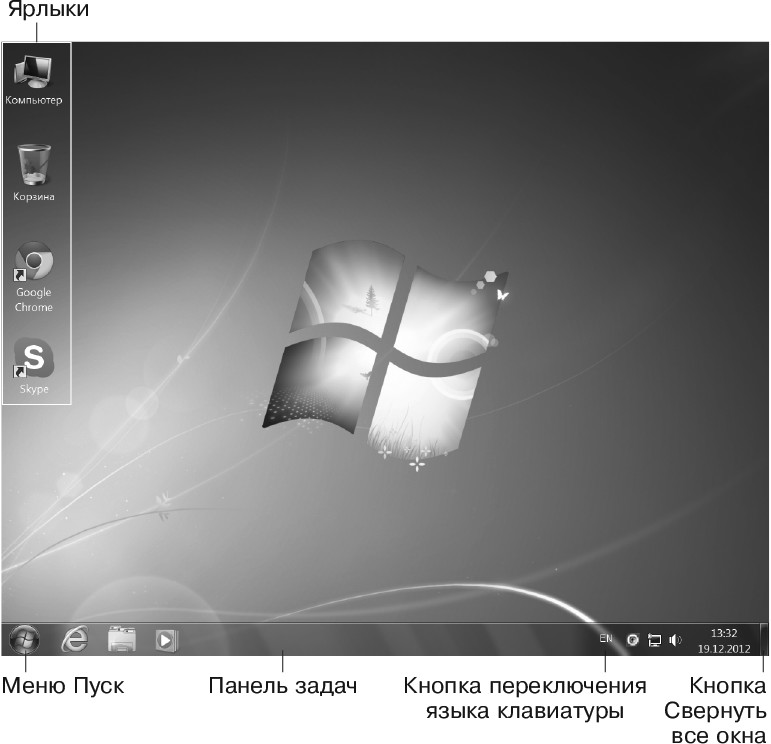
Рис. 2.2. Примерно так выглядит Рабочий стол в Windows 7
ПРИМЕЧАНИЕ
Если в левом углу Панели задач вместо большой круглой кнопки вы видите квадратную кнопку с надписью Пуск, значит, на вашем компьютере установлена более старая версия Windows, чем описываемая в книге. В таком случае большая часть картинок в книге будет немного отличаться от того, что вы видите на экране (об этом я уже говорила во введении).
А теперь самое интересное. Несмотря на то что картинки на Рабочем столе называются кнопками, нажать их, прикоснувшись к изображению на мониторе, разумеется, нельзя. Чтобы нажимать кнопки-ярлыки и вообще посылать любые сигналы компьютеру, нужно пользоваться клавиатурой и мышкой.
Манипулируем мышкой
Обычно на компьютерной мыши есть две кнопки и колесико, предназначенные для управления компьютером.
ПРИМЕЧАНИЕ
Существует огромное количество компьютерных мышей разных цветов, форм, размеров и с различным количеством кнопок. Так, в старых моделях может не быть колесика. И наоборот, иногда предусмотрены дополнительные кнопки, о предназначении которых лучше прочитать в инструкции. Пусть эти различия вас не пугают: все необходимые действия легко выполняются с помощью двух основных кнопок мыши.
Давайте сначала научимся правильно держать мышку, а затем разберемся, зачем же нужны эти кнопки. Мышку держат одной рукой. Если вы правша — то правой. Если левша, мышку можно перенастроить так, чтобы вам было удобно ею пользоваться (см. главу 12). Указательный палец лежит на левой кнопке мыши, средний палец — на правой. Большой палец и мизинец захватывают мышь по бокам (рис. 2.3).
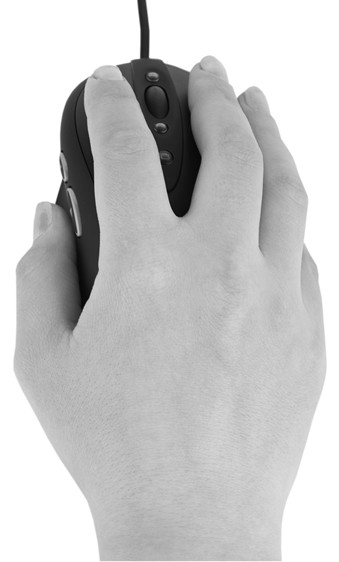
Рис. 2.3. Мышь держат таким образом
Обратите внимание на экран компьютера. Когда компьютер включен, на экране отображается стрелочка

ПРИМЕЧАНИЕ
Указатель может менять свой вид и выглядеть не только как стрелочка. Подвигайте мышь, если вы не находите указатель. Маленький значок, который будет перемещаться синхронно вашим движениям, — это он.
Получается? Значит, пришло время идти дальше. Подведите указатель к любому значку или кнопке. Они немножко изменят свой вид. Подводя указатель к определенной кнопке, вы как будто указываете на нее компьютеру. И ПК понимает, что вы хотите ее нажать.
Нажатие кнопок мыши сопровождается щелчком. Некоторые задачи требуют нажатия левой кнопки мыши (той, что под указательным пальцем), некоторые — правой (под средним пальцем). А иногда требуется произвести так называемый двойной щелчок левой кнопкой мыши. То есть дважды щелкнуть левой кнопкой мыши, причем сделать это быстро. Поначалу это может вызвать у вас затруднения, но не волнуйтесь, все дело в практике.
Нажимаем клавиши
Зачем нужна клавиатура? Посмотрите на нее внимательно — и вы все поймете. Прежде всего, для набора текста, ввода цифр и знаков препинания. Каждая клавиша на клавиатуре подписана, чтобы было понятно ее предназначение.
Если вы только что включили свой ПК и еще не загрузили ни одну программу, клавиши с буквами и цифрами нажимать бесполезно. Текст нельзя набрать просто на Рабочем столе! Для набора текста используются специальные программы. О них мы поговорим позже.
Посмотрите внимательно на свою клавиатуру. Кроме клавиш с буквами и цифрами, на ней есть клавиши совершенно непонятного предназначения. Когда и зачем их нажимать, мы разберемся позже. Откровенно говоря, многие клавиши вам могут и не понадобиться.
Завершение работы
Как включать компьютер, вы уже знаете, теперь разберемся, как его выключить. В главе 1 говорилось, что пользоваться большой круглой кнопкой на системном блоке для выключения ПК можно только в экстренных случаях. Тем более нельзя вынимать вилку из розетки при включенном компьютере! От этого зависит его исправность.
В обычных условиях, чтобы выключить ПК, нужно выполнить следующие действия. Найдите большую круглую кнопку

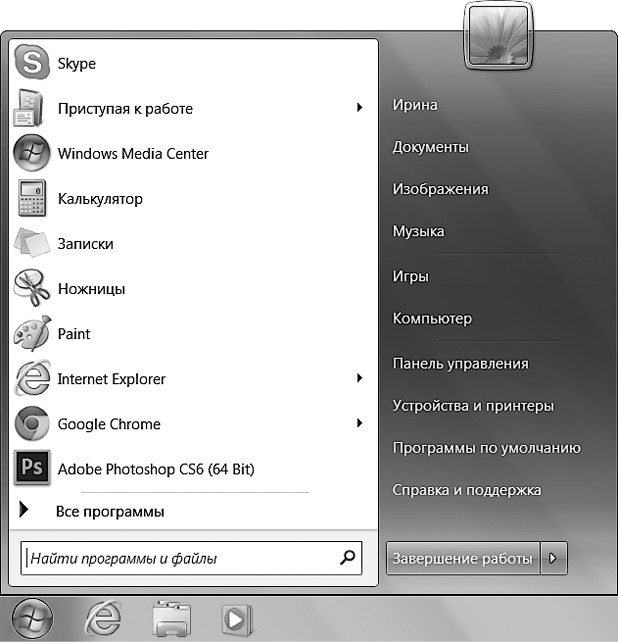
Рис. 2.4. Меню Пуск открывается, если нажать большую круглую кнопку
Теперь, чтобы выключить ПК, подведите указатель мыши к прямоугольной кнопке

ПРИМЕЧАНИЕ
Кстати, когда вы подведете указатель мыши к кнопке Завершение работы, нажать ее можно будет не только мышью, но и клавишей с надписью Enter на клавиатуре. Это очень важная клавиша (вернее, клавиши), которой вам придется пользоваться часто. Именно поэтому на клавиатуре их две — большая, заметная, со стрелочкой и чуть поменьше в нижнем правом углу.
Чтобы выключиться, компьютеру нужно будет немного подумать, как и при включении. Когда на мониторе перестанут сменяться картинки и исчезнет всякое изображение, считайте, что ваша работа на ПК успешно завершена. И больше не нужно нажимать никаких кнопок ни на системном блоке, ни на мониторе. А выключать питание монитора, как говорилось в главе 1, вовсе не обязательно. И тем более не нужно доставать вилки из розеток.
Если вы нажмете кнопку на системном блоке, компьютер опять включится.
И напоследок запомните, пожалуйста, одну вещь. ПК — это не телевизор и не утюг, его не обязательно выключать, если нужно отойти на десять минут или даже на полчаса. Гораздо лучше, если вы оставите компьютер включенным, чем за короткий промежуток времени много раз выключать и включать его.
Надеюсь, у вас все получилось и вы успешно выключили компьютер. А теперь информация для любознательных. Посмотрите внимательно на рис. 2.4. Видите маленькую стрелочку справа от надписи Завершение работы

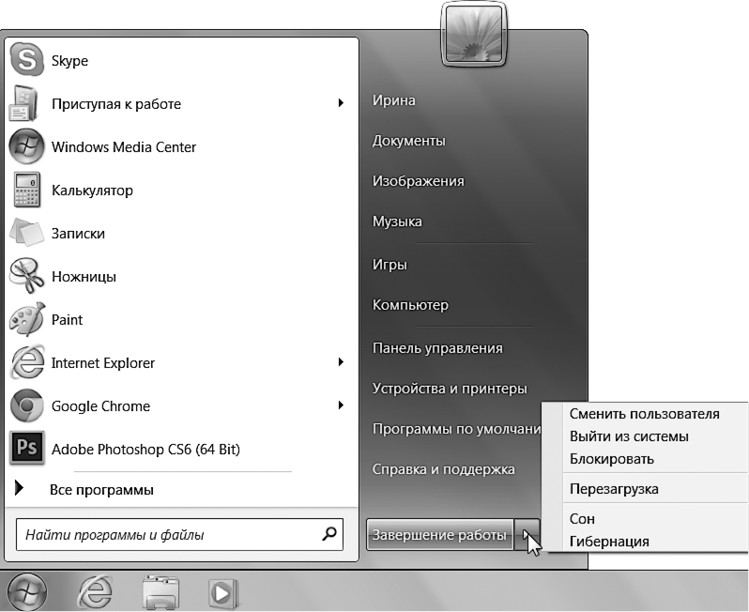
Рис. 2.5. Поле, которое открывается, если нажать кнопку со стрелочкой
Надписи, которые вы видите в этом поле, — команды для ПК. Чтобы компьютер выполнил какую-нибудь из них, нужно подвести к ней указатель мыши и щелкнуть левой кнопкой. Всеми командами из списка вам вряд ли придется пользоваться. Но, возможно, вам пригодятся следующие.
• Перезагрузка. Команда заставляет ПК перезагрузиться. Это значит, что компьютер сначала выключится, а через небольшой промежуток времени включится снова. Обычно перезагрузка требуется, если ПК «устал» и начал медленнее работать. Перезагрузка приведет его в «чувство».
• Сон. Переводит компьютер в режим сна. Этим режимом удобно пользоваться, когда вам нужно отлучиться, но вы не хотите закрывать все программы и выключать компьютер. В таком случае для экономии энергии его можно «усыпить». Чтобы по возвращении «разбудить» компьютер, надо нажать кнопку включения питания на системном блоке.
ПРИМЕЧАНИЕ
Все компьютеры разные, способы вывода их из сна могут различаться. Чаще всего, как было сказано, нужно нажать кнопку включения на системном блоке, иногда достаточно нажать кнопку мыши или любую клавишу на клавиатуре. Или открыть крышку ноутбука, если вы пользуетесь портативным ПК.
Итак, вы уже умеете включать и выключать компьютер, пользоваться мышью и клавиатурой. Начало положено. Теперь пришло время научиться выполнять за компьютером более серьезные действия.
Глава 3. Открываем «Окна»
Операционная система Windows
Меню Пуск и окно Компьютер
Папки, файлы и программы
Как не запутаться в папках и найти нужную информацию
Несколько слов о Панели задач
Работа с папками и файлами
Работа с флeшкой
Из этой главы мы узнаем, что такое окна, папки, файлы и программы, зачем они нужны и что можно с ними делать.
Операционная система Windows
Как включить компьютер, мы разобрались. Давайте нажмем кнопку включения компьютера и подождем, пока он загрузится. А в это время поговорим о том, что такое операционная система Windows. Разумеется, не вдаваясь в технические подробности.
Итак, компьютер — это машина, предназначенная для хранения и обработки информации (текстов, музыки, видео, картинок и т. д.). Как информация хранится в груде плат и схем в системном блоке, нам знать не обязательно. Но чтобы нам, простым пользователям, получить доступ к этой информации, нужна так называемая операционная система (ОС), которая делает видимой информацию на ПК и позволяет «оперировать» ею, то есть совершать с ней определенные действия. Самая распространенная операционная система — Windows. Она автоматически загружается, когда вы включаете компьютер.
Кстати, пока мы рассуждали об этом, ваш компьютер, скорее всего, уже включился и на мониторе загрузился уже знакомый вам Рабочий стол Windows (см. рис. 2.2).
Windows («Виндоуз») переводится с английского языка как «Окна». И не зря. Система организована как набор так называемых окон, в чем нам сейчас предстоит убедиться.
Меню Пуск и окно Компьютер
Зайдите в Меню Пуск, которое, как вы уже знаете, скрывается под большой круглой кнопкой