автордың кітабын онлайн тегін оқу Системное администрирование Windows 7 и Windows Server 2008 R2 на 100%
С. Яремчук, А. Матвеев
Системное администрирование Windows 7 и Windows Server 2008 R2 на 100%

Научный редактор Е. Каляева
Технический редактор Ю. Кравцова
Литературный редактор Ю. Кравцова
Художники Е. Каляева, А. Татарко
Корректоры О. Андросик, Н. Терех
Верстка А. Барцевич
С. Яремчук, А. Матвеев
Системное администрирование Windows 7 и Windows Server 2008 R2 на 100%. — СПб.: Питер, 2014.
ISBN 978-5-459-00461-8
© ООО Издательство "Питер", 2014
Все права защищены. Никакая часть данной книги не может быть воспроизведена в какой бы то ни было форме без письменного разрешения владельцев авторских прав.
Введение
Современные операционные системы Windows 7 и Windows Server 2008 R2, представленные компанией Microsoft, содержат множество новых, ранее недоступных функций. Их совместное использование согласно идее «Better Together» позволяет администратору построить законченную, гармонично работающую и безопасную инфраструктуру. Эти операционные системы могут эффективно использоваться на предприятиях самых разных размеров.
Книга «Системное администрирование Windows 7 и Windows Server 2008 R2 на 100%» ориентирована на пользователей и администраторов с разным уровнем подготовки и представляет собой подробное руководство по планированию, развертыванию и управлению настольными компьютерами и серверами, работающими под управлением Windows 7 и Windows Server 2008 R2.
В книге описываются новые технологии, предложенные корпорацией Microsoft в Windows 7 и Windows Server 2008 R2, подробно рассматриваются практически все вопросы, связанные с администрированием клиентских и серверных операционных систем, управлением сетевыми службами, автоматизацией развертывания, повышением производительности, защитой сетей, рабочих станций и серверов. Особое внимание уделено службе каталогов Active Directory и функциям, недоступным в предыдущих версиях операционной системы Windows.
От издательства
Ваши замечания, предложения и вопросы отправляйте по адресу электронной почты halickaya@minsk.piter.com (издательство «Питер», компьютерная редакция).
Мы будем рады узнать ваше мнение!
На сайте издательства http://www.piter.com вы найдете подробную информацию о наших книгах.
Глава 1. Знакомство с Windows 7 и Windows Server 2008 R2
Новое в Windows 7 и Windows Server 2008 R2
Версии и системные требования
Как узнать, будет ли приложение работать с Windows 2008 R2
Операционные системы Windows Server 2008 R2 и Windows 7 официально пришли на смену паре Windows 2008 и Windows Vista. Новые системы построены на том же коде, и в общем архитектура осталась неизменной, поэтому большая часть материала будет актуальна и для более ранних версий, тем не менее в них сделаны действительно полезные усовершенствования, которые позволят администратору получить легко управляемую, гибкую в настройках и безопасную систему.
Новое в Windows 7 и Windows Server 2008 R2
Операционные системы Windows Server 2008 R2 и Windows 7 принадлежат к семейству NT 6.x, получившему при разработке кодовое имя «Longhorn». Поэтому, чтобы понять их возможности, необходимо начать с изучения родоначальников семейства.
ПРИМЕЧАНИЕ
В дальнейшем при изложении материала будем ориентироваться на серверные версии операционных систем, так как именно они несут большую функциональность. Поэтому для краткости клиентские операционные системы Windows Vista и Windows 7 будут опускаться, а там, где это необходимо, будет делаться соответствующее замечание.
Разработка «Longhorn» (NT 6.x) продолжалась несколько лет. Первая тестовая (Beta 1) версия была представлена еще в 2005 году. Окончательный релиз новых систем состоялся: Windows Vista — в январе 2007 года, серверной Windows Server 2008 — в конце февраля 2008 года. Эти операционные системы призваны заменить Windows 2003 и Windows XP, срок прекращения поддержки которых датирован июлем 2010 и апрелем 2012 года соответственно. Почти через два года (22 октября 2009 года) были представлены Windows Server 2008 R2 и Windows 7.
ПРИМЕЧАНИЕ
Операционную систему Microsoft Windows XP считают одной из самых удачных систем, разработанных этой корпорацией, в первую очередь благодаря стабильности в работе, нетребовательности к ресурсам. Количество проданных копий данной ОС превысило 500 млн. В итоге пользователи выступили с протестом об окончании ее поддержки. Поэтому было объявлено, что поддержка Windows XP с пакетом обновления SP2 (SP3) будет продлена до 2014 года, затем появилась информация о возможности увеличения срока до 2020 года.
Начнем с того, что ядро операционной системы (ntoskrnl.exe) изначально поддерживает многопроцессорные системы, причем Windows Server 2008 — это последняя 32-разрядная операционная система. Вышедшая ей на замену Windows Server 2008 R2 представлена только в 64-битной версии, что вполне логично, так как последние версии процессоров исключительно 64-битные.
ПРИМЕЧАНИЕ
Поддержка 32-битных приложений в R2 осталась и реализована при помощи слоя эмуляции WOW64 (Windows on Windows64).
Претерпел существенные усовершенствования диспетчер памяти, в результате чего повысилась производительность операционной системы. Новая система избавилась от ограничения в 64 Кбит на объем операций ввода-вывода, доставшегося ей в наследство еще от первой NT, и при упреждающем чтении диспетчер кэша считывает вдвое больший объем данных. Это позволило ускорить работу с файлами большого объема. Также оптимизирован алгоритм работы с файлом подкачки.
ПРИМЕЧАНИЕ
Изначально для Windows Server 2008 R2 предусматривалось более громкое название — Windows Server 7, но на конференции PDC 2008 было объявлено, что новинка будет называться именно Windows Server 2008 R2 и ее следует рассматривать не как основной, а как промежуточный релиз. Теперь основные (major) релизы серверных версий системы будут выходить раз в пять лет, промежуточный релиз — через два года после основного.
Одна из главных новинок — появление версии сервера без графической оболочки (Server Core). Присутствие графической среды в серверной версии операционной системы давно уже вызывало критику у администраторов. Ведь наличие лишних приложений и служб на сервере, выполняющем критические задачи, увеличивало количество потенциальных уязвимостей и упрощало задачу взломщику, не говоря уже о том, что графика требовала дополнительных системных ресурсов.
ПРИМЕЧАНИЕ
Подробную информацию о Windows Server 2008 R2 и Windows 7 можно получить на различных ресурсах сайта корпорации Microsoft (http://www.microsoft.com/windowsserver2008/ru/ru/default.aspx, http://www.microsoft.com/rus/windows/enterprise/) или в библиотеке TechNet (http://technet.microsoft.com/ru-ru/).
Вторым нововведением в Windows Server 2008 стал контроллер доменов только для чтения (Read-Only Domain Controller — RODC). Данный контроллер предназначен в первую очередь для использования в филиалах, где крайне сложно обеспечить физическую безопасность контроллера домена. Для этого RODC содержит незаписываемую и доступную только для чтения копию базы данных Active Directory со всеми объектами и атрибутами.
Полностью переписан стек межсетевых протоколов TCP/IP, в который также внедрен протокол IPv6. Поддержка SMB 2.0 означает ускоренное копирование файлов по сети за счет пакетной отправки данных, то есть подтверждение дается на группу, а не на каждый пакет, как это было в старой версии протокола SMB 1.0. Изменения в стеке протоколов TCP/IP позволяют устанавливать динамический размер буфера, тогда как в SMB 1.0 размер буфера был фиксированным (64 Кбайт), что замедляло передачу больших потоков данных. В результате средняя скорость копирования файлов увеличилась приблизительно в три раза. Также SMB 2.0 различает символические ссылки NTFS и позволяет использовать их в названиях сетевых ресурсов.
ПРИМЕЧАНИЕ
SMB (сокр. от англ. Server Message Block) — сетевой протокол прикладного уровня, используемый для удаленного доступа к сетевым ресурсам локальной сети (файлам, принтерам). Реализован в компоненте Microsoft Windows Network (Сети Microsoft Windows) и File and Printer Sharing (Совместное использование файлов и принтеров).
При обмене данными с операционными системами нового поколения (не ниже Vista) протокол SMB 2.0 устанавливается автоматически, иначе используется устаревшая версия (1.0).
Не менее интересное нововведение — появление службы сетевой политики и доступа (Network Policy and Access Service), пришедшей на смену IAS (Internet Authentication Server). Одним из ее основных компонентов является защита доступа к сети (Network Access Protection — NAP), применение которого позволяет гарантировать, что узел, подключающийся к сети, удовлетворяет требованиям безопасности и установленным политикам — независимо от того, работает ли антивирусное и антишпионское программное обеспечение, обновлены ли их базы, установлены ли последние заплатки, включен ли межсетевой экран и т. д. На основании этих сведений компьютер получает полный или ограниченный доступ в сеть.
Переработаны входящие в состав операционной системы утилиты, например DCPROMO и Просмотр событий, появились новые инструменты управления в Диспетчере сервера (рис. 1.1), обновились инструменты развертывания Windows AIK (Windows Automated Installation Kit — пакет автоматической установки Windows).
Нужная функциональность сервера наращивается за счет установки ролей и компонентов. При выборе большинства пунктов запускается простой мастер, который за несколько шагов поможет быстро развернуть нужную функциональность. В комплекте поставляется 16 ролей, то есть задач, на которые ориентирован конкретный сервер (Active Directory, Network Policy Server, файловый сервер и т. д.).
Все, что не является обязательным, отнесено к компонентам. Сюда относятся: шифрование диска BitLocker (кстати, тоже новинка), балансировка сетевой нагрузки (Network Load Balancing), оболочка PowerShell, сервера и клиенты Telnet, SMTP, SNMP, управление групповой политикой, диспетчер съемных носителей и др. Выбор ролей и компонентов вместо полной установки позволяет увеличить безопасность и повысить стабильность.
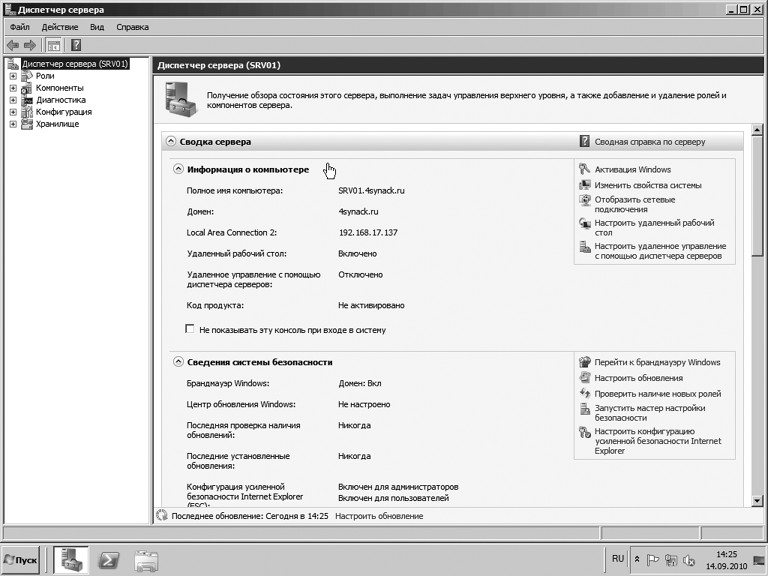
Рис. 1.1. Новые инструменты Диспетчера сервера сделали управление более удобным
Веб-сервер IIS 7.х (Internet Information Services) получил модульную архитектуру. По умолчанию в его состав входит 40 модулей, которые разбиты на восемь категорий, администратор самостоятельно включает только то, что действительно необходимо.
В Windows Server 2008 R2 и Windows 7 добавились и другие усовершенствования. Так, в Vista применен механизм защиты, получивший название UAC (Управление учетными записями пользователя). Он позволял администратору выполнять большинство операций с правами обычного пользователя, а в тех случаях, когда для выполнения некоторой операции или настройки действительно нужны привилегии, выдавался соответствующий запрос. Механизм довольно простой и эффективный, но уж очень неудобный и надоедливый. В Windows 7 UAC сделали более удобным: пользователь может выбрать один из четырех уровней работы, который будет соответствовать требуемому уровню комфорта и безопасности (рис. 1.2).
ПРИМЕЧАНИЕ
Интересный факт: после публикации Windows 7 Beta корпорация Microsoft получила более полумиллиона рационализаторских предложений от пользователей-тестеров со всего мира.
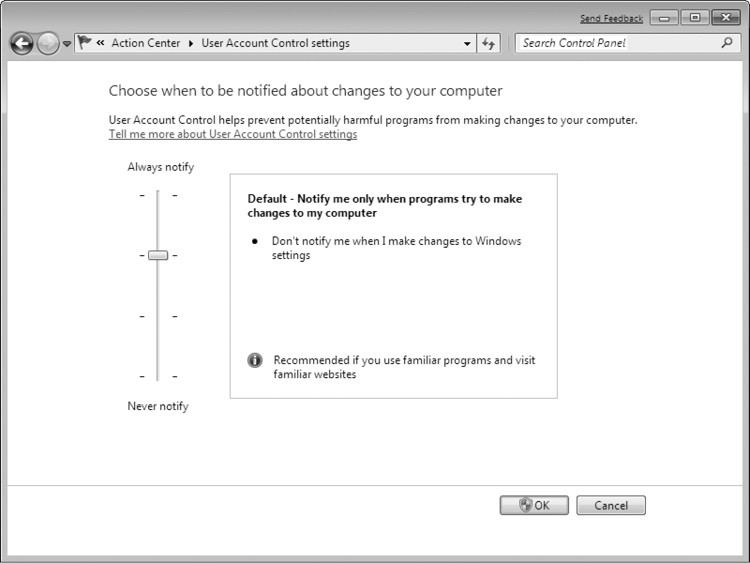
Рис. 1.2. Настройки UAC в Windows 7
Благодаря поддержке седьмой версии протокола RDP (англ. Remote Desktop Protocol — удаленный рабочий стол) клиент удаленного Рабочего стола также получил новые возможности. Среди них — поддержка технологий Aero Glass, Direct2D и Direct3D 10.1, DirectShow, Media Foundation. Увеличена производительность, уменьшены задержки при воспроизведении звука, реализован просмотр видео в высоком качестве и многое другое.
В Windows Server 2008 R2 также появилось несколько новинок. Среди основных нововведений — обновленная система виртуализации Hyper-V 2.0, поддерживающая технологию Live Migration, которая позволяет «на лету» переносить виртуальные машины с одного физического сервера на другой. Динамическое хранилище виртуальных машин дает возможность горячего подключения и отключения хранилищ. Физические и виртуальные системы можно легко развернуть при помощи файлов VHD (Virtual Hard Disk). И в отличие от Windows Server 2008, теперь Hyper-V является неотъемлемой частью системы, то есть больше нет разделения на обычные версии и «with Hyper-V».
На основе R2 можно создавать полноценные решения виртуальных Рабочих столов — Virtual Desktop Infrastructure (VDI). Обеспечивается запуск на центральном сервере под Hyper-V клиентских систем от Windows XP до Windows 7. Пользователи дистанционно подключаются к своему Рабочему столу с любой точки. Служба Terminal Services получила новое имя — Remote Desktop Services (RDS), что больше отражает ее назначение — работа в структуре VDI.
Технология BranchCache позволяет уменьшить нагрузку на внешний канал за счет кэширования данных. Технология VPN (Virtual Private Network — виртуальная частная сеть), которая используется для доступа компьютеров к ресурсам внутренней (корпоративной) сети и подключения к Интернету, дополнена технологией DirectAccess, также позволяющей устанавливать защищенное соединение, но главным отличием DirectAccess от VPN является работа полностью в фоновом режиме без участия пользователя. В случае обрыва соединение восстанавливается автоматически. В итоге DirectAccess делает работу прозрачной, максимально простой и удобной.
В Windows Server 2008 был представлен новый брандмауэр (Windows Firewall, рис. 1.3), в котором наконец появилась возможность фильтрации исходящего трафика и способность выявлять некоторые типы сетевых атак.
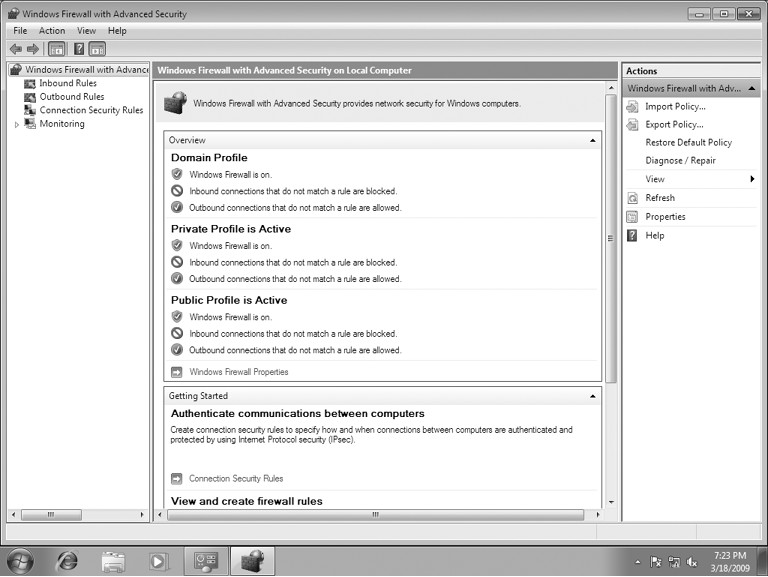
Рис. 1.3. В обновленном Windows Firewall можно активизировать несколько профилей
Кроме этого, он обеспечивает контроль доступа программ в сеть, поддерживает протоколы IPv6 и IPsec, настройку параметров через объекты групповой политики Group Policy Object (GPO). В R2 и Windows 7 в Windows Firewall можно одновременно активизировать несколько профилей (Private, Public или Domain), что не вызывает проблем при подключении к нескольким сетям, добавлена поддержка HTTP ссылок в QoS, реализованы новые функции VPN Reconnect и DHCP Failover.
ПРИМЕЧАНИЕ
В Windows Vista, если компьютер подключен к нескольким сетям, применялся наиболее ограничивающий профиль, что часто вызывало проблемы с подключением.
Например, функция VPN Reconnect, являющаяся частью RRAS (Routing and Remote Access Service — служба маршрутизации и дистанционного доступа), позволяет VPN-клиенту автоматически восстанавливать VPN-подключение в ситуации, когда связь с VPN-сервером временно оборвалась (ранее это нужно было делать вручную или выждать некоторое время).
ПРИМЕЧАНИЕ
Служба QoS (Quality of Service — качество обслуживания) позволяет приоритезировать трафик при доступе к определенным ресурсам.
В Windows Server 2008 R2 и Windows 7 представлена расширенная версия политик ограниченного использования программ — AppLocker. К технологии шифрования разделов жесткого диска BitLocker добавилась технология шифрования съемных носителей BitLocker To Go.
В стандартную поставку системы включен скриптовый язык PowerShell 2.0, являющийся одновременно и средством управления системой, и средством автоматизации многих операций.
Как видите, в новых версиях операционных систем очень много интересных новинок. Осталось научиться применять их на практике. Практически все указанные выше технологии по ходу книги будут рассмотрены более подробно, поэтому не расстраивайтесь, если вы сейчас чего-то не поняли.
Версии и системные требования
Операционные системы Windows 7 и Windows Server 2008 R2 доступны для свободной загрузки на сайте Microsoft. Предлагается несколько редакций как серверной, так и клиентской системы, которые ориентированы на определенное окружение или задачу.
Редакции Windows Server 2008 R2
Серверная операционная система Windows Server 2008 R2 предлагается в нескольких редакциях: Standard (Стандартная), Enterprise (Корпоративная), Datacenter, Web и как вариант для серверов на платформе Itanium — Windows Server 2008 for Itanium-Based Systems. Сравнительная таблица ролей версий доступна по адресу https://www.microsoft.com/windowsserver2008/ru/ru/compare-roles.aspx (рис. 1.4). По другим ссылкам на сайте можно найти сравнение по вариантам установки, техническим характеристикам и т. д.
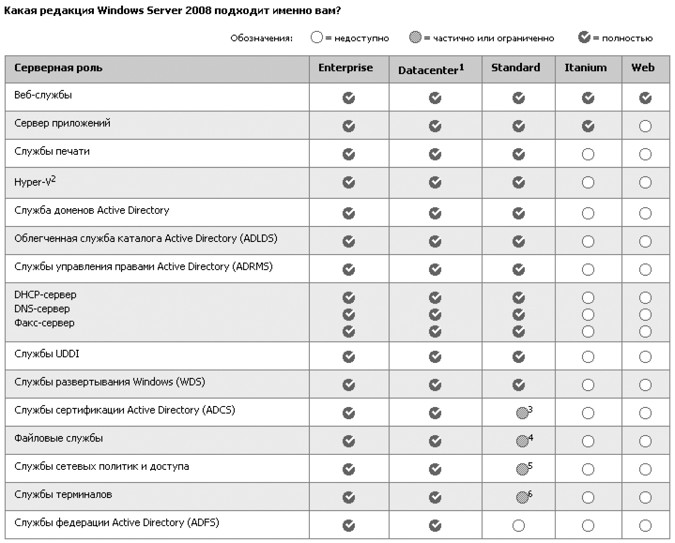
Рис. 1.4. Сравнительная таблица возможностей пяти версий Windows Server 2008 R2
Версия Web поддерживает только одну роль (веб-сервера), Itanium — две (веб-службы и сервер-приложений). Наиболее оснащенными являются варианты Enterprise (Корпоративная) и Datacenter, которые различаются поддерживаемым количеством процессоров и возможностями по использованию виртуализации.
Кроме ролей, редакции Windows Server 2008 R2 отличаются друг от друга и поддержкой определенных характеристик. Например, в варианте установки Server Core только версии Enterprise (Корпоративная) и Datacenter поддерживают все доступные роли сервера, остальные — ограниченно. Подробности смотрите на странице http://www.microsoft.com/windowsserver2008/ru/ru/r2-compare-core-installation.aspx (рис. 1.5).
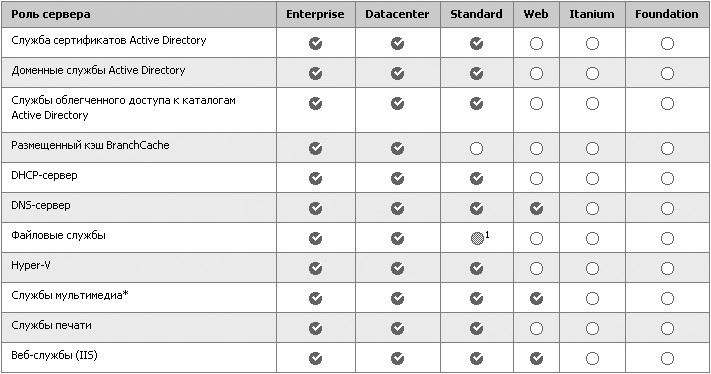
Рис. 1.5. Поддержка редакциями Windows Server 2008 R2 ролей в режиме Server Core
Указанные редакции идут в одном установочном ISO-образе, который можно после регистрации скачать по адресу http://www.microsoft.com/windowsserver2008/en/us/trial-software.aspx. Необходимая редакция выбирается во время установки и подтверждается лицензионным ключом. Тестовый период ограничен 60 днями, после чего появится соответствующее предупреждение. Проверить, сколько дней осталось до окончания текущего периода, можно в окне Windows Script Host (рис. 1.6). Чтобы вызвать его, выполните команду Пуск-Выполнить и в открывшемся окне введите cmd.exe. Затем в появившейся консоли наберите команду slmgr.vbs –dli.
Но если такого срока окажется мало, можно продлить оценочный период еще три раза по 60 дней, то есть вполне легально можно тестировать систему в течение 240 дней. Механизм прост.
ВНИМАНИЕ
Если текущий оценочный период закончился, система потребует произвести активизацию. Если вы своевременно не активизируете продукт или не сбросите тестовый период, система самостоятельно завершит работу через час.
По окончании 60 дней для сброса периода вводим команду slmgr.vbs –rearm и перезагружаем систему.
ВНИМАНИЕ
Использовать сервер в оценочном режиме в производственной среде нельзя, этот режим предназначен только для тестирования.
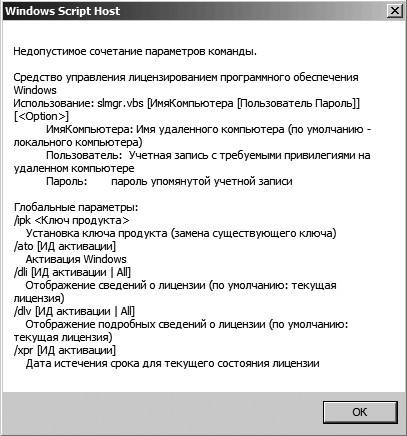
Рис. 1.6. Параметры скрипта slmgr.vbs
Все подробности вы найдете в документе KB948472 (http://support.microsoft.com/kb/948472). В нем же приводится пример скрипта, который позволит автоматизировать эту задачу с использованием планировщика.
К тому же доступны еще две версии операционной системы, ориентированные на более узкую сферу применения:
• Windows Server 2008 R2 Foundation — относительно недорогая и удобная в развертывании версия, предназначенная для небольших компаний, которая позволяет запускать распространенные бизнес-приложения и обеспечивать общий доступ к информации и ресурсам;
• Windows HPC Server 2008 R2 (http://www.microsoft.com/hpc/en/us/default.aspx) — ориентирована на применение в высокопроизводительных вычислительных системах.
Кроме этого, на момент написания книги в стадии разработки находилась версия Windows Small Business Server (SBS) в двух редакциях — Windows Small Business Server с кодовым названием Aurora и Windows Small Business Server 7. Данная версия считается интегрированным законченным решением, которое, по сути, не является одной из редакций Windows Server, так как содержит целый комплект приложений с единой консолью управления. Предназначена она для использования в небольших компаниях (SBS Aurora — 25 пользователей, SBS — от 7 до 75).
ПРИМЕЧАНИЕ
В дальнейшем по ходу книги будем работать с версией Windows Server 2008 R2 Enterprise Edition как наиболее функциональной.
Для работы Windows Server 2008 R2 компьютер должен удовлетворять следующим требованиям:
• процессор — 64-битный, с тактовой частотой не ниже 1,4 ГГц;
• объем оперативной памяти — 512 Мбайт;
• объем жесткого диска — 32 Гбайта.
Однако в зависимости от выполняемых задач, количества запущенных сервисов и планируемой нагрузки требования могут быть значительно выше. Кроме того, для каждой версии установлен свой верхний предел для разных редакций, что также необходимо учитывать при планировании конфигурации будущего сервера. Так, версия Foundation поддерживает максимум 8 Гбайт оперативной памяти, Standard — 32 Гбайта. В Enterprise, Datacenter и Itanium этот предел значительно выше и доходит до 2 Тбайт.
Кроме того, отмечается, что Windows Server 2008 R2 поддерживает до 256 логических процессоров (Windows Server 2008 — 64). Учитывая, что в последнее время количество ядер на одном физическом процессоре постоянно увеличивается, такой запас точно не будет лишним. Причем если ядра не используются, их можно легко выключить, сэкономив тем самым толику электроэнергии. Виртуальная машина, запущенная под Hyper-V 2.0, поддерживает до 32 логических процессоров, тогда как в предыдущем варианте их было всего 4.
ПРИМЕЧАНИЕ
Под логическим процессором в данном случае понимается не только количество ядер, но и количество одновременно обрабатываемых потоков. Например, это может быть 32 четырехъядерных процессора, каждое ядро которых одновременно обрабатывает по два потока данных (32 CPU × 4 ядра × 2 потока данных = 256).
Редакции Windows 7
Клиентская операционная система Windows 7 имеет шесть редакций:
• Starter (Начальная);
• Home Basic (Домашняя базовая);
• Home Premium (Домашняя расширенная);
• Professional (Профессиональная);
• Enterprise (Корпоративная);
• Ultimate (Максимальная).
На использование в корпоративной среде ориентирована версия Enterprise (Корпоративная) (http://www.microsoft.com/rus/windows/enterprise/), обладающая всем необходимым для обеспечения беспрерывной, стабильной и безопасной работы в офисе и отлично взаимодействующая с Windows Server 2008 R2.
В отличие от серверной операционной системы, Windows 7 доступна в двух вариантах сборки: под 32- и 64-битный процессор. Для ее установки компьютер должен иметь:
• 32- или 64-разрядный процессор с частотой 1 ГГц или выше;
• 1 Гбайт (32-разрядная система) или 2 Гбайта (64-разрядная) оперативной памяти;
• 16 Гбайт свободного места на жестком диске.
Некоторые возможности Windows 7 (например, BitLocker, запись и воспроизведение телепрограмм, режим Windows XP Mode и некоторые другие) потребуют дополнительных мощностей. Так, режим Windows XP Mode «заберет» еще 1 Гбайт оперативной памяти и 15 Гбайт свободного дискового пространства плюс потребуется процессор, способный выполнять аппаратную виртуализацию при включенном режиме Intel VT или AMD-V.
Пробную 90-дневную версию Windows 7 Enterprise можно скачать по ссылкам на странице http://www.microsoft.com/rus/windows/enterprise/. Доступны лишь пять языков интерфейса: английский, французский, немецкий, японский и испанский. По окончании оценочного периода систему необходимо будет приобрести и провести чистую установку Windows 7. Учтите, что Windows 7 редакции Enterprise (Корпоративная) не поступает в розничную продажу.
Как узнать, будет ли приложение работать с Windows 2008 R2
Одним из моментов, который вызывает множество вопросов при переходе на новую версию операционной системы, является наличие лицензий на использование конкретных программ. Если их нельзя будет запустить в Windows Server 2008 R2, то, вероятно, придется потратить еще некоторую сумму на их обновление или доработку. Самый достоверный способ — самому установить и проверить работоспособность на тестовом стенде. Правда, для этого придется собрать «тестовый стенд», что не всегда возможно, так как не все ситуации можно сэмулировать. Чтобы упростить жизнь разработчикам, администраторам и пользователям, предлагаются две программы подтверждения совместимости:
• Works With Windows Server 2008 — показывает, что успешно пройдены все тесты на совместимость для указанной платформы;
• Certified for Windows Server 2008 — соответствует требованиям Microsoft, необходимым для успешной работы, и может использоваться при выполнении критических задач.
Кроме этого, приложение может получить дополнительное обозначение Hyper-V, гарантирующее успешную работу в виртуализированной среде.
Самостоятельно протестировать приложение по условиям программы Works With можно при помощи утилиты Works With Tool for Windows Server 2008 R2 (WWT), которая находится в свободном доступе на сайте Microsoft: http://go.microsoft.com/fwlink/?LinkID=140109. При тестировании проверяется достаточно много параметров, но утилита включает добротный пошаговый мастер, который проведет пользователя через весь процесс оценки программного обеспечения. В процессе работы мастера предстоит предоставить сведения о версии программы и производителе, оборудовании системы и т. д. WWT сравнит систему до и после установки приложения, выдаст информацию о расположении файлов. Результат теста оформляется в виде HTML-отчета или в пакете специального формата, который можно отправить Microsoft для анализа и получения статуса.
Глава 2. Развертывание Windows Server 2008 R2 и Windows 7
Установка Windows Server 2008 R2
Первоначальные настройки и безопасность
Автоматизация развертывания при помощи инструментов WAIK и WDS
Windows Server 2008 R2 поддерживает два типа установки: Full (полную) и Server Core. Последний вариант не содержит графическую оболочку и управляется с помощью командной строки, его мы подробнее рассмотрим в следующей главе. А в этой главе мы разберем порядок установки операционной системы на сервер, познакомимся с первоначальными настройками и некоторыми инструментами. Вообще-то станда
...