Создание баз данных
Начнем с минимального набора рабочих инструментов, которые нам понадобятся. Их всего два: система управления базами данных (СУБД) MariaDB и менеджер баз данных с удобным интерфейсом НeidiSQL.
Что такое менеджер баз данных?
Изначально предполагалось, что работа с СУБД будет происходить из командной строки и никакой отдельный интерфейс здесь не нужен. Да, вот этот самый черный экран и заклинания на магическом языке SQL. Но потом умные люди додумались сделать удобный интерфейс, чтобы часть заклинаний можно было выполнять интерактивно при помощи кнопок и мыши. Таких интерфейсов к одной и той же СУБД существует много. Они называются менеджерами баз данных и устанавливаются отдельно. Мы будем пользоваться менеджером HeidiSQL.
СУБД MariaDB можно скачать по ссылке https://mariadb.org/download/. Менеджер HeidiSQL входит в инсталляционный пакет MariaDB, поэтому качать его отдельно не нужно.
Процесс установки стандартный. Список основных инструментов менять мы не будем (рис.1.1).
Рис.1.1 — Установка MariaDB
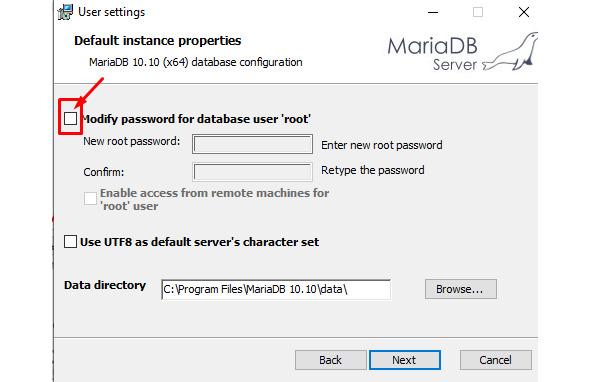
Можно отменить пароль, сняв соответствующий флажок (рис.1.2).
Рис.1.2 — Отмена использования пароля
Далее нажимаем Install и ждем окончания установки.
Если все действия были выполнены корректно, то MariaDB появится в списке служб.
Службы — это программы, которые не имеют интерфейса и работают в фоновом режиме.
Многие службы запускаются автоматически при загрузке системы. Список служб можно посмотреть через следующую последовательность команд:
Панель управления-> Администрирование-> Службы.
Рис.1.3 — MariaDB в списке служб
Маленькая неожиданность. В описании службы вы найдете MariaDB, но в названии может стоять MySQL. Это нормально. MySQL и MariaDB были некогда одной и той же СУБД, которая впоследствии разделилась на два форка. Историю об этом можно почитать в Википедии, а мы продолжим погружение в практику.
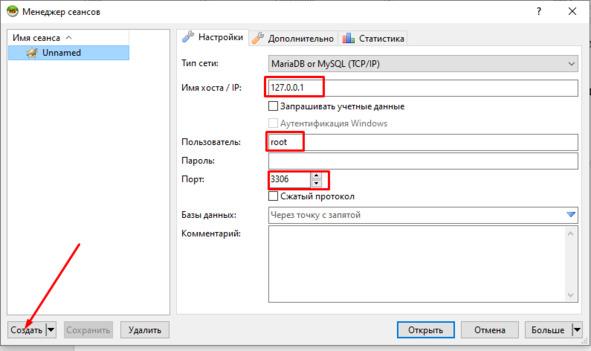
Запустим менеджер HeidiSQL (рис.1.4).
Рис.1.4 — Запуск HeidiSQL
Если MariaDB уже работает службой, то при запуске HeidiSQL достаточно проконтролировать, что поле «Имя хоста» содержит адрес 127.0.0.1. Это зарезервированный IP, который указывает на то, что сервером баз данных является тот компьютер, за которым вы сидите. Этот IP нужно запомнить наизусть. Еще к своему компьютеру можно обратиться через слово «localhost», написав его вместо 127.0.0.1. Но если бы MariaDB была установлена на другом компьютере, то в это поле пришлось бы вводить IP этого компьютера.
В поле «Пользователь» находится слово «root» — это стандартное название для администратора MariaDB с самым широким набором прав.
В поле «Пароль» должен быть пароль или ничего, если пароль не задан.
MariaDB стандартно работает через порт 3306, и тут ничего не нужно менять.
Далее нужно создать сеанс нажатием на кнопку «Создать». Сеанс получит по умолчанию название Unnamed. Его можно сразу же переименовать через контекстное меню, но можно оставить безымянным.
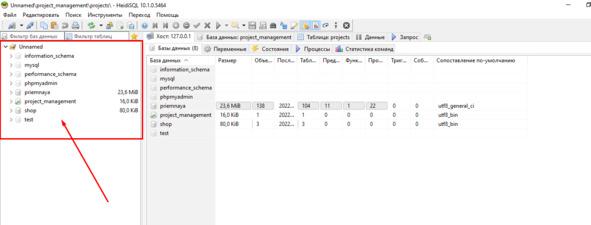
В левой части интерфейса расположено дерево сеанса (рис.1.5).
Рис.1.5 — Список баз данных
Дерево показывает сразу весь список баз данных, которые работают под управлением MariaDB в настоящий момент. Даже, если СУБД только что установлена, дерево не будет пустым. В нем находятся базы данных, которые используются для работы самой системы.
Узел базы данных раскрывается щелчком мыши, после чего становятся видны таблицы, из которых база данных состоит (рис.1.6).
Рис.1.6 — Таблицы базы данных
Как создать базу данных?
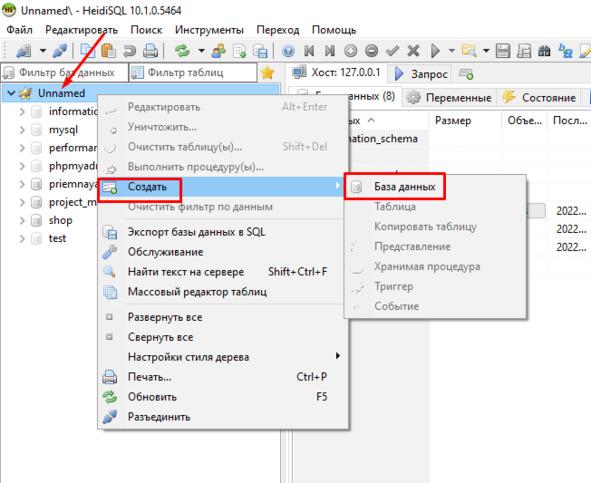
Создадим базу данных нажатием правой кнопки мыши на названии сеанса «Unnamed» (рис.1.7).
Рис.1.7 — Создание базы данных
Что такое кодировка и сопоставление
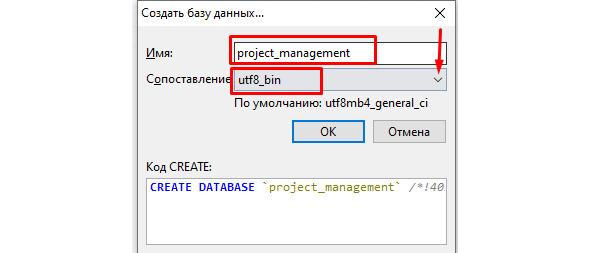
При создании базы данных необходимо задать ее имя. Пусть это будет «project_management». Также нужно проверить поле «Сопоставление» (рис.1.8).
Рис.1.8 -Имя и сопоставление
Для того чтобы можно было работать с данными на русском языке, нужно использовать кодировку UTF8. Кодировка сама по себе отвечает за набор символов. А вот правила сравнения этих символов задаются сопоставлением.
Что такое правила сравнения? Ну, например, при одном и том же наборе символов можно различать большие и маленькие буквы, а можно не различать. Это уже будут разные правила сопоставления. Есть и другие более тонкие отличия в этих правилах.
Нам нужно указать сопоставление utf8_bin. Есть еще ряд сопоставлений, которые можно использовать, но остановимся на utf8_bin.
Обратите внимание на нижнюю часть окна. Мы вписали имя и сопоставление, а в нижней части сформировалась команда
CREATE DATABASE `project_manager`
Это и есть обещанный интерактив. Если бы мы не использовали менеджер HeidiSQL, то команду пришлось бы набирать руками в командной строке.
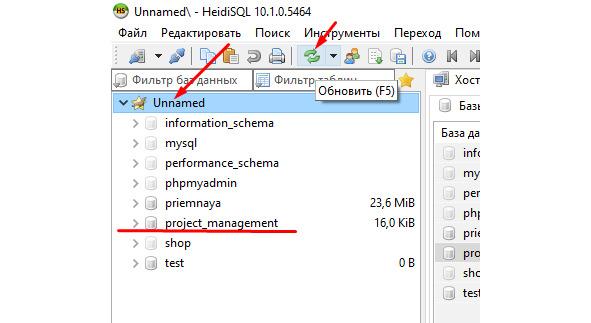
Жмем OK и обязательно обновляем сеанс. Для этого нужно выделить левой кнопкой мыши сеанс и нажать либо F5, либо кнопку на панели инструментов (рис.1.9).
Рис.1.9 — База данных в дереве сеанса
После этого база данных project_manager отобразится в дереве сеанса.
Кстати, проверим сопоставление. Перейдем в правой части интерфейса на вкладку «Хост» и увидим, что напротив нашей базы данных установлено сопоставление utf8_bin (рис.1.10). Если в какой-то базе данных некорректно отображаются русские буквы, то именно здесь нужно проверять сопоставление. Например, сопоставление latin1_swedish_ci, которое мы видим у базы данных «test», не отображает кириллицу вообще.
Рис.1.10 — Базы данных и их соспоставление
Изменить сопоставление можно через команду «Редактировать» в контекстном меню нужной базы данных (рис.1.11).