Самоучитель Windows 7
Қосымшада ыңғайлырақҚосымшаны жүктеуге арналған QRRuStore · Samsung Galaxy Store
Huawei AppGallery · Xiaomi GetApps

автордың кітабын онлайн тегін оқу  Самоучитель Windows 7

Сергей Вавилов
Самоучитель Windows 7

Введение

Никогда еще Windows – самая популярная операционная система от компании Microsoft – не получала столько лестных отзывов, как ее седьмая версия. Продукт действительно получился качественным. Оправдались практически все ожидания пользователей: у новой операционной системы приятный и интуитивно понятный интерфейс, она нетребовательна к ресурсам компьютера и имеет относительно низкую цену. Данный самоучитель посвящен именно этой долгожданной новинке – Windows 7.

Описание операционной системы представлено в издании в максимально логичной последовательности, с учетом различного уровня подготовки читателя: от неуверенного до искушенного пользователя. Кроме того, в книге подробно рассмотрены некоторые характеристики, которые не являются новыми для Windows, но которых не было в самой популярной до этого версии данной операционной системы – Windows XP. Поскольку предыдущая версия Windows – Vista – потерпела фиаско и не получила широкого распространения, для многих пользователей, например, интерфейс Aero и его хитрости могут быть в новинку.

Первые главы книги научат вас корректной установке операционной системы. При этом из четырех описанных способов вы сможете выбрать именно тот, который вам нужен. После установки мы рассмотрим базовые и расширенные возможности Проводника, а также возможности «оживления» программной оболочки с помощью средств персонализации.

Вместе с операционной системой на компьютер устанавливаются стандартные программы. Их цель – облегчить жизнь рядового пользователя. Среди стандартных присутствуют как маленькие, но полезные утилиты (текстовый редактор и Калькулятор), так и сложные приложения (Проигрыватель Windows Media и браузер Internet Explorer) с обновленными интерфейсом и функциями.

Возможностям операционной системы для работы в Интернете посвящена значительная часть книги. И это неспроста: сегодня путешествие по Глобальной сети – нередко главная цель применения компьютера. От того, насколько хорошо вы изучите эти возможности, зависит эффективность их использования, а также безопасность вашей работы. Теме безопасности посвящена значительная часть самоучителя, что, без сомнения, сделает ваши знания полноценными.

В издании также рассмотрены и другие продукты от компании Microsoft, выходящие под маркой Windows Live. Они включают в себя немало полезного, например почтовый клиент, фотоальбом и новые возможности контроля ваших детей, когда они работают за компьютером.

Думаю, вы уже убедились в том, что «Самоучитель Windows 7» должен стать вашей настольной книгой. Так что скорее переворачивайте страницу и начинайте читать.

От издательства

Ваши замечания, предложения, вопросы отправляйте по адресу электронной почты gromakovski@minsk.piter.com (издательство «Питер», компьютерная редакция).

На веб-сайте издательства http://www.piter.com вы найдете подробную информацию о наших книгах.

Глава 1
Установка операционной системы

Самая новая версия операционной системы (ОС) Windows 7 предлагает большое количество новинок и оригинальных решений. Создатели вложили в Windows 7 много сил и, по отзывам многих, оправдали ожидания своих пользователей, выпустив достойный продукт, который заслуживает особого внимания и выделяется из линейки предыдущих, но еще применяемых версий – Windows XP и Windows Vista. Давайте и мы познакомимся с новинкой. В этой главе даны основы, которыми должен владеть каждый пользователь: вы получите сведения о подготовке к переходу на новую операционную систему и о различных вариантах ее установки (данный процесс также называют инсталляцией). Начну с описания различий между версиями Windows 7.

Пять версий Windows 7 – какую выбрать?

Компания Microsoft условно разделила всех своих пользователей на несколько групп в соответствии с их интересами и материальными возможностями. На основании этих данных было выпущено несколько версий Windows 7, различающихся возможностями и, естественно, стоимостью. Чтобы вы могли выбрать вариант, соответствующий вашим потребностям, приведу краткие характеристики этих версий.

Версий новой операционной системы пять: «Windows 7 Начальная», «Windows 7 Домашняя базовая», «Windows 7 Домашняя расширенная», «Windows 7 Профессиональная», «Windows 7 Максимальная». В этом ряду выпуски расположены в порядке увеличения функциональности и соответственно цены. При этом более простые версии Windows 7 получаются путем ограничения некоторых возможностей максимально полного издания – «Windows 7 Максимальная».

«Windows 7 Начальная». Данный вариант Windows 7 – наиболее простой. Эту версию операционной системы устанавливают в нетбуках. В ее наборе функций отсутствует возможность изменять фон Рабочего стола, включать интерфейс Aero, не поддерживается система автоматического создания резервных копий на других компьютерах, подключенных к одной локальной сети, а также нет следующих компонентов: Windows Media Center, Записки, Ножницы. Все эти возможности были удалены для того, чтобы сохранить цену на нетбук с Windows 7 на доступном уровне.

«Windows 7 Домашняя базовая». Эта версия Windows 7 является базовой и ориентирована на домашних пользователей, которые имеют компьютеры с малой мощностью. Как и в случае с «Windows 7 Начальная», здесь отсутствует поддержка интерфейса Aero и некоторых мультимедийных возможностей.

«Windows 7 Домашняя расширенная». Данная версия также рассчитана на домашних пользователей. Она включает поддержку интерфейса Aero и перечисленные выше компоненты (Windows Media Center, Записки, Ножницы). Однако в этом выпуске Windows 7 также нет системы автоматического создания резервных копий на других компьютерах локальной сети. Кроме того, отсутствует возможность удаленного управления компьютером.

«Windows 7 Профессиональная». Данная версия включает в себя все возможности «Windows 7 Домашняя расширенная». Помимо этого она позволяет присоединять компьютер под управлением данного выпуска Windows 7 к корпоративной локальной сети с поддержкой доменных имен; удаленно управлять Рабочим столом; применять технологию шифрования данных BitLocker.

«Windows 7 Максимальная» и «Windows 7 Корпоративная». Это, по сути, разные названия одного и того же продукта. Различие заключается лишь в том, что «Windows 7 Максимальная» предназначена для широкой и наиболее требовательной пользовательской аудитории, а «Windows 7 Корпоративная» доступна только по корпоративной лицензии. Эти продукты объединяют в себе все функции, которые уже упоминались, а кроме того, дополнительные возможности: новую технологию защиты данных – шифрование данных BitLocker To Go, все языковые пакеты, технологию BranchCache, предназначенную для увеличения скорости доступа к большой корпоративной сети, а также загрузку с виртуального диска.

На распутье: установить или обновить

Если ваш компьютер работает под управлением операционной системы Windows Vista, то вы можете легко обновить ее до Windows 7. Все, что вам потребуется, – вставить установочный диск с операционной системой в DVD-привод и следовать инструкциям мастера установки. Если вы не рискнули в свое время поменять хорошо зарекомендовавшую себя Windows XP на Windows Vista, то обновление Windows XP до Windows 7 пройдет не так легко и удобно.

В любом случае вы можете выбрать один из следующих вариантов установки новой операционной системы.

▪ Чистая установка. Это установка Windows 7 в качестве единственной операционной системы на отформатированный раздел винчестера или на новый жесткий диск.

▪ Обновление операционной системы. При этом, как вы уже знаете, возможно обновление как Windows Vista, так и Windows XP. Однако в последнем случае будут просто перенесены файлы и некоторые параметры из старой операционной системы в новую среду.

▪ Установка одновременно двух операционных систем. В данном случае будет сохранена существующая система и установлена Windows 7. При загрузке компьютера будет предоставляться возможность выбора нужной системы.

У любого пользователя, который подумывает о смене операционной системы, появляются важные вопросы: «Сможет ли мой компьютер хорошо работать с новой Windows и стоит ли менять операционную систему?» Эти вопросы небезосновательны, если учесть то, что в последнее время тенденция выпусков новых операционных систем от Microsoft соответствует лозунгу: «Дороже, требовательней, чаще!»

Вы будете удивлены, но новая операционная система Windows 7, особенно если сравнивать ее с предыдущей версией (Windows Vista), оказалась не так требовательна к ресурсам компьютера. Поэтому на приведенные выше вопросы в большинстве случаев можно ответить утвердительно: «Сможет, поэтому ставить стоит!» Причем положительный ответ может быть, даже если компьютеру уже немногим более пяти лет. И тем не менее все же следует удостовериться, сможет ли ваш компьютер поддержать интерфейс Aero.

Windows Vista. Пользователи Windows Vista находятся в более выигрышной ситуации, чем пользователи Windows предыдущих версий, так как еще до установки Windows 7 они смогут оценить ресурсы своего компьютера. Для этого следует использовать специальный индекс производительности Windows. Компьютер оценивается с точки зрения совместимости с операционной системой, получая от 1 до 5,9. Для определения этого индекса в Windows Vista нужно выполнить команду Пуск ► Панель управления ► Система и ее обслуживание ► Система. В результате индекс компьютера и рекомендации по его повышению отобразятся в соответствующем окне. Информация об индексе в операционной системе Windows Vista поможет сориентироваться в том, какие компоненты Windows 7 будут отключены.

Например, если значение индекса в Windows Vista не менее 2,0, то вы сможете запустить Windows 7. При этом в процессе установки операционная система самостоятельно решит, стоит отключать интерфейс Aero или нет. При индексе производительности, не превышающем 2, можно работать в Интернете или с текстовыми редакторами, однако об играх, которые требуют много ресурсов, придется забыть.

Windows ХР. Несколько иначе обстоит дело с пользователями, желающими установить Windows 7 поверх Windows XP. Эта операционная система, в отличие от Windows Vista, не умеет определять индекс производительности, что несколько усложняет оценку возможностей компьютера. Однако, как правило, вы можете смело установить новую операционную систему на компьютер, который считался современным пять лет назад. Тем не менее имейте в виду, что даже при удачной установке нередки ситуации, когда возникают проблемы с драйверами. Например, встроенная звуковая или сетевая карты могут не функционировать в новой операционной системе, так как для них не нашелся подходящий драйвер.

Совет

Если вы хотите быть готовыми к подобным ситуациям, необходимо заранее узнать, существуют ли драйверы для нужных компонентов на сайте производителя Драйверы для Windows Vista, как правило, подойдут и для Windows 7.

Советник по переходу на Windows 7. Независимо от того, какая операционная система установлена у вас на данный момент, вы можете воспользоваться специальной программой Советник по переходу на Windows 7. Она позволяет протестировать систему под управлением предыдущих версий операционной системы и получить ответ на вопрос о том, какие компоненты будут «слабыми местами» или какие проблемы могут возникнуть под управлением новой операционной системы.

Чтобы загрузить Советник по переходу на Windows 7, выполните следующие действия.

1. Пройдите по адресу tinyurl.com/no4xb7 и щелкните на кнопке Download the Windows 7 Upgrade Advisor (Скачать Советник по переходу на Windows 7). Далее выберите из раскрывающегося списка нужный вам язык или оставьте заданный по умолчанию русский и нажмите кнопку Скачать.

2. Запустите скачанный файл. Обратите внимание на то, что, кроме самого файла Советника по переходу на Windows 7, потребуется загрузить специальное приложение Microsoft.NET Framework версии 2.0 или выше, необходимое для работы советника.

3. Запустите программу сразу же после окончания установки или дважды щелкните кнопкой мыши на значке приложения, появившемся на Рабочем столе. Нажмите в открывшемся окне кнопку Начать проверку и ждите отчета (рис. 1.1).

4. После того как отчет будет составлен, пройдите в раздел Система и щелкните на ссылке Просмотр всех требований к системе. Здесь вы сможете увидеть информацию о том, какие программы имеют проблемы совместимости с новой операционной системой или не будут поддерживаться, а также драйверы каких компонентов следует обновить (рис. 1.2).

5. Вернитесь к отчету. В разделе Устройства щелкните на ссылке Просмотр всех устройств. Появится список имеющегося на вашем компьютере «железа», из которого вы сможете узнать, все ли подходящие драйверы присутствуют.

Как только вы выясните всю необходимую информацию, можете закрыть Советник по переходу на Windows 7.
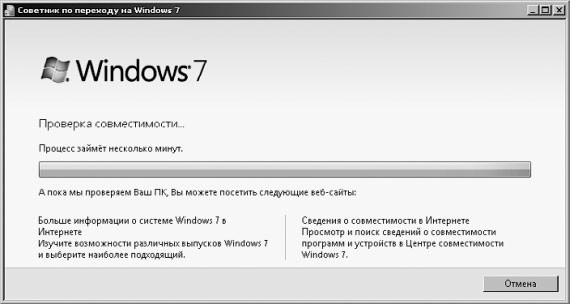
Рис. 1.1. Советник по переходу на Windows 7 тестирует компьютер

Рис. 1.2. Отчет Советника по переходу на Windows 7

Изменение установок BIOS

BIOS (от англ. Basic Input-Output System, базовая система ввода-вывода) – это особая программа, которая записана на микросхеме постоянной памяти, вмонтированной в материнскую плату. BIOS исполняется при включении компьютера. В ее функции входят тестирование работоспособности всех устройств и подготовка компьютера к загрузке операционной системы.

В некоторых случаях (например, описанном ниже в подразделе «Вариант 1: установка Windows 7 как единственной ОС»), чтобы инициировать установку операционной системы, вам потребуется произвести изменения в настройках BIOS компьютера.

Поскольку установка системы будет проводиться с DVD, чтобы при перезагрузке системы вы смогли запустить инсталляцию с установочного диска, необходимо в настройках BIOS указать CD/DVD-ROM в качестве первого загрузочного устройства.

Рассмотрим весь процесс пошагово. В качестве примера приведу одну из наиболее распространенных версий BIOS – Phoenix Award. Если ваш компьютер имеет другую версию BIOS, скорее всего, вид меню и названия пунктов будут немного отличаться, но принцип настройки при этом не изменится.

Чтобы попасть в меню BIOS, практически сразу после включения компьютера многократно нажимайте клавишу Delete или функциональные клавиши (какие именно, будет указано в строке, расположенной в нижней части экрана, или в руководстве к материнской плате). В результате должно появиться особое меню, похожее на показанное на рис. 1.3. Используя клавиши управления курсором, переместитесь к пункту меню Advanced BIOS Features и нажмите Enter. В открывшемся подменю найдите пункт Boot Seq & Floppy Setup, располагающийся в начале списка (рис. 1.4). Убедитесь, что он выделен красным цветом, и нажмите Enter.

Раскроется меню. В нем нужно изменить устройство, с которого должна производиться загрузка компьютера. Перейдите с помощью клавиш управления курсором к пункту First Boot Device и нажмите клавишу Enter, чтобы открыть особое меню (рис. 1.5). В нем, используя все те же клавиши управления курсором, переместитесь к варианту CDROM и нажмите Enter.

Чтобы выйти из меню BIOS с сохранением новых настроек, нажмите клавишу F10 и подтвердите выход нажатием Enter.

Внимание

Если у вас другая версия BIOS, то клавиши, отвечающие за ключевые операции, могут отличаться от приведенных Как правило, их список указывается отдельной строкой в нижней части экрана.
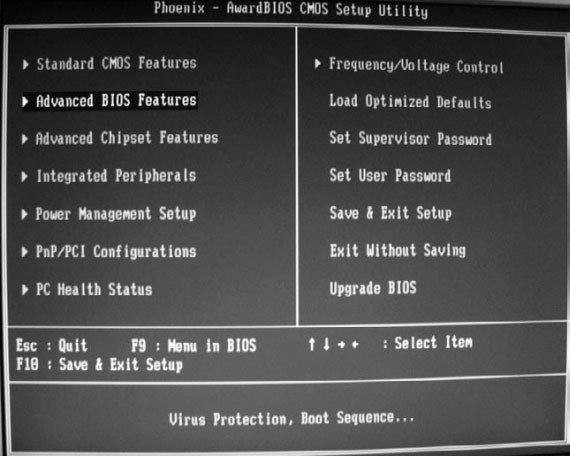
Рис. 1.3. Меню BIOS (фотография экрана)
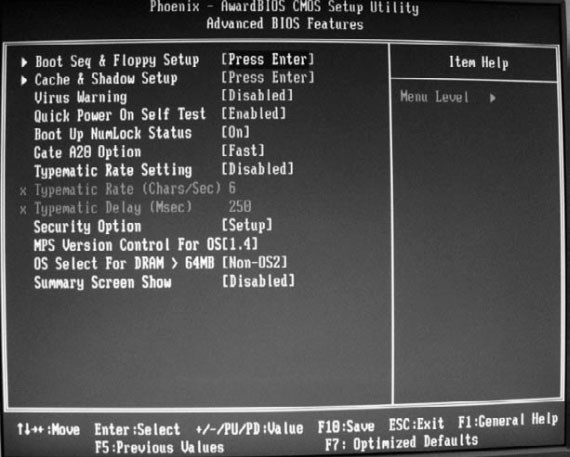
Рис. 1.4. Подменю Advanced BIOS Features (фотография экрана)
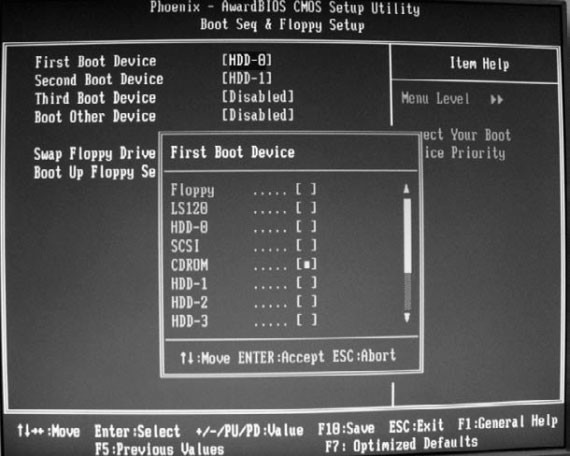
Рис. 1.5. Выбор приоритетного устройства для загрузки компьютера

В результате, как только компьютер будет перезагружен, на экране появится сообщение Press any key to boot from CD or DVD (Нажмите любую клавишу для загрузки с CD или DVD). Для загрузки с диска нажмите любую клавишу на клавиатуре.

Внимание

Во время установки Windows 7 не нажимайте никаких клавиш после появления сообщения Press any key to boot from CD or DVD (Нажмите любую клавишу для загрузки с CD или DVD) Необходимо, чтобы следующая загрузка началась уже с жесткого диска, а не опять с установочного диска.

Четыре варианта установки операционной системы

Вариант 1: установка Windows 7 как единственной ОС

Если жесткий диск компьютера пуст или на нем имеется Windows предыдущей версии, которую вы хотите удалить, установив вместо нее новую, то нужно действовать следующим образом.

Вставьте установочный диск Windows 7 в DVD-привод и перезагрузите компьютер. При перезагрузке в некоторых случаях появится надпись, требующая нажатия любой клавиши на клавиатуре для запуска загрузки с диска. Этот процесс может также начаться без вашей помощи.

Совет

Если компьютер просто перезагружается обычным образом, то нужно настроить загрузку с CD/DVD так, как это было описано в разделе «Изменение установок BIOS»

После завершения копирования файлов, требующихся для установки операционной системы, появится первое окно новой ОС (рис. 1.6).
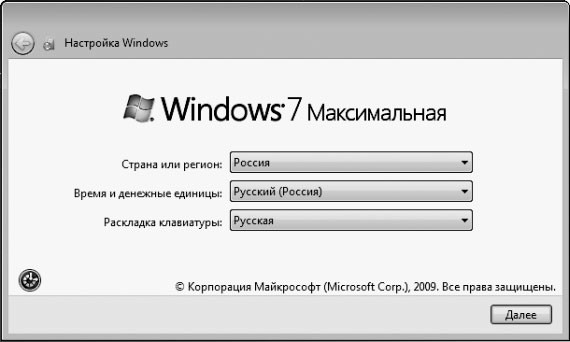
Рис. 1.6. Окно выбора языковых параметров

Здесь необходимо выбрать устанавливаемый язык, представление даты и раскладку клавиатуры. Укажите нужный вариант или оставьте заданный по умолчанию и нажмите кнопку Далее. Затем в появившемся окне щелкните на кнопке Установить. Примите лицензионное соглашение. В окне выбора типа установки укажите раздел, на который вы собираетесь инсталлировать новую операционную систему.

Если вы устанавливаете операционную систему на раздел, на котором уже была установлена одна из предыдущих версий ОС, то рекомендуется отформатировать данный раздел диска. Это можно сделать именно на данном этапе. Это стоит сделать для того, чтобы застраховать себя от «мусора» и, возможно, остатков зловредного кода, оставшихся от использования предыдущей версии. Однако обратите внимание, что если на данном разделе диска находятся какие-то важные для вас данные, то они будут утеряны!

Как только вы проделаете описанное выше, начнется непосредственная установка Windows 7. Она будет выполняться в автоматическом режиме и не потребует вашего участия примерно в течение четверти часа. В процессе установки компьютер будет перезагружен несколько раз, поэтому не предпринимайте никаких дополнительных действий.

На заключительном этапе вам будет необходимо создать учетную запись (подробнее об этом мы поговорим в гл. 10), ввести лицензионный ключ продукта, выбрать способ обновления ОС, настроить дату, время и часовой пояс, а также указать имя компьютера.

После этого, в принципе, можно считать операционную систему установленной. Однако, если вы хотите быть полностью уверенными, что она установлена корректно, закончите инсталляцию проверкой драйверов. В оптимальном случае все имеющиеся компоненты должны быть определены и все драйверы для них установлены. Чтобы убедиться в этом, следует обратиться к Диспетчеру устройств. Для его открытия выполните команду Пуск ► Панель управления ► Система и безопасность ► Сис тема ► Диспетчер устройств. Окно Диспетчера устройств (рис. 1.7) можно также запустить с помощью поискового поля меню Пуск. В нем следует ввести словосочетание диспетчер устройств и щелкнуть на найденной ссылке.

Рис. 1.7. Диспетчер устройств

Если в окне Диспетчера устройств какая-либо часть списка устройств раскрыта и помечена маленьким желтым восклицательным знаком, то следует самостоятельно установить драйвер для данного компонента компьютера. Это можно сделать несколькими способами.

▪ Автоматически. Щелкните правой кнопкой на неподдерживаемом устройстве и выберите команду Обновить конфигурацию оборудования.

▪ Обновить с помощью Интернета. Оптимальный способ решения возникшей проблемы. Щелкните правой кнопкой мыши на неподдерживаемом устройстве и выберите команду Обновить драйверы. В окне задания способа обновления укажите Автоматический поиск обновленных драйверов.

Вариант 2: обновление Windows Vista до Windows 7

Огромное преимущество обновления операционной системы Windows Vista до Windows 7 заключается в том, что при этом все пользовательские файлы, программы, установки сохранятся (при чистой установке все придется инсталлировать заново). Обновление системы очень похоже на описанную выше установку ОС с чистого листа. Единственное отличие заключается во времени: процесс обновления может длиться несколько часов. Однако это все же значительно меньше времени, которое придется потратить на установку и настройку всех утерянных приложений. При обновлении компьютер можно оставить на несколько часов, а затем уже вернуться к готовой и работоспособной системе.

Внимание

Обновление не спасет компьютер от вредоносного программного обеспечения: как и другие приложения, данное ПО перейдет в новую систему По этой причине к обновлению системы стоит прибегать в крайних случаях и при уверенности, что она не заражена Чтобы убедиться, что в системе отсутствуют вирусы, стоит выполнить полное сканирование системы с помощью антивирусной программы (желательно использовать последовательно несколько антивирусных приложений; подробнее об этом вы можете прочитать в гл. 10.)

Чтобы запустить процесс обновления операционной системы, вставьте установочный диск в DVD-привод. Загрузится приложение, в котором необходимо нажать кнопку Установить. После прохождения стандартных стадий на этапе выбора варианта установки укажите Обновление.

Мастер установки проверит совместимость и выдаст отчет. В нем будет описано, какое установленное программное обеспечение следует переустановить после завершения обновления.

Спустя время, которое потребуется для обновления, все пользовательские данные, программы и установки, включая вид Рабочего стола, будут перенесены в новую систему.

Вариант 3: обновление Windows XP до Windows 7

Если обновление Windows Vista до «семерки» происходит гладко и практически не требует вмешательства пользователя, то обновление Windows XP – не такой простой процесс. Так, в последнем случае необходимо применить специальный инструмент, который позволяет перенести файлы и параметры, – Средство переноса данных Windows. Используя это приложение, в Windows 7 можно перенести следующие объекты.

▪ Личные файлы и папки (например, Документы, Изображения, Видео и др.), а также любые другие, указанные дополнительно.

▪ Настройки электронной почты, список контактов, а также сохраненные сообщения.

▪ Параметры браузера Internet Explorer.

▪ Настройки установленных программ. При этом следует помнить, что сами приложения данный инструмент не переносит: сначала необходимо установить приложения в Windows 7, а затем перенести все сохраненные настройки.

▪ Учетные записи и настройки пользователей. Например, параметры оформления Рабочего стола (фоновый рисунок, экранная заставка, вид указателя мыши), параметры меню Пуск и Панели задач, сетевые соединения и настройки для сетевых дисков и принтеров.

Обратите внимание, что сохраненные на компьютере пароли не переносятся, то есть вам придется вводить их заново.

Существует несколько способов переноса файлов и настроек, например следующие.

▪ Использование USB-кабеля, предназначенного для переноса данных. Его следует приобрести отдельно.

▪ Объединение компьютеров с помощью локальной сети.

▪ Применение CD, DVD, USB-устройства flash-памяти (флэшки), внешнего жесткого диска или любого другого носителя.

Для начала переноса файлов и параметров выполните следующие действия.

1. Вставьте установочный DVD в привод. Закройте окна, запущенные с помощью автозапуска диска.

2. Откройте окно Мой компьютер, щелкните правой кнопкой мыши на значке DVD-привод и выберите команду Открыть. В появившемся окне пройдите по адресу Е: \support\migwiz (где Ε:\ – это буква, соответствующая DVD-приводу; на ее месте может стоять любая другая буква).

3. Найдите и запустите файл migsetup.ехе. Дождитесь появления специального окна переноса файлов и параметров. Нажмите кнопку Next (Далее) и выберите подходящий способ переноса (рис. 1.8).
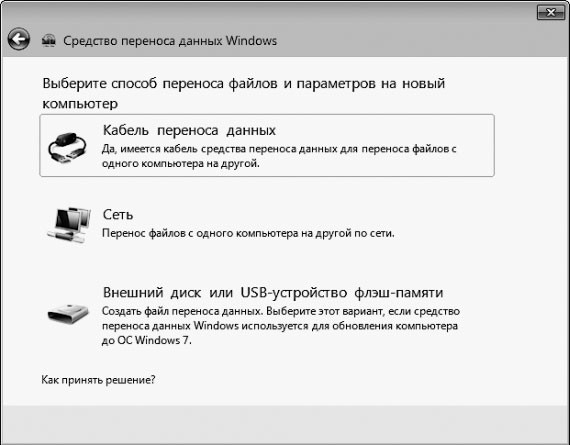
Рис. 1.8. Выбор способа переноса данных из предыдущей версии Windows

4. После указания способа переноса (например, Внешний диск или USB-устройство флэш-памяти) запустится процесс сканирования данных, доступных для переноса. Как только сканирование завершится, в новом окне отобразится информация о том, какой объем займет переносимая информация для каждой учетной записи (рис. 1.9). Вы можете выбрать, какие данные не следует переносить. Для этого щелкните правой кнопкой мыши на команде Настройка.

5. На следующем этапе введите пароль, чтобы защитить переносимые данные. После этого нажмите кнопку Далее, чем запустите процесс копирования выбранных данных.

Совет

Если вы хотите подстраховаться, то после переноса параметров можете выполнить резервное копирование всех данных, расположенных на диске Воспользуйтесь для этого, например, программой Acronis (http://www.acronis.ru)

6. Выполните установку Windows 7, как описано выше, в подразделе «Вариант 1: установка Windows 7 как единственной ОС».

Внимание

Не забудьте также после инсталляции Windows установить все необходимые вам программы, чтобы вы могли перенести в них сохраненные настройки.
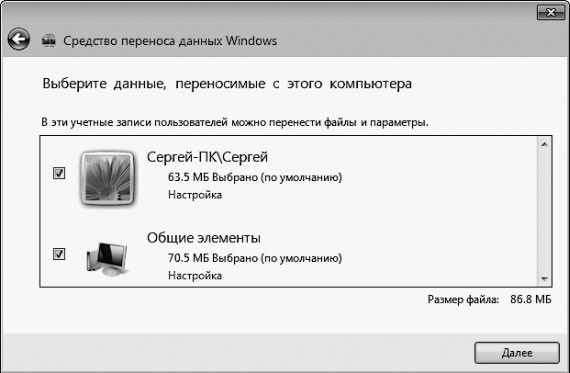
Рис. 1.9. Информация об объеме переносимых файлов

7. Для переноса скопированных файлов и настроек в новую операционную среду подключите съемный носитель, на который они были скопированы, и дважды щелкните на соответствующем файле. Средство переноса откроет окно, где необходимо будет ввести пароль, который вы указали при первоначальном копировании данных. После этого начнется процесс копирования.

8. Кроме простого копирования сохраненных данных, вы можете выбрать данные, которые желаете скопировать. Воспользуйтесь для этого кнопкой Настройка и командой Дополнительные возможности, которая позволит использовать расширенные возможности копирования (например, перенести старые данные в учетную запись с другим именем).

9. После окончания переноса данных появится отчет о скопированных файлах и настройках, а также список программ, которые вы еще не установили. Чтобы закончить процесс, перезагрузите компьютер.

Вариант 4: установка Windows 7 как второй операционной системы

Если вы хотите испытать новую систему или привыкнуть к ее особенностям, можете установить Windows 7, сохранив предыдущую версию Windows. При этом жесткий диск должен быть разбит как минимум на два раздела. На свободный от старой операционной системы раздел объемом не менее 15 Гбайт будет установлена Windows 7.

Если винчестер разбит только на два раздела, при этом на втором из них есть необходимые для инсталляции 15 Гбайт, а первый раздел жесткого диска полностью заполнен, то программа установки потребует освободить не менее 500 Мбайт свободного пространства на первом разделе. Этот объем будет необходим для разворачивания образа установки. Как только установка завершится, этот объем сразу же будет освобожден.

Если вы готовы к инсталляции Windows 7, вставьте в DVD-привод установочный диск. В появившемся окне щелкните на ссылке Установить (рис. 1.10) и выполните действия, описанные в подразделе «Вариант 1: установка Windows 7 как единственной ОС». Отличие будет заключаться только на первой стадии установки. Так, на этапе выбора типа установки для сохранения предыдущей версии Windows необходимо щелкнуть на ссылке Полная установка, а затем указать в качестве места инсталляции раздел, свободный от файлов старой операционной системы.

Рис. 1.10. Окно программы установки, запущенной в Windows XP

После установки операционной системы компьютер перезагрузится. В результате вы увидите на экране Диспетчер загрузки Windows, в котором с помощью клавиш управления курсором следует переместиться к нужной операционной системе и нажать Enter, чтобы начать ее загрузку.

Если на данном этапе вы не выберете операционную систему, то после 30 секунд автоматически начнется загрузка Windows 7 как операционной системы, заданной по умолчанию.

Глава 2
Первое знакомство с Windows 7 и настройка интерфейса

Очевидно, что для подавляющего большинства пользователей новизна операционной системы определяется скорее визуальными признаками, например изменениями в интерфейсе Рабочего стола. Уже стало привычным, что в новых операционных системах знакомые элементы интерфейса приобретают иной вид.

В этой главе мы познакомимся с интерфейсом Windows 7, точнее, с компонентами Рабочего стола: вы узнаете, для чего они нужны, как настраиваются и какие особенности использования имеют.

Рабочая область Windows 7

Рабочая область Windows 7 состоит из двух главных структурных компонентов.

▪ Рабочий стол. Это область, в которой размещены открытые программы и папки, а также ярлыки и файлы.

▪ Панель задач. Находится в нижней части экрана и позволяет управлять всем тем, что расположено на Рабочем столе.

После установки операционной системы на Рабочем столе можно видеть только один значок – Корзину (рис. 2.1). Постепенно пользователь помещает на Рабочий стол значки. Ярлыки могут также добавляться автоматически при установке новых программ.
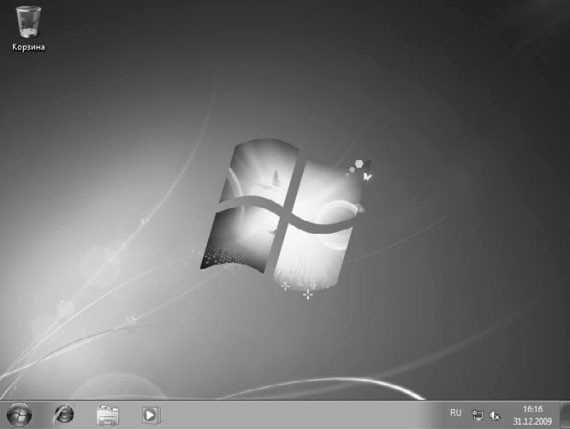
Рис. 2.1. Вид Рабочего стола сразу после установки Windows 7

Чтобы разобраться в новых возможностях как Рабочего стола, так и Панели задач, рассмотрим основные части рабочей области подробнее.

Интерфейс Windows Aero

Появившийся в Windows Vista уникальный стиль Windows Aero, который придает операционной системе «легкий» вид с помощью особых визуальных эффектов, в Windows 7 продолжил свою эволюцию. Как и прежде, его главной целью остается акцентирование внимания пользователя на содержимом окон. Иногда «воздушность» нового способа отображения информации может приводить к некоторым неудобствам. Например, когда открыто слишком много окон, неопытному пользователю трудно установить однозначно, какое из открытых окон является активным, то есть расположенным над остальными. В таких случаях следует ориентироваться по кнопке, которая отвечает за закрытие окна (она расположена в правом верхнем углу окна). На общем прозрачном фоне яркий красный цвет только у кнопки активного окна.

В Windows 7 также сохранился эффект эргономичного пролистывания. Он обеспечивает удобное переключение между большим количеством открытых окон и позволяет быстро сориентироваться в крупных эскизах. Это намного приятнее, чем терять время в поисках нужной кнопки на панели инструментов.

Чтобы использовать эргономичное пролистывание, нажмите сочетание клавиш Windows+Tab. В результате на Рабочем столе отобразятся трехмерные эскизы всех открытых окон (рис. 2.2). Если вы продолжите удерживать клавишу Windows и нажмете клавишу Tab (или будете прокручивать колесико мыши), то эскизы будут пролистываться. Как только вы найдете нужный эскиз (то есть он переместится на передний план), отпустите клавишу Windows: эскиз переместится в плоскость экрана и развернется в активное окно.

Совет

Вы можете также применять сочетание клавиш Ctrl+Windows+Tab При этом пролистывание будет осуществляться без удерживания каких-либо клавиш.

Сохранилась и функция стандартного переключения между окнами, представленными в виде эскизов. Для этого служит сочетание клавиш Alt+Tab (рис. 2.3). Ничего нового в использовании сочетания нет: как и при трехмерном пролистывании, нажмите клавишу Alt и, удерживая ее, последовательно нажимайте Tab, чтобы переместиться к нужному эскизу. Чтобы найденный эскиз превратился в развернутое активное окно, отпустите клавишу Alt.

Кроме того, если подвести указатель к кнопке запущенной программы на Панели задач, то появится эскиз (или эскизы, если в приложении открыто несколько документов) документа (рис. 2.4).
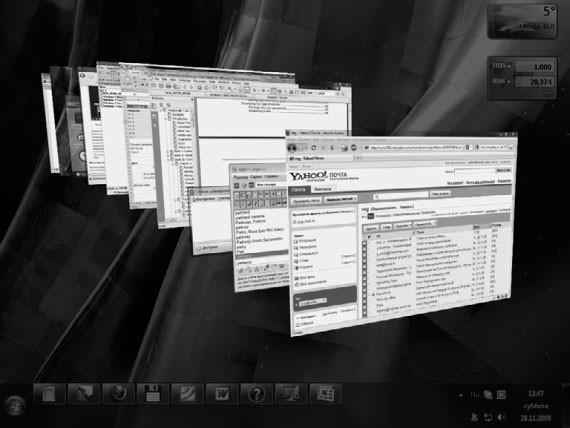
Рис. 2.2. Использование функции эргономичного пролистывания

Рис. 2.3. Переключение между окнами с помощью сочетания клавиш Alt+Tab
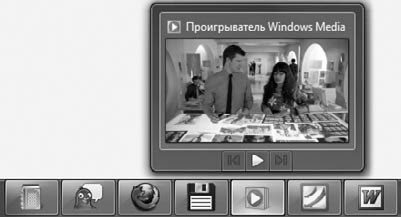
Рис. 2.4. Всплывающий эскиз кнопки на Панели задач

В Windows 7 в интерфейсе Aero также появились некоторые нововведения. Рассмотрим их подробнее.

Привязка окон. Упорядочить окна приложений на Рабочем столе теперь можно простым движением мыши. Легко можно мгновенно выровнять окна в нужной части Рабочего стола, максимально развернуть их по вертикали, горизонтали или во весь экран. Бесспорно, в этом есть свои преимущества. Так, быстрое и правильное размещение двух документов позволит вам, например, удобно сравнить их содержимое. А копирование или перемещение между двумя папками в таком случае будет происходить мгновенно. Вы также сможете быстро разворачивать документ во всю высоту экрана. Это позволит меньше прокручивать документ и повысит удобство чтения.

Итак, например, чтобы выровнять окно по любой из сторон экрана так, чтобы оно заняло ровно половину экрана, подтяните мышью заголовок окна к соответствующему краю. Как только указатель коснется экрана, отпустите кнопку мыши (рис. 2.5).
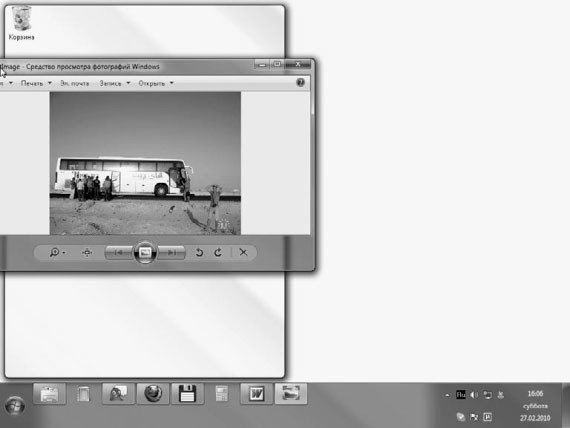
Рис. 2.5. Выравнивание окна по левому краю (контуры на заднем фоне указывают на предполагаемое расположение окна)

Если вам нужно развернуть окно, то перетащите заголовок к верхнему краю экрана, а затем отпустите кнопку мыши, когда указатель коснется его (рис. 2.6).

Рис. 2.6. Разворачивание окна во весь экран

Для быстрого растягивания окна во всю высоту потяните указателем мыши верхний или нижний край окна к ближайшему краю экрана, пока указатель не коснется его (рис. 2.7).

Сворачивание окон. Свернуть окна в Windows 7 можно так же, как и во всех предыдущих версиях ОС, – нажав соответствующую кнопку в правом верхнем углу открытого окна. Кроме того, появился новый способ сворачивания окон. «Встряхнув» активное окно, вы быстро свернете все остальные открытые окна, оставив развернутым только активное. Чтобы сделать это, щелкните на заголовке нужного окна и быстро переместите его вправо-влево, то есть буквально встряхните его. Все остальные окна тут же свернутся, останется лишь то, которое вы удерживаете указателем мыши. Если вы попробуете встряхнуть повторно, то все свернутые окна восстановятся.

Взгляд Aero. В Windows 7 кнопка Свернуть все окна изменила свой вид и местоположение. Подробнее об этом мы поговорим ниже, а сейчас опишем потрясающий эффект, который появился у данной кнопки в этой версии Windows. Этот эффект называется Взгляд Aero. Подведите указатель мыши к кнопке Свернуть все окна. В результате все окна, развернутые на Рабочем столе, станут абсолютно прозрачными. О том, что они все еще открыты, будут напоминать лишь их контуры (рис. 2.8). Этот «взгляд» поможет вам быстро увидеть то, что расположено на Рабочем столе. Когда вы уберете указатель мыши с кнопки, все окна вернутся на прежнее место.

Рис. 2.7. Растягивание окна во всю высоту

Рис. 2.8. Aero-взгляд после подведения указателя мыши к кнопке Свернуть все окна

Гаджеты. Гаджет – это небольшая программа, которая представляет повседневную, важную информацию (например, последние новости, погоду, курсы валют) или носит развлекательный характер. Гаджеты появились в Windows Vista. В этой версии ОС они располагались на боковой панели на Рабочем столе. В Windows 7 боковая панель была убрана. Теперь гаджеты можно разместить в любом месте Рабочего стола.

В составе Windows 7 имеется девять стандартных мини-приложений. Если вы хотите добавить какое-либо из них на Рабочий стол, щелкните правой кнопкой на любом участке рабочей области и выберите в контекстном меню команду Гаджеты. Открывшееся окно содержит список доступных приложений (рис. 2.9). Перетащите желаемый гаджет на Рабочий стол или дважды щелкните на приложении, и оно будет помещено туда автоматически.

Рис. 2.9. Мини-приложения Windows 7

Мини-приложения можно настраивать. Чтобы открыть окно параметров гаджета, щелкните на значке

, который располагается справа от границы приложения.

Если вам мало стандартного набора приложений, то вы можете пополнить коллекцию. Для этого щелкните на ссылке Найти гаджеты в Интернете в нижней части окна со списком гаджетов. В результате откроется официальный сайт Microsoft, содержащий галерею дополнительных мини-приложений. Вы можете скачать и использовать любое из них. Как только загрузка приложения закончится, выполните на нем двойной щелчок, чтобы автоматически поместить его на Рабочий стол.

Персонализация Рабочего стола

На Рабочем столе вы можете хранить ярлыки файлов и папок, с которыми работаете чаще всего. Кроме того, на Рабочем столе открываются все окна приложений. Важно настроить его внешний вид так, чтобы он соответствовал и вашим вкусам, и удобству работы.

Чтобы настроить Рабочий стол в Windows 7, необходимо использовать окно Персонализация. Откройте его, щелкнув правой кнопкой мыши на Рабочем столе и выбрав команду Персонализация (рис. 2.10).

Рис. 2.10. Окно Персонализация

Темы оформления

Тема – это совокупность настроек, которые регулируют общий внешний вид интерфейса операционной системы. Вы можете выбрать в окне Персонализация одну из семи представленных тем Aero или найти дополнительные темы в Интернете (для этого щелкните на ссылке Другие темы в Интернете, расположенной в этом же окне). Чтобы посмотреть, как выглядит тема, достаточно выделить ее. Все параметры сразу же применятся. Если полученный результат вас не устроил, просто выберите другую тему.

Если среди представленных тем вы не найдете то, что подходит вам, то можете создать собственную тему. Для этого можно взять за основу любую стандартную тему и изменить любой ее параметр желаемым образом. Каждая тема объединяет в себе настройки фона Рабочего стола, цвета окон, звуковой схемы и заставки. Параметры всех этих элементов отображаются в нижней части окна Персонализация. Чтобы изменить любой элемент, необходимо щелкнуть на соответствующей ссылке и задать значения параметров. Рассмотрим подробнее данные элементы.

Фон Рабочего стола

Фон Рабочего стола может представлять собой как картинку, так и сплошную заливку любого цвета. В Windows 7 имеется целая галерея специальных изображений (рис. 2.11).

Рис. 2.11. Окно изменения фонового рисунка Рабочего стола

Чтобы сменить рисунок, просто щелкните на понравившемся эскизе. Кроме того, все предлагаемые изображения имеют высокое качество и размеры, которые соответствуют наиболее распространенным параметрам экрана. Так что вам не нужно будет совершать никаких дополнительных действий для того, чтобы картинка хорошо расположилась на экране.

При желании вы можете разместить на Рабочем столе собственный рисунок или фотографию. Для этого раскройте список Расположение изображения и выберите папку, в которой хранится соответствующий файл. По умолчанию в данном списке присутствуют стандартные папки, предусмотренные для хранения изображений. Если ни в одной из них нет картинки, которую вы желаете поместить на Рабочий стол, то нажмите кнопку Обзор, а затем выберите папку и нужное изображение вручную. В таком случае, если пропорции указанного вами рисунка не соответствуют геометрическим размерам экрана, нужно использовать команды раскрывающегося списка Положение изображения.

▪ Заполнение. Рисунок закрывает весь экран, и если размеры экрана больше, чем рисунка, то лишние части обрезаются. Данный способ размещения предлагается по умолчанию.

▪ По размеру. Отображается актуальный размер фонового рисунка.

▪ Растянуть. Система пытается подогнать размеры рисунка под размеры экрана, и при их несовпадении могут возникнуть искажения. В таком случае стоит отказаться от данного варианта и выбрать какой-то другой.

▪ Замостить. Рисунок тиражируется по всему экрану. Данный вариант особенно хорошо подходит для мелких изображений.

▪ По центру. В этом случае размеры рисунка изменяться не будут и он разместится в центре. Для областей экрана, не охваченных рисунком, можно выбрать цвет, щелкнув на ссылке Изменить цвет фона.

Если вы не хотите выбирать и размещать на Рабочем столе какие-либо рисунки, а просто желаете залить его определенным цветом, то выберите в списке Расположение изображения пункт Сплошные цвета и щелкните на понравившемся оттенке из списка. Кроме того, вы можете подобрать оттенок самостоятельно в окне, которое открывается при щелчке на ссылке Подробнее.

В Windows 7 появилась интересная возможность: использование слайд-шоу в качестве заставки для Рабочего стола. Можно настроить фон Рабочего стола так, что он будет изменяться, переключаясь между двумя и более картинками с выбранным временным интервалом.

Для применения этой возможности в окне изменения фонового рисунка Рабочего стола подведите указатель мыши к имеющимся образцам фоновых рисунков и установите флажки на тех, которые бы вы хотели включить в слайд-шоу фона Рабочего стола. Теоретически вы можете добавить неограниченное количество картинок. В нижней части окна станет доступным список Сменять изображение каждые. В нем следует указать интервал, с которым картинки будут сменяться.

Кроме того, Windows 7 позволяет быстро (то есть не прибегая к окну Персонализация) установить в качестве фоновой картинки любой понравившийся рисунок в формате JPG или GIF. Для этого нужно щелкнуть правой кнопкой мыши на нужной картинке и выбрать команду Сделать фоновым изображением рабочего стола.

При этом копия рисунка будет помещена в папку \<имя пользователя>\ AppData\Roaming\Microsoft, а затем изображение будет установлено в качестве фонового рисунка.

Цвет и внешний вид окон

Чтобы выбрать цветовую гамму окна, щелкните на ссылке Цвет окна. В открывшемся окне представлена палитра из 16 образцов цвета. Последовательно щелкая на них, вы сможете наблюдать за изменениями данного параметра. Кроме того, яркость цвета можно отрегулировать. Для этого предназначен ползунок Интенсивность цвета.

По умолчанию окна в Windows 7 являются полупрозрачными. Чтобы отключить этот эффект, следует снять флажок Включить прозрачность. Вы можете также самостоятельно выбрать цвет окна, щелкнув на ссылке Показать настройку цветов, и с помощью ползунков выбрать оттенок, отрегулировать насыщенность и яркость.

Настройка звуков

В Windows 7 настройки звуков по сравнению с предыдущими версиями не изменились: как и прежде, различные системные события сопровождаются звуками. Так, набор звуков, принятый по умолчанию, является стандартной звуковой схемой. Звуковая схема – один из элементов темы, поэтому при смене темы набор звуков также меняется. Если вы желаете самостоятельно настроить звуки (например, выбрать свои звуковые файлы), воспользуйтесь ссылкой Звуки в окне Персонализация (см. рис. 2.10).

Заставка

Заставка – это простая анимация или картинка, которая появляется на экране во время простоя компьютера. Еще относительно недавно она защищала экран от выгорания сильно подсвеченных участков, теперь же она является просто частью оформления.

Заставка может входить в тему оформления. Заставку можно также выбрать самостоятельно. Для этого нужно щелкнуть на ссылке Заставка в окне Персонализация. В результате откроется окно (рис. 2.12).

Чтобы изменить заставку, воспользуйтесь одноименным раскрывающимся списком. Затем при необходимости щелкните на кнопке Параметры и задайте заставке желаемые настройки. Чтобы просмотреть выбранную заставку, нажмите кнопку Просмотр. Демонстрация заставки прекращается, если подвигать мышь или нажать любую клавишу на клавиатуре.

Рис. 2.12. Окно настройки параметров экранной заставки

Изменение значков Рабочего стола

Как уже упоминалось, после установки Windows 7 на Рабочем столе имеется только один значок – Корзина. Доступ к другим папкам системы можно получить лишь через меню Пуск. Однако никто не запрещает вам поместить на Рабочий стол любые нужные вам значки. Чтобы отобразить на Рабочем столе значки важнейших системных папок, щелкните на ссылке Изменение значков рабочего стола в окне Персонализация (см. рис. 2.10) и в открывшемся окне установите флажки возле названий папок, которые вы хотите видеть на Рабочем столе (рис. 2.13).

При желании вы можете изменить вид значков, используемых по умолчанию. Для этого выделите значок, нажмите кнопу Сменить значок и в открывшемся окне выберите любой понравившийся из набора. Чтобы восстановить исходный вид значка, воспользуйтесь кнопкой Обычный значок.

Размеры значков на Рабочем столе можно изменять. Для этого щелкните правой кнопкой мыши на свободном участке Рабочего стола, зайдите в меню команды Вид и выберите один из трех возможных вариантов размеров значков. Кроме того, значки на Рабочем столе можно упорядочивать по определенному признаку. Для этого щелкните правой кнопкой мыши на Рабочем столе и воспользуйтесь командами подменю Сортировка.

Рис. 2.13. Окно настройки элементов Рабочего стола

Выбор указателей мыши

Еще одним достижением интерфейса Windows Aero можно считать набор изящных видов указателей мыши. Кроме того, как и в предыдущих версиях Windows, вы можете изменять вид указателя мыши для различных процессов. Для этого щелкните на ссылке Изменение указателей мыши в окне Персонализация (см. рис. 2.10). В открывшемся окне отобразятся примеры указателей для выбранной схемы (рис. 2.14).

Рис. 2.14. Окно выбора указателей мыши

Настройка параметров мониторов

Какой бы монитор вы ни выбрали, его заявленные преимущества будут бесполезны, если вы не сможете его правильно настроить. Однако не стоит беспокоиться, так как в новой операционной системе Windows настроить любой монитор не так сложно. Все необходимые параметры можно найти в окне, которое открывается при щелчке на ссылке Экран в левой части окна Персонализация (рис. 2.15).

Рис. 2.15. Окно параметров экрана

В данном окне можно выполнить следующее.

▪ Настройка разрешения экрана. Чтобы установить разрешение экрана, пройдите по ссылке Настройка разрешения экрана в окне, показанном на рис. 2.15. В результате появится окно (рис. 2.16). Его можно также открыть, щелкнув на Рабочем столе правой кнопкой мыши и выбрав команду Разрешение экрана.

Внимание

В данном окне у вас могут отобразиться два виртуальных монитора Это означает, что видеокарта поддерживает одновременно несколько экранов.

Чтобы изменить разрешение экрана, воспользуйтесь одноименным раскрывающимся списком. Проблема может возникнуть на стадии, когда нужно выбрать определенное разрешение, поддерживаемое данным монитором. Узнать его можно из документов, прилагаемых к монитору. Если документов у вас нет, то для выяснения необходимой информации можно воспользоваться любым поисковиком, например Google или «Яндексом». Введите в строке поиска фразу, например разрешение, и модель монитора, которая обычно указана на самом мониторе, например Flatron L173S.

Рис. 2.16. Окно настройки разрешения экрана

▪ Активация и настройка ClearType. Кроме неправильного разрешения, монитор может разочаровывать вас тем, как он отображает шрифт. Если у вас возникла такая проблема, то ее можно решить с помощью технологии ClearType, которая позволяет сгладить неровности экранных шрифтов. Вы можете самостоятельно настроить параметры ClearType с помощью специального мастера. Для его вызова воспользуйтесь ссылкой Настройка текста ClearType в окне, показанном на рис. 2.15. В появившемся окне установите флажок Включить ClearType (или, если он уже установлен, оставьте его в таком положении) и нажмите кнопку Далее. В следующих нескольких окнах щелкайте на оптимальных, на ваш взгляд, вариантах отображения текста, чтобы более точно выбрать способ сглаживания.

▪ Изменение размера текста. Если шрифты на экране кажутся вам слишком мелкими, вы легко можете увеличить их размер. Для этого в окне Экран, приведенном на рис. 2.15, установите переключатель в положение Средний или Крупный, чтобы увеличить удобочитаемость текста. Если и такой размер текста вас не устроит, щелкните в левой части окна на ссылке Другой размер шрифта. В открывшемся окне перетаскивайте линейку вправо до тех пор, пока размер символов текста под линейкой не покажется вам удовлетворительным. После перезагрузки компьютера выполненные настройки вступят в силу.

Меню Пуск

Меню Пуск является важным элементом интерфейса, к которому вы будете обращаться постоянно. С его помощью можно получить доступ к любой программе, установленной на компьютере, а также к часто применяемым папкам и настройкам компьютера. Пользователи обычно достаточно требовательны к внешнему виду этого меню и желают, чтобы оно содержало только то, с чем они работают чаще всего. После прочтения этого раздела вы сможете самостоятельно настраивать меню Пуск желаемым образом.

Главное меню открывается щелчком на кнопке Пуск, которая расположена в левом углу Панели задач. Оно содержит ярлыки для вызова наиболее используемых объектов системы (рис. 2.17).

Рис. 2.17. Меню Пуск

Меню Пуск можно разделить на два столбца. Левый содержит ярлыки некоторых программ и состоит из четырех областей:

▪ верхней закрепленной области;

▪ области часто используемых программ;

▪ подменю Все программы;

▪ строки поиска.

В верхней области размещаются закрепленные ярлыки программ, то есть ярлыки, которые присутствуют здесь всегда. Можно изменить состав этих значков, настроив его под свои нужды.

Во вторую область попадают ярлыки приложений, которые запускаются чаще других. Их «рейтинг» определяется количеством обращений к этим программам: чем чаще вы работаете с приложением, тем его значок будет выше в данной области меню Пуск.

При установке какой-либо программы ее ярлык автоматически помещается в подменю Все программы. Именно к этому подменю следует обращаться, чтобы запустить нужное вам приложение, значок которого вы не нашли в предыдущих двух областях. Кроме того, подменю Все программы содержит значки стандартных приложений, поставляемых вместе с операционной системой.

С помощью строки поиска, расположенной в левой нижней части меню Пуск, можно быстро находить ярлыки программ (тем самым избавив себя от необходимости просмотра подменю Все программы), обращаться к файлам, которые хранятся в личных папках пользователя, и запускать утилиты, для вызова которых в предыдущих версиях Windows применялась командная строка. Кроме того, используя поисковую строку меню Пуск, можно искать ссылки в папке Избранное, а также почтовые сообщения.

Правый столбец меню Пуск содержит ярлыки системных папок и ссылки на некоторые другие важные объекты. При наведении указателя мыши на любой элемент этой области меню в верхней части столбца можно видеть его значок.

Для настройки главного меню компьютера следует открыть окно, отвечающее за его параметры. Щелкните правой кнопкой мыши на кнопке Пуск и выберите команду Свойства.

В появившемся окне на вкладке Меню Пуск щелкните на кнопке Настроить. В результате откроются окна с различными параметрами (рис. 2.18).

Рис. 2.18. Окна настройки меню Пуск

Настройка меню Пуск

Окно Настройка меню «Пуск» предназначено для того, чтобы задать отображение элементов меню. Это можно сделать с помощью переключателей, названия которых совпадают с именами элементов меню. Доступны следующие варианты отображения.

▪ Отображать как ссылку. Если вы выберете это положение переключателя для какого-то элемента меню Пуск, то при щелчке на нем будет открываться папка, которая ему соответствует. Такой вариант отображения используется чаще всего.

▪ Отображать как меню. Установка переключателя в это положение приведет к тому, что содержимое папки, к которой ведет соответствующий ярлык, будет представлено в виде подменю (рис. 2.19). Если папка имеет вложенные папки, то для перемещения к нужному документу или ярлыку потребуется проделать один или несколько шагов по цепочке подменю.

Рис. 2.19. Отображение содержимого папки в виде меню

▪ Не отображать этот элемент. Из названия положения переключателя понятно, что в данном случае ярлык папки будет исключен из меню Пуск.

Внимательно просмотрите весь список в окне Настройка меню «Пуск». Используя его, вы можете без труда настроить правую часть меню Пуск именно так, как вам удобно, удаляя или добавляя новые элементы.

Закрепленную область меню Пуск также можно изменить, поместив туда ярлык нужной вам программы. Для этого щелкните правой кнопкой мыши на ярлыке приложения в подменю Все программы и выполните команду Закрепить в меню «Пуск».

Для удаления ярлыка из закрепленной области щелкните на нем правой кнопкой мыши и выберите команду Удалить из этого списка.

Команда Закрепить в меню «Пуск» доступна только в контекстном меню ярлыков программ. Если вы часто работаете с определенными папками и документами, то их ярлыки также можно поместить в закрепленную область. Для этого перетащите значок объекта на кнопку меню Пуск и немного задержитесь на ней, пока не появится надпись Закрепить в меню «Пуск», а затем отпустите кнопку мыши.

Список наиболее используемых программ, который располагается в левом столбце меню Пуск, формируется автоматически. Вы не можете добавлять в него ярлыки, но зато можете удалять их. Для этого воспользуйтесь командой Удалить из этого списка контекстного меню выбранного ярлыка.

Совет

При удалении с компьютера программы ее ярлыки, как правило, автоматически удаляются из подменю Все программы Однако в некоторых случаях это может не произойти Если вы обнаружили ненужный ярлык, то можете удалить его вручную, воспользовавшись командой Удалить контекстного меню значка.

Меню Все программы также можно настраивать по своему вкусу. Как вы уже знаете, это меню открывает доступ ко всем программам, которые были установлены на компьютере. Верхние значки отображают отдельные программы, а значки, помеченные как папки, – группы приложений. Если на компьютере установлено большое количество однотипных программ, например игр, вы можете поместить все их значки в одну отдельную папку. Это удобно, так как позволяет не искать нужную игру в списке установленных приложений, который может быть очень большим. Поместить значки приложений в одну папку можно несколькими способами, рассмотрим самый удобный.

Щелкните правой кнопкой мыши на строке Все программы и выберите команду Открыть (рис. 2.20).

В результате откроется окно папки Программы, которая содержит все ярлыки установленных приложений. Создайте здесь новую папку, назвав ее, например, Игры. Переместите в нее все ярлыки установленных программ сходного типа, а затем вернитесь в подменю Все программы, чтобы посмотреть полученный результат.

Как уже говорилось выше, поисковая строка в меню Пуск служит для мгновенного поиска нужного приложения. Например, вам нужно быстро запустить текстовый редактор Word. Чтобы не блуждать по подменю Все программы в поисках нужного ярлыка, начните набирать слово word в строке поиска. Уже после ввода первых букв система отсортирует объекты и представит список приложений, документов и почтовых сообщений, удовлетворяющих запросу (рис. 2.21).

Рис. 2.20. Контекстное меню строки Все программы

Рис. 2.21. Поиск в меню Пуск

Окончание работы на компьютере

Работа на компьютере не только начинается с меню Пуск, но и заканчивается им же. В нижней части правого столбца меню Пуск располагается кнопка, которая позволяет завершить сеанс работы Windows, выключить компьютер, перевести его в ждущий режим с пониженным энергопотреблением, перезагрузить систему. Название и производимое по умолчанию соответствующее действие для этой кнопки задается в окне настроек меню Пуск, в списке Действия кнопки питания (см. рис. 2.18, слева).

Чтобы выбрать дополнительное действие, следует щелкнуть в меню Пуск на треугольнике справа от кнопки Завершение работы. В результате появятся команды (рис. 2.22).

▪ Сменить пользователя. Позволяет быстро переключиться на учетную запись другого пользователя, не выходя из системы и не закрывая текущие документы и приложения.

▪ Выйти из системы. Дает возможность завершить текущий сеанс работы и перейти к экрану входа в систему, где располагаются значки всех пользователей данного компьютера. В результате другие пользователи смогут войти в систему под своей учетной записью.

Рис. 2.22. Дополнительное меню кнопки питания

Блокировать. Блокирует доступ к компьютеру посторонних лиц. Данную возможность имеет смысл использовать, только если ваша учетная запись защищена паролем. Его нужно будет ввести для возврата в систему.

Перезагрузка. Завершает сеанс Windows, подготавливает компьютер к выключению, а затем выполняет стандартные действия по его включению.

Сон. Переводит компьютер в режим пониженного энергопотребления.

Гибернация. Отвечает за сохранение информации о текущем сеансе на жестком диске с последующим полным отключением питания компьютера. Как только компьютер будет включен, сеанс загрузится. В результате вам не придется заново открывать программы, с которыми вы работали до этого.

Панель задач

Панель задач предназначена для отображения ярлыков открытых окон и переключения между работающими программами. Здесь также расположено главное меню компьютера – меню кнопки Пуск. Панель задач в Windows 7 сильно изменилась и включает в себя много структурных и графических новшеств. Например, в явном виде панель быстрого запуска, которая располагалась в левой части, отсутствует. Область уведомлений, которая размещена справа и содержит часы и значки приложений, работающих в фоновом режиме, совмещена с обновленной кнопкой Свернуть все окна. Далее рассмотрим нововведения Панели задач подробнее.

В этой версии Windows на ярлыках на Панели задач, которые обозначают запущенные процессы, по умолчанию не отображается имя процесса. Они указывают на сам запущенный процесс, программу или папку. «Подробности» же появляются только при наведении указателя на ярлык. Кроме того, при взгляде на Панель задач вы не сможете сказать однозначно, сколько открыто окон той или иной программы, так как за одним таким значком может скрываться практически неограниченное количество окон.

Как уже было сказано, наведя указатель мыши на ярлык запущенного приложения, расположенный на Панели задач, вы сможете увидеть эскиз конкретного открытого окна. Если таких процессов или программ запущено несколько, то, поскольку они все будут ассоциированы с одним значком, количество эскизов будет равно количеству запущенных копий (рис. 2.23).

Рис. 2.23. Эскизы запущенных программ

Если вы подведете указатель мыши к какому-либо появившемуся эскизу, то при этом мгновенно появятся соответствующие полноценные окна. Таким образом, вы сможете не только узнать подробности ярлыка, но и быстро ознакомиться с содержимым окон запущенных приложений. Если вы уберете указатель с эскизов, то первоначальные активные окна сразу вернутся на место.

Альтернатива панели быстрого запуска

В Windows 7 панели быстрого запуска как таковой нет. Теперь ее функции выполняют сами ярлыки, которые обозначают процессы на Панели задач. Ярлыки разделены на два вида:

▪ закрепленные на Панели задач. Если вы посмотрите внимательно на левую часть Панели задач, показанной на рис. 2.23, то сможете увидеть данный тип ярлыков. По умолчанию это ярлыки Internet Explorer, Проводника и Проигрывателя Windows Media;

▪ ассоциированные с запущенной программой или процессом.

Как уже говорилось выше, каждая программа ассоциирована с одним ярлыком. На Панели задач не может быть двух одинаковых ярлыков, так как все запущенные копии сворачиваются в один. Однако вы все же можете определить по виду значка, что открыто несколько окон данной программы. На это указывает нарисованная стопка ярлыков, например как в случае со значком Mozilla Firefox (на рис. 2.23 это пятый значок от кнопки Пуск).

Чем отличаются закрепленные ярлыки от значков, просто ассоциированных с запущенным приложением? После того как все окна программы закрываются, «обыкновенные», то есть ассоциированные с ними, ярлыки исчезают с Панели задач. Закрепленные же превращаются в «плоские» картинки, которые ожидают того момента, когда на них щелкнут кнопкой мыши. Тогда они снова превратятся в полноценные, «объемные», ярлыки. Отличить закрепленный ярлык от незакрепленного, когда приложения запущены, практически невозможно.

С ярлыками Панели задач вы можете совершать следующие действия.

▪ Закреплять ярлык любого открытого приложения. Для этого следует воспользоваться командой контекстного меню. Например, в меню Все программы, расположенном в меню Пуск, можно найти нужную программу, щелкнуть на ней правой кнопкой мыши и выбрать команду Закрепить на панели задач.

▪ Перемещать закрепленные ярлыки. Для этого вам просто нужно щелкнуть на них и, удерживая кнопку мыши, перетащить их в желаемое место на Панели задач. При этом вы можете разместить незакрепленный ярлык между двумя закрепленными. Однако, как только приложение неассоциированного ярлыка будет закрыто, закрепленные ярлыки опять сдвинутся к левому краю Панели задач.

▪ Изымать значки программ с Панели задач. В данном случае вы можете закрепленные ярлыки делать обычными. Для этого следует воспользоваться одноименной командой контекстного меню нужного ярлыка.

На Панели задач нельзя закреплять отдельные документы и папки. Однако можно закрепить соответствующую папку или файл в особом списке переходов Проводника или программы, с которой ассоциирован данный файл. Подробнее эту возможность, а также сам список переходов мы рассмотрим в следующем подразделе.