автордың кітабын онлайн тегін оқу Ноутбук и Windows 8 — проще простого
Д. Виницкий
Ноутбук и Windows 8 — проще простого!
Включая Windows 8.1

Научный редактор Е. Каляева
Литературный редактор Е. Каляева
Художники Л. Адуевская, Е. Каляева
Корректор Е. Павлович
Верстка Г. Блинов
Д. Виницкий
Ноутбук и Windows 8 — проще простого!. — СПб.: Питер, 2013.
ISBN 978-5-496-00866-2
© ООО Издательство "Питер", 2013
Все права защищены. Никакая часть данной книги не может быть воспроизведена в какой бы то ни было форме без письменного разрешения владельцев авторских прав.
Введение
Этот простой и наглядный самоучитель ориентирован на читателей, которые ни разу не пользовались ноутбуком. В нем содержится вся необходимая информация, начиная с самых азов компьютерной грамотности.
Из книги вы узнаете:
• из каких устройств и элементов состоит ноутбук;
• как включить и выключить переносной компьютер;
• как пользоваться сенсорной панелью или мышью;
• как набирать текст на клавиатуре;
• зачем нужна операционная система Windows;
• как пользоваться новым интерфейсом Windows 8.1;
• что такое папки, файлы, программы и как с ними работать;
• как использовать стандартные программы Windows 8.1 и популярный текстовый редактор Microsoft Word;
• как пользоваться Интернетом и что такое программа-браузер;
• как найти информацию в Сети;
• как пользоваться электронной почтой и программой Skype и т. д.
Одним словом, вы познакомитесь с многочисленными возможностями, которые предоставляет современному человеку переносной компьютер, и поймете, что освоить его — очень просто. Проще простого!
Отиздательства
Ваши замечания, предложения и вопросы отправляйте по адресу электронной почты vinitski@minsk.piter.com (издательство «Питер», компьютерная редакция).
Мы будем рады узнать ваше мнение!
На сайте издательства http://www.piter.com вы найдете подробную информацию о наших книгах.
Глава 1. Что такое ноутбук, или Открываем «записную книжку»
Сегодня технологии развиваются настолько стремительно, что едва купишь самую новую модель компьютера, как вскоре выходит что-то новое, более функциональное и современное. С каждым годом компьютеры становятся мощнее, компактнее и, надо сказать, гораздо удобнее. В нашем мире, где актуален лозунг «Движение — жизнь!» и где современная жизнь уже не мыслится без вычислительной техники, альтернативой стационарным персональным компьютерам стали легкие и мобильные ноутбуки, планшеты и «умные телефоны» — смартфоны. В этой книге мы поговорим о самых популярных переносных компьютерах — ноутбуках (или «лэптопах», как говорят на Западе).
Если вы держите в руках эту книгу, то, вероятнее всего, вы уже стали счастливым обладателем ноутбука. Или уже имеете представление, что это такое, и собираетесь его приобрести. А значит, вы знаете, что ноутбук состоит из крышки с экраном и корпуса и внешне похож на книгу (рис. 1.1). И, кстати, само слово «ноутбук» переводится с английского языка как «книга для записей».
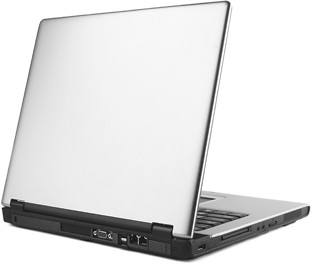
Рис. 1.1. Внешне ноутбук похож на большую папку или книгу
Составные части ноутбука
А теперь пора открыть эту электронную «записную книжку» и разобраться, из каких элементов она состоит и для чего данные элементы предназначены. Все достаточно просто, даже лучше сказать — проще простого. Ноутбук состоит из крышки с экраном и корпуса. В корпус ноутбука встроены различные кнопки и клавиатура, сенсорная панель, динамики и, как правило, привод для чтения дисков. В современных моделях ноутбуков также предусмотрен микрофон и веб-камера для видеозвонков через Интернет. Кроме того, важными «элементами» являются порты и выходы для подключения дополнительных устройств. В частности, к ноутбуку очень удобно подсоединить компьютерную мышь, о чем я расскажу чуть позже.
Познакомимся поближе с упомянутыми устройствами.
• Экран предназначен для отображения информации, хранящейся на ноутбуке (рис. 1.2). Благодаря экрану мы также имеем возможность оперировать этой информацией. Простой пример: на экране вы сможете просмотреть фотографии, хранящиеся на вашем переносном компьютере. И не только посмотреть их, но даже чуть-чуть подретушировать!
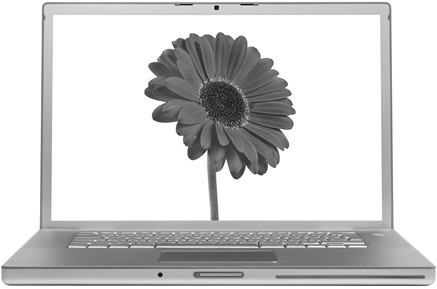
Рис. 1.2. На экране ноутбука — изображение цветка
Размер экрана и, соответственно, размер ноутбука может быть разным. При выборе нужно руководствоваться следующим аргументом. Хорошо подумайте, для чего вам нужен ноутбук, как часто вы будете брать его в дорогу, а также собираетесь ли смотреть на нем видео. Если ноутбук предназначается для командировок, путешествий, то лучше выбрать маленький экран размером 10–13 дюймов по диагонали. Если портативный компьютер будет преимущественно использоваться дома или в офисе, то экран нужен размером никак не меньше 15 дюймов по диагонали. Ведь на большом экране гораздо удобнее работать, читать, смотреть фильмы и т. д. Однако не стоит расстраиваться, если у вашего портативного компьютера экран небольшой, а вы хотите посмотреть на нем хороший кинофильм. К ноутбуку при помощи специального шнура можно подключить дополнительный монитор или даже проектор с экраном.
• Сенсорная панель, иначе — тачпад, находится на корпусе ноутбука и выполняет те же функции, что и обычная компьютерная мышь: она предназначена для управления компьютером (рис. 1.3). С ее помощью вы сможете давать различные команды своему ноутбуку.
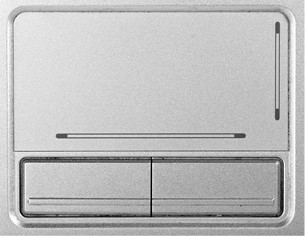
Рис. 1.3. Сенсорная панель, или тачпад
Тачпад состоит из двух кнопок и панели, чувствительной к прикосновениям. Когда вы прикасаетесь к ней пальцем руки, двигается указатель на экране ноутбука (о том, что такое указатель, вы узнаете из гл. 2). Однако многим людям гораздо удобнее и привычнее использовать мышь для управления компьютером. Если вы из их числа, подключите USB-мышь в любой свободный USB-порт (рис. 1.4). О портах ноутбука и USB я расскажу чуть позже в этой главе.
• Различные кнопки и клавиатура, как и тачпад, используются для управления ноутбуком. А клавиатура нужна еще и для ввода букв и цифр. Посмотрите внимательно на рис. 1.4. Как видите, кнопки и клавиши расположены на корпусе ноутбука.
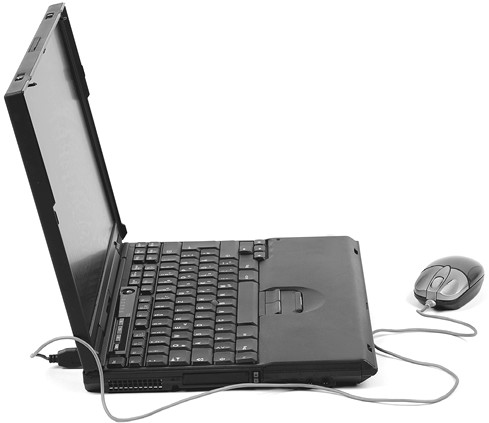
Рис. 1.4. Мышь, подключенная к ноутбуку
У различных моделей ноутбуков — разный набор кнопок и разное количество клавиш на клавиатуре. Подробнее о клавиатурах и о функциях различных клавиш мы поговорим в следующих главах.
• Динамики предназначены для воспроизводства звука. Встроенные динамики ноутбуков обычно не слишком мощные. Любителям послушать музыку в хорошем качестве лучше подключить к переносному компьютеру дополнительные USB-колонки (рис. 1.5).
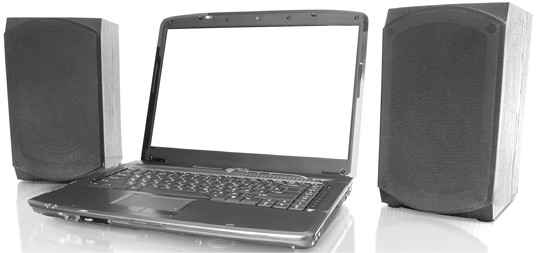
Рис. 1.5. Ноутбук с компьютерными колонками
• Привод для чтения дисков предусмотрен у большинства моделей ноутбуков. Диски — это переносные носители информации. Самые распространенные на сегодняшний день типы дисков — это CD (читается как «си-ди») и DVD («ди-ви-ди»). Привод для чтения дисков на различных моделях ноутбуков может находиться с разных сторон. Обычно он располагается с левого или правого боков ноутбука. На приводе есть кнопка. Нажмите ее — часть устройства выедет наружу. Вставьте в нее диск и втолкните внешнюю часть привода обратно (рис. 1.6). После этого вы сможете увидеть содержимое диска на вашем переносном компьютере. Извлекается диск из привода аналогичным образом.
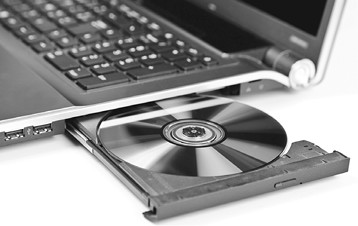
Рис. 1.6. Привод для чтения дисков в ноутбуке
Обратите внимание на надписи на приводе для чтения дисков. На нем могут быть обозначены следующие символы:
• CD — устройство читает (то есть распознает) CD;
• DVD — устройство читает DVD;
• CD-RW — устройство читает и записывает CD;
• DVD-RW — устройство читает и записывает DVD.
Во всех новых моделях ноутбуков стоят дисководы, которые читают и записывают CD и DVD. Скорее всего, у вас точно такой же. Если это так, то вы сможете не только просматривать диски, но и записывать их. Для записи вам понадобится пустой диск. Вам следует знать, что DVD более вместительные, чем CD. При покупке диска обратите также внимание: на некоторые диски информацию можно записывать однократно (они помечаются буквой R), а некоторые предназначены для многократной записи (такие диски помечаются буквами RW).
Как я уже упоминал, во многих современных ноутбуках также предусмотрены веб-камера и встроенный микрофон. Микрофон, как правило, располагается в корпусе, а камера — в крышке, над экраном. Если в вашей модели их нет, их можно подключить к ноутбуку. Итак, мы плавно перешли к разговору о портах и разъемах ноутбука.
Порты иразъемы ноутбука
Не менее важны и нужны при работе с переносным компьютером разнообразные порты и разъемы. И, пожалуй, самый значимый из них — разъем для подключения кабеля питания. Ноутбук, в отличие от стационарного компьютера, может работать без подключения к электросети, от встроенной батареи. Однако батарею ноутбука периодически нужно подзаряжать. Для этого в комплекте с портативным компьютером идет кабель питания (рис. 1.7). Одна часть кабеля подсоединяется к ноутбуку, а вторая вставляется в обычную розетку. Возьмите кабель питания и поищите на корпусе ноутбука подходящий к нему разъем (в различных моделях он находится с разных сторон). Подходящий разъем будет только один, поэтому вы не ошибетесь.
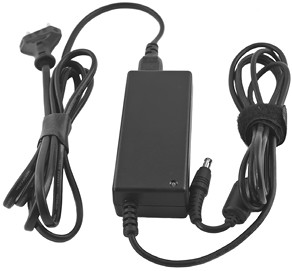
Рис. 1.7. Кабель питания
Здесь следует упомянуть несколько правил, касающихся использования батареи ноутбука. Со временем она может ослабевать и быстрее разряжаться, поэтому не следует лишний раз ее перегружать. Отсюда правило первое: в помещении лучше работать от электросети. Правило второе: заряжайте батарею до максимальной отметки. Как вы понимаете, разряженная батарея заряжается, когда ноутбук подключен к розетке. И правило третье. Не следует держать полностью заряженную батарею в ноутбуке, когда вы работаете от электросети. Лучше ее извлечь (разумеется, при выключенном ноутбуке). Батарея находится в его корпусе, где именно и как ее извлекать, вы сможете посмотреть в инструкции к вашей модели портативного компьютера.
Кроме разъема для подключения кабеля питания на корпусе ноутбука должны быть и другие порты. Я уже упоминал, что к портативному компьютеру при помощи специальных шнуров и кабелей подключаются различные устройства. Прелесть ноутбука как раз и заключается в том, что его можно использовать в качестве переносного устройства, но при желании он запросто «преобразуется» в стационарный персональный компьютер с широким удобным монитором, мышкой, дополнительными колонками и т. д. На разных моделях ноутбуков порты могут располагаться с различных сторон.
На рис. 1.8 изображены следующие порты и разъемы.
1. Порт для подключения наушников или компьютерных колонок. Обычно над такими портами нарисованы наушники. Они также могут быть выделены зеленым цветом.
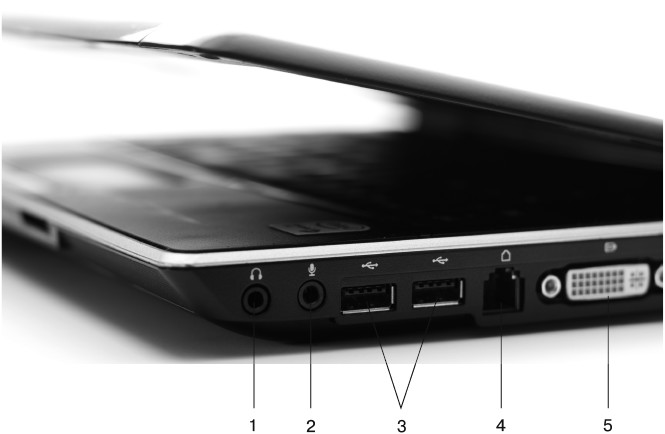
Рис. 1.8. Порты и разъемы на ноутбуке
2. Порт для подключения микрофона. Микрофон в ноутбуке предназначен для записи звука или звонков через Интернет. Если в вашей модели портативного компьютера нет встроенного микрофона, вы сможете подключить к нему внешний. Имейте также в виду, что для качественной звукозаписи лучше использовать внешний микрофон. Порт для подключения микрофона обозначен соответствующей эмблемой или выделен красным цветом.
3. USB-порты. На всех компьютерах (и стационарных, и портативных) вы найдете сразу несколько USB-портов. Почему? Дело в том, что USB-порт — это универсальный порт для подключения многих устройств: USB-мыши и клавиатуры (мышь и клавиатура с USB-штекером), внешнего винчестера (устройства для хранения информации), USB-принтера (устройства для печати), цифрового фотоаппарата, мобильного телефона и т. д. Штекер, который вставляется в USB-порт, выглядит примерно как на рис. 1.9.
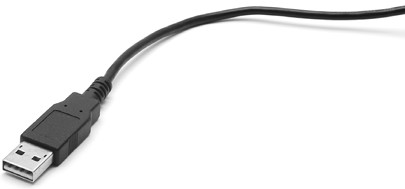
Рис. 1.9. USB-штекер
В USB-порты также вставляются флеш-накопители (флешки) — компактные, удобные и надежные, а потому очень популярные носители информации (рис. 1.10).

Рис. 1.10. Флешка — удобный носитель информации
4. Разъем, вкоторый вставляется кабель для подключения кИнтернету. Этот разъем такой же, как и на современных стационарных телефонах.
5. Порт для подключения монитора. Внешний вид этого порта весьма характерный. Если у вас есть стационарный компьютер, попробуйте отсоединить от системного блока шнур монитора и подключить его к ноутбуку.
Надо признаться, мы поговорили далеко не обо всех устройствах, из которых состоит портативный компьютер. Едва ли не самые важные части ноутбука находятся внутри его корпуса — это устройства для хранения и обработки цифровой информации. Но рядовому пользователю знать о них совершенно не обязательно. Поэтому мы с вами не будем углубляться в технические подробности и перейдем к более интересной теме — использованию ноутбука.
Глава 2. Первое знакомство с Windows 8.1
Итак, вы уже знаете, что представляет собой среднестатистический портативный компьютер, из каких устройств он состоит и для чего эти устройства предназначены. А значит, пришло время осуществить первый запуск вашего ноутбука!
Как включить ноутбук
Откройте ваш ноутбук и найдите на его корпусе кнопку включения. Кнопка включения обычно довольно крупная и заметная. Скорее всего, на ней будет изображен такой символ, как на рис. 2.1.
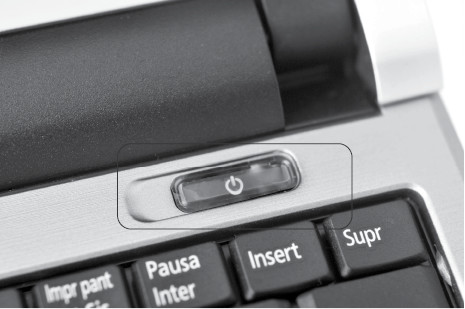
Рис. 2.1. Кнопка включения ноутбука
Запомните, что данная кнопка предназначена только для включения портативного компьютера.
...