автордың кітабын онлайн тегін оқу Ноутбук без напряга. Изучаем Windows 8
А. Жвалевский
Ноутбук без напряга. Изучаем Windows 8

Научный редактор Е. Каляева
Технический редактор Е. Каляева
Литературный редактор Е. Каляева
Художники Л. Адуевская, Л. Егорова, Е. Каляева
Корректор Е. Павлович
Верстка К. Подольцева-Шабович
А. Жвалевский
Ноутбук без напряга. Изучаем Windows 8. — СПб.: Питер, 2014.
ISBN 978-5-496-00851-8
© ООО Издательство "Питер", 2014
Все права защищены. Никакая часть данной книги не может быть воспроизведена в какой бы то ни было форме без письменного разрешения владельцев авторских прав.
Введение
Дорогие читатели!
Вы могли взять эту книгу в руки по трем причинам.
Во-первых, вы побаиваетесь компьютера вообще, поэтому вас пленил подзаголовок «Без напряга». Поздравляю, вы сделали правильный выбор, самоучитель написан прежде всего для вас. Тут нет сложных технических подробностей и унылых описаний с малопонятными терминами, зато есть над чем посмеяться и что намотать на ус.
Во-вторых, вы можете побаиваться не ПК в целом, а лишь операционную систему Windows 8. Не могу сказать, что я вас не понимаю, — когда я впервые запустил «восьмерку», то на некоторое время потерял дар речи и аналитического мышления. Уж очень сильно она отличается от предшественниц. (А ведь я с Windows работаю, слава Гейтсу, с 1993 года и всякого повидал.) Но, уверяю вас, бояться тут совершенно нечего. Эта книга поможет и вам. Разве что можете опустить гл. 1 — там описываются совсем базовые вещи. Можете начать с гл. 2.
В-третьих, вы недавно купили ноутбук с установленной на нем Windows 8 и теперь боитесь всего: и ноутбука, и новой операционной системы. Ничего страшного, будем параллельно разбираться и с тем и с другим.
Словом, надеюсь оказаться полезным для всех тех людей, которые скрываются под псевдонимом «широкий круг читателей».
Приятного чтения!
Ваш автор
От издательства
Ваши замечания, предложения и вопросы отправляйте по адресу электронной почты vinitski@minsk.piter.com (издательство «Питер», компьютерная редакция).
Мы будем рады узнать ваше мнение!
На сайте издательства http://www.piter.com вы найдете подробную информацию о наших книгах.
Глава 1. Можете это не читать…
Вначале было слово… Какое именно? Честно говоря, все так спешили, что не запомнили.
Воспоминания демиурга
Правда-правда! Эту главу читать вовсе не обязательно! Если вы имеете хоть какое-то представление о компьютере вообще (необязательно ноутбуке), вся изложенная тут информация окажется для вас не новой. Но если вы в себе не уверены, путаете папку с файлом, а документ с программой — лучше прочитайте данную главу.
Что нужно знать, чтобы понять все слова в этой книге
Для начала — несколько простых, но, может быть, непривычных для вас слов: «программа», «файл», «документ», «папка», «операционная система». Можете с ходу дать определение каждому из этих терминов? Нет? Тогда эта глава точно для вас.
Но начнем с основного — со слова «компьютер». Оно означает «вычислитель» и поэтому отпугивает многих гуманитариев, даже тех, кто не знает английского. Сразу вспоминаются уроки алгебры, зануда учитель, логарифмы с интегралами… Забудьте! Все эти логарифмы-интегралы — забота самого компьютера. Он вычислитель, вот пусть он и считает. Наша с вами задача — потребовать от него конкретную услугу: сообщить прогноз погоды, поправить цвет на фотографии, доставить письмо вашему другу, показать вам кино. Хотите все-таки что-то посчитать? Не вопрос, для этого у компьютера есть специальные инструменты. Но чаще всего процесс сложения-вычитания-умножения-деления скрыт от нас, пользователей. И хорошо, что скрыт. В общем, запомните: компьютер есть бытовой прибор, который нужен для работы и развлечения. Мы с вами будем иметь дело с компьютерами личного пользования, то есть с персональными компьютерами (ПК). Иногда их называют просто машинами.
Слово «ноутбук» означает «переносной компьютер». Так называют компьютеры, в которых все собрано в одном корпусе (рис. 1.1).
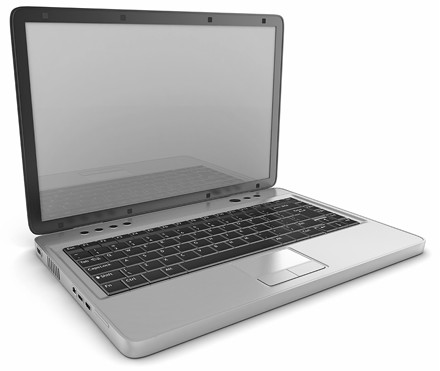
Рис. 1.1. Типичный ноутбук
Иногда их называют ласково «нотик» или на американский манер «лэптоп». Именно о таких компьютерах написана эта книга.
В памяти компьютера (в том числе ноутбука) хранится много всякой информации. Напрягает слово «информация»? Тогда так: на компьютере хранится много всякой всячины. Чтобы ее было удобнее использовать, она поделена на куски, каждый из которых имеет собственное имя. Такие куски (фрагменты) всякой всячины (информации) называются файлами. Причем файлы бывают трех видов.
Документы. Это, например, текст письма. Или фотография. Или фильм. В общем, то, что можно почитать, посмотреть, послушать… Чуть не написал «пощупать и лизнуть». До этого пока не дошло.
Программы. Так называют компьютерные инструменты. Одни из них нужны, чтобы прочитать и изменить документы. Другие — чтобы выполнить определенное действие (допустим, забраться в Интернет и узнать курс валют). Часто программы называют приложениями.
Служебные файлы. Это всякие вспомогательные файлы, которые необходимы для работы программ. Даже не буду рассказывать, что в них хранится, — вряд ли вам понадобится это сокровенное знание.
Файлов всех типов на компьютере обычно огромное количество, поэтому они разложены по кучкам — папкам. Точно так же в любом нормальном офисе бумажки не лежат огромной грудой на столе, а разложены по картонным папкам. Иногда папки по старинке называют каталогами.
Это вкратце. Подробнее о документах и папках я расскажу в гл. 4, а о программах — в гл. 5.
Пока достаточно помнить, что документы хранят информацию, а программы позволяют эту информацию обрабатывать. И документы, и программы разложены по папкам.
Вернемся к названию книги. В нем фигурирует некая Windows. Пора разобраться с ней.
Почему, собственно, Windows?
Что вообще такое Windows? Это программа особенного типа — операционная система (ОС). Она начинает работать первой и позволяет работать всем остальным приложениям (как помните, приложение — синоним слова «программа»). Именно операционная система обеспечивает диалог между нами, пользователями, и внутренностями компьютера.
Хотите прослыть компьютерно грамотным человеком? Тогда запомните слово «интерфейс». Это то же самое, что «средства диалога». Например, интерфейс пользователя — это все, что позволяет пользователю общаться с программами.
Операционных систем не то чтобы много, но достаточно. Пара десятков. Но как вы думаете: на каком количестве компьютеров используется именно Windows? Если верить аналитической компании Net Applications (а ей верить стоит), в июле 2013 года количество машин под управлением Windows составляло… 91,5 % от общего количества компьютеров! Конечно, у прочих систем — Mac OS, Linux и др. — есть свои достоинства и свои поклонники, но все-таки большинство предпочитает Windows.
В прошлом я почти десять лет проработал на замечательных компьютерах Apple Macintosh, на которых используется система Mac OS. Был просто влюблен в них! Но когда настал черед покупать домашний компьютер, выбрал Windows-машину. И последние 18 лет пользую исключительно «Винду», как ее называют бывалые пользователи.
Но Windows бывают разные. До последнего времени использовались в основном три версии этой операционной системы.
Windows XP — еще недавно это была самая распространенная версия Windows. Лишь летом 2012 года ее обошла «семерка» (то есть Windows 7). Больше десяти лет Windows XP радует пользователей красотой и удобством. В мире ОС так долго не живут. А вот поди ж ты… Одно это говорит о многом. Но сегодня «икспишке» (как частенько называют Windows XP) пора на покой, слишком многое изменилось в мире ПК. Поэтому компания Microsoft с 8 апреля 2014 года прекращает поддержку этого «аксакала» операционных систем. Работать Windows XP будет и после этого, но обновления для нее перестанут выпускаться.
Windows Vista — самая неудачная версия «Винды». Не буду долго о ней рассказывать, цифры говорят красноречивее всего. Сейчас Windows Vista установлена всего лишь на 4,24 % компьютеров.
Windows 7 — «исправленная и улучшенная» Windows Vista. Эти улучшения и исправления оказались настолько удачными, что многие (например, я и еще 44,5 % пользователей) считают «семерку» самой толковой ОС от Microsoft и работают именно с ней.
И вот появляется «восьмерка», Windows 8. Признаюсь честно, первое впечатление от нее у меня было странное. Когда увидал много-много цветных прямоугольников на мониторе, растерялся и запаниковал. Потом попривык, пообтерся… но некая странность ощущений осталась. Мне по-прежнему кажется, что лучше всего Windows 8 использовать на специфическом классе устройств — ноутбуках с сенсорным экраном. Хотя нельзя не признать, что «восьмерка» даже на глаз шустрее «семерки». За год Windows 8 отвоевала у конкурентов (в основном у других версий той же «Винды») 5,4 % рынка.
В общем, система стоит того, чтобы ее хотя бы изучить.
Не всякий ноутбук потянет…
Было время, когда производители программ и компьютерного «железа» (микросхем и прочей начинки ПК) вели изматывающую «гонку вооружений». Или лучше сказать, «соревнование пива и чипсов». Это когда дополнительная порция чипсов требует еще одной бутылки пива, а та, в свою очередь, намекает, что неплохо бы еще за чипсами сбегать.
Чем производительнее становилось «железо», тем быстрее появлялись программы, которые съедали рост производительности и выполнялись все медленнее. Чтобы работать со свежими версиями программ, приходилось менять ПК раз в два-три года — не потому, что компьютеры ломались, а потому, что стремительно морально устаревали. К ноутбукам это относится в первую очередь, потому что для них производят очень специфические комплектующие. Новую микросхему в старый «нотик», как правило, просто не впихнешь.
В конце концов пользователям это надоело. Они перестали покупать свежий софт (программное обеспечение), чтобы не выбрасывать свой вполне рабочий ПК при каждом обновлении операционной системы. Собственно, долгожительство Windows XP обусловлено во многом именно этой причиной.
Пришлось программистам работать тщательнее. Начиная с Windows 7 каждая новая операционная система работает — на том же «железе» — немного быстрее. Мой шестилетний домашний компьютер, на котором когда-то стояла Windows XP, а потом и «семерка», «восьмерку» воспринял вполне дружелюбно.
Но у вас могут все-таки возникнуть проблемы при установке Windows 8 на старенький ноутбук. Я домой всегда покупаю машину «на вырост», с запасом производительности, а в вашем компьютере какие-нибудь части могут оказаться и совсем старыми.
Есть важное ограничение, о котором я ни в жизнь не догадался бы, если бы не печальный опыт Евгении Пастернак, которая параллельно со мной пишет для издательства «Питер» самоучитель по Windows 8. Оказывается, для полноценного использования нового интерфейса монитор должен иметь достаточно большое разрешение, не ниже 1024 × 768 пикселов. Имейте в виду!
Как определить, потянет ваш ноутбук систему Windows 8 или придется его как-то модернизировать, а то и вообще покупать новый?
Чтобы ответить на этот вопрос, нужно перво-наперво разобраться, из чего состоит любой компьютер, в том числе ноутбук. Рассказывать обо всех его узлах и устройствах не буду — незачем. Однако кое-что вам все-таки придется запомнить.
Итак, основные части ПК.
Процессор. Та штука, которая, собственно, все считает. Сердце компьютера. Чем быстрее оно бьется, тем быстрее он работает. Поэтому одной из важнейших характеристик процессора считается его тактовая частота — количество простейших операций в секунду. А в последние годы стали популярны так называемые многоядерные процессоры, то есть состоящие из нескольких процессоров.
Оперативная память. Запоминающее устройство, которое используется для временного хранения программ и данных. Иногда об «оперативке» забывают, стараясь прикупить процессор помощнее, — и потом удивляются, почему компьютер больше трещит, чем работает.
Жесткий диск (винчестер). Здесь файлы хранятся постоянно. Размер винчестера иногда критически важен. Во-первых, программы и документы могут занимать изрядный кусок жесткого диска. Во-вторых, операционная система и некоторые программы для работы требуют, чтобы на винчестере оставалось довольно много свободного места.
Для простоты можем ограничиться этими тремя устройствами, хотя продавцы ПК назовут еще дюжину очень важных компонентов. В чем-то они правы, но не во всем. Например, видеокарта — устройство, которое формирует изображение на мониторе, — имеет огромное значение, если вы собираетесь играть в компьютерные игрушки. Для набора текста подойдет самая простенькая видеокарта. Монитор — важное устройство с точки зрения сохранения здоровья, но его надо покупать побольше и покачественнее в любом случае, невзирая на операционную систему. Ну и так далее.
Какими же должны быть процессор, оперативная память и жесткий диск, чтобы Windows 8 работала без проблем? Вернее, какими должны быть их параметры? Компания-производитель Microsoft рекомендует следующее: процессор с тактовой частотой не ниже 1 гигагерца, 1 гигабайт оперативной памяти и свободные 16 гигабайт на жестком диске.
Все эти гигабайты и гигагерцы могут поначалу смутить. Не напрягайтесь! Просто запомните эти цифры!
По опыту могу посоветовать процессор в 2 гигагерца (лучше двухъядерный), 2 гигабайта оперативной памяти и гигабайтов так 40 на винчестере. (Это свободных 40, сам винчестер должен быть побольше!) Если у вас именно такой компьютер, смело ставьте Windows 8. Если похуже — с осторожностью. Возможно, придется использовать более старую систему.
От души советую купить под «восьмерку» новый компьютер. Сейчас это не так дорого стоит. За две с половиной сотни долларов (правда, это без учета стоимости монитора) можно купить машину, на которой Windows 8 будет просто летать. Если путаетесь в терминах и цифрах, просто попросите компьютер, «чтобы на нем восьмая «Винда» нормально работала». Вам с удовольствием подберут. Правда, потом придется ставить самому все программы. Если желаете получить сразу готовый к употреблению ПК, это тоже не проблема, особенно в компьютерных салонах. Правда, машина из салона стоить будет несколько дороже.
Но эти цифры полезны для вас, если вы заказываете настольный ПК. Ноутбуки обычно продаются «как есть» — туда не поставишь любой процессор, да и оперативную память с жестким диском заменить сложно.
Поэтому можете тут же забыть все эти гигагерцы с гигабайтами и проверить свой ноутбук целиком.
Для этой цели Microsoft предлагает бесплатную программку, которая почти без вашего участия проверяет технические характеристики ПК. Ее можно взять (то есть скачать) на сайте Microsoft. Не знаете, как туда попасть и как скачать? Придется попросить технически подкованного друга о помощи.
Действия по поиску и закачке программы могут показаться вам загадочными, если вы впервые сидите за компьютером. Что ж, пока не напрягайтесь, просто попросите более опытного человека проделать все эти шаманские пассы.
Скажите ему, пусть зайдет на http://windows.microsoft.com и нажмет ссылку Скачать и купить, а в открывшемся окне — Купите Windows 8. Появится окно покупки ОС. Не беспокойтесь, сразу деньги платить не придется. Просто нажмите кнопку Перейти к покупке (рис. 1.2).
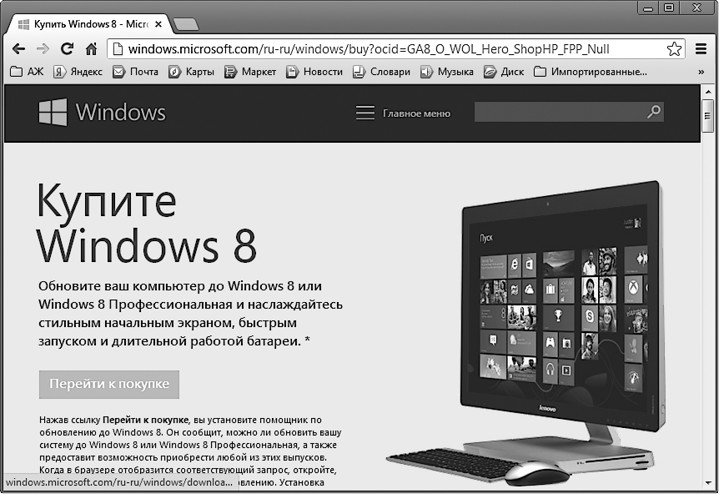
Рис. 1.2. Окно покупки Windows 8
После этого начнется загрузка специальной программки — помощника по обновлению до Windows 8.
Как только программа загрузится, запустите ее. При этом, скорее всего, появится предупреждение, что вы запускаете что-то скачанное из Интернета, а это может быть ох как опасно (рис. 1.3)!
Но в данном случае бояться не стоит, так что нажимайте кнопку Запустить.
Первым делом помощник проверит совместимость ваших программ и «железа» с требованиями Windows 8 (рис. 1.4).
Это может продолжаться довольно долго, не пугайтесь. По окончании процесса вы увидите что-то вроде такого окна (рис. 1.5).
Как видите, помощник нашел восемь элементов, «требующих внимания». Но прямых противопоказаний для установки Windows 8 на моем рабочем ноутбуке нет. Если любопытно, щелкните на ссылке Посмотреть сведения о совместимости. В открывшемся окне верхняя часть будет посвящена как раз таким, требующим внимания, элементам. Как правило, ничего серьезного тут не появляется. Мне, например, предложили установить программу для воспроизведения DVD, предупредили о том, что некоторые программы можно обновить до последней версии, ну и так, по мелочи.
Теперь можно жать Далее, чтобы перейти к оплате и скачиванию собственно Windows 8. А можно и не делать этого, если пока не уверены в своем выборе.
Вот такая полная автоматизация.
Кое-какие сокращения и термины
Ну и пара слов о некоторых словах (тавтология сознательная!).
Если вы пользовались компьютерами или хотя бы стояли рядом с теми, кто за ними работает, то наверняка видели мышку (манипулятор типа «мышь») и то, как ею управляются. На ноутбуках вместо мышки можно использовать другие устройства, например чувствительные к нажатию панельки — тачпады (рис. 1.6).
Когда водишь по тачпаду пальцем, ноутбук воспринимает это как движение мышки, а две кнопки под ним имитируют кнопки мыши. По своему опыту могу сказать, что управляться с тачпадом не очень просто, особенно без привычки. Поэтому советую купить мышь — желательно беспроводную — и пользоваться ею. Ниже, описывая манипуляции на компьютере, я не буду разделять тачпад и мышь.
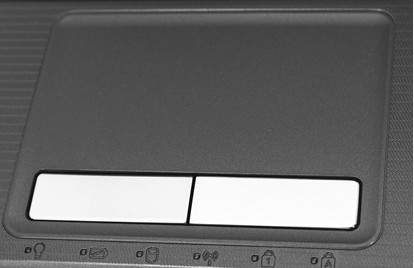
Рис. 1.6. Типичный тачпад ноутбука
Но поговорить я хотел не об этом.
Когда мышь перемещается по коврику, на экране соответствующим образом ерзает туда-сюда небольшой значок. Обычно такой

И еще одно неправильное слово — «кликнуть». Оно означает «подвести указатель мыши — такую стрелочку — к чему-то, после чего быстро нажать и отпустить левую кнопку мыши». Выражение громоздкое, не правда ли? Но и «кликнуть» — это не по-русски. Поэтому будем использовать термины щелкнуть или выполнить щелчок. Если надо быстро нажать не левую, а правую кнопку мыши, назовем это правый щелчок. Быстро-быстро дважды нажать и отпустить левую кнопку мыши — дважды щелкнуть, двойной щелчок. Быстро-быстро дважды нажать и отпустить правую кнопку мыши — бессмысленное действие.
И, кстати, на мыши нет никаких клавиш! Есть только кнопки: левая, правая и — часто — средняя. Причем средняя обычно совмещена с колесиком прокрутки. А клавиш, повторяю, нет, они все на клавиатуре.
Иногда щелкать надо не быстро, а медленно. Более того, между нажатием и отпусканием кнопки мыши можно выполнить какое-то действие, скажем, переместить мышку в сторону. То есть — подвести указатель мыши к объекту на экране; нажать (и не отпускать!) кнопку мыши; удерживая кнопку нажатой, переместить мышь (объект переместится вслед за ней); отпустить кнопку мыши. Все вместе это называется перетащить мышью. Обычно при перетаскивании удерживают нажатой левую кнопку, но иногда и правую. В последнем случае можно использовать словосочетание перетащить правой кнопкой.
Но не мышкой единой жив пользователь ноутбука. Очень часто он применяет клавиатуру. Не только для набора текста, но и для выполнения всяческих операций. Иногда для этого достаточно нажать всего одну клавишу, но чаще всего — две, три, а то и четыре. Такие сочетания клавиш будем описывать через плюсы. Например, Ctrl+Shift+T означает «нажмите клавишу Ctrl, не отпуская ее — Shift и затем (не отпуская ни Ctrl, ни Shift) — клавишу T)… Отпустите все клавиши».
Если не оговорено иное, в сочетаниях указаны английские буквы. То есть в описанном выше примеры надо нажимать английскую букву Т, совмещенную на клавиатуре с русской Е. А вовсе не русскую Т, совмещенную с английской N.
Идеальный ноутбук для Windows 8
Напоследок упомяну о том, чего в этом самоучителе не будет, а жаль.
Не расскажу я вам о специальных типах ноутбуков — так называемых гибридных, у которых есть и клавиатура с мышкой, и сенсорный экран. То есть он сочетает в себе свойства и компьютера, и планшета. Windows 8 «заточена» как раз под такие устройства. Но, увы, покупать такое чудо техники только для того, чтобы описать его, — жалко денег. Впрочем, я бы раскошелился, если бы был уверен, что вы, уважаемый читатель, тоже будете пользоваться гибридным ноутбуком. Их доля на мировом рынке составляет не более 12 %, а на рынках СНГ, я подозреваю, еще меньше.
Может быть, через пару лет ситуация изменится и мы встретимся с вами на страницах книги «Гибридный ноутбук без напряга», но пока давайте сосредоточимся на традиционных для нас компьютерах.
Вот и все. Как видите, я не слишком усердствовал в теории. Так будет и дальше. Практика — вот наша цель!
Глава 2. Что это за плиточки?
Мелом расчерчен асфальт на квадратики.
Боевой гимн разработчиков интерфейса Windows 8
Два слова об установке
Windows 8, как и любую другую программу, нужно устанавливать. Боитесь этой процедуры? Приобретите ноутбук с уже установленной «восьмеркой» или попросите знакомого установить ее с купленного диска. В самом крайнем случае можно использовать вместо знакомого какого-нибудь «компьютерного специалиста» из тех, что обклеивают подъезды объявлениями о «скорой компьютерной помощи». Правда, в последнем случае придется немного заплатить.
Сам процесс установки (ее еще называют инсталляцией) примитивен до безобразия. Вам нужно выбрать настройки языка и местоположения, указать имя компьютера (любое, какое нравится), принять лицензионное соглашение и т.д. Единственный пункт, который потребует напряжения интеллекта, — это создание учетной записи. О том, что это за зверь, расскажу в гл. 8, но если в двух словах, учетная запись — это ваш персональный пропуск. Предъявляете его — компьютер вас признает и выполняет ваши команды. Теоретически у каждого человека, имеющего доступ к данному ПК, должна быть своя учетная запись, свой «пропуск». Ну или хотя бы один на всех.
При установке вы можете выбрать:
• учетную запись в Интернете. Это удобно для тех, кто использует параллельно несколько компьютеров под управлением Windows 8. Такая «сетевая» учетная запись позволяет синхронизировать (согласовывать) свои настройки на разных ПК. Конечно, для этого необходим настроенный выход в Интернет;
• локальную учетную запись. Никакого выхода в Интернет не нужно, вы создаете «пропуск» только для одного компьютера.
Если у ноутбука не настроено соединение с Интернетом, выбирайте второй вариант. Но лучше все-таки первый — тогда вы сможете пользоваться удобным приложением Магазин и некоторыми другими сетевыми «примочками».
В любом случае потребуется ввести имя пользователя (я обычно указываю банальный вариант Андрей Жвалевский) и пароль (набор из латинских букв, символов и цифр).
Вот, собственно, и вся установка.
Прежде чем отпускать друга или компьютерного специалиста, которые устанавливали вам Windows, спросите их, нельзя ли сразу и Интернет подключить. Подключение вам может понадобиться буквально с первых же секунд использования «восьмерки». Если откажут, рекомендую перепрыгнуть в гл. 7 и подключиться к Всемирной сети самостоятельно. Ну вот очень рекомендую.
Плиточки — это программы
После инсталляции системы вас ждет сюрприз. Особенно удивятся те, кто имеет опыт работы с Windows. Никакого привычного Рабочего стола (см. гл. 3) вы не обнаружите. Вместо него — какие-то плиточки (рис. 2.1).
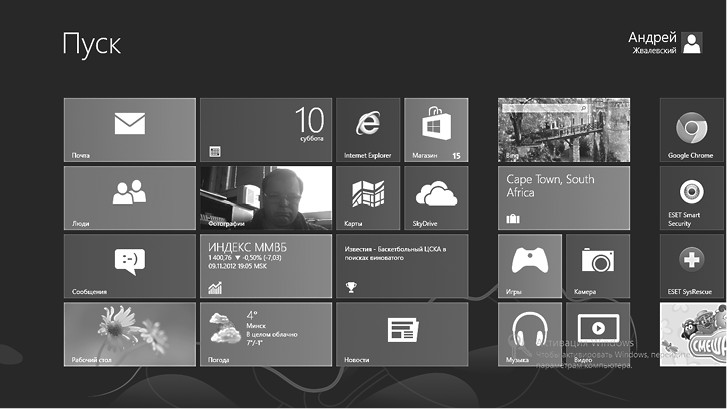
Рис. 2.1. Плиточный интерфейс Windows 8
Такой плиточный интерфейс изначально назывался Metro. Наверное, из-за сходства прямоугольников с мелькающими окнами проезжающего мимо поезда подземки. Однако позже из-за каких-то проблем с авторскими правами компания Microsoft от слова Metro отказалась, и теперь это просто «интерфейс Windows 8».
Как ни удивительно для опытного пользователя, этот экран (см. рис. 2.1) называется меню Пуск. Мы-то привыкли действительно к меню с пунктами и подменю, а тут какие-то картинки…
И это не просто красивые картинки, это… Что, вы уже прочитали заголовок раздела? Правильно, это программы. Каждая из них выполняет какую-то прикл
...