автордың кітабын онлайн тегін оқу Современный самоучитель работы на компьютере в Windows 7
Сергей Вавилов
Современный самоучитель работы на компьютере в Windows 7
Введение
Уважаемый читатель, прежде всего примите поздравления с замечательным событием – предстоящим знакомством с новой операционной системой Windows 7! Ни в одну из существующих операционных систем разработчики не вложили столько труда, сколько потребовалось корпорации Microsoft, чтобы вывести на рынок свой новый продукт. Многочисленные слухи, касающиеся Windows 7, разожгли нешуточный интерес к новинке как у профессионалов, так и у рядовых пользователей: всем хотелось быстрее опробовать на практике революционные нововведения этой операционной системы. Теперь у вас есть возможность присоединиться к числу любопытствующих во всеоружии – вместе с данным самоучителем. В издании рассматриваются не только базовые принципы работы в Windows, но также делается акцент на новые компоненты и функции Windows 7, чтобы вы, сконцентрировав свое внимание, могли лучше разобраться в них. При написании книги было учтено, что многие пользователи так и не решились перейти на операционную систему Windows Vista и что все ее новшества, которые остались и в «семерке», будут для них в новинку.
По умолчанию в Windows 7 сохранена функция контроля учетных записей пользователей. При попытке выполнить любое административное действие экран компьютера затемняется и появляется окно Контроль учетных записей пользователей,в котором необходимо подтвердить свои действия нажатием кнопки Продолжить.Поскольку с данным окном вы будете сталкиваться довольно часто, в материале книги при описании всех действий упоминание о нем опущено. При появлении окна Контроль учетных записей пользователейво время разбора на компьютере примера из книги просто нажимайте кнопку Продолжить,убедившись, что действие соответствует теме примера и вызвано вами. Подробно о контроле учетных записей пользователей мы поговорим в главе 8.
Книга написана на основании самой полной версии Windows 7 – «Максимальной» (Ultimate). Поэтому рекомендую вам установить на компьютер именно этот выпуск, чтобы познакомиться со всеми нововведениями Windows 7, рассмотренными в самоучителе.
От издательства
Ваши замечания, предложения, вопросы отправляйте по адресу электронной почты gromakovski@minsk.piter.com (издательство «Питер», компьютерная редакция).
На веб-сайте издательства http://www.piter.com вы найдете подробную информацию о наших книгах.
Глава 1
Установка Windows 7
Требования к оборудованию для установки Windows 7
Обзор выпусков Windows 7
Процесс установки
Средство переноса файлов и параметров
Обновление Windows Vista до Windows 7
В первой главе мы поговорим о подготовке к переходу на новую операционную систему (ОС) Windows 7 и непосредственно о процессе ее установки. Вы узнаете, каким требованиям должно отвечать оборудование компьютера для поддержки Windows 7, какие существуют издания Windows 7, и сможете выбрать для себя наиболее подходящее. Установка Windows 7 будет рассмотрена в двух вариантах: как в качестве единственной, так и в качестве второй ОС с сохранением предшествующей версии Windows. В заключительных разделах главы вы познакомитесь со средством переноса файлов и параметров из старой ОС в новую, которое позволяет быстро восстановить привычную рабочую среду на обновленном компьютере, а также со способом обновления операционной системы.
Требования к оборудованию для установки Windows 7
Если сравнивать предыдущую версию операционной системы Windows Vista с Windows 7, то последняя не так требовательна к ресурсам компьютера. По этой причине на вопрос, подойдет ли ваш компьютер для установки Windows 7, чаще всего можно ответить утвердительно. Это касается даже тех машин, которым уже «стукнуло» четыре или пять лет. Тем не менее вам еще следует удостовериться, сможет ли «железо» вашего компьютера позволить себе знаменитый интерфейс Aero, который «семерка» унаследовала от Windows Vista.
Если у вас установлена Windows Vista, то можно сказать, что вы находитесь в более привилегированном положении, чем пользователи более ранних версий Windows, так как еще до установки Windows 7 можете оценить ресурсы вашего железного друга с помощью специального индекса производительности, принимающего значение от 1 до 5,9. Чтобы узнать этот индекс, выполните команду Пуск ► Панель управления ► Система и ее обслуживание ► Система.В появившемся окне среди прочей информации будут сведения об индексе производительности и рекомендации по его повышению.
ПРИМЕЧАНИЕ
В операционной системе Windows 7 также можно определить данный индекс. Однако диапазон значений в ней расширен и не совпадает со значениями этого индекса в Windows Vusta. Но, несмотря на это, знание индекса в операционной системе Vista все равно помогает сориентироваться в том, какие компоненты новой операционной системы следует отключить.
Если значение индекса в Windows Vista составляет 2,0 или выше, смело можете устанавливать Windows 7. Даже такой низкий индекс производительности позволит без проблем работать в Интернете и с текстовыми редакторами. А вот о большинстве игр, которые требуют значительных ресурсов, стоит забыть. Кроме того, в процессе инсталляции мастер установки самостоятельно решит, отключить или нет интерфейс Aero.
По-другому обстоит дело с теми, кто хочет установить Windows 7 на компьютер с Windows ХР. Данная операционная система не содержит информации об индексе производительности. Это делает оценку «железа» затруднительной. Однако, как правило, вы можете смело устанавливать «семерку» на компьютер, который считался современным еще пять лет назад. Вероятно, в таком случае могут возникнуть проблемы с драйверами – программами, управляющими «железом» компьютера. Например, если в ПК встроенная видео– или звуковая карта, то нужно быть готовым к тому, что что-либо из этого не будет работать в Windows 7.
По этой причине, если вы хотите попытаться избежать таких, не самых приятных, «сюрпризов», проверьте, не появились ли на сайте производителя «железа» драйверы для новой системы.
СОВЕТ
Если для какого-либо оборудования существуют драйверы, рассчитанные на Windows Vista, то с большой вероятностью вы сможете их использовать и в Windows 7.
Если вы не так сильны в поисках различных драйверов и не желаете «копаться» в «железе» системного блока, можно воспользоваться специальной программой, которая подскажет вам, насколько безболезненно вы сможете перейти с одной системы на другую. Эта утилита называется Советник по переходу на Windows 7.С ее помощью можно протестировать компьютер независимо от установленной операционной системы и получить в результате ответ на главный вопрос, можно ли устанавливать на данный ПК Windows 7. Кроме того, программа может дать некоторые полезные рекомендации.
Если вы решите воспользоваться данным советником, то алгоритм ваших действий будет таким.
1. По специальному короткому адресу tinyurl.com/no4xb7скачайте советник по переходу, предварительно указав нужный вам язык.
2. Запустите скачанную программу.
ВНИМАНИЕ
Возможно, кроме файла советника, вам потребуется загрузить специальное приложение Microsoft .NET Framework версии 2.0 или выше.
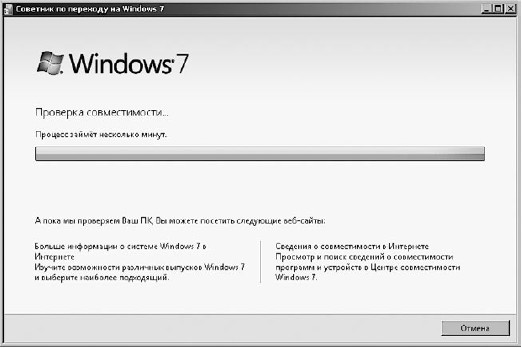
3. После установки дважды щелкните на значке, появившемся на Рабочем столе,и в открывшемся окне нажмите кнопку Начать проверку.Программа начнет тестировать компьютер (рис. 1.1).
4. В полученном отчете, в разделе Система,можно пройти по ссылке Просмотр всех требований к системе.Здесь вы сможете увидеть информацию о том, какие программы имеют проблемы совместимости с новой операционной системой или не будут поддерживаться, а также драйверы каких компонентов следует обновить (рис. 1.2).
Обзор выпусков Windows 7
Учитывая интересы различных групп пользователей, Microsoft выпустила на рынок несколько версий Windows 7. Они различаются между собой набором возможностей и, соответственно, стоимостью. В данном разделе приводится сравнительная характеристика изданий Windows 7, чтобы вы могли выбрать вариант, соответствующий вашим потребностям.
Существует пять версий Windows 7: «Windows 7 Начальная», «Windows 7 Домашняя базовая», «Windows 7 Домашняя расширенная», «Windows 7 Профессиональная», «Windows 7 Максимальная». В данном списке выпуски расположены в порядке увеличения функциональности (и стоимости). Более простые версии Windows 7 получаются путем урезания возможностей самого полного издания, доступного широкому кругу пользователей, – «Windows 7 Максимальная».
• «Windows 7 Начальная».Эта версия является самым упрощенным вариантом Windows 7. Ее главная цель – использование в качестве предустановленной операционной системы в нетбуках. В данной версии вы не сможете изменить фон Рабочего стола,отсутствует интерфейс Aero, не поддерживается система автоматического создания резервных копий на другие компьютеры локальной сети, нет программ Windows Media Center, Записки, Ножницы.Понятно, что это было сделано для того, чтобы цены на нетбуки с ОС Windows 7 не были слишком высоки.
• «Windows 7 Домашняя базовая».Эта базовая версия Windows 7 ориентирована на домашних пользователей, компьютеры которых не отличаются особой мощностью. Как и в «Windows 7 Начальная», в ней отсутствует поддержка стиля Aero, а также некоторых мультимедийных возможностей.
• «Windows 7 Домашняя расширенная».Данная версия также предназначена для домашних пользователей, однако в ней имеется поддержка интерфейса Aero. Но по-прежнему здесь отсутствует система автоматического создания резервных копий на другие компьютеры локальной сети. Вы также не сможете управлять ПК в удаленном режиме.
• «Windows 7 Профессиональная».Эта версия включает в себя все функции «Windows 7 Домашняя расширенная» плюс возможность присоединять компьютер, управляемый названной версией, к корпоративной локальной сети с поддержкой доменных имен, а также возможность удаленного управления Рабочим столоми поддержку технологии шифрования данных BitLocker.
• «Windows 7 Максимальная» и «Windows 7 Корпоративная».Данные версии являются одним и тем же продуктом, но с разными названиями. Все отличие состоит лишь в том, что «Windows 7 Максимальная» предназначена для широкой аудитории пользователей, a «Windows 7 Корпоративная» доступна только по специальной корпоративной лицензии. Эти продукты объединяют в себе все функции, упомянутые выше, плюс дополнительные возможности. Например, новую технологию защиты данных (шифрование данных BitLocker То Go), все языковые пакеты, технологию BranchCache для увеличения скорости доступа к большой корпоративной сети, поддержку виртуального диска.
Процесс установки
Если вам когда-либо приходилось инсталлировать на компьютер одну из предыдущих версий Windows, то при установке Windows 7 вы будете приятно удивлены тем, что весь процесс выполняется в графическом режиме и занимает относительно немного времени. Кроме того, все выпуски Windows 7 отныне располагаются на одном диске и нужное издание вы можете просто выбрать в списке.
Чаще всего пользователи прибегают к одному из двух вариантов установки Windows 7: как единственной операционной системы на компьютере или в качестве второй, с сохранением предшествующей версии Windows. Мы рассмотрим оба этих варианта, чтобы вы могли выбрать подходящий для себя.
Установка Windows 7 как единственной операционной системы
Если жесткий диск вашего компьютера пуст или же на нем имеется Windows предыдущей версии, которую вы хотите полностью удалить, заменив Windows 7, придерживайтесь следующих инструкций при установке Windows 7.
Вставьте установочный диск Windows 7 в DVD-привод компьютера.
В первую очередь в настройках BIOS в качестве первого загрузочного устройства необходимо указать CD-ROM, так как установка системы будет проводиться с DVD. Поскольку вы являетесь начинающим пользователем и наверняка ни разу не сталкивались с BIOS, рассмотрим пошагово весь процесс изменения порядка загрузки компьютера на примере Phoenix-Award BIOS. Если ваш ПК имеет другую версию BIOS, вид меню и название его пунктов могут несколько отличаться, но принципиально порядок действий останется тем же.
ОПРЕДЕЛЕНИЕ
BIOS (от англ. Basic Input-Output System – базовая система ввода-вывода) – это программа, записанная на микросхеме постоянной памяти, которая вмонтирована в материнскую плату. BIOS исполняется при включении компьютера, в ее задачу входит тестирование работоспособности всех устройств и подготовка ПК к загрузке операционной системы.
Чтобы попасть в меню BIOS, сразу после включения компьютера многократно нажимайте клавишу Delete.В результате на экране появится меню, изображенное на рис. 1.3. С помощью клавиш управления курсором переместитесь к пункту Advanced BIOS Features(Расширенные настройки BIOS) и нажмите Enter.В открывшемся подменю (рис. 1.4) нас интересует пункт Boot Seq & Floppy Setup(Последовательность загрузки и установки дисковода), находящийся в списке первым. Убедитесь, что он выделен красным цветом, и нажмите Enter.
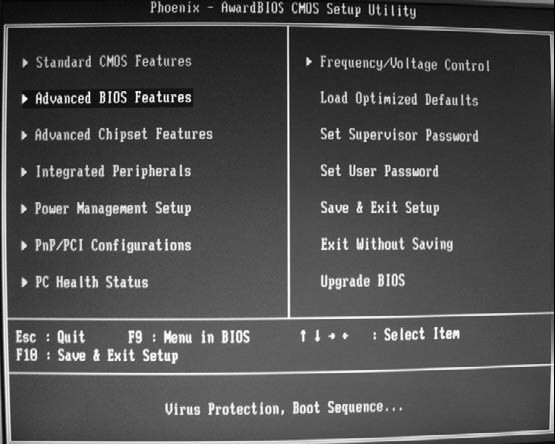
Рис.1.3. Меню настройки параметров BIOS (фотография экрана)
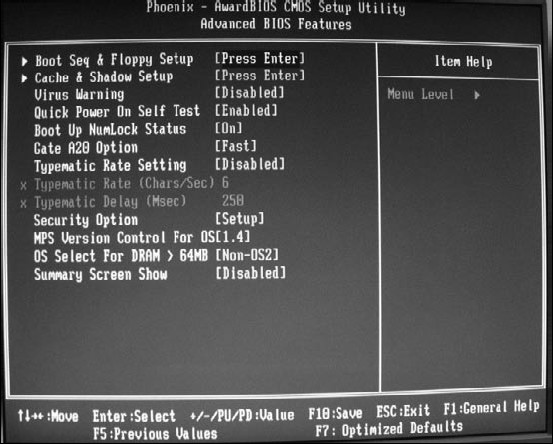
Рис.1.4. Подменю Advanced BIOS Features (Расширенные настройки BIOS) (фотография экрана)
На следующем этапе вам предстоит изменить устройство, с которого должна производиться загрузка. Первым в списке находится пункт First Boot Device(Первое устройство загрузки), он должен быть выделен. Нажмите Enter,чтобы открыть меню выбора устройства, представленное в центре рис. 1.5. С помощью клавиш управления курсором переместитесь к варианту CDROMи нажмите Enterдля сохранения изменений.
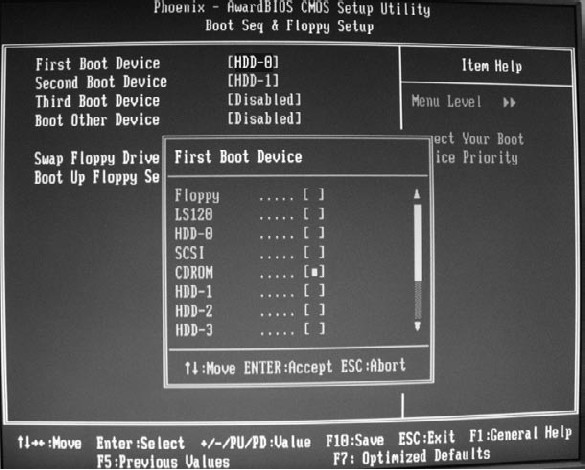
Рис. 1.5.Выбор приоритетного устройства для загрузки компьютера (фотография экрана)
Чтобы покинуть меню настройки BIOS с сохранением новых настроек, нажмите клавишу F10и подтвердите выход нажатием Enter.После этого компьютер будет перезагружен и на экране может появиться сообщение Press any key to boot from CD or DVD(Нажмите любую клавишу для загрузки с CD или DVD). Выполните эту рекомендацию для начала загрузки с диска.
После того как будет выполнено копирование файлов, необходимых для начала работы программы установки Windows 7, вы увидите ее первое окно (рис. 1.6), в котором нужно будет выбрать устанавливаемый язык, формат времени и раскладку клавиатуры. Если во всех списках указан вариант Русский,не меняйте данные настройки и просто нажмите Далее.На следующем этапе предстоит выбрать действие, которое вы хотите совершить, используя программу установки. Это может быть как собственно установка, так и восстановление работоспособности системы, в которой произошел сбой. Поскольку сейчас нас интересует первый вариант, щелкните на кнопке Установить.
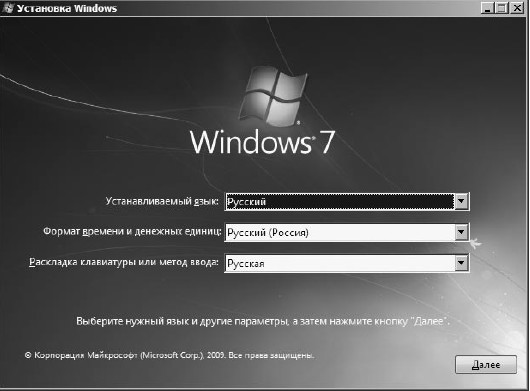
Рис. 1.6.Окно выбора языковых параметров установки
На следующей странице откроется лицензионное соглашение. Чтобы принять его и продолжить процесс инсталляции, установите флажок Я принимаю условия лицензиии нажмите Далее.
Затем предлагается выбрать тип установки системы: обновить предыдущую версию до Windows 7 или выполнить полную установку. В нашем случае необходимо выбрать полную установку.
На следующем этапе откроется окно выбора раздела жесткого диска, на который будет инсталлироваться Windows 7, с информацией о полном размере и свободном пространстве разделов винчестера. Выделите щелчком кнопкой мыши подходящий том. Если жесткий диск не разбит на разделы, список будет содержать только один пункт.
Если программа установки обнаружит на выбранном разделе предыдущую версию Windows, вы получите уведомление об этом. Подтвердив свои намерения установить новую версию Windows, автоматически дадите согласие на то, чтобы после инсталляции файлы старой операционной системы были сохранены в папку Windows.old.Вы сможете открывать их, однако запустить предыдущую ОС уже не удастся.
Далее начнется непосредственно установка Windows 7. Она протекает в автоматическом режиме и не требует вашего участия. В процессе инсталляции компьютер будет несколько раз перезагружен. Поскольку в настройках BIOS все еще указана загрузка с CD-ROM, не нажимайте никаких клавиш после появления сообщения Press any key to boot from CD or DVD(Нажмите любую клавишу для загрузки с CD или DVD), чтобы загрузка началась с жесткого диска.
Когда установка Windows 7 будет успешно завершена, произойдет запуск системы, однако перед тем, как попасть на Рабочий стол,вам предстоит создать учетную запись, настроить дату, время и часовой пояс, а также выбрать имя компьютера и фон Рабочего стола.
В первых диалоговых окнах потребуется ввести имя и, если есть необходимость защитить компьютер от посторонних лиц, пароль своей учетной записи (рис. 1.7). Подробно о том, что представляет собой учетная запись, рассказывается в начале главы 8.
Установка Windows 7 как второй операционной системы
Возможно, для того, чтобы постепенно привыкнуть к особенностям новой операционной системы, или по каким-либо другим причинам вы захотите установить Windows 7, сохранив предыдущую версию Windows. Можно выполнить это при соблюдении следующих требований: жесткий диск должен быть разбит как минимум на два раздела (на одном из них будет находиться предыдущая версия Windows), на свободный раздел объемом не менее 20 Гбайт будет инсталлирована Windows 7.
ПРИМЕЧАНИЕ
Если винчестер разбит на два раздела, один из которых удовлетворяет требованиям Windows 7, а второй практически целиком заполнен, программа инсталляции может потребовать наличия не менее 500 Мбайт свободного пространства на первом разделе для развертывания установочного образа (впоследствии этот объем будет освобожден).
Находясь в старой версии Windows, вставьте в DVD-привод установочный диск Windows 7 и дождитесь появления окна, изображенного на рис. 1.11. Щелкните на ссылке Установитьи пройдите этапы, описанные в предыдущем разделе. Единственное отличие возникнет во время выбора места установки.
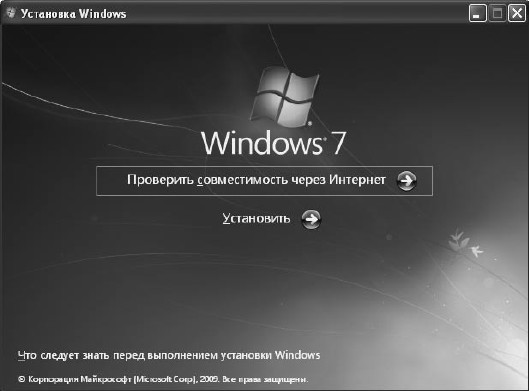
Рис. 1.11.Окно программы установки в Windows ХР
Когда инсталляция Windows 7 будет завершена и произойдет перезагрузка компьютера, вы увидите на экране Диспетчер загрузки Windows,в котором с помощью клавиш управления курсором необходимо переместиться к нужной операционной системе и нажать Enterдля начала ее загрузки. Если на данном этапе вы не предпримете никаких действий, то по прошествии 30 секунд начнется загрузка Windows 7 как операционной системы, выбранной по умолчанию.
Средство переноса файлов и параметров
В составе программы установки Windows 7 имеется специальное средство переноса файлов и параметров, которым вы можете воспользоваться для перемещения личных файлов, настроек ряда программ и Рабочего столакак при переходе на другой компьютер, так и при установке на своем ПК новой операционной системы. С помощью средства переноса можно переместить на новый компьютер (или в новую операционную систему) следующие компоненты.
• Личные файлы и папки (такие как Документы, Изображения, Видеои др.), а также любые другие файлы и папки, указав их в качестве дополнительных.
• Все настройки и сообщения электронной почты, а также список контактов.
• Параметры Internet Explorer.
• Настройки программ. Следует отметить, что сами приложения средство переноса данных не перемещает. Их нужно установить отдельно, а после этого перенести все необходимые параметры со старого компьютера.
• Учетные записи и настройки пользователей. В их число входят все параметры оформления Рабочего стола(фоновый рисунок, экранная заставка, вид указателей мыши), настройки меню Пуски Панели задач,а также сетевые соединения и настройки для сетевых дисков и принтеров.
Имейте в виду, что все сохраненные на компьютере пароли (электронной почты, учетных записей, подключений) не переносятся в целях обеспечения безопасности. На новом ПК их придется вводить заново.
Способов переноса файлов и параметров существует несколько.
• Специальный USB-кабель для переноса данных с помощью рассматриваемого средства, который нужно приобретать отдельно. Следует заметить, что обычный USB-кабель в данном случае не подойдет.
• Соединение компьютеров по локальной сети.
• Компакт-диск или DVD. При использовании этих носителей на старом ПК должен быть установлен пишущий CD– или DVD-привод.
• USB flash-память (флешка).
• Внешний жесткий диск.
Для переноса файлов и параметров сделайте следующее.
1. Вставьте DVD с дистрибутивом Windows 7 в DVD-привод компьютера. Закройте все запущенные с помощью автозапуска окна.
2. Откройте окно Мой компьютер,щелкните правой кнопкой мыши на значке DVD-привода и выберите команду Открыть.
3. В появившемся окне перейдите по адресу Е:\support\migwiz (будем считать, что Е: – это ваш DVD-привод, однако буква может отличаться).
4. Найдите и запустите файл migsetup.ехе. В результате появится окно утилиты переноса файлов и параметров.
5. Нажмите кнопку Next(Далее) и выберите способ переноса (рис. 1.12).
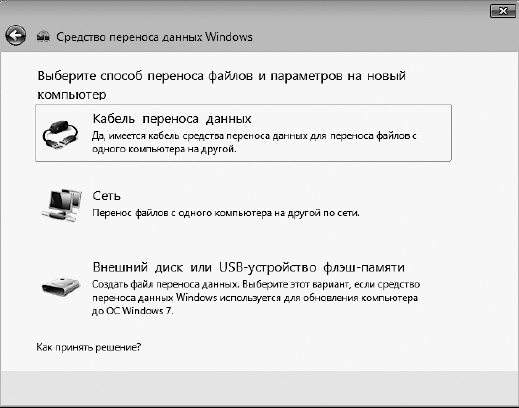
Рис. 1.12.Выбор способа переноса данных из предыдущей версии Windows
После выбора способа, например Внешний диск или USD-устройство флэш-памяти,будет запущено сканирование данных, доступных для переноса. По завершении этого процесса в новом окне отобразится информация об объеме, который займет перемещяемая информация для каждой учетной записи. Здесь также можно выбрать, какие данные не следует переносить. Для этого воспользуйтесь командой Настройка(рис. 1.13).
6. Затем введите пароль, с помощью которого перемещаемые данные будут защищены. Нажатие кнопки Далеезапустит процесс копирования.
СОВЕТ
Перед переносом параметров рекомендуется выполнить резервное копирование всех данных, которые расположены на диске. Для этого можно воспользоваться, например, программой Acronis.
Обновление Windows Vista до Windows 7
Если последней операционной системой, установленной на компьютер, была Windows Vista, вы легко можете обновить ее до Windows 7. Огромное преимущество этого способа установки новой ОС заключается в том, что все файлы, программы и настройки сохраняются, а не исчезают бесследно.
Процесс обновления системы очень похож на описанную выше установку. Пожалуй, единственное отличие заключается во времени: обновление может занять часы, а не десятки минут, как в случае «чистой» установки.
Для обновления операционной системы вставьте диск с дистрибутивом Windows 7 в DVD-привод и в загруженном приложении нажмите кнопку Установить.Пройдя стадии инсталляции, описанные выше, на шаге, где будет предложено выбрать вариант установки, укажите Обновление.
После этого процесс инсталляции проверит совместимость. В результате будет представлена информация о том, какие программы потребуется переустановить после завершения обновления.
Как только процесс обновления завершится, все ваши данные, программы и установки, включая вид Рабочего стола,будут перенесены в новую операционную систему.
Глава 2
Знакомство с Windows 7 и настройка интерфейса
Windows Aero
Другие приятные штучки
Гаджеты, или Все, что осталось от боковой панели
Настройка Рабочего стола
Панель задач
Меню Пуск
В данной главе мы обсудим нововведение интерфейса Windows 7 – новый «старый» стиль Windows Aero, рассмотрим структуру и настройку Рабочего стола,меню Пуски Панели задач,поскольку с данными элементами вы будете постоянно иметь дело, работая на компьютере.
Сразу после установки операционной системы вам будет предложено войти в нее, щелкнув на значке своей учетной записи на экране приветствия.
Учетные записи существуют для удобства работы за компьютером нескольких человек. Каждый пользователь, войдя в систему под своей учетной записью, может настроить интерфейс по собственному желанию и хранить файлы в личных папках. При защите учетной записи паролем никто не сможет войти в систему под вашим именем и получить доступ к личным документам. Подробнее об учетных записях мы поговорим в соответствующем разделе главы 8, а пока вернемся к экрану приветствия. Если вы являетесь единственным пользователем компьютера и ваша учетная запись не защищена паролем, при последующих загрузках экран приветствия не появится, а вход в систему всегда будет выполняться под вашим именем.
После того как произойдет загрузка операционной системы, на экране появится Рабочий столи Панель задачс находящейся на ней кнопкой Пуски областью уведомлений. При первом запуске Windows 7 на Рабочем столеможно видеть только один значок – Корзина.По мере работы на компьютере пользователь сам помещает значки на Рабочий стол,они также могут добавляться автоматически при установке программ (рис. 2.1).
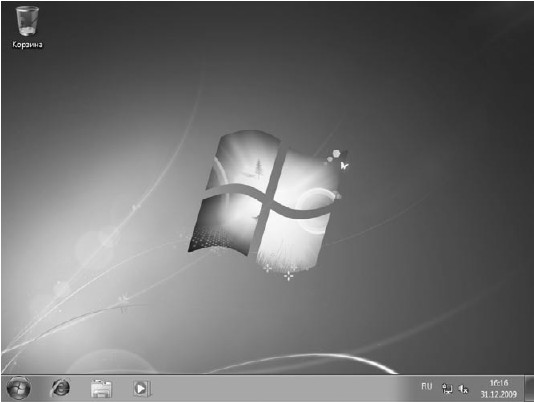
Рис. 2.1.Рабочий стол Windows 7
Windows Aero
Начнем наш разговор со стиля Windows Aero – одного из ключевых элементов интерфейса, доставшегося от Windows Vista.
Windows Aero обеспечивает потрясающие визуальные эффекты и делает работу в новой ОС приятной и удобной.
Полупрозрачные окна и меню Пуск,новые цветовые схемы, эффект эргономичного пролистывания, эскизы окон на Панели задач,анимация при работе с окнами (сворачивании, разворачивании, закрытии) – все эти возможности обеспечиваются стилем Windows Aero, так хорошо знакомым тем, кто рискнул установить увесистую и «прожорливую» Windows Vista.
Полупрозрачность заголовка становится заметна при перемещении окна над находящимися ниже объектами – их размытое содержимое видно под активным окном (рис. 2.2).
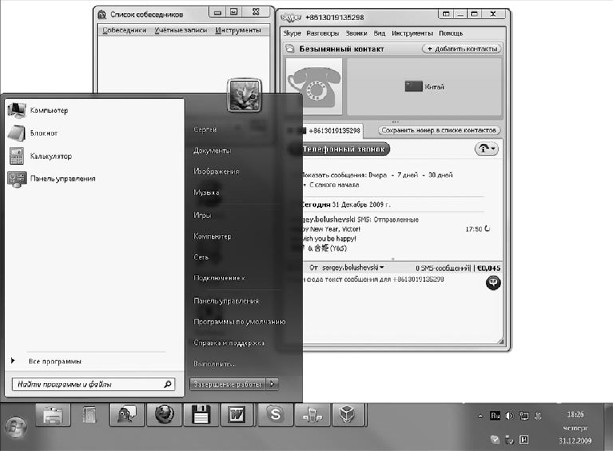
Рис. 2.2.Эффект полупрозрачности окон
Эффект эргономичного пролистывания стал своего рода визитной карточкой как Windows Vista, так и новой, седьмой операционной системы (рис. 2.3). Теперь у вас есть возможность получить такую же картинку на собственном мониторе. Эргономичное пролистывание призвано обеспечить удобство переключения между большим количеством открытых окон, поскольку сориентироваться в крупных эскизах гораздо проще, чем в многочисленных кнопках панели инструментов. Чтобы выполнить пролистывание, нажмите сочетание клавиш Windows+Tab.В результате на Рабочем столепоявятся трехмерные эскизы открытых окон, так, как это показано на рис. 2.3. Продолжая удерживать клавишу Windows,нажимайте Tabили прокручивайте колесико мыши для пролистывания эскизов. Когда нужный образец переместится на передний план, отпустите клавишу Windows.В результате эскиз переместится в плоскость экрана и развернется в окно. Чтобы выполнять пролистывание без удержания клавиши Windows,нажмите сочетание клавиш Ctrl+Windows+Tab.
Другие приятные штучки
Интерфейс Windows Aero в Windows 7 обогатился новыми «стильными» возможностями.
• «Привязка» окна.Теперь с помощью простого движения мыши вы можете упорядочить окна любых приложений на Рабочем столе.Можно мгновенно выровнять окна в нужной части Рабочего стола,максимально развернуть их по вертикали. Безусловно, в этом есть свои преимущества. Так, быстрое и одинаковое распределение двух документов позволяет мгновенно сравнить их содержимое или облегчает копирование и перемещение между двумя папками. Вы сможете также быстро развернуть документ на весь экран или просто молниеносно изменить размер окна. Последнее особенно удобно при перемещении окон между экранами, если у вас установлено более одного монитора.
Для выравнивания окна по правой или левой стороне экрана, чтобы оно заняло ровно его половину, перетащите мышью заголовок окна к соответствующему краю и, как только указатель мыши коснется края, отпустите кнопку (рис. 2.6).
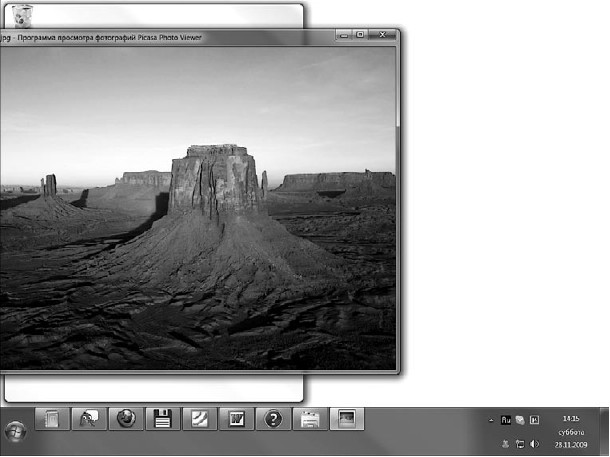
Рис. 2.6.Выравнивание окна по левому краю (контуры на заднем фоне обозначают будущее положение окна)
Чтобы развернуть окно во весь экран, перетащите заголовок к верхнему краю экрана и, как только указатель коснется края экрана, отпустите кнопку мыши (рис. 2.7).
Для быстрого растягивания окна во всю длину подведите указатель мыши к его верхнему или нижнему краю, дождитесь, когда указатель примет вид двунаправленной стрелки, а затем потяните к ближайшему краю экрана. Когда указатель мыши коснется края экрана, отпустите кнопку мыши (рис. 2.8).
• Сворачивание всех окон методом «встряхивания».С помощью такого движения вы быстро свернете все открытые окна, кроме активного. Для этого «схватите» окно, которое желаете оставить, за заголовок и быстро перетащите его вправо-влево, как бы встряхивая. Все окна свернутся, останется лишь то, которое вы «трясли». Если вы «встряхнете» это же окно второй раз, все свернутые окна восстановятся.
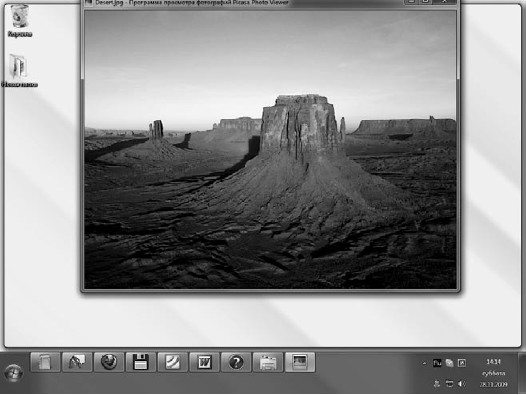
Рис. 2.7.Разворачивание окна во весь экран (контуры на заднем фоне обозначают будущее положение окна)
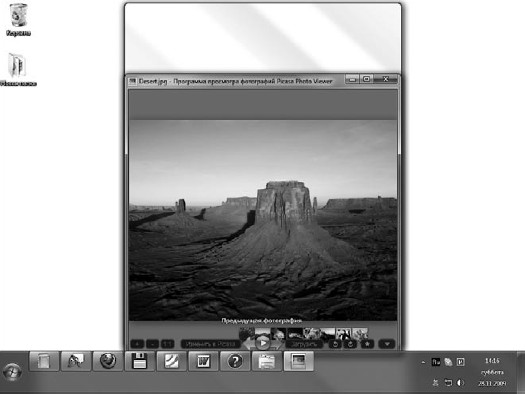
Рис. 2.8.Растягивание окна во всю высоту (контуры на заднем фоне обозначают будущее положение окна)
• «Взгляд» Aero.Кнопка Свернуть все окнав Windows 7 перемещена в противоположный привычному конец Панели задач.При этом возможности этой кнопки расширились. Попробуйте подвести указатель мыши к кнопке Свернуть все окна– все открытые окна станут прозрачными, останутся только их контуры и будет виден Рабочий стол(рис. 2.9). Такой Aero-«взгляд» поможет вам быстро увидеть Рабочий стол.Уберите указатель мыши с кнопки Свернуть все окна– все вернется на прежнее место.
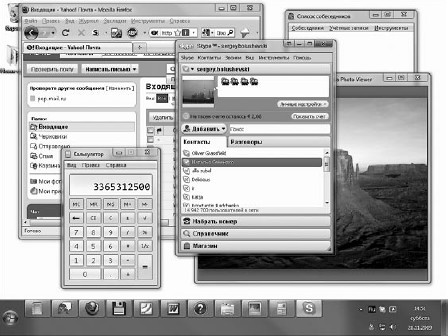
а
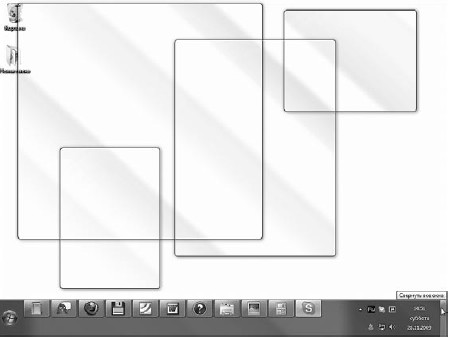
б
Рис. 2.9.Aero-«взгляд»: до (а)и после (б)подведения указателя мыши к кнопке Свернуть все окна
Гаджеты, или Все, что осталось от боковой панели
Новшество Windows Vista – боковая панель – ушло вместе с широко критикуемой операционной системой Windows Vista. Однако боковая панель оставила кое-что после себя, а именно – мини-приложения, или гаджеты. Гаджеты – это небольшие программки, которые предназначены для быстрого и удобного представления повседневной, важной либо развлекательной информации.
Смена фонового рисунка
В Windows 7 появилась целая галерея красивых изображений (рис. 2.12), которыми вы можете украсить Рабочий стол.Чтобы открыть ее, щелкните на ссылке Фон рабочего столав окне Персонализация.
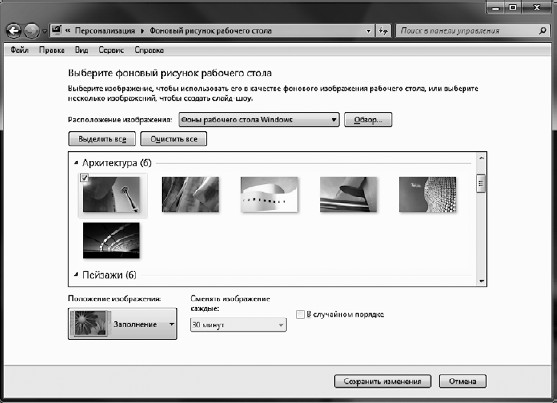
Рис. 2.12.Окно изменения фонового рисунка Рабочего стола
Для смены рисунка просто щелкните на понравившемся эскизе. Все предлагаемые изображения имеют высокое качество и размеры, соответствующие размерам экрана.
При желании вы можете разместить на Рабочем столесобственный рисунок или фотографию. Для этого раскройте список Расположение изображенияи выберите папку, в которой хранится изображение. По умолчанию предлагаются стандартные папки для хранения изображений. Если ни в одной из них нет искомого рисунка, нажмите кнопку Обзор,укажите папку вручную и щелчком выделите нужное изображение.
Пропорции выбранного вами рисунка могут не соответствовать геометрическим размерам экрана. В этом случае произойдет сильное искажение картинки и потеря качества. Чтобы избавиться от подобных нежелательных эффектов, попробуйте выбрать подходящий вариант в списке Положение изображения.
• Заполнение.Рисунок закрывает весь экран, и, если он больше экрана, лишние части обрезаются. Данный способ размещения предлагается по умолчанию.
• По размеру.Отображается актуальный размер фонового рисунка.
• Растянуть.Система пытается подогнать размеры картинки под размеры экрана, и при их несовпадении могут возникнуть искажения. В таком случае стоит отказаться от данного варианта и выбрать какой-то другой.
• Замостить.Выполняется тиражирование рисунка по всему экрану. Данный вариант особенно хорош для мелких изображений.
• По центру.В этом случае размеры рисунка изменяться не будут и он разместится в центре. Для областей экрана, не захваченных изображением, можно выбрать цвет, щелкнув справа на ссылке Изменить цвет фона.
Если вы не хотите размещать на Рабочем столекакие-либо рисунки, а просто желаете залить его определенным цветом, выберите в списке Расположение изображенияпункт Сплошные цветаи щелкните на понравившемся оттенке. Если ни один из них вас не устраивает, щелкните на ссылке Подробнееи подберите оттенок самостоятельно. Для сохранения изменений при выходе из окна нажмите ОК.
Кроме уже ставшего классикой фонового рисунка и сплошной заливки Рабочего стола,вы можете использовать абсолютно новую возможность Windows 7 – слайд-шоу на Рабочем столе.Это потрясающее новшество объединяет в себе возможности как классических статических фоновых рисунков, так и динамических эффектов слайд-шоу. Если включить слайд-шоу на Рабочем столе,то вы никогда не устанете от фонового рисунка, потому что изображения будут сменять друг друга с заданным интервалом. Чтобы включить слайд-шоу, в окне изменения фонового рисунка Рабочего столаподведите указатель мыши к другим образцам фоновых изображений и установите флажки для тех, которые хотите включить в слайд-шоу. Вы можете добавить в слайд-шоу и свои картинки. В нижней части окна, в списке Сменять изображение каждые,можно задать интервал, с которым изображения будут сменяться.
Цвет и внешний вид окон
Для выбора другой цветовой гаммы щелкните на ссылке Цвет окна.В открывшемся окне вы увидите палитру из 16 образцов цвета. Последовательно щелкая на них, понаблюдайте за изменением цвета заголовка окна и выберите наиболее подходящий оттенок. Яркость цвета можно отрегулировать с помощью ползунка, находящегося ниже палитры. По умолчанию окна в Windows 7 являются полупрозрачными. Для отключения этого эффекта достаточно снять флажок Включить прозрачность.
Если вы захотите самостоятельно выбрать цвет окон, щелкните на ссылке Показать настройку цветови с помощью ползунков выберите оттенок, отрегулируйте его насыщенность и яркость.
Windows 7 позволяет отключить стиль Windows Aero и перейти к упрощенному стилю Windows 7. Это актуально тогда, когда при выборе стиля Windows Aero ресурсов компьютера недостаточно для хорошей производительности. Чтобы сменить стиль, щелкните на ссылке Дополнительные параметры оформления.В результате откроется окно Цвет и внешний вид окна,аналогичное тому, которое присутствовало в предыдущих версиях Windows (рис. 2.13).
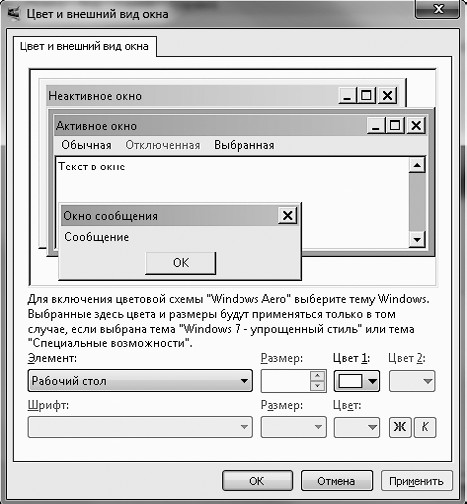
Рис. 2.13.Окно Цвет и внешний вид окна
Выбор заставки
Заставка – это простая анимация или картинка, которая появляется на экране монитора во время простоя компьютера. Выбрать одну из имеющихся заставок, а также настроить ее параметры можно, щелкнув на ссылке Заставкав окне Персонализация(рис. 2.14).
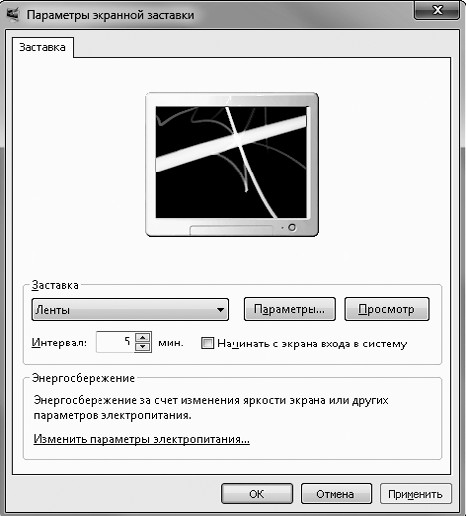
Рис. 2.14.Окно настройки экранной заставки
Чтобы сменить заставку, выберите нужную из раскрывающегося списка. Для некоторых заставок можно изменять настройки (например, задать надпись, тип ее вращения, выбрать папку с изображениями, скорость смены рисунка) в окне, открываемом кнопкой Параметры.Чтобы увидеть выбранную заставку в действии, нажмите кнопку Просмотр.Демонстрация заставки прекращается сразу после того, как вы подвигаете мышь или нажмете любую клавишу. Промежуток времени, по прошествии которого будет включаться показ заставки, можно установить в числовом поле Интервал.
Флажок Начинать с экрана входа в системупредназначен для защиты компьютера от несанкционированного доступа во время отсутствия пользователя. Установка данного флажка имеет смысл только в том случае, если ваша учетная запись защищена паролем. Тогда после выхода из заставки появится окно входа в систему с предложением ввести пароль. Прежде чем защитить компьютер подобным образом, обратите внимание на временной интервал включения заставки – если он достаточно велик, злоумышленник может сделать «все свои дела» еще до ее появления.
В нижней части окна имеется ссылка Изменить параметры электропитания.Щелкнув на ней, вы перейдете в окно настройки режимов энергосбережения. Здесь можно выбрать один из трех стандартных планов, а также настроить каждый из них, щелкнув на ссылке Настройка плана.
Изменение значков Рабочего стола
Как уже говорилось в начале главы, после установки Windows на Рабочем столеимеется всего один значок – Корзина.Доступ к системным папкам можно получить только с помощью меню Пуск.Однако вы можете поместить на Рабочий столзначки важнейших системных папок. Для этого щелкните на ссылке Изменение значков рабочего столав окне Персонализацияи в открывшемся окне (рис. 2.15) отметьте флажками названия тех папок, которые желаете видеть на Рабочем столе.
В центре данного окна можно видеть значки, используемые по умолчанию для системных папок. При желании вы можете выбрать для любой из них другой значок. Для этого щелкните на ее значке, нажмите кнопку Сменить значоки в открывшемся окне укажите один из множества образцов. Вернуться к стандартному виду значка можно с помощью кнопки Обычный значок.
Можно менять размеры значков на Рабочем столе,а также упорядочивать их по определенному признаку.
Щелкните правой кнопкой мыши на свободном участке Рабочего стола,зайдите в подменю Види выберите один из трех вариантов размеров значков.
Чтобы упорядочить значки, щелкните на свободном месте Рабочего столаправой кнопкой мыши и выберите нужную команду подменю Сортировка.Есть возможность отсортировать значки по имени, размеру, типу и дате изменения.
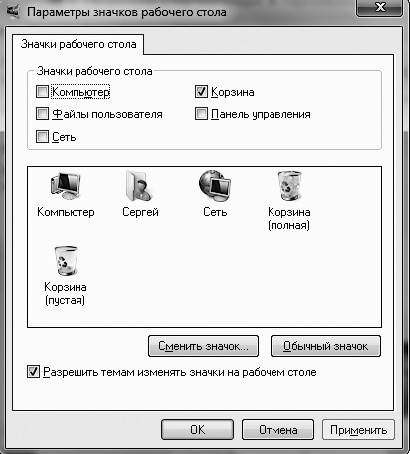
Рис. 2.15.Окно настройки элементов Рабочего стола
Выбор указателей мыши
Еще одной отличительной особенностью интерфейса Windows 7 стал набор указателей мыши изящных видов. Как и в предыдущих версиях Windows, есть возможность изменять вид указателя мыши в различных ситуациях. Щелкните на ссылке Изменение указателей мышив окне Персонализация.В открывшемся окне вы увидите примеры указателей для выбранной схемы (рис. 2.16).
В составе Windows имеется большое количество наборов указателей мыши. Сменить текущий набор можно с помощью раскрывающегося списка Схема.
Вы можете создать собственную схему, выбрав для каждого состояния определенный вид указателя. Для этого в списке Настройкавыделите нужный режим, нажмите кнопку Обзор,в открывшемся окне щелкните на понравившемся указателе и нажмите Открыть.Кстати, существует два типа указателей: простые (CUR-файлы) и анимированные (ANI-файлы). Для сохранения внесенных изменений в виде схемы нажмите кнопку Сохранить как,введите название схемы и нажмите ОК.
Настройка параметров монитора
При выполнении команды Разрешение экранаконтекстного меню Рабочего столаоткрывается окно с настройками важнейших характеристик монитора, от которых зависит качество изображения и здоровье ваших глаз (рис. 2.17).
Активация и настройка ClearType
Помимо неправильного разрешения, монитор может некорректно отображать шрифты. Это можно исправить с помощью технологии ClearType, позволяющей сгладить неровности экранных шрифтов. Вы можете сами настроить параметры ClearType с помощью специального мастера. Для его вызова щелкните на ссылке Настройка текста ClearTypeв окне, показанном на рис. 2.18. От вас потребуется установить соответствующий флажок и выбрать подходящий вид текста из предложенных вариантов для точной настройки сглаживания.
Изменение размера шрифта
Кроме размера и сглаживания текста, вы можете дополнительно настроить размер шрифтов. Для этого нажмите кнопку Другой размер шрифтаи в открывшемся окне перетаскивайте линейку вправо или влево до тех пор, пока размер символов текста под линейкой вас не устроит. Учтите, чтобы изменения масштаба вступили в силу, потребуется перезагрузка компьютера.
Панель задач
Панель задачпредназначена для отображения ярлыков открытых окон и переключения между работающими программами.
Здесь также расположено главное меню компьютера – меню кнопки Пуск. Панель задачдля Windows 7 сильно изменилась и включает в себя много структурных и графических новшеств. Например, в явном виде панель быстрого запуска, которая располагалась в левой части, отсутствует. Область уведомлений, расположенная справа, содержит в себе часы и значки программ, работающих в фоновом режиме, и совмещена с обновленной кнопкой Свернуть все окна.Это, конечно, не все. Рассмотрим все новинки и улучшения панели подробнее.
Состав Панели задач
По умолчанию ярлыки, обозначающие запущенные процессы, полностью обезличены. Они только обозначают запущенный процесс или программу, а вот более детальные подробности можно увидеть лишь при наведе
...