автордың кітабын онлайн тегін оқу Ваш ноутбук. Работаем в Windows 7 и Office 2010. Самоучитель
А. Лебедев
Ваш ноутбук. Работаем в Windows 7 и Office 2010. Самоучитель

Заведующий редакцией А. Кривцов
Руководитель проекта А. Юрченко
Ведущий редактор М. Моисеева
Литературный редактор Е. Динман
Художник Л. Адуевская
Корректоры Е. Павлович, Н. Терех
Верстка Г. Блинов
А. Лебедев
Ваш ноутбук. Работаем в Windows 7 и Office 2010. Самоучитель. — СПб.: Питер, 2014.
ISBN 978-5-49807-819-9
© ООО Издательство "Питер", 2014
Все права защищены. Никакая часть данной книги не может быть воспроизведена в какой бы то ни было форме без письменного разрешения владельцев авторских прав.
Введение
У вас появился ноутбук? Это ваш первый компьютер или вы приобрели его в дополнение к настольному? В любом случае работа с ноутбуком несколько отличается от работы с другими видами компьютеров.
Если вы растерялись и задумались, с чего же начать, — эта книга для вас! Если вы уже имеете опыт работы с настольным персональным компьютером, в этой книге вы сможете почерпнуть полезную для себя информацию об особенностях работы с ноутбуком и предустановленными программными продуктами.
Приведенный материал поможет вам составить мнение о возможностях ноутбука, научит вас использовать установленную операционную систему (для современных ноутбуков это Windows 7) и адаптировать ее работу. Вы узнаете, как использовать популярные офисные программные продукты (платный Microsoft Office 2010 и бесплатный OpenOffice.org) и устанавливать другие полезные программы. Настройки для выхода в Интернет и работы с электронной почтой также рассматриваются в этой книге.
Как видите, разнообразие информации, собранной в одной книге, позволит вам получить представление о возможностях ноутбуков. После изучения материала вы сможете самостоятельно управляться со своим ноутбуком и понимать язык специалистов-компьютерщиков. Это еще более полезно потому, что в ряде случаев вы сэкономите деньги, сделав часть работы по обслуживанию ноутбука самостоятельно. И даже если придется обратиться к специалисту для ремонта ноутбука, вы сможете оценить необходимость тех или иных работ и избежать переплаты за ненужные вам услуги.
Данную книгу можно использовать и как учебник, и как справочник. Пожалуйста, примите один совет: даже если вы уже имеете некоторый опыт работы на компьютере, прочитайте эту книгу от начала и до конца — она организована так, что у вас постепенно выстраивается система знаний. Ведь дома строят в строгой последовательности: сначала фундамент, потом первый этаж и т.д. Так и с изучением чего-то нового. Правда, можно совершенно безболезненно пропускать разделы об установке пакетов программ, если они уже имеются на вашем компьютере.
Итак, если эта книга в ваших руках — в ваших руках возможность открыть для себя разнообразный и красочный мир компьютерных технологий!
В главе 1 описывается аппаратное и программное обеспечение ноутбуков. Это основы, без которых дальнейший материал книги будет сложен для восприятия. Вы узнаете, из каких частей состоит ноутбук, для чего нужны компьютерные программы, какие они бывают и как они управляют компьютером. В этой же главе описано, что такое файлы и каких типов они бывают.
Глава 2 знакомит с операционной системой Microsoft Windows 7. Основная часть главы посвящена тому, как настроить Windows 7, чтобы вам было удобно и комфортно с ней работать, а также рассматриваются программы, поставляемые в составе операционной системы. Здесь описаны работа с файлами и папками, создание изображений в простом графическом редакторе и работа с текстами. Также вы узнаете, как правильно устанавливать и удалять программы.
Глава 3 будет полезна тем, кто работает с текстами и таблицами дома или на работе. Вы узнаете о популярном пакете офисных программных продуктов Microsoft Office 2010, а также об основных приемах создания как простых, так и достаточно сложных документов.
Глава 4 описывает бесплатную альтернативу Microsoft Office для работы с текстами и таблицами — OpenOffice.org. Этот популярный пакет офисных программных продуктов предоставляет вам набор не менее мощных инструментов, чем Microsoft Office. Мы рассмотрим работу с некоторыми программами этого пакета.
В главе 5 описывается работа в глобальной сети Интернет. Даны основы устройства этой сети, а также инструкции по подключению к Интернету с помощью классического модема и мобильного телефона. Рассмотрен набор программ для работы с различными службами Интернета. Вы узнаете, как отправлять и получать электронные письма, как искать в Сети нужную информацию, что такое форумы и блоги.
В главе 6 рассматриваются различные угрозы для вашего ноутбука со стороны вредоносных программ (вирусов). Вы узнаете, какие существуют средства для обнаружения вирусов и как с этими вирусами бороться. Также вы сможете обезопасить свой компьютер от нападения через Интернет.
Глава 7 знакомит с мультимедийными возможностями ноутбука. Вы узнаете, как слушать музыку и смотреть фильмы на компьютере, как самостоятельно записать музыкальный компакт-диск.
На протяжении всего повествования рассматривается практическое применение материала на примерах. Таким образом, мы постараемся освоить работу с ноутбуком. А насколько эта попытка будет успешной, зависит от вашего желания и терпения.
От издательства
Ваши замечания, предложения и вопросы отправляйте по адресу электронной почты comp@piter.com (издательство «Питер», компьютерная редакция).
Мы будем рады узнать ваше мнение!
На сайте издательства http://www.piter.com вы найдете подробную информацию о наших книгах.
Глава 1. Аппаратная и программная части современного ноутбука
Что такое ноутбук и чем он отличается от настольного компьютера
Программное обеспечение компьютера
В этой главе постараемся разобраться, что представляет собой персональный компьютер, и в частности ноутбук, из каких частей он состоит и что требуется для его работы.
Что такое ноутбук и чем он отличается от настольного компьютера
Компьютером называется электронная машина, способная выполнять арифметические и логические действия. Раньше в нашей стране для наименования таких машин использовался термин «ЭВМ» (электронная вычислительная машина). Сейчас повсеместно применяется понятие «компьютер», пришедшее к нам из английского языка (слово computer переводится как «вычислитель»).
Для универсального персонального использования выпускается несколько вариантов компьютеров: стационарные настольные персональные компьютеры (ПК, англоязычный термин — desktop), карманные персональные компьютеры (КПК), переносные персональные компьютеры — ноутбуки (английский вариант — notebook) и субноутбуки (нечто среднее между маленьким ноутбуком и КПК). А с недавних пор появились еще и нетбуки (netbook), которые при малом энергопотреблении позволяют путешествовать по Интернету. Их мощности хватает даже для просмотра фильмов.
Мы будем рассматривать такой вариант персонального компьютера, как ноутбук (notebook в дословном переводе означает «записная книжка»). Ноутбуки появились довольно давно, однако широкое распространение стали получать после 2003 года, когда цены на модели со средней производительностью начали плавно падать. Секрет их популярности в том, что, в отличие от настольных компьютеров, ноутбуки занимают мало места, их легко переносить и можно брать с собой в дорогу. Они обладают относительной автономностью и с помощью встроенных аккумуляторов позволяют работать в местах, где нет электрической розетки.
Как и в случае с настольными ПК, есть IBM PC-совместимые ноутбуки, а бывают и ноутбуки другой архитектуры. О чем это я? Ноутбуки, как и другие компьютеры, состоят из устройств, соединенных между собой проводами. Кроме того, сами устройства могут собираться по различным схемам. Чтобы разные компьютеры могли нормально общаться между собой, придумали и написали стандарты их внутреннего устройства. Набор стандартов и называется архитектурой компьютера.
Кроме IBM PC-совместимых ноутбуков, разрабатываются и продаются, например, ноутбуки фирмы Apple. Они отличаются оригинальным дизайном, однако в наших краях распространены не так широко, как IBM-совместимые.
Любой современный компьютер представляет собой сложную систему, состоящую из многих компонентов, заключенных в блоки по функциональному назначению. Назначение всей этой системы — обработка информации, которая может включать поиск данных, их сортировку и редактирование, выполнение вычислений, печать, передачу по каналам связи и т.д.
В конструкции ноутбука присутствуют всего два соединенных между собой основных блока (рис. 1.1):
• вычислительный блок (включающий в себя печатную плату, называемую материнской или системной) с клавиатурой (с помощью которой вводятся команды и данные) и сенсорной панелью (тачпадом (touchpad) или трекболом (trackball)) для управления в системах с графическим интерфейсом (о том, что такое интерфейс, поговорим позже);
• экран, позволяющий наглядно изображать процесс обработки данных.

Рис. 1.1. Основные блоки ноутбука
Ноутбук перед началом работы с ним раскрывается, как книга. Более тонкая часть является монитором, а часть потолще — вычислительным блоком с клавиатурой и другими устройствами. Обычно, чтобы открыть ноутбук, требуется оттянуть специальную защелку на переднем торце корпуса. Она нужна, чтобы ноутбук не раскрылся в процессе переноса с места на место.
Рассмотрим каждый из блоков ноутбука подробнее.
Вычислительный блок
Собственно в этом блоке и содержится тот самый «вычислитель» — центральный процессор (английская аббревиатура — CPU), который координирует движение потоков информации и управляет компьютером. Управление осуществляется с помощью инструкций, шаги которых называют командами. Центральный процессор понимает определенную систему команд, то есть кодов, которые предписывают ему выполнение каких-либо элементарных операций. Последовательности таких кодов называются программами для компьютера.
Таким образом, всеми делами в вашем ноутбуке управляет именно центральный процессор, но при этом он делает не то, что ему вздумается (потому что он — просто железяка), а четко выполняет распоряжения работающих в данный момент программ.
Процессор
Классическим производителем процессоров для персональных компьютеров является корпорация Intel. Например, именно она выпускает такие модели процессоров, как Pentium 4, Pentium D, Atom, Core Duo, Core Quad, Core i5, Core i7. Довольно сильную конкуренцию ей составляет компания AMD, выпускающая, например, линейки процессоров Athlon, Sempron, Phenom.
Для ноутбуков используются либо такие же процессоры, как и для настольных персональных компьютеров (более мощные модели), либо специальные мобильные процессоры с пониженным энергопотреблением. Примеры таких процессоров: от корпорации Intel — Pentium Celeron M, Atom серий Z и N; от AMD — mobile Sempron.
Читая описания процессоров, вы наверняка обратите внимание на характеристику под названием тактовая частота, измеряемую в мегагерцах (МГц) или гигагерцах (ГГц). Этот параметр показывает, насколько быстро работает процессор компьютера.
Некоторые модели процессоров для ноутбуков являются двухъядерными (например, Core 2 Duo), а некоторые — даже четырехъядерными (Core 2 Quad). Это означает, что в одном центральном процессоре содержатся как бы два (или четыре) подпроцессора. Поэтому такие процессоры при той же частоте, что у одноядерных (Atom N270), дают большую производительность.
Процессор расположен на материнской плате (mother board), которая обеспечивает его связь с другими устройствами. Если снять крышку ноутбука и заглянуть внутрь, мы увидим, что самое большое место по площади занимает как раз материнская плата.
Оперативная память
Все программы, выполняющиеся в данный момент, и информация, с которой они работают, находятся в специальном месте — оперативной памяти (англоязычная аббревиатура — RAM).
Оперативное запоминающее устройство (ОЗУ) компьютера — это место хранения информации, обрабатываемой процессором. Оперативной память называется потому, что обеспечивает очень быстрый доступ к данным, однако хранит их только тогда, когда компьютер включен. Это связано с тем, что такая память создана на микросхемах, требующих для своей работы электропитания.
Оперативную память вашего ноутбука не видно потому, что планки с микросхемами находятся внутри корпуса ноутбука и вставлены в специальные разъемы на материнской плате.
Чтобы как-то определять объемы памяти и данных, записанных в нее, придумали единицы измерения — байты. Чтобы сориентироваться, 1 байт оперативной памяти может хранить одну букву электронной книги, которую вы можете прочитать на своем ноутбуке. Сейчас объемы оперативной памяти довольно большие. Чтобы не измерять ее такими мелкими единицами, как байты, решили использовать более крупные величины:
• 1 килобайт (Кбайт) = 1024 байт;
• 1 мегабайт (Мбайт) = 1024 Кбайт;
• 1 гигабайт (Гбайт) = 1024 Мбайт;
• 1 терабайт (Тбайт) = 1024 Гбайт.
Жесткий диск
Теперь мы знаем, что при выключении питания ноутбука оперативная память полностью очищается. Где же хранятся программы и огромная куча полезной информации, когда ноутбук выключен?
Для этой цели в ноутбуках (как и в других персональных компьютерах) используются жесткие диски (англоязычная аббревиатура — HDD). Их еще называют винчестерами. Они также расположены внутри корпуса ноутбука и соединены с материнской платой набором проводов — шлейфом. Разъемы для подключения жестких дисков на материнской плате могут быть различными. Еще недавно использовался стандарт IDE, а сейчас большинство жестких дисков уже подключается к разъему SATA. Для ноутбуков выпускают жесткие диски меньшего размера, чем для настольных компьютеров, чтобы уместить их в небольшой корпус. Однако информации на такие диски можно записать не меньше, чем на винчестеры для настольных компьютеров.
Объем жестких дисков, как и оперативной памяти, измеряют в байтах (килобайтах, мегабайтах, гигабайтах, терабайтах). Винчестеры могут хранить на порядок больше информации, чем оперативная память. Оно и понятно: оперативная память содержит только то, с чем сейчас работает процессор, а на жестком диске лежит все, что вы туда записали. Это могут быть и программы (в том числе игры), и электронные книги, и музыка, и фильмы, и деловые документы.
Кроме жестких дисков, информацию долгое время можно хранить и переносить с места на место на съемных носителях.
Съемные носители
Наибольшую популярность для работы с ноутбуками и настольными компьютерами в настоящее время получили носители типа Flash-Drive. Такие устройства (в быту называемые флешками) могут вмещать в себя гигабайты информации, они достаточно надежные, а работать с ними просто.
Есть флешки, которые вставляются в разъем USB на корпусе ноутбука (рис. 1.2). Таких разъемов обычно несколько, но о них поговорим немного позже.
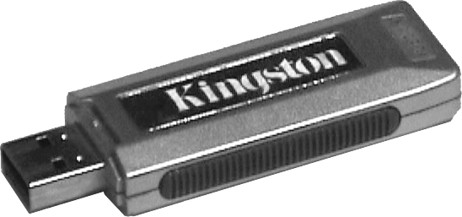
Рис. 1.2. Носитель типа Flash-Drive для USB-порта
Есть и другой вид флешек — флеш-карты (рис. 1.3). Они бывают различных типов, наиболее распространенные — SD и MMC. Такие носители часто используют в мобильных телефонах, фотоаппаратах и видеокамерах. Во многих ноутбуках есть разъем для работы с флеш-картами (рис. 1.4).
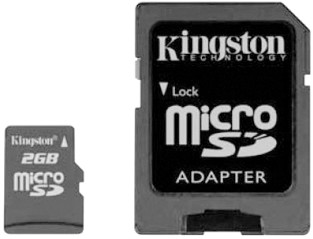
Рис. 1.3. Флеш-карта и адаптер для нее
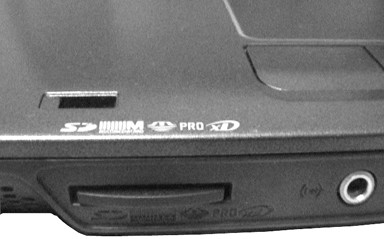
Рис. 1.4. Разъем для работы с флеш-картами
Кроме флешек, для длительного хранения информации применяются оптические диски. Можно хранить данные на компакт-дисках (CD), максимальный объем которых составляет 700 Мбайт. А можно и на DVD, емкость которых намного больше — 4,7 Гбайт. Для работы с CD и DVD нужны соответствующие устройства — приводы (рис. 1.5). Они сразу установлены практически во всех новых ноутбуках. Кстати, DVD-приводы поддерживают и работу с компакт-дисками.
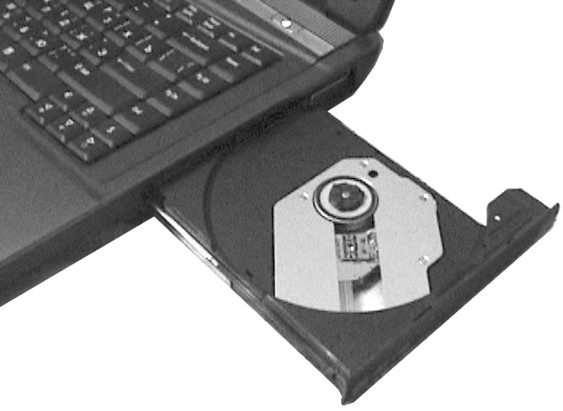
Рис. 1.5. Привод для чтения и записи компакт-дисков и DVD
Приводы могут только читать компакт-диски (CD-ROM) или DVD (DVD-ROM), а могут еще и записывать (CD-RW или DVD-RW). Второй тип устройств, конечно, дороже. Зато с их помощью можно переписывать диски с фильмами и музыкой у друзей. Поэтому наличием необходимого вам привода следует интересоваться еще при покупке ноутбука.
Чистые оптические диски, предназначенные для записи информации, могут иметь возможность только однократной записи (их часто называют болванками) или поддерживать многократную перезапись данных. Обозначение для компакт-дисков однократной записи — CD-R, для многократной перезаписи — CD-RW.
Для DVD обозначение болванок однократной записи — DVD-R (или DVD+R), для многократной перезаписи — DVD-RW (DVD+RW). «Плюсы» и «минусы» здесь означают несколько различный формат записи дисков. Изначально форматы с «минусом» в обозначении (DVD-R) разрабатывались для бытовой видеотехники (DVD-проигрывателей), а форматы с «плюсом» — для применения в компьютерной области. Однако современные приводы работают с дисками обоих форматов одинаково хорошо (чего не скажешь о старых моделях DVD-проигрывателей, которые отказываются читать диски с фильмами формата DVD+R, записанные на компьютере).
Для вставки диска в привод нужно нажать кнопку на нем. Из привода выдвинется лоток, куда следует положить диск картинкой кверху. Затем необходимо аккуратно задвинуть лоток с диском внутрь корпуса ноутбука.
Как обращаться к дискам
Чтобы при работе на компьютере как-то обращаться к дискам с информацией, для всех дисков придумали использовать специальные имена. Для однообразия имена дисков обозначаются буквами латинского алфавита с двоеточием после них: A:, B:, C: и т.д.
Имена A: и B: закреплены за гибкими магнитными дисками. При отсутствии соответствующего дисковода имя пропускается. Имена, обозначаемые буквами C:, D: и т.д., закреплены за логическими дисками винчестера.
Логические диски — это условные фрагменты одного физического диска (железный ящичек жесткого диска установлен внутри ноутбука), существующие как бы автономно. У вашего компьютера может быть один большой логический диск, совпадающий по размерам с физическим диском, а может быть несколько более мелких логических дисков. Количество и размер логических дисков определяет человек, который устанавливает на ваш ноутбук операционную систему. В обычном случае вы приобретаете ноутбук с уже размеченными логическими дисками и установленной операционной системой.
Имена, следующие за последним логическим диском винчестера, присваиваются устройствам чтения или записи компакт-дисков или DVD. Далее идут имена дисков локальной сети, подключенных к данному компьютеру. Если вы подключили устройство Flash-Drive, буква его диска будет после имени устройства чтения или записи дисков.
Графический адаптер
Центральный процессор, который выполняет инструкции программ, не может отобразить свои сообщения на экране ноутбука. Для перевода малопонятных нам и монитору сигналов центрального процессора, а также для снятия части забот по прорисовке картинки на экране в материнскую плату ноутбука встроен (как еще говорят, интегрирован) графический адаптер.
Адаптеры различают по размеру графической памяти (он имеет свою встроенную оперативную память) и возможностям поддержки различных режимов отображения.
Если вы приобретаете ноутбук для игр, важно обратить внимание на возможности графического адаптера (например, аппаратную поддержку DirectX 9.0c) и объем графической памяти (чем больше, тем лучше).
Для офисных задач и просмотра фильмов мощность графического адаптера непринципиальна.
Звуковой адаптер
Яркие красочные изображения на экране — это хорошо и красиво. Но разве это повод играть в игры без звука? Ведь хочется также посмотреть фильмы, поговорить с друзьями в другом городе по интернет-телефону, наконец, просто послушать хорошую музыку. Все это позволит сделать интегрированный в материнскую плату специальный набор микросхем — звуковой адаптер. Звук может воспроизводиться через встроенные динамики. Конечно, можно воспользоваться и внешними музыкальными колонками или наушниками, которые подключаются к выходному гнезду на передней или боковой части корпуса ноутбука (рис. 1.6).