автордың кітабын онлайн тегін оқу Windows Vista без напряга
Андрей Валентинович Жвалевский
Windows Vista без напряга
Введение
Раз уж вы взяли в руки эту книгу, значит, слово «Vista» вам знакомо. Возможно, вы поклонник фильма «Терминатор-2» и любите повторять: «Аста ла виста, бэби!». Возможно, вы много слышали об этой самой «Висте» и теперь решили узнать, что это за зверь такой. А скорее всего, вас жизнь прижала и вы вынуждены установить на своем компьютере операционную систему Windows Vista. Ну, хорошо, не жизнь прижала, а любопытство замучило, или зависть к соседу заела, или стыдно стало («Все уже на “Висте”, один я, как лох…»).
Так или иначе, но у вас есть компьютер, на который нужно эту «Висту» установить, а потом на ней работать. Но возможен и такой вариант: Vista уже установлена, осталось в ней разобраться. Если это так, вам повезло – не надо читать первую главу, сразу переходите ко второй.
Впрочем, обо всем по порядку.
Чтобы покончить с формальностями, несколько слов о Vista вообще. Если кто-то еще не в курсе, Windows Vista – это операционная система, то есть самая главная программа, под управлением которой работают все остальные программы на персональном компьютере. Ее разрабатывали так долго, что только за это Vista заслуживает самого пристального внимания. Кроме того, она очень красивая. И надежная. И современная.
Словом, никуда не деться, скоро на каждом компьютере будет стоять Vista. Стало быть, пора ее изучать.
Постараемся сделать это без напряга.
От издательства
Ваши замечания, предложения и вопросы отправляйте по адресу электронной почты dgurski@minsk.piter.com (издательство «Питер», компьютерная редакция).
Мы будем рады узнать ваше мнение!
На сайте издательства http://www.piter.com вы найдете подробную информацию о наших книгах.
Cоглашения, принятые в книге
Для особого выделения одного или нескольких абзацев текста в книге используются врезки, которые имеют следующее значение.
Во врезках «Внимание» приводится информация, на которую следует обратить внимание ввиду ее важности. Наиболее часто эта врезка применяется для предупреждения возможных ошибочных действий пользователя.
Во врезках «Совет» описаны эффективные приемы выполнения практических действий.
Врезки «Примечание» содержат уточнения, дополнения или комментарии, которые относятся к излагаемому материалу.
Глава 1
Как поставится, так и откликнется
С первого раза систему установили плохо, вот и пришлось…
Из объяснительной записки по поводу Всемирного Потопа
• Аппетиты Vista
• Какая она бывает
• Ставим сами
• Средство переноса файлов и параметров
Будем считать, что вы хотя бы в целом представляете себе, что такое операционная система. Если нет, советую ознакомиться сначала с моей книгой «Windows без напряга»[1], там все изложено просто и доступно.
Так вот, Windows Vista – это новейшая из операционных систем семейства Windows. Не будем пускаться в исторический экскурс, просто отметим, что на разработку Vista потрачено очень много сил и времени. Но, чтобы ей воспользоваться, придется, как минимум, установить эту систему на компьютер. Причем далеко не любой ПК для этого подойдет.
1.1. Аппетиты Vista
Мы живем в век «гонки компьютерных вооружений». Вот, кажется, придумают разработчики компьютерного «железа» новый тип памяти, мощный процессор, какие-нибудь шины данных хитрые – а тут бац! Новая операционная система! Причем такая «жадная», что забирает всю мощь компьютера, да еще жалуется на нехватку ресурсов. Как говорил один умный человек 12 лет назад: «На всякий Pentium найдется Windows 95». Теперь и Pentium совсем не тот, и Windows 95 – раритет, но принцип остался.
Как только Vista попала в руки пользователей, раздался дружный вой: «Ну она и жрет!». Сказано, конечно, грубо, но довольно точно.
Для поддержки всех возможностей Windows Vista компьютер должен быть следующим:
• процессор с тактовой частотой не менее 1 ГГц;
• оперативная память объемом не менее 1 Гбайт;
• «навороченная» видеокарта;
• жесткий диск объемом не менее 40 Гбайт и свободным пространством не менее 15 Гбайт для установки Windows Vista (остальное – для прикладных программ, документов, музыки, видео и т. д.);
• DVD-привод;
• модем или сетевая карта для подключения к Интернету.
Внимание!
«Навороченная» расшифровывается как видеокарта класса DirectX 9 с поддержкой WDDM-драйвера, построителей текстуры Pixel Shader 2.0, 32-разрядной глубины цвета и объемом видеопамяти не менее 128 Мбайт. Если эти устрашающие названия вам ничего не говорят, просто при покупке компьютера возьмите с собой эту книгу и покажите продавцу этот абзац. Он должен понять. Не поймет – идите к другому продавцу.
Если вы хотите наслаждаться звуком, не забудьте про звуковую карту и колонки.
Ну и монитор, само собой! Как же без монитора?!
Возможно, для вас перечисленные названия и цифры не имеют никакого смысла, поэтому поверьте на слово – описанный выше компьютер можно охарактеризовать словом «крутой». Само собой, стоит он недешево.
Но можно немного сэкономить, правда, в этом случае вы не сможете в полной мере оценить всю красоту Vista. Готовы пожертвовать внешними эффектами ради нескольких лишних сотен долларов? Тогда записывайте.
На крайний случай можно обойтись таким компьютером:
• процессор с тактовой частотой не менее 800 МГц;
• оперативная память объемом не менее 512 Мбайт;
• видеоадаптер, совместимый с DirectX 9;
• винчестер со свободным пространством не менее 15 Гбайт;
• DVD-привод.
Далеко не каждый компьютер сегодня может похвастаться приведенными выше характеристиками. Это сдерживает триумфальное шествие Vista по планете.
Если вы хотите установить эту систему на своем компьютере, попытайтесь узнать, из каких деталей он состоит. Можете посоветоваться с кем-нибудь, кто разбирается во всех этих гигабайтах и гигагерцах. Но вот вам простое эмпирическое правило: если компьютер был куплен более пяти лет назад и с тех пор его серьезно не обновляли, Vista на нем работать не будет. Или будет, но со скоростью ленивого коала. Если менее пяти – надо разбираться.
Совет
Начинать можно с такого «урезанного» варианта, а потом добавить необходимые компоненты. Хотя тут есть нюанс: «нарастить» процессор или видеокарту невозможно. Если вы захотите их поменять, придется старый процессор или видеокарту выбросить либо продать по дешевке. Но вот оперативную память можно запросто увеличить, да и жесткий диск поставить еще один-два. Поэтому, чтобы не терять денег, купите нормальный процессор и видеокарту сразу, а память и винчестер можете взять минимально возможного объема.
Только не советуйтесь с продавцами компьютеров (разве что они ваши близкие родственники) – они без раздумий посоветуют купить самую дорогую и сложную модель, а это не всегда нужно.
Жвалевский А. В. Windows без напряга. – СПб.: Питер, 2007. – 288 с.
Вернуться
1.2. Какая она бывает
Теперь попробуем разобраться, какую именно Vista надо покупать.
Да-да! Vista бывает разная! Есть простенький вариант, есть посложнее, а есть вообще «навороченный», для использования в корпорациях. Само собой, чем сложнее система, чем больше у нее возможностей, тем она дороже.
Существует шесть версий Windows Vista:
• Windows Vista Starter;
• Windows Vista Home Basic;
• Windows Vista Home Premium;
• Windows Vista Business;
• Windows Vista Ultimate;
• Windows Vista Enterprise.
Ниже приведены описания этих версий по возрастанию сложности, от самой простой до самой сложной.
Windows Vista Starter
Примитивный интерфейс, урезанные возможности, словом, Vista для бедных. Но основные компоненты – система безопасности, программы для работы с Интернетом, всякие полезные и приятные утилиты – все это есть. Так что работать в Windows Vista Starter можно, но завидуя владельцам более сложных версий.
Windows Vista Home Basic
Базовая версия Windows Vista для домашних пользователей, имеющих компьютеры малой мощности. Так сказать, «средний класс».
По сравнению с Vista Starter добавлены:
• встроенное средство переноса файлов и параметров со старого компьютера;
• расширенные возможности общего доступа к файлам и папками по локальной сети;
• архивация файлов, хранящихся на компьютере, в целях предотвращения их потери в случае сбоя.
Windows Vista Home Premium
Это тоже версия для домашних пользователей, но уже побогаче. В смысле и для более богатых пользователей, и с более богатыми возможностями.
Примечание
Еще несколько лет назад вопрос цены наших пользователей мало волновал. Все программы продавались на пиратских дисках по два-три доллара. Теперь ситуация стала понемногу меняться. То ли доходы выросли, то ли самоуважение, но люди в России, Украине, Беларуси все чаще стали покупать программы официально, у легальных продавцов. Так что вопрос цены теперь совсем не праздный.
Добавлены по сравнению с Windows Vista Home Basic:
• Windows Aero – шикарный способ показывать на экране всякие кнопочки, иконки, вкладочки, словом, элементы интерфейса;
• новые программы для работы с мультимедиа (музыкой и видео) – Windows Media Center и DVD-студия Windows;
• расширенные возможности работы с мобильными устройствами и планшетными ПК;
• улучшенная архивация данных.
Windows Vista Business
Версия для фирм. Главная «фишка» – программа Конференц-зал Windows для совместной работы через сеть. Плюс дополнительные возможности настройки и работы в сети, использования факсов и сканеров, архивирования файлов и поддержки шифрующей файловой системы.
Но есть и небольшая ущербность по сравнению с Windows Vista Home Premium – нет программ Windows Media Center и DVD-студия Windows. И правильно! На работе надо делом заниматься, а не музыку слушать или фильмы монтировать!
Windows Vista Ultimate
Самая мощная из версий, которые есть в свободной продаже. В Windows Vista Ultimate есть все то, что и в перечисленных выше версиях, а еще новая технология защиты данных – шифрование диска BitLocker.
Если бюджет выдержит, покупайте именно эту версию. У официальных продавцов она стоит около $350. Зато сможете и всеми «наворотами» системы насладиться, и книгу прочитать без проблем. Дело в том, что в ней описана именно Windows Vista Ultimate, так что некоторые возможности будут просто недоступны, если пользоваться более простой версией.
Windows Vista Enterprise
Чтобы купить эту версию Vista, надо быть корпоративным партнером Microsoft, а это не каждому дано. Вместе с тем и нужна Windows Vista Enterprise только большим организациям, где много компьютеров и объединены они в сложную локальную сеть.
Рассказывать о ней не будем – вряд ли это вам пригодится. Просто знайте, что есть такая версия.
Как видите, в основном для версий Windows Vista выполняется принцип «матрешки»: каждая следующая Vista включает в себя все возможности предыдущей и еще кое-что. Есть только одно исключение, и мы о нем уже поговорили.
1.3. Ставим сами
Ну вот, теория закончилась, переходим к практике!
Если вы впервые занимаетесь установкой операционной системы, я вам искренне завидую. У вас впереди – таинственный обряд. Установка операционной системы – действо почти мистическое. Особенно повторная установка (с первого раза редко получается нормальный результат). Это чтото вроде возрождения Осириса или реинкарнации. Просто начинаешь новую жизнь!
Ничего сложного в самой процедуре нет. Тем более что установка Vista протекает гораздо приятнее и, как ни странно, даже быстрее, чем установка прежних версий Windows.
Для начала надо определиться, хотите ли вы, чтобы Vista была единственной операционной системой на вашем компьютере. Или вы хотите на всякий случай сохранить старую добрую Windows XP, к которой привыкли и в которой все под вас настроено?
Выбирать вам. Ниже вы найдете описание обоих вариантов установки.
Установка Windows Vista как единственной операционной системы
Этот способ хорош, если винчестер, на который вы хотите поставить систему, девственно пуст. То есть чист. Словом, на нем нет ничего. Но иногда пользователи так озлоблены на надоевшую операционную систему, что горят желанием «снести» ее под корень и установить новую, модную и современную.
Вы уверены, что хотите именно этого – чтобы на вашем компьютере работала Vista, только Vista и ничего, кроме Vista? Тогда вперед!
Включите свой компьютер и вставьте установочный диск Windows Vista в DVD-привод вашего компьютера. Правда, скорее всего, программа установки не запустится. Не волнуйтесь! Просто надо приказать компьютеру загружаться с вашего установочного диска.
Примечание
BIOS (от англ. Basic Input-Output System – «базовая система ввода-вывода») – это программа, которая записана прямо на материнской плате, то есть в «сердце» компьютера. BIOS при включении проверяет, все ли исправно, а потом передает управление операционной системе. Обращаться к ней приходится редко, так что после выполнения описанных ниже действий можете с легким сердцем все забыть. Но книжку на всякий случай не выбрасывайте – мало ли что!
Для этого придется чуть-чуть повозиться с системой BIOS.
Чтобы попасть в меню BIOS, сразу после включения компьютера стучите по клавише Delete, аки дятел по больной сосне. Если не будете тормозить, BIOS поймет, что вы хотите с ней поработать, и загрузит свое меню (рис. 1.1).
Рис. 1.1.Меню настройки параметров BIOS
Теперь придется поработать клавишами управления курсором. Это четыре клавиши, на которых нарисованы стрелки: ↓, ↑, → и ←. Орудуя ими, сделайте так, чтобы пункт Advances BIOS Featuresоказался подсвеченным. Затем нажмите Enter. В открывшемся окне нас интересует пункт First Boot Device. Если он не выбран, вам придется выделить его все теми же клавишами управления курсором. Нажмите Enter.
Теперь отобразится список устройств (рис. 1.2). С любого из этих устройств компьютер может загрузиться, если вы ему прикажете. То есть попытается загрузиться, потому что еще не факт, что там есть операционная система.
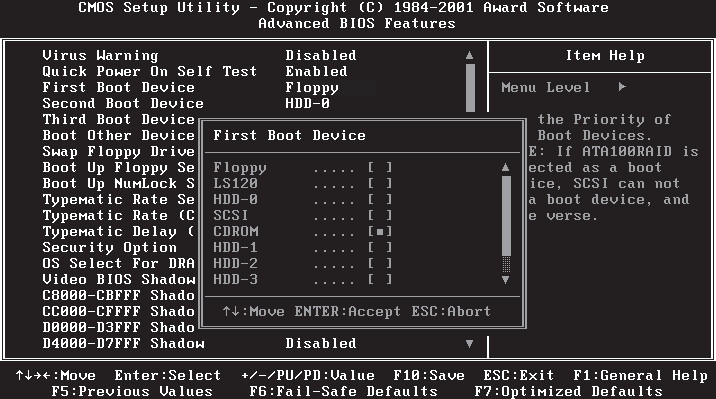
Рис. 1.2.Выбор приоритетного устройства для загрузки компьютера
С помощью клавиш управления курсором переместитесь к варианту CDROMи нажмите Enter.
Вот и вся наука!
Осталось нажать клавишу F10. Появится последнее предупреждение о том, что сейчас все изменения, которые вы сделали, будут сохранены. Если вы уверены в своем выборе, жмите Enter. Если на душе кошки скребут, лучше переместите выделение с Yesна Noи повторите всю процедуру изменения BIOS.
Примечание
Если откроется меню, которое выглядит по-другому, не впадайте в панику. Принцип везде один. Внимательно читайте надписи на экране, они для разных видов BIOS одинаковы.
После этого компьютер будет перезагружен и на экране может появиться сообщение Press any key to boot from CD or DVD (Нажмите любую клавишу для загрузки с CD или DVD). Нажмите эту самую любую клавишу.
Начнется установка Windows Vista.
Сначала компьютер немного потрещит, пошумит – это на его жесткий диск копируются нужные для инсталляции файлы. Потом вы увидите первое окно установки Vista (рис. 1.3).
Рис. 1.3.Окно выбора языковых параметров установки
Тут вам нужно выбрать устанавливаемый язык, формат даты и раскладку клавиатуры. Чтобы не заморачиваться, просто установите везде вариант Русский. Он и так установлен? Тем проще, ничего не меняйте и жмите Далее.
В следующем окне нажмите кнопку Установить.
После этого откроется окно-«привратник» (рис. 1.4). Здесь нужно ввести ключ для активации Vista. Ключ – это особый код, от которого зависит, какая именно версия Windows Vista будет установлена. Он написан на установочном диске Vista.
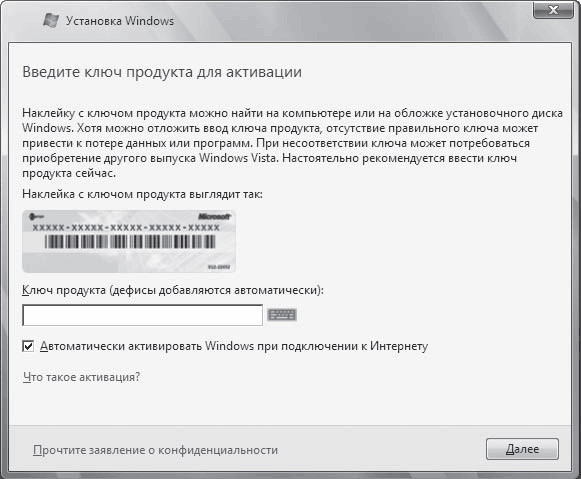
Рис. 1.4.Окно ввода ключа для активации Windows
Если вы не уверены, что уже готовы перейти на Vista, можете установить систему и без ввода ключа, сняв флажок Автоматически активировать Windows при подключении к Интернету. В этом случае при нажатии кнопки Далее и подтверждении ваших действий нужную версию Windows Vista придется выбирать самому из появившегося списка. Выделите щелчком кнопки мыши нужную, установите флажок Выбран приобретенный выпуск Windows и нажмите кнопку Далее. Но помните, пользоваться системой без ввода ключа можно только 30 дней! После этого придется или ключ вводить, или отказываться от Vista.
Затем откроется документ, который никто из пользователей никогда не читает, – лицензионное соглашение. Там написано, что все защищено законом, а пиратством заниматься нельзя и вообще – авторские права надо соблюдать.
Примечание
Здесь можно выбрать другой вариант – Восстановление системы. О нем мы поговорим в гл. 8.
Внимание!
Код, который вы введете, – ваш персональный! Если вы подарите его другу и он попытается установить Vista с тем же кодом, плохо будет обоим.
Если подобная позиция не противоречит вашим жизненным принципам, установите флажок Я принимаю условия лицензии и нажмите Далее.
В следующем окне теоретически нужно сделать выбор: обновить предыдущую версию – например, Windows XP – до Windows Vista – или поставить Vista «с нуля». Но это все в теории. На самом деле доступен только второй вариант, потому что для обновления Windows нужно загрузить программу установки немного по-другому.
На следующем этапе откроется окно выбора раздела жесткого диска, на который будет установлена Windows Vista. Обычно выбирают диск С:, но это не более чем традиция. Выберите тот раздел, где достаточно свободного места для работы системы. Помните, сколько свободных гигабайт ей нужно? Если забыли, гляньте в разд. 1.1. Подумайте хорошенько и щелчком кнопки мыши выделите подходящий раздел. Проще всего, если ваш жесткий диск не разбит на части, тогда и выбирать не из чего – есть только диск С:.
Если на выбранном разделе установлена предыдущая версия Windows, появится предупреждение. Учтите – после продолжения установки файлы старой системы будут перемещены в папку Windows.old, а сама система уже никогда не вернется к жизни…
Но не будем о грустном. Старое всегда должно уступать место молодому, новому. Подтвердите свою решимость установить Windows Vista – и наконец-то все начнется! Теперь от вас уже ничего не зависит, потому что установка происходит сама по себе, без вашего участия. Можете приготовить кофе и наблюдать за таинством инсталляции. Несколько раз компьютер перезагрузится – не пугайтесь, это нормально.
Долго ли, коротко ли (это зависит от мощности компьютера и версии Vista) – система будет установлена и запущена. Но ликовать рано, сначала надо еще кое-что настроить.
В первом окне (рис. 1.5) нужно ввести имя пользователя и пароль. Пароль не обязателен, но желателен, если не хотите, чтобы по вашему компьютеру ползали всякие посторонние люди. Имя пользователя и пароль вместе называются учетной записью (подробнее о ней поговорим в гл. 7). Кроме того, вам предложат выбрать рисунок для вашей учетной записи.
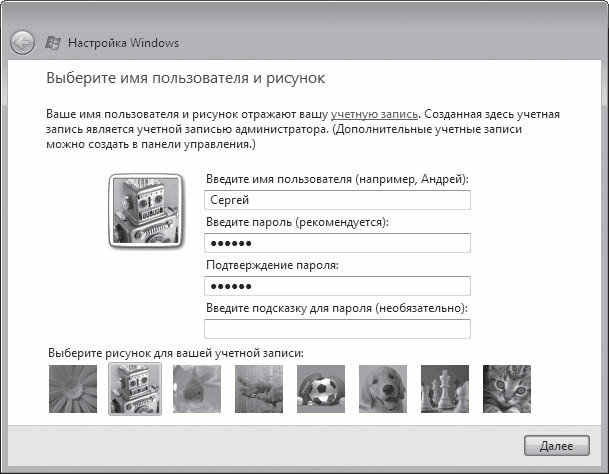
Рис. 1.5.Задание имени, пароля и рисунка учетной записи
Нажмите Далее. На следующей странице (рис. 1.6) можно выбрать рисунок для Рабочего стола и ввести имя компьютера. Имя нужно, если вы собираетесь подключить свой компьютер к локальной сети.
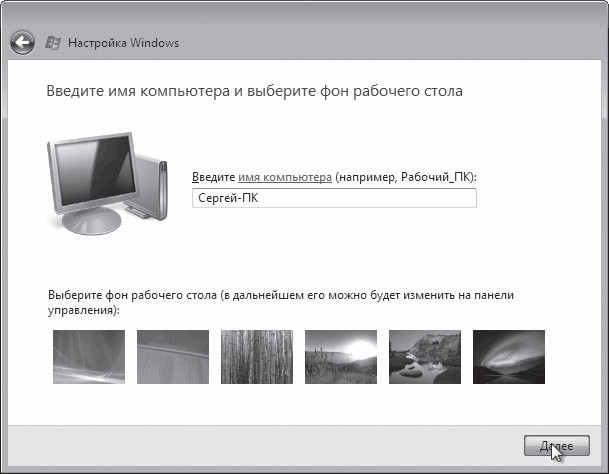
Рис. 1.6.Выбор рисунка Рабочего стола и задание имени компьютера
Внимание!
Поскольку в BIOS все еще указана загрузка с CD-ROM, не нажимайте никаких клавиш после появления сообщения Press any key to boot from CD or DVD (Нажмите любую клавишу для загрузки с CD или DVD)! Если удержитесь, загрузка начнется с жесткого диска, как того и требует процесс инсталляции.
На следующем этапе потребуется выбрать параметры автоматического обновления. Дело в том, что системы Windows по традиции содержат много уязвимых мест, через которые всякие нехорошие люди могут забраться на ваш компьютер и как-нибудь навредить. Теоретически, могут даже украсть важную информацию. Обновления – их еще называют «заплатками» – помогают закрыть эти «бреши в обороне» (подробнее см. гл. 7). Лучше сразу согласиться на установку всех предлагаемых обновлений. Не в том даже дело, что кто-то украдет важную переписку с первой школьной любовью, а просто противно, когда по твоему компьютеру шастают всякие «нечистоплотные гады». Извините за крепкое слово.
Жмите Далее – система предложит установить дату, время и выбрать часовой пояс, в котором вы проживаете. С этим, нам кажется, вы справитесь и без подсказок.
Все! Vista установлена! Вежливая программа инсталляции поблагодарит вас и предложит нажать кнопку Пуск для тестирования производительности системы. Это вещь важная, соглашайтесь. Компьютер еще немного потрещит, что-то там для себя выяснит, а затем появится экран входа в систему (рис. 1.7). Тут надо ввести имя пользователя и пароль, который вы указали в окне создания учетной записи (см. рис. 1.5), и нажать Enter. Привыкайте к этой процедуре – экран входа будет появляться каждый раз при запуске Vista.
Рис. 1.7.Экран входа в систему
Примечание
Все настройки, которые вы только что сделали, можно будет изменить прямо в Vista. Об изменении параметров Рабочего стола, даты, времени, часового пояса и добавлении языков рассказывается в гл. 2. Настройка параметров учетных записей рассматривается в гл. 7.
Еще немного подождем, пока загрузится Рабочий стол, и… Нет, работать пока нельзя! Система предложит вам еще кое-что настроить. Для этого она любезно предоставит окно Центра начальной настройки (рис. 1.8).
Рис. 1.8.Центр начальной настройки
В Центре начальной настройки есть две группы значков: Начало работы с Windows и Предложения от корпорации Microsoft.
Честно говоря, окно это не очень-то и нужно. Все можно настроить по ходу дела, используя Панель управления. Об этом будет рассказано, когда речь зайдет о соответствующих программах. Что касается Предложений от корпорации Microsoft, то это чистой воды реклама. Если хотите – читайте, нет – ничего плохого не случится.
Словом, на это окно можно не обращать внимания. Более того, прежде чем закрыть его, снимите флажок Загружать при запуске, расположенный в нижней части окна. Если этого не сделать, Центр начальной настройки будет появляться при каждом запуске Vista. Все, закрывайте это окно.
Вот теперь можно работать! Но об этом – в следующей главе.
А пока верните кое-какие настройки обратно. Помните, в самом начале вы заходили в BIOS и приказывали компьютеру загружаться с компакт-диска? Теперь это уже неактуально. Снова зайдите в BIOS и поменяйте настройки так, чтобы загрузка происходила с жесткого диска. Для этого в меню загрузки (см. рис. 1.2) установите параметр HDD-0.
Установка Windows Vista как второй операционной системы
Этот вариант установки подходит, если вы хотите убить двух зайцев. То есть не убить, а пользоваться одновременно и Microsoft Vista, и какой-нибудь другой операционной системой, например Windows XP. Зачем? Обычно из-за того, что какая-то программа в Vista не работает. Иногда в новой операционной системе не работает какое-то устройство – допустим, модем. Или вы просто побаиваетесь окончательно сжигать мосты.
Чтобы поставить Vista, не удаляя прежнюю операционную систему, нужно, чтобы жесткий диск вашего компьютера был разбит как минимум на два раздела. На одном из них будет предыдущая версия Windows, на другом – Vista. Причем, как вы помните, для ее установки на этом разделе должно быть не меньше 15 Гбайт свободного пространства.
Если такой свободный раздел на диске есть, можете приступать к установке. Для этого включите компьютер, дождитесь, пока загрузится текущая версия операционной системы, и вставьте в DVD-привод установочный диск Windows Vista. Сработает программа автозапуска, и откроется окно, изображенное на рис. 1.9. Особо на нем не задерживайтесь, смело щелкайте кнопкой мыши на ссылке Установить.
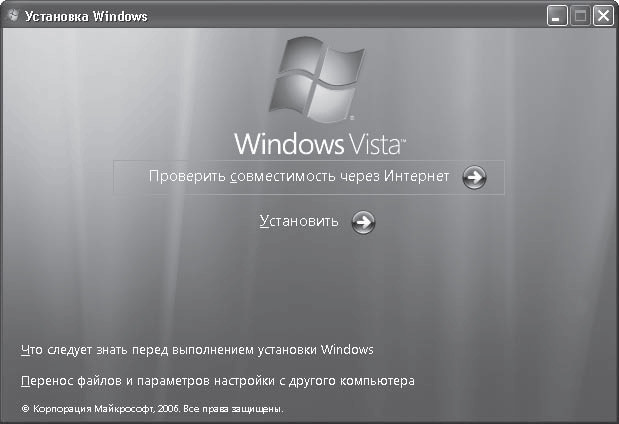
Рис. 1.9.Окно программы установки
Тут же откроется новое окно с соблазнительным предложением – подключиться к Интернету для получения последних обновлений программы установки. Если у вас быстрый Интернет (выделенная линия или хотя бы ADSL-модем), можете на это дело согласиться. Если у вас обычный модем, лучше не рискуйте. Иначе придется очень и очень долго ждать, пока программа найдет все обновления и скачает их на ваш компьютер.
Так что лучше откажитесь от подключения к Интернету (не так уж много потеряете) и продолжите установку.
Дальше все точно так же, как было описано выше: ввод ключа, выбор версии Windows и т. д., вплоть до выбора часового пояса и прочих настроек. Единственное отличие вы заметите на этапе выбора типа установки. Вам нужно щелкнуть кнопкой мыши на ссылке Полная установка для сохранения предыдущей версии Windows.
Когда установка Windows Vista закончится и компьютер перезагрузится, вы увидите на экране Диспетчер загрузки Windows (рис. 1.10). Учтите – если на компьютере несколько операционных систем, этот диспетчер появляется всякий раз при перезагрузке компьютера.
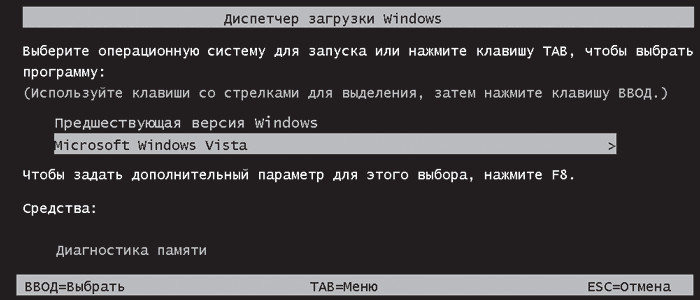
Рис. 1.10.Диспетчер загрузки Windows
Как видите, вам предлагают выбрать одну из установленных на компьютере версий Windows. Используя клавиши управления курсором ↑ и ↓, вы можете выбрать любую версию и нажать Enter для ее загрузки. Но можете и ничего не нажимать – тогда через 30 с начнется загрузка Windows Vista.
Все прочее – точно так же, как в предыдущем варианте установки системы.
1.4. Средство переноса файлов и параметров
Если вы уже когда-то устанавливали операционную систему взамен старой или просто меняли компьютер, то наверняка помните, сколько мороки было с переносом всех настроек экрана, параметров программ, личных файлов. Не устанавливали? Тогда поверьте на слово – мороки хватает. Это как переезд в новую квартиру. Вещи те же, мебель та же, а пока все расставишь и разложишь, чтобы удобно было, все сто раз проклянешь.
К счастью, в последних версиях Windows имеется специальное средство переноса файлов и параметров. В Vista оно называется Windows Easy Transfer. Это средство переносит на новый компьютер (или в новую операционную систему) следующие компоненты.
• Личные файлы и папки (такие как Документы, Изображения, Видео и др.), а также любые другие файлы и папки, если указать их в качестве дополнительных.
• Все настройки и сообщения электронной почты, а также список контактов.
• Параметры Internet Explorer.
• Параметры программ, но не сами программы! То есть все настройки, например, Word, перенести можно, но сам текстовый редактор надо устанавливать. Вернее так: сначала нужно установить программу, а потом скопировать ее настройки.
• Учетные записи и настройки пользователей. В их число входят все параметры оформления Рабочего стола (фоновый рисунок, экранная заставка, вид указателя мыши), настройки меню Пуск и Панели задач, а также сетевые соединения и настройки для сетевых дисков и принтеров.
Внимание!
Все сохраненные на компьютере пароли (электронной почты, учетных записей, подключений) не переносятся из соображений безопасности. На новом компьютере их придется вводить заново.
Способов переноса файлов и параметров существует несколько.
• Специальный USB-кабель для переноса данных с помощью Windows Easy Transfer. Обычный кабель тут не подойдет, придется покупать отдельно.
• Соединение компьютеров по локальной сети.
• Компакт-диск или DVD. Естественно, на старом компьютере должен быть пишущий CD– или DVD-привод.
• USB flash-память («флэшка»).
• Внешний жесткий диск.
Если вы собираетесь переносить данные в пределах одного компьютера после переустановки операционной системы, воспользуйтесь одним из трех последних вариантов.
Чтобы разобраться с процессом переноса данных, рассмотрим ситуацию, когда на одном и том же компьютере запланирована смена операционной системы с Windows XP на Windows Vista.
Сбор информации в исходной системе
Данные надо собирать, пока новая система еще не установлена.
Поэтому загрузите Windows XP и вставьте в DVD-привод установочный диск Windows Vista. Сработает автозапуск, и откроется окно, изображенное на рис. 1.9. В нем надо щелкнуть кнопкой мыши на ссылке Перенос файлов и параметров настройки с другого компьютера и дождаться загрузки программы переноса файлов и параметров.
Первое окно является исключительно информационным, в нем ничего настроить нельзя, так что смело жмите кнопку Далее. В следующем окне укажите системе, что вы хотите выполнить Новый перенос, а затем щелкните кнопкой мыши на ссылке Исходный компьютер. Откроется очередное окно, в котором вам предстоит выбрать способ переноса файлов и параметров (рис. 1.11). Для примера применим последний вариант – Использовать CD, DVD или другой съемный носитель. Это значит, что данные будут скопированы на диск, а затем перенесены с него в новую операционную систему.
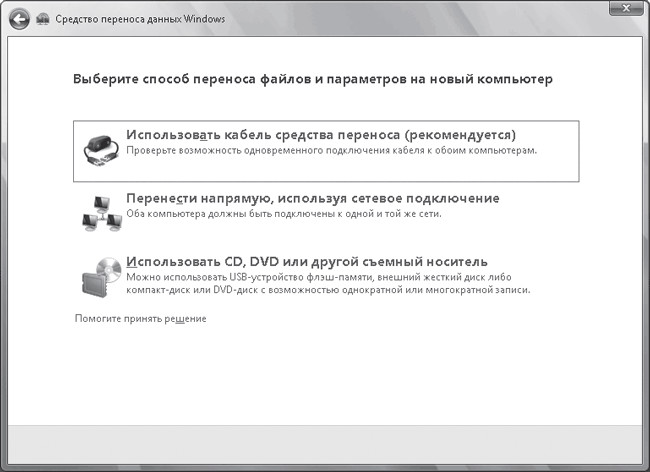
Рис. 1.11.Выбор способа переноса данных из предыдущей версии Windows
Внимание!
Средство переноса данных Windows Easy Transfer может полноценно переносить файлы и параметры в Windows Vista только из операционных систем Windows XP и Windows 2003 Server.
Из Windows 2000 можно выполнить только перенос файлов. С более древними версиями Windows программа вообще не работает.
Щелкните кнопкой мыши на выбранном варианте и в открывшемся окне выберите тот носитель, на который будут скопированы данные – CD или DVD.
Чтобы защитить свои данные от чужого любопытства, на следующем этапе можете установить пароль на доступ к ним.
Далее нужно решить, чьи данные следует переносить со старого компьютера: файлы и параметры всех учетных записей или только собственной. После этого перед вами откроется древовидный список файлов и параметров, выбранных для переноса. Можете изменить этот список, добавив в него новые элементы и удалив существующие. Для этого нажмите кнопку Настройка, чтобы отобразить флажки возле значков и ссылки управления (рис. 1.12).
Рис. 1.12.Выбор объектов для переноса
Чтобы отказаться от переноса объекта, достаточно снять флажок возле его значка. И наоборот, чтобы добавить файл или папку для переноса, воспользуйтесь соответствующей ссылкой внизу окна. Щелкнув кнопкой мыши на ссылке Выбрать диски, вы можете указать, с каких разделов не нужно осуществлять сбор данных. Кстати, обратите внимание – справа в нижней части списка выводится общий размер переносимых файлов и параметров. Иногда их так много, что они могут не поместиться на компакт-диск. В этом случае надо или взять диск большей емкости (например, DVD вместо CD), или пожертвовать какими-нибудь файлами.
После того как необходимые файлы и параметры будут выбраны, нажмите кнопку Далее. Все остальное произойдет автоматически.
Перенос данных в новую операционную систему
Итак, все дорогое сердцу сохранено на компакт-диске. Сохраните этот диск в надежном месте, желательно даже сделать резервную копию, а то мало ли что!
После этого можете приступать к установке Windows Vista.
Установили? Хорошо. Запустите Vista и выполните команду Пуск → Все программы → Стандартные → Служебные → Средство переноса данных Windows. Откроется окно программы переноса.
Первое окно, как вы помните, служит только для декоративно-информационных целей, поэтому сразу нажимаем кнопку Далее. Если открыты какие-нибудь другие программы, придется их закрыть.
Совет
Некоторые файлы (скажем, картинки или музыку) не обязательно переносить на новый компьютер с помощью средства Windows Easy Transfer. Можно просто записать их на отдельный CD или DVD. Заодно и архивная копия будет. Если же вы устанавливаете новую систему на старый компьютер, то такие файлы вообще переносить не надо – вы же не удаляете их, правильно? Установите Vista – а музыка и картинки уже здесь.
В нашем примере файлы и настройки были записаны на внешний диск, поэтому в следующем окне нужно выбрать пункт Нет, файлы и параметры скопированы на компакт-диск, DVD-диск или другой съемный носитель и далее уточнить тип носителя (рис. 1.13). Не забудьте вставить диск с сохраненными данными в привод, а то неудобно получится.
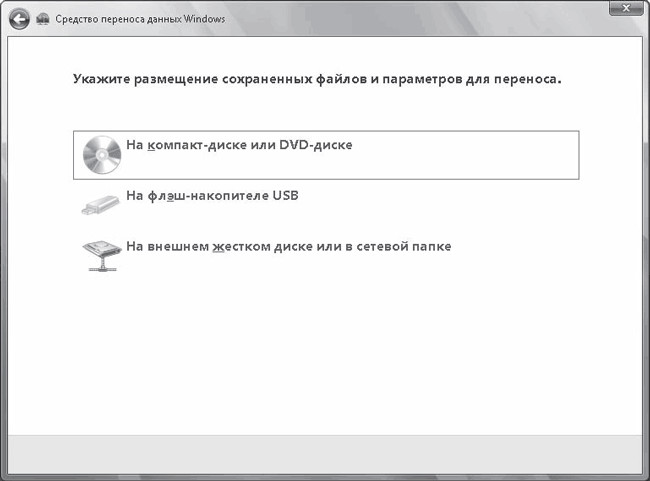
Рис. 1.13.Выбор устройства хранения архивного файла
Если при сохранении данных вы защищали их паролем, наберите его.
В следующем окне (рис. 1.14) нужно решить, переносить файлы и параметры в существующую учетную запись или создать для этой цели новую.
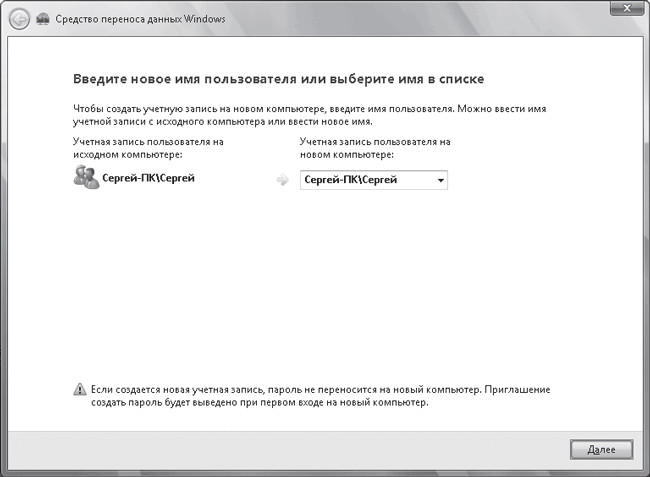
Рис. 1.14.Выбор учетной записи для переноса данных
Проще, конечно, не плодить учетные записи, особенно если вы смутно представляете себе, что это такое. Поэтому лучше выбрать одну из готовых записей в списке Учетная запись пользователя на новом компьютере. Если вы все-таки хотите создать новую запись для переносимых параметров, придумайте и напишите ее имя в поле того же списка. Затем нажмите Далее.
На заключительном этапе вам предложат просмотреть переносимые файлы и параметры. Если это именно то, что вы собирались переносить, нажмите кнопку Передача. И ждите, пока все будет скопировано. После успешного окончания переноса вы увидите победный отчет. Нажмите Закрыть для выхода из программы переноса. Возможно, понадобится перезагрузка, чтобы изменения вступили в силу.
Вот, собственно, и весь процесс переноса. Правда, все очень просто?
Если вы сохраняете файлы и параметры не на CD или DVD, а на «флэшку», процесс абсолютно идентичен. Только надо не забыть вставить flash-память в USB-разъем.
Для переноса с использованием внешнего диска, или сетевого (то есть размещенного на компьютере, который соединен с вашим по сети), процедура немного усложняется. Придется указать папку на диске, в которую следует скопировать переносимые данные.
Совет
Используйте лучше CD или DVD. Причем не перезаписываемые. Тогда у вас под рукой всегда будут копии нужных файлов и настроек компьютера. Не дай бог что случится – тьфу-тьфу-тьфу! – вы быстро восстановите работоспособность системы. Подробнее о восстановлении Vista написано в гл. 8.
Домашнее задание №1
1. Выучите наизусть системные требования для установки Vista. Ходите в гости к людям, у которых есть компьютер, и небрежно спрашивайте: «А какой у тебя процессор? А сколько памяти? А винт какой?». Если характеристики компьютера слабоваты, с удовлетворением произнесите: «Не, на свой комп “Висту” не ставь – глючить будет». Вас сразу начнут уважать, а быть может, даже ненавидеть.
2. Поспрашивайте у знакомых, какая версия Vista у них установлена. Соберите статистику, изучите ее… Но на свой компьютер установите все-таки Windows Vista Ultimate, потому что она самая удобная.
3. Точно следуя инструкциям, приведенным выше, установите Vista. Если в первый раз страшновато, воспользуйтесь чужим компьютером. Желательно с разрешения владельца. Если все пройдет гладко, можете и на свой установить.
4. Обязательно сохраните настройки своей свежеустановленной Vista хотя бы на компакт-диск.
Глава 2
Взгляд на Vista
На первый взгляд – ничего особенного…
Гомер о природе Древней Греции
• Красота необыкновенная (Windows Aero)!
• Боковая панель Windows
• Протираем Рабочий стол
• Настройка всего остального
• Завершение сеанса
Говорят, Windows Vista очень сильно изменилась внутри по сравнению с предыдущими версиями – всякие там системы безопасности, улучшенная производительность и пр. Вполне может быть. Чтобы убедится в этом, надо проводить тесты. Но то, что Vista очень изменилась внешне, понятно любому, кто хотя бы издали видел Windows XP или, тем более, Windows 98. Наверное, поэтому Vista так и называется. В переводе с английского vista означает «вид». В смысле «вид из окна», «вид на море». Дескать, наслаждайтесь видом. И действительно, есть чем наслаждаться.
2.1. Красота необыкновенная (Windows Aero)!
Главным украшением Windows Vista является, конечно, стиль оформления под романтическим названием Windows Aero. Чтобы насладиться всеми его прелестями, включите компьютер и дождитесь, пока система загрузится и откроется окно приветствия. На этом окне должен быть хотя бы один значок – значок учетной записи, которую вы создали в гл. 1. Щелкните кнопкой мыши на нем – и вперед, любоваться красотами.
Когда экран приветствия исчезнет, вашему взору предстанет Рабочий стол – это почти все, что вы видите на мониторе (рис. 2.1). Кроме Рабочего стола, вы увидите Панель задач – это полоска в нижней части экрана. На ней располагается кнопка Пуск, панель быстрого запуска и область уведомлений. В правой части Рабочего стола вы обнаружите боковую панель Windows с мини-приложениями (на рис. 2.1 она справа).
Рис. 2.1.Рабочий стол Windows Vista
На Рабочем столе при первом запуске Vista имеется только один значок – Корзина. Но все в ваших руках – вы можете вынести сюда любой значок, который хотите постоянно иметь под руками. Некоторые значки появятся сами – их разместят программы, которые вы будете устанавливать. Очень скоро, увы, ваш Рабочий стол будет завален значками точно так же, как на обычном письменном столе накапливаются бумажки, записки, диски, фотографии, журналы…
Желательно с первых же дней следить за порядком на Рабочем столе, вам же проще будет.
Как уже говорилось выше, Windows Aero – стиль оформления экрана, главная гордость разработчиков Windows Vista.
Примечание
Если вы единственный пользователь, работающий на данном компьютере, и ваша учетная запись не защищена паролем, то экран приветствия появится только при первой попытке входа в систему. Подробнее об учетных записях см. гл. 7.
Чтобы понять лучше, что такое Windows Aero, нажмите кнопку Пуск и найдите в открывшемся меню какую-нибудь папку. Изумление, граничащее с экстазом, охватит вас, когда вы поймете, что открывшаяся папка – полупрозрачная (рис. 2.2)!
Рис. 2.2.Эффект полупрозрачности окон
Это еще не все!
Для пущей эффектности разработчики предлагают нам пользоваться так называемым эргономичным пролистыванием окон (рис. 2.3). Надо признать – это не только погружает в атмосферу фантастического фильма, но и просто очень удобно.
Рис. 2.3.Функция эргономичного пролистывания в действии
Эргономичное пролистывание можно выполнять двумя способами.
• Нажмите сочетание клавиш Windows+Tab. В результате на Рабочем столе появятся трехмерные эскизы открытых окон так, как это показано на рис. 2.3. Продолжая удерживать клавишу Windows, нажимайте Tab или прокручивайте колесико мыши для пролистывания эскизов. Когда нужный образец переместится на передний план, отпустите клавишу Windows. В результате эскиз переместится в плоскость экрана и развернется в окно. Чтобы выполнять пролистывания без удержания клавиши Windows, нажмите сочетание клавиш Ctrl+Windows+Tab.
• Нажмите кнопку Переключение между окнами
которая находится на панели быстрого запуска, и в стопке эскизов щелчком кнопки мыши выберите нужный.
Если вы давний, опытный пользователь Windows и вас пугают все эти трехмерные штучки, можете использовать старое доброе сочетание клавиш Alt+Tab. Оно по-прежнему позволяет быстро переключаться между окнами, но теперь на полупрозрачной панели появляются эскизы окон, а не их значки (рис. 2.4).
Рис. 2.4.Переключение между окнами с помощью сочетания клавиш Alt+Tab
Еще одна приятная особенность стиля Windows Aero: на Панели задач не просто кнопки с названиями открытых окон. Подведите к любой из них указатель мыши – и появится эскиз соответствующего окна (рис. 2.5).
Рис. 2.5.Всплывающий эскиз кнопки на Панели задач
2.2. Боковая панель Windows
Выше было сказано, что на Рабочем столе появилась какая-то боковая панель с мини-приложениями (см. рис. 2.1). Пора разобраться, что это за зверь. Мини-приложения – небольшие программы для быстрого показа важной информации (последних новостей, погоды, курсов валют) и развлечений (просмотр слайдов, головоломка).
Стандартно на боковой панели размещаются три мини-приложения – Часы, Показ слайдов и Заголовки новостей веб-каналов. Но при желании вы можете и сами добавлять на панель нужные вам элементы. Теперь разберемся, как настроить боковую панель, а заодно – как работать с мини-приложениями.
Вы можете выбрать одно из предлагаемых системой одиннадцати мини-приложений. Чтобы добавить любое из них на боковую панель, щелкните на ней правой кнопкой мыши и в открывшемся меню выполните команду Добавить мини-приложения. Откроется окно (рис. 2.6) с набором доступных приложений. Просто перетащите одно из них на боковую панель или дважды на нем щелкните кнопкой мыши. Приложение тут же окажется на панели.
Рис. 2.6.Мини-приложения Windows Vista
Итак, что же предлагает нам Vista в качестве мини-приложений?
• Валюта. Если вы крупный валютный спекулянт (в хорошем смысле слова), эта программка вам очень пригодится. Она отслеживает изменение курсов различных валют, информация о которых поступает из Интернета, поэтому при использовании Валюты позаботьтесь о соединении с Сетью.
• Головоломка. Игру «Пятнашки» знаете? Вот это она и есть.
• Заголовки новостей веб-каналов. Эта штука пригодится журналистам и просто всем, кто привык начинать утро с просмотра газет. Правда, сначала с помощью Internet Explorer надо подписаться на веб-каналы новостей. Подписались? Теперь, как только вы подключитесь к Интернету, Заголовки новостей веб-каналов найдут свежие новости в выбранных каналах и покажут вам их заголовки. Теперь вы можете заняться традиционным мужским занятием – пробежать глазами заголовки и буркнуть: «Опять ничего интересного!». Ну или щелкнуть кнопкой мыши на том заголовке, который вас заинтриговал. В последнем случае программа покажет всю новость.
• Заметки. Очень полезное приложение для тех, кто пытается сделать кучу дел одновременно. Обычно такие люди заклеивают все пространство вокруг себя (особенно края монитора) цветными липкими бумажками, на которых написано «Позвонить Лене», «Отчет!!!!», «Д.Р. М.» и т. д. Программа Заметки позволяет сделать то же самое, но не на мониторе, а внутри него. Нажмите на кнопку Добавить, напишите заметку – и электронная «бумажка» появится на вашем Рабочем столе. Если «бумажек» несколько, вы можете перемещаться между ними, нажимая кнопки со стрелками. Для удаления ненужного листка воспользуйтесь кнопкой с крестиком.
• Индикатор ЦП. Программа, которая показывает, насколько загружены процессор и оперативная память вашего компьютера. Если загрузка приближается к 100 %, лучше закрыть все ненужные программы и окна – иначе компьютер может начать «пробуксовывать» и совершать ошибки.
• Календарь. Календарь и есть, тут и описывать нечего.
• Контакты. Нечто вроде продвинутой записной книжки. Ее, конечно, надо предварительно заполнить, зато потом пользоваться Контактами – одно удовольствие. Щелкнул на имени – увидел все адреса и телефоны человека. Щелкнул на электронном адресе – появилась заготовка для создания электронного письма для этого человека.
• Погода. Если вы подключены к Интернету, приложение покажет вам прогноз погоды в выбранном городе.
• Показ слайдов. Сегодня многие используют компьютер в качестве большого цифрового фотоальбома. Кто-то сам снимает цифровой камерой, кто-то таскает изображения из Интернета. Рано или поздно картинок оказывается так много, что простой просмотр их превращается в тяжелую, кропотливую работу. Сидишь и методично щелкаешь кнопкой мыши или нажимаешь клавишу. Невольно хочется как-то автоматизировать это занятие. Показ слайдов служит как раз для того, чтобы быстро и просто организовать слайд-шоу – это когда картинка сама собой появляется на экране, чтобы через некоторое время уступить место следующей картинке.
• Ценные бумаги. В наше время благодаря развитию Интернета даже простые смертные имеют возможность играть на бирже. Мини-приложение Ценные бумаги позволяет отслеживать курс акций и других ценных бумаг в реальном времени. Естественно, если компьютер все время подключен к Сети.
• Часы. Наверное, не надо объяснять, что это такое?
Набор, как видите, не слишком богатый. Но вы можете поискать в Интернете и подключить любые другие миниприложения. Для этого нажмите в нижней части окна коллекции мини-приложений на ссылку Найти мини-приложения в Интернете. Правда, поиск будет произведен не по всему Интернету, а только на официальном сайте Microsoft, но и там мини-приложений довольно много. К тому же коллекция постоянно пополняется. Выберите чего душа пожелает и переместите на боковую панель. После загрузки файла дважды на нем щелкните кнопкой мыши – программа установится автоматически.
Например, на рис. 2.7 представлено мини-приложение Прогноз погоды от Gismeteo, полученное из галереи Microsoft.
Рис. 2.7.Прогноз погоды от Gismeteo
Боковую панель легко настраивать, скажем, перетаскивая приложения по панели. Чтобы закрыть мини-приложение, нажмите кнопку с крестиком у его правого верхнего угла. Если какое-то мини-приложение вам так понравилось, что вы хотите его постоянно иметь перед глазами – нет проблем. Просто перетащите его на Рабочий стол.
Наслаждаться красотой мини-приложений вы могли бы бесконечно, если бы не один нюанс: как только вы откроете какое-либо окно (папку или программу), оно закроет собой боковую панель. Чтобы снова ее увидеть, щелкните кнопкой мыши на значке панели в области уведомлений
на Панели задач или нажмите сочетание клавиш Windows+Пробел.
2.3. Протираем Рабочий стол
Займемся теперь обустройством вашего Рабочего стола. Потратьте пять минут сейчас, зато потом будет удобно работать.
Чтобы настроить Рабочий стол, щелкните на нем правой кнопкой мыши и выберите в открывшемся меню команду Персонализация. Откроется одноименное окно (рис. 2.8).
Рис. 2.8.Окно Персонализация
Запаситесь терпением – будем изучать его подробно. Впрочем, если разбирать лень, а вид Рабочего стола вас полностью устраивает, можете переходить к следующему разделу этой главы.
Цвет и внешний вид окон
На вкус и цвет товарища, как известно, найти очень трудно. Вкусовые ощущения программы корпорации Microsoft пока не передают, а вот цвет окон и Рабочего стола выбрать можно. Для этого щелкните кнопкой мыши на ссылке Цвет и внешний вид окон. Откроется окно с образцами цвета – всего восемь штук, но это и правильно. Слишком большой выбор запутывает мозги. Щелкните кнопкой мыши на любом из них и посмотрите, что случится с заголовком окна. Если цвет кажется слишком насыщенным, можно подобрать оттенок с помощью ползунка, который находится чуть ниже палитры.
Словом, красоту стиля Windows Aero можно слегка корректировать.
А можно и вообще отключить этот самый Windows Aero. Он красив, конечно, но ресурсов, извините, «жрет» слишком много. Чтобы перейти к упрощенному стилю оформления, в окне Цвет и внешний вид окон щелкните кнопкой мыши на ссылке Открыть свойства классического внешнего вида для выбора других возможностей.
Откроется окно Параметры оформления (рис. 2.9).
Рис. 2.9.Окно Параметры оформления
Здесь нужно в списке Цветовая схема выбрать Windows Vista – упрощенный стиль. Внешний вид окон при этом почти не изменится, но все графические «навороты» исчезнут.
Если вас томит ностальгия по Windows 98, можете выбрать пункт Стандартная или Классическая. Контрастные цветовые схемы помогут людям с плохим зрением.
Совет
Вообще-то окна в Vista полупрозрачные, но не всем это нравится. Для отключения этого эффекта достаточно снять флажок Включить прозрачность.
Если любите возиться с настройками, нажмите кнопку Эффекты. Там надо обратить внимание на следующие параметры.
• Применять следующий метод сглаживания экранных шрифтов. Тут все просто: если у вас монитор с электронно-лучевой трубкой (на жаргоне – «стеклянный»), то выбираете Обычный. Если монитор жидкокристаллический – ClearType.
• Отображать тени, отбрасываемые меню. Понятно без объяснений.
• Отображать содержимое окна при перетаскивании. Снять этот флажок имеет смысл только в том случае, если у вас уж очень слабая графическая система. Снимете – и при перетаскивании окна с помощью мышки перемещаться будет только черная рамка.
Смена фонового рисунка
Есть люди, которые накрывают обеденный стол скатертью. Есть люди, которые украшают Рабочий стол Windows какой-нибудь картинкой. Если вы принадлежите к таким ценителям красоты, щелкните кнопкой мыши на ссылке Фоновый рисунок Рабочего стола в окне Персонализация. Появится целая галерея красивых фоновых изображений (рис. 2.10).
Рис. 2.10.В этом окне можно изменить фоновый рисунок Рабочего стола
Для смены рисунка просто щелкните кнопкой мыши на понравившемся эскизе.
Многие в качестве фона используют фотографии родных и близких. Почему-то их умиляет, когда по розовому личику любимой дочки разбросаны ярлыки программ и папок. Впрочем, это дело личное. Если вы хотите разместить на Рабочем столе собственный рисунок или фотографию, нажмите кнопку Обзор справа от списка Расположение рисунка. Затем найдите нужный графический файл и выделите его.
Правда, не факт, что размеры выбранного вами рисунка будут соответствовать геометрическим размерам экрана. Чтобы разобраться с этой ситуацией, подберите правильное положение переключателя Как разместить рисунок?.
• Растянуть. Система растягивает рисунок по размеру экрана. Если рисунок и экран имеют разные пропорции, это может привести к забавным последствиям.
• Замостить. Хорошо подходит для мелких изображений – они заполняют весь экран, словно черепица или тротуарная плитка.
• По центру. В этом случае размеры рисунка изменяться не будут, и он разместится в центре. Для областей экрана, не охваченных рисунком, можно выбрать цвет, щелкнув кнопкой мыши справа на ссылке Изменение цвета фона.
Если вы сторонник минимализма в оформлении Рабочего стола, выберите в списке Расположение рисунка пункт Сплошные цвета и щелкните кнопкой мыши на понравившемся оттенке. Если ни один из них вас не устраивает, щелкните кнопкой мыши на ссылке Дополнительно и подберите оттенок самостоятельно.
Выбор заставки
Заставка – это простая анимация или картинка, которая появляется на экране монитора во время простоя компьютера. Говорят, это позволяет экономить электроэнергию. Не знаем, не знаем… Точно известно, что заставки могут выдать вас с головой, если компьютер стоит на вашем рабочем месте. Представляете, директор проходит мимо и видит на мониторе заставку. «Ага! – думает он. – Работничек уже давно где-то гуляет!» А вы всего-то устроили пятиминутный перерыв, который незаметно растянулся на полчаса…
Впрочем, многие пользователи заставки любят, особенно анимационные – они позволяют медитировать.
Чтобы настроить заставку, щелкните кнопкой мыши на ссылке Экранная заставка окна Персонализация. Откроется окно (рис. 2.11).
Рис. 2.11.Окно настройки параметров экранной заставки
Список возможных вариантов так и называется – Заставка. Можете перепробовать их хоть все. Для этого выберите заинтересовавший вас пункт и нажмите кнопку Просмотр. Как только насладитесь, пошевелите мышкой или нажмите любую клавишу – и вернетесь к окну.
Индивидуальные настройки каждого типа заставки можно поменять в окне, которое открывается кнопкой Параметры. Но есть и общий параметр – Интервал. Здесь надо указать время бездействия компьютера, по истечении которого включится заставка. Если не хотите, чтобы начальник считал, что вы редко бываете у компьютера, установите тут, например, 600 минут.
Если вы склонны к паранойе или просто не любите, когда в ваш компьютер кто-то влезает без вашего ведома, установите флажок Начинать с экрана входа в систему. Теперь, чтобы выйти из заставки в нормальный рабочий режим, придется вводить пароль.
Настройка звуков
В Windows системные события – загрузка, выход из системы, очистка Корзины и т. д. – сопровождаются звуком. Есть стандартный набор звуков, принятый по умолчанию, но вы можете изменить любой из них.
Щелкните кнопкой мыши на ссылке Звуки в окне Персонализация. В открывшемся окне вы увидите список событий, для которых можно назначить звуковое оформление. Чтобы поменять звук, выберите его в раскрывающемся списке Звуки. Для прослушивания нового звука нажмите кнопку Проверить. Внесенные изменения можно сохранить в виде новой звуковой схемы. Для этого нажмите кнопку Сохранить как, введите название схемы и нажмите ОК.
Если звуки раздражают вас или окружающих, можете вообще отказаться от озвучивания системных событий. Для этого в списке Звуковая схема выберите пункт Без звука. При закрытии окна не забудьте нажать ОК.
Выбор указателей мыши
Указатели мыши в Vista выглядят изящно, но не совсем привычно. Если хотите, можете поменять и их. Для этого щелкните кнопкой мыши на ссылке Указатели мыши в окне Персонализация. В открывшемся окне вы увидите примеры указателей для выбранной схемы (рис. 2.12).
Рис. 2.12.Окно выбора указателей мыши
Совет
Если звуки раздражают только окружающих, а вы вовсе не прочь их слушать, используйте наушники, подключенные к звуковой карте.
В составе Windows имеется более 20 наборов указателей мыши – схем. Сменить их можно, используя список Схема.
Настройка темы Рабочего стола
Бывает так: хочется поменять все – и цвет заголовков окон, и фоновый рисунок, и звуки, и указатели мыши. А настраивать все вручную страшно лень.
Радуйтесь, лентяи! Специально для вас существуют так называемые темы, то есть наборы всех перечисленных выше параметров.
По умолчанию в Vista предлагается две темы: Windows Vista, которая выбирается автоматически при установке Windows, и Классическая, которая использовалась в предыдущих версиях системы. Для переключения на другую тему щелкните кнопкой мыши на ссылке Тема в окне Персонализация и в открывшемся окне обратитесь к раскрывающемуся списку.
Если все же есть желание возиться с настройками, можете все изменить вручную, а результат сохранить в виде собственной темы. Для этого нажмите кнопку Сохранить, в открывшемся окне задайте название темы, выберите папку для хранения файла и нажмите кнопку Сохранить. В дальнейшем с помощью списка Тема вы сможете переключаться между собственноручно созданной темой и имеющейся в составе Windows.
Настройка параметров монитора
Еще одна важная ссылка окна Персонализация называется Параметры дисплея, она вызывает одноименное окно (рис. 2.13, слева).
Рис. 2.13.Окно Параметры дисплея и вкладка Монитор
Нетрудно догадаться, что тут можно изменить параметры монитора.
Первым делом обратите внимание на ползунок Разрешение. С его помощью вы можете установить подходящее разрешение для вашего монитора. Какое именно? Это вы должны сами решить. Сдвиньте ползунок на новое значение, нажмите кнопку Применить, оцените результат. Если разрешение слишком низкое, на экране помещается слишком мало. Если слишком высокое – значки и текст получаются слишком мелкие. Словом, придется поэкспериментировать.
После нажатия кнопки Применить появится предупреждающее окно (рис. 2.14), в котором нужно подтвердить свои намерения или отказаться от них.
Рис. 2.14.Предупреждение об изменении характеристик монитора
Если у вас «стеклянный» монитор, стоит потратить время и подобрать оптимальную частоту обновления экрана. Для ее изменения нажмите кнопку Дополнительно, в открывшемся окне перейдите на вкладку Монитор и в раскрывающемся списке попытайтесь установить максимально возможное значение (рис. 2.14, справа). То есть повышайте значение частоты обновления до тех пор, пока монитор что-то показывает. Вы увидите – чем выше частота, тем качественнее изображение.
Для жидкокристаллических мониторов этот параметр не так важен. В них вообще используется другой принцип формирования картинки. Поэтому для таких мониторов частоту обновления экрана обычно устанавливают 60 или 75 Гц.
С основными ссылками окна Персонализация мы разобрались. Но слева – скромно и сдержанно – располагаются еще две ссылки: Изменить значки рабочего стола и Изменить размер шрифта. Они тоже позволяют изменить внешний вид Рабочего стола.
Примечание
Если вы попытаетесь установить разрешение, которое «не по зубам» вашему монитору, то увидите просто черный экран. Не пугайтесь и ничего не нажимайте. Через 15 с монитор возвратится в тот режим, который был использован до нажатия кнопки Применить.
Изменение значков Рабочего стола
Как уже говорилось в начале главы, после установки Windows на Рабочем столе имеется только один значок – Корзина. Ко всем остальным папкам – даже таким важным, как Компьютер или Сеть – можно добраться только через меню Пуск. Это не очень удобно. Поэтому в самом начале работы с Vista поместите на Рабочий стол значки хотя бы основных папок. Для этого щелкните кнопкой мыши на ссылке Изменить значки рабочего стола в окне Персонализация и в открывшемся окне (рис. 2.15) отметьте флажками названия тех папок, которые желаете видеть на Рабочем столе.
Рис. 2.15.Окно настройки элементов Рабочего стола
В центре окна изображены значки, которые используются по умолчанию для системных папок. Если хотите поменять какой-нибудь значок, выделите его щелчком кнопки мыши и нажмите кнопку Сменить значок. Откроется окно с образцами значков, можете выбрать любой. Вернуться к стандартному виду значка можно с помощью кнопки Обычный значок.
Изменение размера шрифтов
Если вы не послушались нас и установили слишком высокое разрешение экрана, то текст на мониторе станет очень мелким. Человек со слабым зрением просто не прочитает. Человек с хорошим зрением прочитает, но через пару месяцев такого чтения превратится в человека с плохим зрением. Поэтому при чрезмерном увеличении разрешения лучше сразу увеличить и размер шрифта.
Вы можете сделать это в специальном окне, открываемом щелчком кнопки мыши на ссылке Изменить размер шрифта в окне Персонализация.
Здесь вы можете установить переключатель в положение Крупный масштаб для увеличения читабельности текста. Если и такой размер текста вас не устроит, нажмите кнопку Особый масштаб и в открывшемся окне перетаскивайте линейку вправо до тех пор, пока размер символов текста под линейкой вас не устроит. Нажмите ОК в обоих окнах. Чтобы изменения масштаба вступили в силу, перезагрузите компьютер.
2.4. Настройка всего остального
Жизнь пользователя Windows проходит не только на Рабочем столе. Есть еще несколько небольших, но очень важных элементов интерфейса, которые тоже хорошо бы сразу настроить – иначе придется тратить много времени и сил на простейшие операции.
Панель задач
Вы ведь еще не забыли, что Панель задач – это полоска, которая располагается внизу под Рабочим столом? Отлично.
На этой панели есть много полезных элементов. Перечислим их слева направо:
• кнопка Пуск для вызова одноименного меню, которое содержит все установленные программы и еще много чего;
• панель быстрого запуска, где можно разместить кнопки для вызова любимых программ (или не очень любимых, но часто используемых);
• кнопки открытых окон, с помощью которых можно переключаться между окнами работающих программ;
• область уведомлений, в которой размещаются часы и значки программ, работающих в фоновом режиме.
Все это можно более или менее настраивать. Как – узнаете ниже.
Для общей настройки Панели задач щелкните правой кнопкой мыши на свободном участке Панели задач и выполните команду Свойства. Откроется окно, в котором надо переключиться на вкладку Панель задач (рис. 2.16).
Рис. 2.16.Вкладка для настройки Панели задач
• Закрепить панель задач. Если данный флажок установлен, размер и местоположение Панели задач зафиксировано. То есть ее нельзя перетащить мышкой на новое место… А вы не знали? Ну да, при снятии флажка Закрепить панель задач панель можно поместить слева или справа от Рабочего стола. Если вы поклонник компьютеров Macintosh, можете перетащить ее наверх.
Можете даже изменить ширину Панели задач – подведите указатель мыши к ее верхней границе и, когда он примет вид ↕, протащите границу немного вверх.
И еще: если Панель задач не закреплена, ширину ее областей можно менять. Для этого потяните мышкой за пунктирную линию между областями.
• Автоматически скрывать панель задач. Если этот флажок снять, то окно программы или папки в развернутом состоянии займет всю площадь экрана. В этом случае Панель задач будет появляться только тогда, когда вы переместите указатель мыши к нижней границе экрана. В остальное время панель будет скрыта.
• Отображать панель задач поверх остальных окон. Если данный флажок установлен, Панель задач будет присутствовать на экране вне зависимости от размеров открытых окон. В противном случае окна, развернутые на весь экран, а также окна, расположенные на пересечении с Панелью задач, будут закрывать ее собой.
• Группировать сходные кнопки панели задач. Еще в Windows XP придумали собирать все однотипные кнопки на панели задач в одну группу, если открытых окон слишком много (рис. 2.17, а). Это удобно, поэтому флажок Группировать сходные кнопки панели задач лучше установить. Если его снять, для каждого открытого окна одной программы появляется собственная кнопка, даже если Панель задач уже заполнена кнопками (рис. 2.17, б).
Рис. 2.17.Группировка сходных кнопок (а) и их стандартное расположение (б) на Панели задач
• Отображать панель быстрого запуска. Ну, тут все понятно. Стоит флажок – панель быстрого запуска видна (рис. 2.18, слева), снят – не видна.
Рис. 2.18.Панель быстрого запуска стандартного вида (слева) и с кнопкой доступа к скрытым ярлыкам (справа)
Значки на этой панели можно добавлять или удалять по желанию. Чтобы добавить, перетащите значок на эту панель. Например, значок программы, которую часто используете. Если хотите убрать с панели быстрого запуска ненужный значок, щелкните на нем правой кнопкой мыши и в открывшемся меню выполните команду Удалить. Ярлыки на панели можете менять местами, перетаскивая их мышкой.
Если на панели быстрого запуска окажется слишком много ярлыков, они не смогут разместиться по всей ширине панели. В этом случае в ее правой части появится кнопка со стрелкой, щелкнув кнопкой мыши на которой, вы развернете список скрытых ярлыков (рис. 2.18, справа).
На панели быстрого запуска есть удобная кнопка Свернуть все окна
которая позволяет получить быстрый доступ к Рабочему столу, не сворачивая каждое открытое окно по отдельности. Правда, есть способ проще – сочетание клавиш Windows+D.
• Отображать образцы окон (эскизы). Данный флажок отвечает за появление эскиза окна при наведении указателя мыши на его кнопку на Панели задач (см. рис. 2.5) и становится доступным только в том случае, если выбран стиль Windows Aero.
Настройка области уведомлений
Область уведомлений находится справа на Панели задач. Как нетрудно догадаться по названию, тут находятся всяческие уведомления, то есть индикаторы программ, работающих в фоновом режиме. Например, вышли вы в Интернет – и в области уведомления тут же замигал соответствующий значок. Кроме того, тут расположены часы и значок языковой панели, который служит для переключения между различными языками (например, между русским и английским).
Windows – система умная. Она отслеживает, на каких значках вы щелкаете кнопками мыши, а какие игнорируете. «Популярные» значки постоянно видны в области уведомлений, «непопулярные» прячутся под знаком < (рис. 2.19, слева). Это позволяет экономить место, которое занимает область уведомления.
Рис. 2.19.Чтобы показать скрытые значки в области уведомлений, нужно щелкнуть кнопкой мыши на круглой кнопке со стрелкой
Чтобы увидеть скрытые значки, достаточно щелкнуть кнопкой мыши на значке <. Только смотрите быстрее – через пару секунд набор значков снова свернется.
К сожалению, Windows все-таки недостаточно умна. Если вы просто поглядываете на какой-нибудь индикатор в области уведомления, она решит, что вы его не используете. Поэтому иногда приходится системе «пальцем указывать» – мол, эту кнопку мне всегда показывай, а вон та меня вообще не интересует, ее всегда прячь.
Чтобы провести такой «инструктаж», в окне Свойства панели задач и меню “Пуск” (см. рис. 2.16) перейдите на вкладку Область уведомлений и нажмите кнопку Настроить. В открывшемся окне щелкните кнопкой мыши на раскрывающемся списке возле нужного значка и выберите для него подходящий режим (рис. 2.20).
Рис. 2.20.Настройка поведения значков в области уведомлений
Вы уже познакомились с двумя особыми индикаторами – это часы и значок языковой панели. Раз они особые, то и поговорить о них надо особо.
Часы можно настроить. Для этого щелкните кнопкой мыши на их значке в области уведомлений. Откроется панель, которая содержит часы и календарь текущего месяца. Часовой пояс, дата и время указываются при установке Windows, однако вы можете настроить их в любой момент в специальном окне (рис. 2.21, слева) – оно откроется, если щелкнуть кнопкой мыши на ссылке Изменение настройки даты и времени рассматриваемой $&&''панели. Нажмите кнопку Изменить дату и время. В открывшемся окне (рис. 2.21, справа) выставьте в числовом поле точное время, для изменения месяца щелкните кнопкой мыши на стрелке, находящейся слева или справа от названия месяца. Для изменения года необходимо дважды щелкнуть кнопкой мыши на текущем значении года. Нажмите ОК, чтобы изменения вступили в силу. Для смены часового пояса нужно обратиться к кнопке Изменить часовой пояс и в раскрывающемся списке выбрать регион, в котором вы находитесь.
Рис. 2.21.Окна настройки даты и времени
Кстати, в окне Дата и время есть еще две вкладки – Дополнительные часы и Время Интернета. На первой можно включить отображение еще двух часов, показывающих время в других часовых поясах. Очень удобно, если вы поддерживаете постоянный контакт с партнерами, которые живут за тысячи километров от вас. Не придется долго искать ответ на вопросы «Ты чего звонишь в такую рань?! Ты вообще в курсе, который час?!».
Вкладка Время Интернета нужна для настройки точного времени через Интернет. Процедура проста – просто нажмите кнопку Обновить сейчас.
Наконец, значок языковой панели. Во-первых, он наглядно показывает, какой язык (говорят – «раскладка клавиатуры») сейчас используется для ввода текста. Во-вторых, щелкнув кнопкой мыши по этому значку, язык ввода («раскладку») можно переключить на другой. Какой? Это уж какой установлен на вашем компьютере. Заодно разберемся, как подключать или отключать новые языки.
Для этого щелкните правой кнопкой мыши на значке языковой панели и выберите в открывшемся меню команду Параметры. Откроется окно (рис. 2.22, слева), в котором вы можете добавить еще какой-нибудь язык, нажав кнопку Добавить.
Перейдя на вкладку Переключение клавиатуры (рис. 2.22, справа), вы можете сменить сочетание клавиш для переключения между языками ввода. Клавиатурные сокращения – это гораздо удобнее, чем постоянные щелчки по индикатору языка. Для этого выберите в списке пункт Переключить язык ввода, нажмите кнопку Смена сочетания клавиш и установите переключатель Смена языков ввода в новое положение.
Рис. 2.22.Вкладки для настройки языков ввода и переключения клавиатуры
Добавление дополнительных панелей инструментов
Если вам мало панелей инструментов, описанных выше, можете добавить на Панель задач еще некоторые. Хотите узнать какие? Щелкните на Панели задач правой кнопкой мыши и зайдите в подменю Панели. Кроме уже известных вам панелей быстрого запуска и языковой, вы увидите тут следующие дополнительные панели инструментов.
• Адрес. Строка, в которую можно ввести адрес папки, файла или интернет-ресурса и открыть объект нажатием Enter. Очень быстрый способ поиска и доступа.
• Проигрыватель Windows Media. Тут находится Проигрыватель Windows Media, если приказать ему «свернуться».
• Связи. Содержимое подпапки Ссылки, которая находится в папке Избранное пользователя. Видимо, предполагается, что именно тут пользователь хранит ссылки на любимые сайты.
• Рабочий стол. С помощью данной панели инструментов вы можете получить доступ к объектам, находящимся на Рабочем столе, не сворачивая открытые окна.
Чтобы сделать панель инструментов активной, достаточно щелкнуть кнопкой мыши на ее названии в этом меню.
На рис. 2.23 показан пример размещения дополнительных панелей инструментов на Панели задач.
Рис. 2.23.Дополнительные панели инструментов на Панели задач
Закрыть любую панель инструментов можно там же способом, что и открыть – вызвать подменю Панели контекстного меню Панели задач и щелкнуть кнопкой мыши на названии панели инструментов, которая впала в немилость. При этом флажок возле названия этой панели исчезнет.