


автордың кітабын онлайн тегін оқу 1С:ЭЛЕМЕНТарно! 1С:Элемент для будущих разработчиков: практикум 10–11 класс
Максим Радченко
1С:ЭЛЕМЕНТарно! 1С:Элемент для будущих разработчиков: практикум 10-11 класс
1С:ЭЛЕМЕНТарно! 1С:Элемент для будущих разработчиков: практикум 10-11 класс
Электронная книга в формате ePub; ISBN 978-5-9677-3575-2.
Версия издания от 17.09.2025.
Электронный аналог издания "1С:ЭЛЕМЕНТарно! 1С:Элемент для будущих разработчиков: практикум 10-11 класс"
(ISBN978-5-9677-3573-8, М.: ООО "1С-Паблишинг", 2026; артикул печатной книги по прайс-листу фирмы "1С": 4601546149282; по вопросам приобретения печатных изданий издательства "1С-Паблишинг" обращайтесь к партнеру "1С", обслуживающему вашу организацию, или к другим партнерам фирмы "1С".)
Книга предназначена для школьников 10-11 классов и тех, кто хочет освоить основы программирования с нуля, используя современный и доступный язык — 1С:Элемент. Подходящая как для самостоятельного изучения, так и для использования в образовательных программах, книга пошагово вводит читателя в мир программирования — от базовых понятий до прикладных задач.
Материал структурирован для новичков и тех, кто имеет начальные знания: от простых программ и базовых конструкций к сложным типам данных и современным технологиям. В издании представлены теоретические объяснения, практические задания с решениями и справочные разделы для быстрого поиска информации.
Это отличный старт для тех, кто хочет сделать первые шаги в IT-разработке.
В книге использованы примеры Елены Хрусталёвой по работе с базовыми типами «1С:Элемента».
© ООО «1С-Паблишинг», 2026
© Оформление. ООО «1С-Паблишинг», 2026
Все права защищены.
Материалы предназначены для личного индивидуального использования приобретателем.
Запрещено тиражирование, распространение материалов, предоставление доступа по сети к материалам без письменного разрешения правообладателей.
Разрешено копирование фрагментов программного кода для использования в разрабатываемых прикладных решениях.
Издательство ООО "1С-Паблишинг"
1127434, Москва, Дмитровское ш., д. 9.
Тел.: (495) 681-02-21.
publishing@1c.ru, http://books.1c.ru/
Фирма "1С"
123056, Москва, а/я 64, Селезневская ул., 21.
Тел.: (495) 737-92-57.
1c@1c.ru, http://www.1c.ru/
Предисловие
Состав книги
Книга состоит из нескольких частей.
Базовый уровень предполагает, что раньше вы не имели дела с программированием. Здесь вы овладеете базовыми понятиями «1С:Элемента» и основными операциями. В конце многих разделов содержатся задания для самостоятельного выполнения. В самом конце книги есть раздел «Решения заданий». В нём вы сможете посмотреть правильные ответы.
Раздел «Коллекции, структура, перечисление» познакомит вас со сложными типами данных и с типами, которые вы можете создавать сами.
Углублённый уровень рассчитан на то, что вы уже имеете некоторый уровень знаний в программировании. В этом разделе частично затрагиваются темы, которые вы уже изучали ранее, но на более глубоком уровне. Кроме этого вы познакомитесь с новыми понятиями и возможностями «1С:Элемента».
Раздел «Прикладные возможности» посвящен работе с файлами, файловой системой, обработкой JSON, XML и выполнению HTTP-запросов.
В конце книги находятся несколько справочных разделов. Они помогут вам быстро найти то, о чём вы читали раньше.
Список терминов содержит основные понятия, которые вводятся и объясняются на протяжении книги.
Список инструкций, операций и символов поможет вам, когда вы смотрите в скрипт и не понимаете, что это «значит». Тут вы найдёте перечисление всех ключевых слов «1С:Элемента», всех символов, которые обозначают операции или просто используются в синтаксисе.
Благодарность
Спасибо Яну Радченко за первое чтение книги. Его отзывы и комментарии помогли улучшить эту книгу и сделать её более понятной.
Установка и начало работы
Установка
Скачать дистрибутив можно по следующему адресу: https://lang.1c.ru/
Распакуйте архив, в котором содержится дистрибутив.
Запустите 1ce-installer.exe и нажмите Установить. Начнётся установка.
После установки у вас на рабочем столе появится ярлык 1C Предприятие.Элемент Скрипт IDE 1.0.0.
Кроме этого такой же ярлык появится в меню Пуск.
Чтобы запустить «1С:Элемент», можете использовать любой из этих двух способов, какой вам больше нравится.
Первый запуск
После первого запуска вы увидите начальный экран.
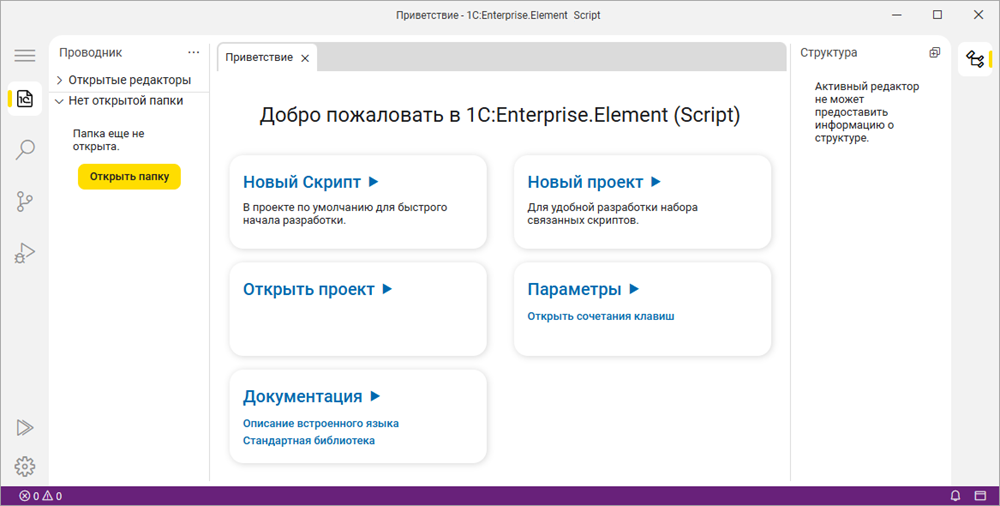
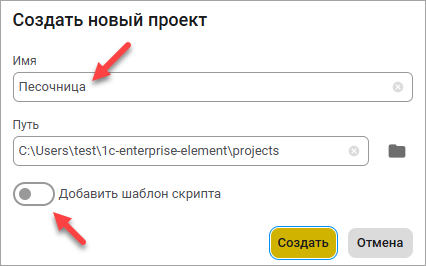
- Нажмите Новый проект, укажите название проекта и выберите каталог, в котором будут находиться ваши скрипты.
-
Выключите Добавить шаблон проекта. Это полезная функция на будущее, но сейчас первый скрипт вы создадите сами.
-
- Среда разработки перезапустится, и в левой панели Проводник будет открыт ваш каталог.
- Подведите мышь к заголовку и нажмите Создать скрипт...
-
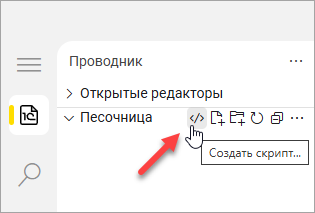
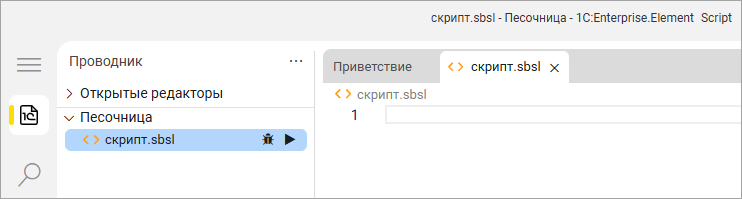
- Введите имя файла, например скрипт, нажмите ОК.
- Среда разработки откроет файл вашего скрипта, и вы можете писать в нём код.
Первый скрипт
- Установите курсор в начало первой строки и нажмите Ctrl + Пробел. Откроется контекстная подсказка.
-
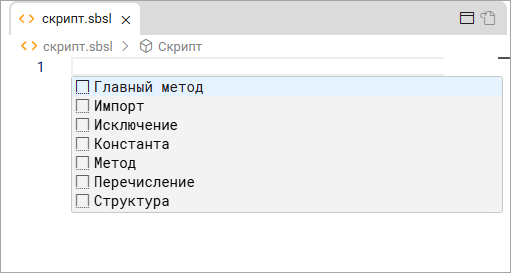
- Нажмите Главный метод. Среда разработки «1С:Предприятие.Элемент» вставит шаблон метода Скрипт() и переместит курсор во вторую строку с отступом.
-
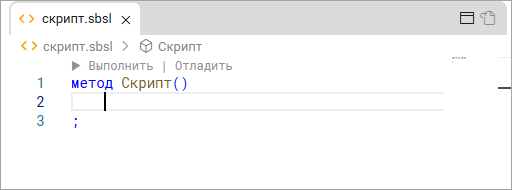
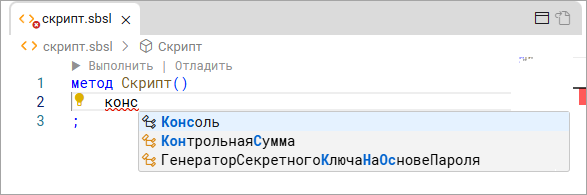
- Начните писать конс – появится контекстная подсказка, нажмите в ней Консоль.
-
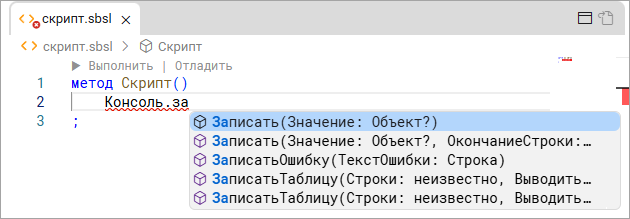
- Поставьте точку и начните писать за. Появится контекстная подсказка, нажмите в ней Записать(Значение: Объект?).
-
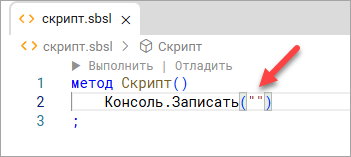
- Нажмите двойную кавычку «"». Среда разработки автоматически удвоит её так, чтобы вы могли написать текст в кавычках.
-
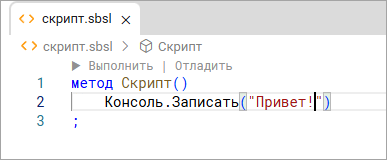
- Напишите Привет!
-
- Нажмите Выполнить над строкой метод Скрипт().
-
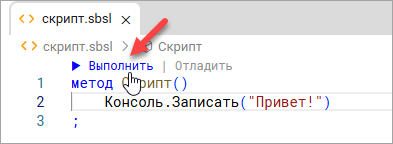
- В нижней части окна появится терминал, а в нём сообщение Привет!

Ваш первый скрипт работает!
Основные понятия
Файл скрипт.sbsl, который вы создали, называется скриптом, так же как и сама программа, которая в нём находится. Скрипт – это специализированная программа, написанная на высокоуровневом языке. От «обычных» программ она отличается своим назначением. Обычно скрипт выполняет набор рутинных или служебных действий, связанных с эксплуатацией, взаимодействием, обменом данными, настройками, управлением и обслуживанием информационных систем. Скрипт «1С:Элемента» – это текстовый файл, который всегда имеет расширение .sbsl.
Язык программирования, на котором вы написали свой скрипт, называется «1С:Элементом». «1С:Элемент» – это объектно-ориентированный язык, придуманный фирмой «1С». Он имеет статическую типизацию, стандартную библиотеку и дополнительные возможности из функционального программирования. Сейчас для вас это просто незнакомые слова, но далее вы познакомитесь с большинством его возможностей.
С одной стороны, «1С:Элемент» имеет много общих черт с другими языками программирования. С другой стороны, «1С:Элемент» специально разрабатывался так, чтобы его могли использовать не только профессиональные программисты. Например, все ключевые слова и инструкции языка имеют русское написание. Вам не нужно знать английский язык, для того чтобы написать собственную программу.
Программа, с помощью которой вы написали текст своего скрипта и запустили его на выполнение, – это среда разработки. Она называется «1С:Предприятие.Элемент». Это современная среда разработки, которая позволяет создавать, модифицировать и отлаживать скрипты. Она имеет развитые средства синтаксической помощи и контроля. Эта среда может функционировать не только локально, на вашем компьютере, но и в Интернете. Таким образом, вы можете разрабатывать скрипты удалённо, через Интернет, на неподготовленном компьютере. Достаточно иметь только браузер.
Движок, который исполнил код, написанный в вашем скрипте, называется «1С:Предприятие.Элемент Скрипт». Он является частью облачной технологии low-code разработки веб-кабинетов, порталов, браузерных и мобильных приложений. В этой книге вы не будете касаться вопросов разработки приложений, имеющих пользовательский интерфейс. Вы сосредоточитесь только на изучении языка программирования «1С:Элемент».
Настройка рабочего пространства
Обзор интерфейса среды разработки
Интерфейс среды разработки «1С:Предприятие.Элемент» состоит из области редактирования и представлений.

Представления – это «рабочие инструменты», предназначенные для выполнения конкретной задачи: для работы с файлами проекта, для отладки, для анализа структуры скрипта и т. д. Представления могут открываться слева, справа или внизу.
Есть представления, которые используются наиболее часто. Такие представления можно открыть быстро, для них слева и справа, на панелях действий, есть значки.
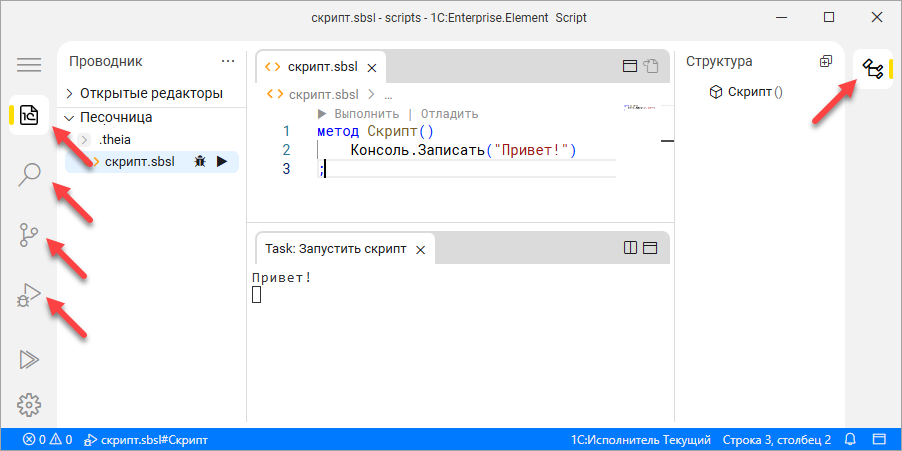
Эти значки работают как выключатели – повторное нажатие скрывает открытое представление. Это позволяет вам оперативно увеличивать ширину редактора, расположенного в центре.
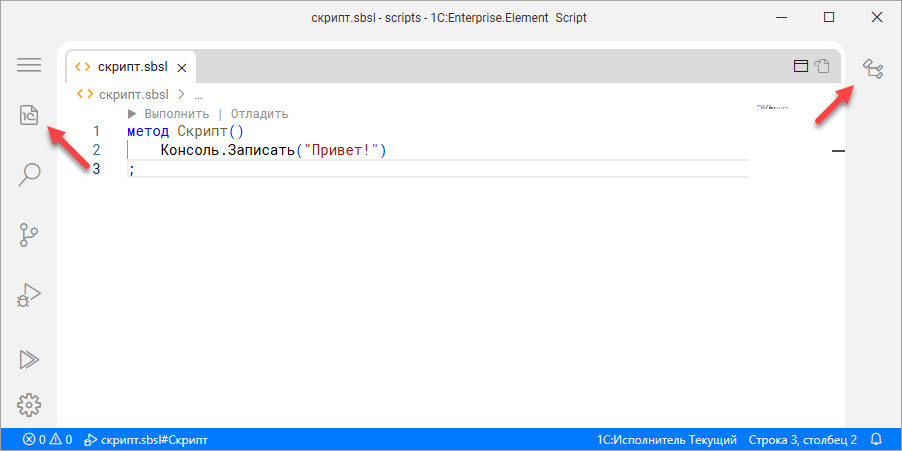
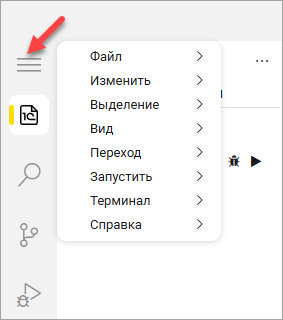
Остальные панели можно открыть из главного меню: Главное меню > Вид > Открыть представление.
Область редакторов может содержать несколько редакторов, то есть можно редактировать несколько файлов одновременно.
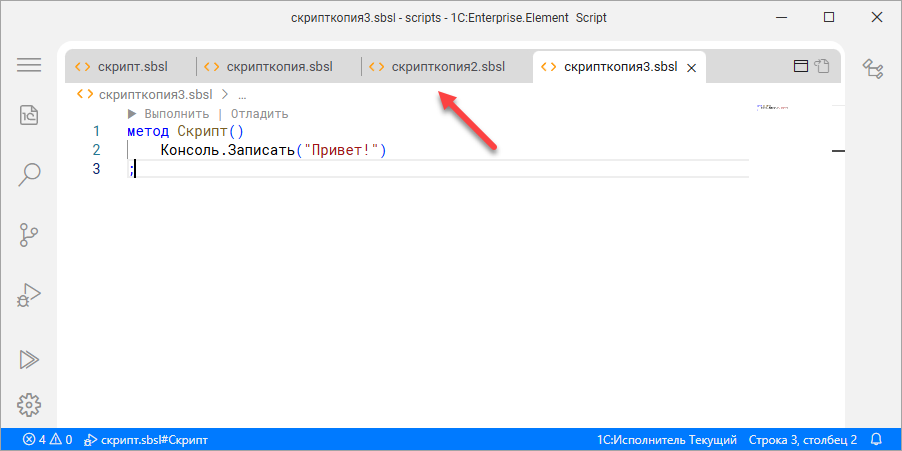
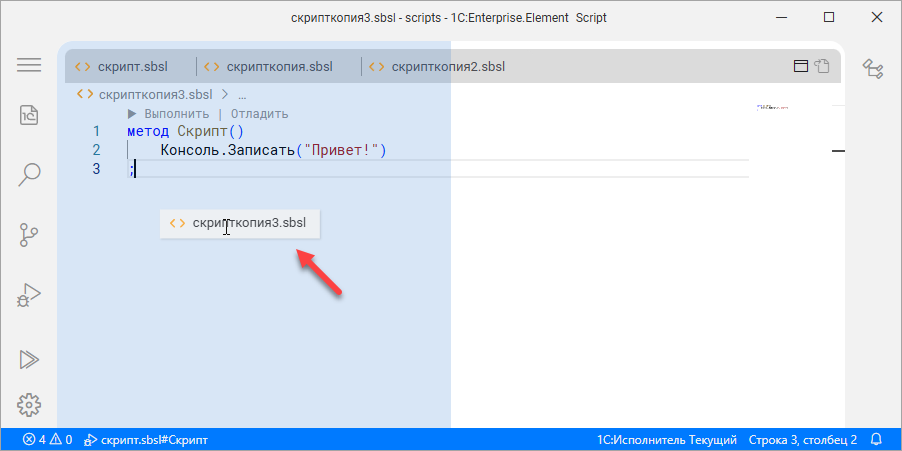
Вы можете самостоятельно располагать окна редакторов одно поверх другого или рядом друг с другом, вертикально или горизонтально.
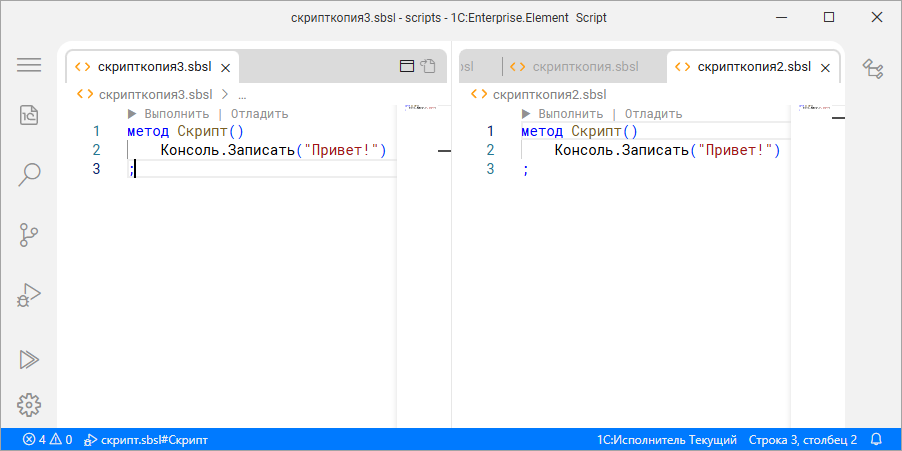
Для этого потяните вкладку редактора в нужное вам место.
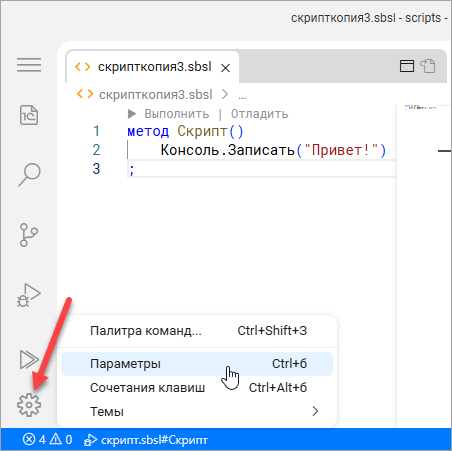
Слева в нижней части панели действий находится «шестерёнка» Управление, которая позволяет вам открыть Параметры – настройки среды разработки. Вы можете настроить внешний вид среды, свойства редакторов и другие параметры.
В нижней части среды разработки находится строка состояния. В левой её части отображается информация о выполняемых действиях, ошибках и предупреждениях, а в правой части – строка и столбец, в которых находится курсор в редакторе.
В любом случае, если вы забыли, где что включается, или если вам чего-то не хватает, все возможности среды разработки доступны из главного меню.
Настройка рабочего пространства
Прежде чем перейти к изучению языка и к программированию, настройте своё рабочее пространство, чтобы чувствовать себя удобно.
Отключите мини-карту. Мини-карта – это вертикальная полоса на правом краю области редакторов. Она полезна при работе с длинными скриптами, потому что показывает ваше положение внутри длинного файла и позволяет быстро перемещаться вверх и вниз по файлу.
Ваши примеры не будут большими, поэтому можете смело скрыть мини-карту, чтобы получить дополнительное пространство для редактирования.
Чтобы сделать это, вызовите контекстное меню на мини-карте и снимите флажок.
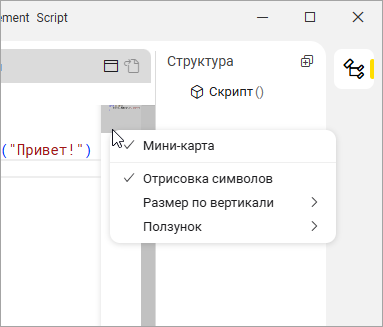
Те же действия можно выполнить через главное меню: Главное меню > Вид > Переключить мини-карту.
Скройте представление «Структура». Представление Структура открыто в правой вертикальной панели. Оно показывает те методы, которые есть в вашем скрипте. Это удобно при работе с большими скриптами, так как позволяет быстро перемещаться между разными методами.
В ваших скриптах будет максимум два метода, поэтому можете смело скрыть представление Структура, чтобы получить дополнительное пространство для редактирования.
Чтобы сделать это, нажмите на значок этого представления в правой панели действий.
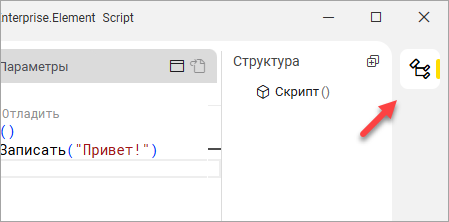
Те же действия можно выполнить через главное меню: Главное меню > Вид > Структура.
Измените порядок разделов в представлении «Отладка». Отладка – это специальный режим исполнения скрипта, в котором вы можете просматривать значения переменных, чтобы найти и устранить ошибки в работе скрипта. Обычно среда разработки «1С:Предприятие.Элемент» автоматически открывает это представление, когда происходит останов исполнения скрипта. Но вы можете открыть его вручную, нажав на значок в левой панели действий.
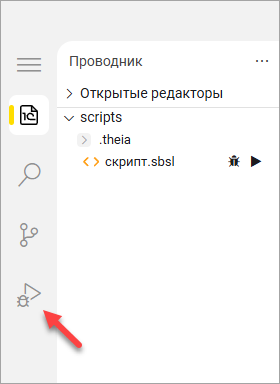
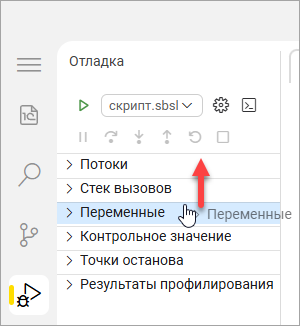
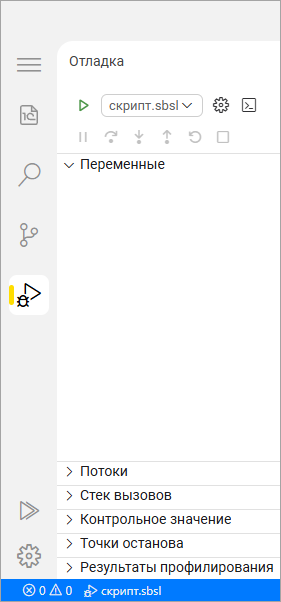
Представление Отладка содержит несколько разделов, и сейчас все они закрыты. Вам для отладки прежде всего будут нужны переменные. Поэтому ваша задача – переместить раздел Переменные на самый верх и раскрыть его.
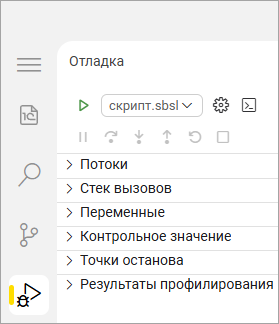
Схватите мышью заголовок раздела, перетащите его вверх.
Нажмите на стрелку в начале заголовка – раздел раскроется, а остальные разделы опустятся вниз.
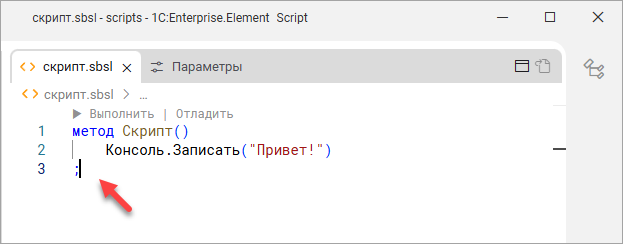
Отключите выделение текущей строки в редакторе. Это не влияет на удобство выполнения примеров, но, если вам не нравится выделение текущей строки в редакторе, вы можете отключить его.
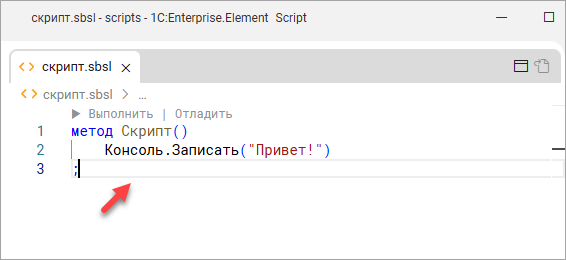
Для этого нажмите «шестерёнку» Управление слева внизу: Управление > Параметры > Редактор > Режим подсветки выделения строки > Выключено. После этого вы будете видеть только курсор без подсветки строки.
Справочная информация
По мере изучения языка «1С:Элемент» вам понадобится обращаться к справочным данным по языку и по типам, которые он использует. В книге будут ссылки на нужные интернет-страницы. Помимо этого вы самостоятельно можете открыть руководство разработчика – Главное меню > Справка > Документация.
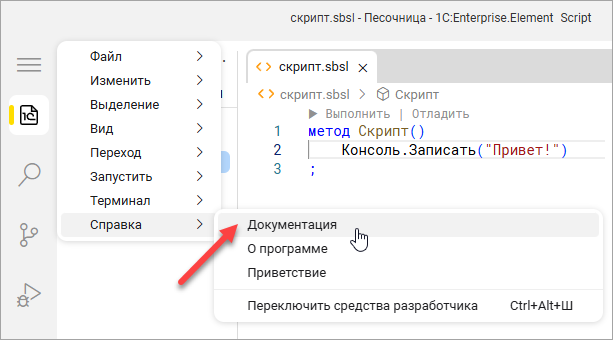
Руководство разработчика – это часть документации. Оно рассказывает об устройстве языка «1С:Элемента», о том, как пользоваться его инструкциями и операциями. Также оно рассказывает о том, как использовать типы, содержащиеся в стандартной библиотеке, поставляемой в составе движка «1С:Предприятие.Элемент Скрипт».
Базовый уровень
Базовые понятия
Значение
Что делает программа? Вы можете сказать, что любая программа содержит последовательность команд, которые выполняются друг за другом. Да, это правильно, если смотреть на программу издалека.
Если взглянуть на неё более внимательно, вы увидите, что программа выполняет действия со значениями. Все эти действия делятся на три большие группы.
Сначала программа получает какие-то значения. Может быть, эти значения были записаны на жёстком диске – тогда она читает их с диска. Может быть, вы сами ввели эти значения с клавиатуры. Есть много способов, которыми программа может получить значения. Это не важно, главное, что программа их откуда-то получает.
Затем программа что-то делает с теми значениями, которые она получила. Например, вы ввели время начала занятий и время окончания занятий. Тогда программа может из одного значения вычесть другое и получить третье значение – продолжительность ваших занятий. Другой пример – вы ввели значение 101. Это номер кабинета, в котором будут проходить занятия. Программа может проверить, есть у вас в списке такой кабинет или ещё нет.
И, наконец, любая программа завершает свою работу тем, что выводит значения. То есть показывает их вам на экране. Записывает их на жёсткий диск. Печатает на принтере. Передаёт другому компьютеру. Конкретный способ тоже не важен, важно лишь то, что значения являются ещё и результатом деятельности программы.
Тип
В компьютере может существовать много разных значений. Чтобы программа могла что-то делать с этими значениями, она должна знать их тип.
С типами вы сталкиваетесь в обычной жизни. Например, чтобы записывать номера кабинетов, в которых проходят занятия, вы используете тип Число, потому что номер кабинета – это набор цифр. Чтобы записывать фамилии учителей, вы используете тип Строка, потому что фамилия учителя – это последовательность букв.
Когда вы вводите в компьютер номер кабинета – для него это одно значение. Когда вы вводите фамилию учителя – это для него другое значение. Программа нужна для того, чтобы что-нибудь сделать с этими значениями. Как вы думаете, что будет, если программа попытается сложить 101 и «Казаков К. Д.»? Или попытается разделить «Герасимова Е. С.» на «Давыдова А. В.»? Ничего хорошего из этого не получится.
Чтобы вышел какой-то толк, программа прежде всего должна знать, какой тип имеют те значения, с которыми ей предстоит работать.
Например, если это числа, то их можно складывать, делить, умножать, вычитать. Если это строки, то умножать и делить их нельзя. Их можно только сложить. На языке компьютера это будет означать, что к одной строке нужно дописать другую строку.
А вот если значения имеют разные типы (например, одно значение имеет тип Число, а другое – тип Строка), то с такими значениями вообще никаких действий произвести нельзя.
Для чего ещё программе нужно знать тип значений? Чтобы записать их на диск, например. Потому что числа хранятся одним образом, а строки – другим. А если вы захотите записать на диск картинку, то программа выберет для этого третий способ хранения данных.
ВажноКаждое значение относится к какому-либо типу. Говорят: «Значение имеет тип Строка» или «Значение имеет тип Число».
Представление
Пока программа записывает значения на диск или передаёт их другому компьютеру, она это делает так, как удобно ей, и в такой форме, которая ей удобна. Когда эти значения нужно показать на экране или напечатать, программа не может делать это так, как ей хочется. Она должна сделать это так, чтобы любому человеку было понятно, что это за значения.
Как раз для этого и нужно представление. Каждый тип имеет собственное представление. Представление – это способ, которым значения этого типа нужно показывать на экране.
Например, представление типа Число – это последовательность цифр. В этой последовательности может встретиться одна запятая. Она отделяет целую часть числа от дробной части. Например, 346,45 или 58,2.
Также в этой последовательности может встретиться пробел. Он отделяет друг от друга группы разрядов. Это помогает легче читать большие числа. Например, 1 475 или 395 987,41.
У типа Строка представление другое. Это просто последовательность любых символов. В этой последовательности тоже может встретиться пробел или запятая. Но никакого особенного смысла они не имеют. Например, «Давыдова А. В.» или «математика, мой любимый предмет».
ВажноЛюбой тип имеет представление. Это правило, по которому обозначаются значения этого типа.
Любое значение тоже имеет своё представление. Это набор символов, которым обозначается это значение на экране или на печати.
Почему текст разноцветный
Вернитесь к скрипту, который вы написали в самом начале при первом запуске среды разработки «1С:Предприятие.Элемент».
Почему слова, которые вы написали в скрипте, разного цвета? Почему некоторые из них синие, некоторые чёрные, а некоторые даже бордовые?
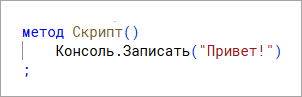
Всё просто: они разного цвета для того, чтобы вы не запутались. Для того, чтобы вам было легче читать то, что написано. Дальше вы увидите, что слова могут быть даже зелёные и фиолетовые.
Когда вы что-то пишете в скрипте, тем самым вы объясняете компьютеру, что он должен сделать. Объясняете на языке «1С:Элемента», который понятен и ему, и вам. Этот язык похож на наш обычный язык, но он гораздо проще. В нём есть только такие предложения, которые выражают приказ, просьбу или совет.
Эти «предложения», которые вы пишете в скрипте, называются инструкциями. Порядок инструкций важен, потому что компьютер «читает» их одну за другой, в той последовательности, в которой они написаны.
В обычной жизни вы отделяете одно предложение от другого точкой и пробелом. В «1С:Элементе» никакие специальные символы в конце инструкции не ставятся, но каждая инструкция должна быть написана с новой строки.
Сейчас вы написали одну инструкцию Консоль.Записать("Привет!"). Чёрным цветом среда разработки «1С:Предприятие.Элемент» раскрасила Консоль и Записать – это нечто, что среде разработки известно. Нечто, что она знает, умеет и может делать без дополнительных объяснений. Вспомните: она подсказывала вам эти слова в своей контекстной подсказке.
Что среда разработки раскрашивает синим цветом? Синим цветом она раскрашивает те символы и слова, которые являются обязательными, без которых не получится правильная инструкция.
Например, синим цветом она раскрашивает круглые скобки, которые находятся в конце строки. Среда разработки знает, что такое Консоль.Записать. Она знает, что после этого обязательно должна быть указана строка, которую нужно записать. Эту строку она будет искать внутри скобок, которые обязательно должны быть в такой инструкции.
Ещё синим цветом она раскрасила слово метод в начале и точку с запятой в конце, потому что это начало и окончание составной инструкции.
Теперь осталось разобраться с бордовым цветом. С ним всё просто. Бордовым цветом среда разработки выделяет значение. Значение, которое вы написали прямо в тексте программы. Такие значения, написанные прямо в тексте программы, называются литералами.
В вашем примере написан литерал строкового значения, он обрамляется двойными кавычками «"», а внутри содержит последовательность символов.
ПримечаниеВ «1С:Элементе» в простых инструкциях никакие специальные символы в конце инструкции не ставятся. Однако есть составные инструкции и блоки инструкций, которые заканчиваются обязательным символом точка с запятой «;». Об этом вы узнаете позже.
В вашем скрипте есть составная инструкция – метод.
метод Скрипт()
;