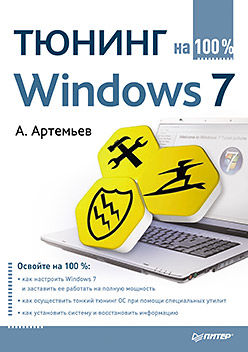



автордың кітабын онлайн тегін оқу Тюнинг Windows 7 на 100%
А. Артемьев
Тюнинг Windows 7 на 100%

Научный редактор Ю. Кравцова
Технический редактор Ю. Кравцова
Литературный редактор Ю. Кравцова
Художники Л. Адуевская, Ю. Кравцова, О. Махлина
Корректоры Е. Павлович, Н. Терех
Верстка О. Махлина
А. Артемьев
Тюнинг Windows 7 на 100%. — СПб.: Питер, 2014.
ISBN 978-5-49807-872-4
© ООО Издательство "Питер", 2014
Все права защищены. Никакая часть данной книги не может быть воспроизведена в какой бы то ни было форме без письменного разрешения владельцев авторских прав.
Введение. Windows 7. Past, Future, Perfect…
Бесспорно, самые известные операционные системы в мире — это семейство Windows корпорации Microsoft. Под эти операционные системы разрабатывается львиная доля всех программ как для профессионалов, так и для простых пользователей с самыми разными потребностями. В настоящее время операционные системы семейства Windows управляют работой около 90 % персональных компьютеров.
Гигант Microsoft вырос из небольшой фирмы, занимавшейся разработкой языков программирования. Как же получилось, что маленькая организация стала огромной корпорацией, которая производит самую распространенную операционную систему? Давайте проследим историю успеха Microsoft.
Компанию Microsoft (от англ. Microcomputersoftware) основали Билл Гейтс и Пол Аллен в 1975 году, начав с разработки интерпретатора языка Basic для компьютера Altair. В далеком 1981 году компания получила подряд от IBM на создание операционной системы для разрабатываемого устройства «Персональный компьютер» для корпоративных и частных клиентов. Microsoft разработала систему PC-DOS (дисковая операционная система для персональных компьютеров) на базе QDOS (быстрая и «грязная» дисковая операционная система), права на которую были куплены у ее разработчика Тима Патерсона за $56 тыс. (рис. 0.1). Универсальный вариант PC-DOS позднее стал основой для широко известной однозадачной системы MS-DOS, которая поступила в розничную продажу и, став популярной, привела к коммерческому успеху Microsoft.
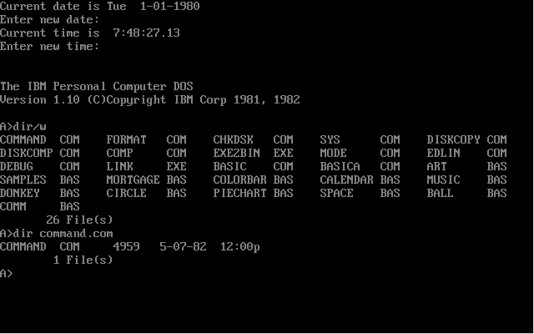
Рис. 0.1. Вид операционной системы PC-DOS
За свое довольно долгое существование операционная система MS-DOS была выпущена в восьми крупных версиях. Кроме того, существует множество промежуточных версий. Разработка этой операционной системы была прекращена лишь в 2000 году. Последней выпущенной версией стала MS-DOS 8.0, явившаяся ядром операционной системы Windows ME (Millennium Edition). Для Microsoft это был центральный продукт, который позволил маленькой фирме вырасти в межнациональную корпорацию.
Первой операционной системой в линейке Windows была Microsoft Windows 1.0 (если быть точнее, 1.01, а 1.0 не увидела свет из-за ошибки, воспрепятствовавшей ее выходу), выпущенная в 1985 году. Впервые она была показана на выставке, проходившей в Лас-Вегасе в ноябре 1985 года. Эта премьера не воодушевила пользователей, поскольку система работала очень медленно. Windows 1.0 задумывалась как многозадачная операционная среда с графическим интерфейсом. Она считалась «графической оболочкой» для MS-DOS. Однако это не совсем верно, потому что Windows 1.0 запускалась из MS-DOS, у нее были свои драйверы для клавиатуры, мыши, принтера. В целом Windows 1.0 выполняла функции, которых не было в MS-DOS.
Следующая версия — Windows 2.0 — была выпущена 1 ноября 1987 года. В этой версии появились перекрывающиеся окна, кнопки минимизации и максимизации окон, введены протокол динамического обмена данными, поддержка защищенного режима процессора, улучшена поддержка процессора и увеличена скорость работы.
Обновленную версию под названием Windows 3.0 выпустили в мае 1990 года. Она стала родоначальницей целого семейства операционных систем под общим названием 3.x. Версия 3.0 была удачной и получила широкое распространение, став сильным конкурентом для Macintosh. Пользовательский интерфейс был значительно обновлен. Имели место несколько технических усовершенствований. Текстовые программы, созданные для MS-DOS, могли быть запущены в окне, поэтому Windows 3.0 могла использоваться как простая многозадачная база для старых программ. Однако игры и развлекательные приложения по-прежнему требовали доступа к DOS, в сявзи с чем для частных пользователей данная функция не имела большого значения (рис. 0.2).
В этой версии появился Диспетчер программ и Диспетчер файлов, которые стали проще в использовании, чем MS-DOS Executive, выполнявший те же функции в предыдущих версиях. Но MS-DOS Executive остался в операционной системе и мог использоваться наравне с диспетчерами как альтернативный вариант. Была обновлена Панель управления. В ней добавили системные настройки, в частности, можно было изменять цветовую схему интерфейса. В комплекте также поставлялись текстовый редактор Блокнот и Калькулятор. В этой версии появился пасьянс «Косынка». Windows 3.0 была полностью совместима со старыми приложениями. Следующие версии такими функциями не обладали.
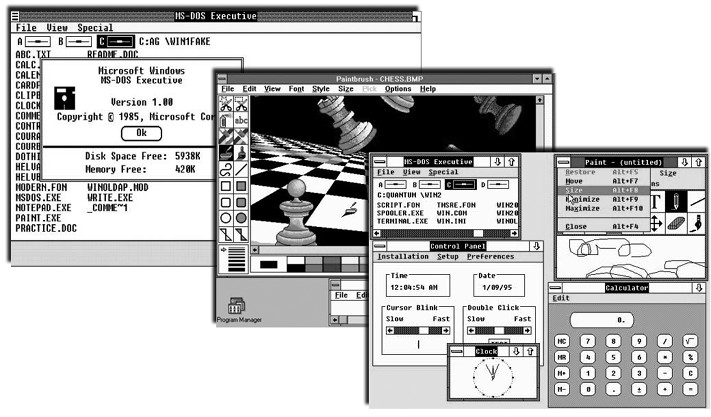
Рис. 0.2. Интерфейс операционной системы Windows (Windows 1.0 — слева, Windows 3.0 — в центре и Windows 2.0 — справа)
В марте 1992 года была выпущена Windows 3.1. Данная система оставалась 16-разрядной, однако поддерживала 32-разрядный доступ к жесткому диску. Она имела большой успех, несмотря на то что в том же году компания IBM выпустила полностью 32-разрядную операционную систему. В этой версии Windows появилась система шрифтов TrueType, что позволило использовать Windows в качестве платформы для настольных издательских систем. В комплект входила также антивирусная программа Microsoft Anti-Virus For Windows. Доработанные версии Windows 3.1 и 3.11 для рабочих групп содержали также Диспетчер программ, Диспетчер файлов, Контрольную панель, полосы прокрутки с кнопками, поддерживали протокол Drag & Drop. Впервые появилась встроенная поддержка сетей. Стало возможно управлять компьютером с помощью мыши. Ранее было доступно только введение команд в текстовом режиме через клавиатуру. Многозадачность этой версии Windows была ограничена двумя-тремя приложениями. Из-за малого количества оперативной памяти запустить больше приложений было невозможно. В расширенной версии Windows for Workgroups 3.1 появились встроенная поддержка сетей, игра «Червы». Поддержка протоколов TCP/IP в Windows 3.х основывалась на пакетах от третьих сторон. Дополнение Snowball от Microsoft выполняло те же функции, но не получило распространения.
Для Центральной и Восточной Европы была выпущена специальная версия, которая поддерживала кириллицу. А версия Windows 3.2 была создана специально для Китая.
Основным новшеством версии Windows 3.11 являлось включение одного из основных компонентов проекта «Чикаго» (Windows 95) — 32-битного доступа к файлам. Эта функция по умолчанию не работала, ее нужно было включать. Она работала только с жесткими и сетевыми дисками и существенно увеличивала производительность работы компьютера — на 30–100 % (в зависимости от того, какие задачи выполнялись). Добавилось несколько драйверов виртуальных устройств, которые и обеспечили прирост скорости за счет того, что позволяли не использовать код DOS при выполнении файловых операций.
Следующим этапом развития Windows стал выход в 1995 году операционной системы Windows 95, которая уже выглядела привычным для нас образом (рис. 0.3).
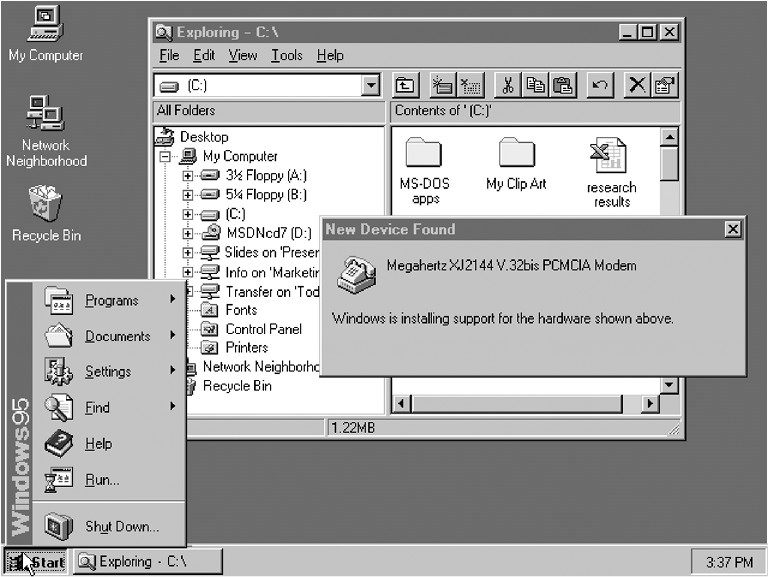
Рис. 0.3. Интерфейс операционной системы Windows 95
В этой версии появились Рабочий стол со значками программ, меню Пуск и Панель задач. Windows 95 совмещала в себе MS-DOS и Windows (в предыдущих версиях Windows существовала отдельно от MS-DOS) и поддерживала как 16-, так и 32-разрядный режим работы. Среди основных нововведений можно назвать поддержку длинных имен файлов, функцию Plug & Play («включил и играй»), которая используется для быстрого подключения и настройки устройства компьютера, а также возможность поддерживать 32-разрядные приложения. Эта возможность не была новинкой: впервые она появилась в Windows NT — параллельной ветви развития Windows, которая разрабатывалась для делового использования. Однако семейство NT предъявляло более высокие требования к техническому обеспечению, чем Windows 95. В результате этого система Windows NT не получила широкого распространения и выполнение 32-разрядных приложений выглядело новинкой для широкого круга пользователей. Браузер Internet Explorer в первых выпусках существовал отдельно, а в более поздних версиях Windows 95 был интегрирован. В Windows 95 еще больше была ограничена роль MS-DOS. Фактически она использовалась для запуска Windows. В оболочке MS-DOS можно было работать как и прежде, однако это снижало стабильность работы системы, и только при отсутствии работающих компонентов MS-DOS достигалось оптимальное функционирование системы. В целом Windows 95 была довольно успешным проектом. Она вытеснила с рынка предыдущую версию Windows благодаря множеству расширений и дополнений и совершенно новому графическому интерфейсу, который заметно облегчал работу в системе. При всех достоинствах это не была принципиально новая операционная система, и, как прежде, базой для нее осталась MS-DOS.
Летом 1998 года в свет вышла новая операционная система — Windows 98. По сути это была обновленная версия Windows 95 — в нее входили все обновления, добавлены новые приложения, интерфейс также улучшен. Она представляла собой 32-разрядную систему, совместимую с предыдущей версией, но более устойчивую и эффективную. В этой версии были усовершенствованы драйверы USB, поддержка AGP. Кроме того, появилась возможность работы с несколькими мониторами и просмотра телевизионных программ — WebTV с использованием платы ТВ-тюнера. Для поддержки больших жестких дисков используется файловая система FAT32, которая уже была опробована в версии Windows 95 OSR2.
Во второй редакции, Windows 98 Second Edition (Windows 98 SE), появилось множество обновлений, в том числе Internet Explorer 5, более быстрый и надежный, чем предыдущая версия, а также возможность проигрывания DVD.
Очередная версия операционной системы — Windows Millennium Edition (Windows Me) — была выпущена корпорацией Microsoft в сентябре 2000 года. Свое название она получила в честь третьего тысячелетия (рис. 0.4).
Указанная версия не отличалась большим количеством обновлений. Появилась новая версия браузера — Internet Explorer 5.5, а также до версии 7 обновился проигрыватель Windows Media Player. Впервые появилась встроенная программа обработки видео — Windows Movie Maker. Среди важных нововведений можно выделить следующие: восстановление системы (при сбое в работе системы можно восстановить предыдущее рабочее состояние); защиту системных файлов от перезаписи; перенос настроек конфигурации в системный реестр; способность распознавать съемные устройства и возможность их безопасного извлечения.
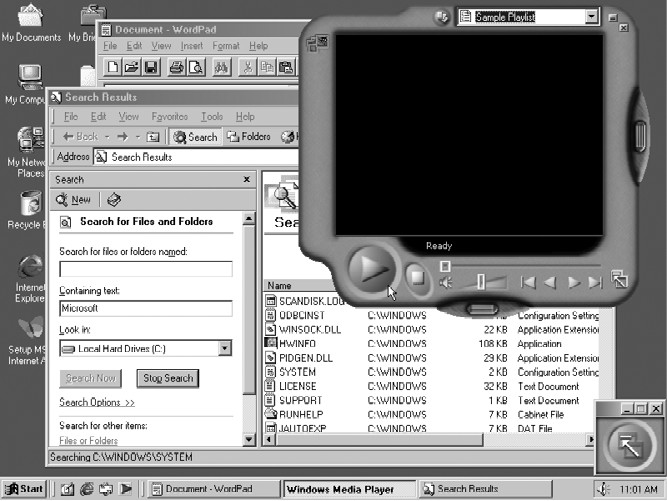
Рис. 0.4. Интерфейс операционной системы Windows Millennium Edition
Большинство пользователей сходились во мнении, что эта версия операционной системы была нестабильной и ненадежной. При работе с ней возникало такое количество разнообразных проблем, что в одной из статей аббревиатуру ME расшифровали как Mistake Edition («ошибочная версия»).
Параллельно с разработкой семейства Windows 9.x был запущен проект по созданию новой операционной системы Windows NT (New Technology). Задумывалась эта система прежде всего для рабочих станций (Windows NT Workstation) и серверов (Windows NT Server), поэтому ее приоритетами были надежность и стабильность в работе. Первая версия данной системы вышла в июле 1993 года. Семейство NT включало в себя четыре версии: NT 3.1, NT 3.5, NT 3.51 и NT 4.0 (рис. 0.5). В дальнейшем workstation-версии получили развитие в виде Windows 2000\XP\Vista\7, а серверные — 2000 Server\Server 2003\Server 2008.
В 1998 году Microsoft объявила, что следующая версия будет сочетать в себе все лучшее от Windows 98 и NT. Новая версия получила название Windows 2000. Однако она осталась по-прежнему системой для работы на сетевых компьютерах. Windows 2000 выпускалась в четырех изданиях: Professional (для рабочих станций и опытных пользователей), Server, Advanced Server и Datacenter Server (для применения на серверах). Кроме того, были созданы версии Windows 2000 для работы на 64-разрядных процессорах.
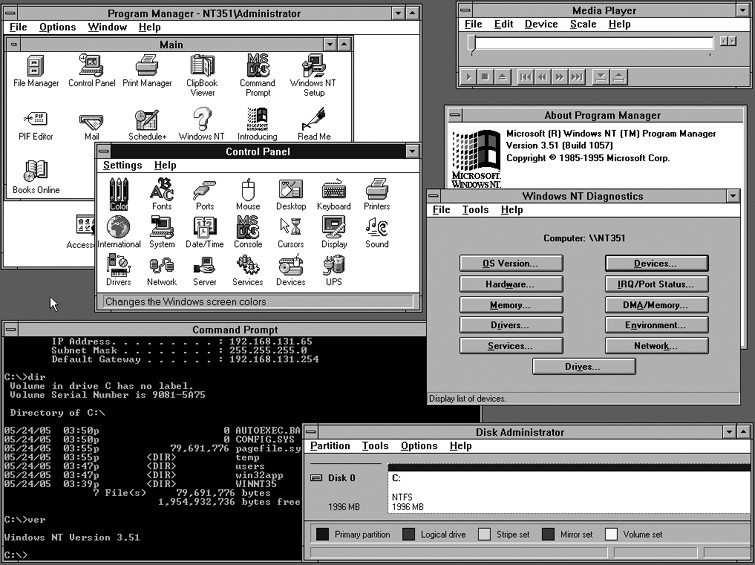
Рис. 0.5. Интерфейс операционной системы Windows NT 3.5
Действительно универсальным продуктом стала операционная система Windows XP (от eXPerience — «опыт»), которая появилась в октябре 2001 года (рис. 0.6).
Были выпущены основные — домашняя и профессиональная — версии Windows XP:
• Windows XP Professional Edition предназначалась для предприятий;
• Windows XP Home Edition — урезанная версия для домашнего использования.
Менее распространенными вариантами были версии:
• Windows XP Tablet PC Edition — для поддержки планшетных персональных компьютеров добавлена возможность считывать данные, введенные стилусом;
• Windows XP Media Center Edition — содержала расширенные мультимедийные приложения;
• Windows XP Embedded — предназначалась для применения в банкоматах, кассовых терминалах, игровых автоматах и т. д.;
• Windows Embedded for Point of Service — профилем этой операционной системы была работа в сфере услуг и розничной торговли;
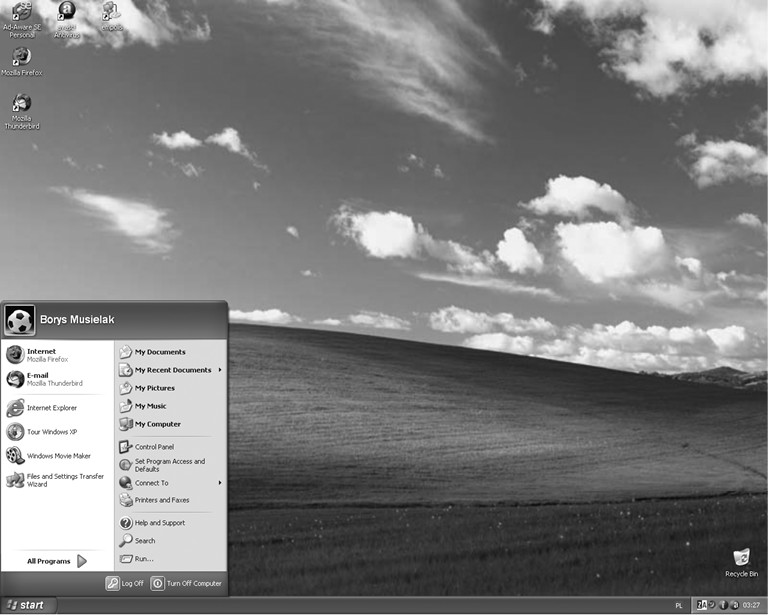
Рис. 0.6. Интерфейс операционной системы Windows XP
• Windows XP 64-bit Edition и Windows XP Professional x64 Edition — 64-разрядные версии, преимуществом которых была быстрая работа с большими числами, поэтому данные версии нашли применение в сфере разработки научно-технических приложений и в создании спецэффектов, 3D-анимации;
• Windows XP Edition N — эта операционная система не содержит мультимедийных приложений и наиболее широкое распространение получила в развивающихся странах;
• Windows XP Starter Edition — сильно сокращенная версия для развивающихся стран, в которой можно запустить одновременно только три приложения и имеется ряд других ограничений;
• Windows Fundamentals for Legacy PCs — версия для устаревших компьютеров, также сильно урезанная.
Улучшения этой версии Windows были значительными. Добавилась функция Удаленный помощник, был существенно доработан инструмент восстановления системы, появилась возможность быстро переключаться между пользователями (при этом сеанс одного пользователя временно прерывается, но приложения могут оставаться запущенными). С помощью функции Clear Type было улучшено отображение текста на ЖК-дисплеях. В оформлении появились плавные линии, цвета стали мягче. Добавилась возможность настраивать и размещать по-разному панели инструментов.
В целом Windows XP была вполне удачной версией, благодаря чему получила широкое распространение и пользуется популярностью и по сей день.
Новая версия — Windows Vista — была выпущена только через пять лет после выхода XP, в ноябре 2006 года. При этом разработка данной версии была запущена в 2001 году. Первоначально она разрабатывалась на основе Windows XP и ее выпуск был запланирован на 2003 год. Но в 2004 году корпорация Microsoft свернула проект и начала разработку заново на основе Windows 2003 (рис. 0.7).
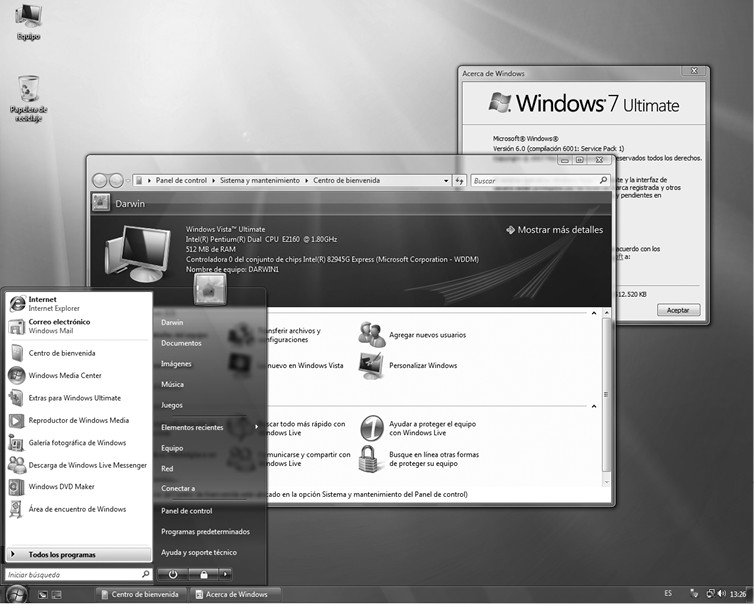
Рис. 0.7. Интерфейс операционной системы Windows Vista
Были выпущены следующие версии Vista:
• Windows Vista Starter — наиболее упрощенная версия, использовавшаяся в качестве предустановленной оперционной системы на некоторых нетбуках и для распространения в развивающихся странах, сильно ограничена;
• Windows Vista Home Basic — простая версия для домашнего использования с основными функциями, такими как, например, прием и отправка электронных сообщений, просмотр фотографий и веб-страниц;
• Windows Vista Home Premium — расширенная домашняя версия, дополненная интерфейсом Windows Aero и некоторыми другими функциями;
• Windows Vista Business — версия для малого бизнеса, в которой ограничены мультимедийные возможности и удалены развлекательные приложения. Данная версия поддерживает работу в домене, политики и шифрованную файловую систему EFS;
• Windows Vista Enterprise — развитая бизнес-версия операционной системы, ограниченная в мультимедийных функциях, но включающая многоязыковую поддержку, сервисы Microsoft Windows для UNIX, корпоративные многопользовательские лицензии, шифровальщик дисков BitLocker и др.;
• Windows Vista Ultimate — наиболее полная версия с дополнительными возможностями, такими как анимированные фоновые рисунки Рабочего стола и многоязычный интерфейс.
Кроме того, было собрано еще несколько дистрибутивов, предназначенных для стран Европы и для Кореи.
Были разработаны варианты операционных систем Windows Vista как для 32-, так и для 64-разрядных процессоров.
Первое, что сразу бросается в глаза при запуске Windows Vista, — это обновленный интерфейс Windows Aero. Рамки окон стали полупрозрачными, при этом название окна, которое отображается в верхней его части, так же хорошо читается, как и в Windows XP. Цвет рамок можно изменить. Используются анимационные эффекты при открытии/закрытии окон. Переключение между приложениями также происходит через трехмерный интерфейс. При этом открытые приложения не останавливают свою работу. Таким образом, можно увидеть, что делает программа в данный момент. В Vista появилось удобное меню настройки Welcome Center, которое помогает новичкам сориентироваться в новой операционной системе. В этом меню можно узнать подробности о вашем компьютере, настроить операционную систему, персонализировать ее в соответствии со своими предпочтениями и т. д.
Поиск необходимых документов стал более совершенным. Теперь можно найти нужный файл не только по названию, но и по содержимому, а также найти само содержимое. Например, можно найти контакты в адресной книге. Кроме того, стало намного проще вызывать программы. Так, если вы откроете меню Пуск и наберете в строке поиска Calc, то вместо открывшегося меню Пуск появится ярлычок нужной программы, в данном случае — Калькулятора. Как видно из примера, выполнять открытие необходимой программы или поиск файла стало значительно проще: не нужно искать файл в каталогах, подпапках. Достаточно помнить название или хотя бы содержимое документа.
Новинкой является режим гибернации. При переходе в этот режим все содержимое оперативной памяти записывается на жесткий диск и сохраняется в памяти. При выходе из режима гибернации происходит обращение к оперативной памяти, а если питание компьютера было прекращено, то система использует для восстановления работы сохраненную на жесткий диск копию. Расширены мультимедийные функции: появились приложения Windows DVD Maker и Windows Media Center.
Однако, несмотря на красивый интерфейс и множество новинок, Windows Vista подверглась жесткой критике. Vista разрабатывалась на базе Windows Server 2003, поэтому возникали проблемы с совместимостью программ и оборудования, приспособленных к работе с Windows XP. Vista занимала много места на диске, требования к аппаратному обеспечению были высокими, что также не способствовало ее популярности. Цена новой операционной системы тоже была немаленькая. Достаточно сказать, что это был самый дорогой проект Microsoft. Некоторые действия могли выполняться дольше, чем в предыдущей версии. Все это и множество других нареканий создали негативную репутацию данной операционной системе.
Меньше чем через три года Microsoft выпустила новую версию — Windows 7. После провала Vista пользователи с нетерпением ждали выхода новой операционной системы. Наконец 22 октября 2009 года начались официальные продажи. Чем же отличалась Windows 7 от своей предшественницы? Отличие было заметно с самого начала: устанавливалась она заметно быстрее, чем Vista. Пользователи отмечают большую, чем в Vista, производительность работы. Стало возможно управление компьютером через сенсорный монитор. Обновлены многие прилагаемые программы и инструменты, например Internet Explorer 8, DirectX 11 и др. Встроенный проигрыватель Windows Media Player 12 обладает новым интерфейсом и может воспроизводить практически любое видео без дополнительных кодеков, включая Blu-Ray-диски. Интерфейс тоже был доработан. Появилась функция Shake, с помощью которой можно легко закрыть все неактивные окна. А функция AeroPeek позволяет просматривать уменьшенные копии окон на Панели задач, переключаться между приложениями и многое другое.
Windows 7 предъявляет следующие минимальные системные требования:
• процессор с частотой 1 ГГц (32- или 64-разрядный);
• 1 Гбайт оперативной памяти для 32-разрядного процессора или 2 Гбайт для 64-разрядного;
• 16 Гбайт свободного пространства на диске для 32-разрядного процессора и 20 Гбайт для 64-разрядного;
• видеокарта с поддержкой DirectX 9 и WDDM 1.0 и выше.
Windows 7 была издана в нескольких версиях, по примеру Vista: Starter (начальная версия для развивающихся стран), Home Basic (базовая домашняя версия), Home Premium (расширенная домашняя версия), Professional (версия для профессионалов), Enterprise (версия для корпораций) и Ultimate (полная версия). Все версии, кроме Starter, выпускаются как 32-разрядными, так и 64-разрядными.
При выборе версии операционной системы важно учитывать возможности компьютера. Для большинства пользователей подойдет домашняя расширенная версия. Она содержит все нужные программы и функции и в то же время не перегружена дополнительными приложениями, которых много в полной версии и которые рядовой пользователь вряд ли будет использовать часто. Из-за этого она более доступна по цене и требует меньших ресурсов компьютера.
Windows 8 — операционная система, которая на данный момент находится в разработке и ориентировочно планируется к выпуску в 2011 или 2012 году. Впервые Microsoft упомянула ее, когда объявила о вакансиях для разработчиков новой операционной системы. В октябре 2009 года распространилась информация о том, что в профиле Роберта Моргана, руководителя отдела исследований и разработок корпорации Microsoft, одной из социальных сетей появилось сообщение, в котором упоминаются Windows 8 и Windows 9, а также о наличии 128-разрядности. Официальное подтверждение разработка новой версии Windows получила несколько позднее, когда на конференции разработчиков Стив Балмер озвучил планы Microsoft. В январе 2010 года стало известно, что RTM-версию Windows 8 планируется выпустить 1 июля 2011 года.
Что же ждет потребителей с выходом новой операционной системы? Ожидается заявленная поддержка 128-разрядной архитектуры. Однако даже при условии своевременного появления соответствующей техники переход на нее будет плавным. Ведь до сих пор даже 64-битная система не очень распространена.
Другим интересным новшеством Windows 8 может стать голосовое управление компьютером. Если распознавание голоса будет полноценно доработано, то станет возможным преобразование надиктованного текста в набранный в цифровом виде.
Кроме того, возможным улучшениеми может стать доработка заявленных в Windows 7 технологий. Например, более тесная интеграция с мобильной версией системы, распознавание жестов, улучшенная система восстановления.
В общем, Microsoft нужно будет сильно постараться, чтобы остаться лидером в условиях обострившейся конкуренции. А мы тем временем приступим к изучению операционной системы Windows 7 и в первой главе выясним, как можно покинуть Windows XP\Vista и безболезненно перейти к Windows 7.
От издательства
Ваши замечания, предложения и вопросы отправляйте по адресу электронной почты gromakovski@minsk.piter.com (издательство «Питер», компьютерная редакция).
Мы будем рады узнать ваше мнение!
На сайте издательства http://www.piter.com вы найдете подробную информацию о наших книгах.
Глава 1. Пакуем чемоданы и смело переезжаем
Создаем резервные копии
Делаем резервные копии вручную
Вы, наверное, не раз задавались вопросом: зачем устанавливать новую операционную систему, если еще старая справляется со всеми необходимыми задачами? Зачем устанавливать Windows 7, если и Windows XP хорошо работает? Ниже объясняется, зачем переходить на новую систему.
• Windows 7 обладает более высоким уровнем безопасности, нежели предыдущие версии Windows.
• Windows 7 имеет высокую производительность и может работать не на мощных компьютерах.
• Windows 7 претерпела большие изменения в интерфейсе системы (рис. 1.1). Изменилось все. Но больше всего изменилась Панель задач: убрана Панель быстрого запуска, кнопки быстрого запуска теперь расположены на самой Панели задач, а кнопки открытых окон и приложений изображены в виде значков. Добавлены всплывающие списки часто используемых файлов в определенном приложении или часто используемых действий с приложением. При наведении указателя мыши на значок открытого окна, расположенный на Панели задач, появляется окошко с небольшим изображением открытого окна. Если в окне выполняется какая-то операция (загрузка в браузере, копирование файлов в Проводнике), то в самой кнопке окна будет отображаться ход выполнения операции.
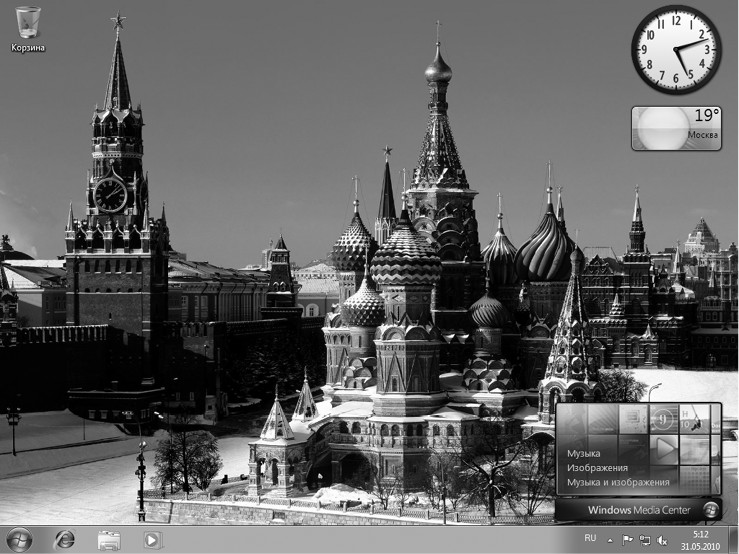
Рис. 1.1. Рабочий стол Windows 7
• В Windows 7 добавлена поддержка DirectX, которая увеличивает производительность в компьютерных играх за счет улучшенной оптимизации работы с современными устройствами. Кроме того, возможности новой версии DirectX позволяют отображать более реалистичную графику в современных компьютерных играх, поддерживающих DirectX 11.
• Функции Aero. Нет, речь идет не о красивой теме Aero, которая, кстати, тоже есть в Windows 7. Имеются в виду две функции, которые добавляют дополнительное удобство при использовании интерфейса системы. AeroPick позволяет увидеть контуры расположения всех окон на Рабочем столе или только необходимого окна. Кроме того, AeroPick отображает только одно окно, не активизируя его. Вторая функция — AeroSnap — упрощает организацию окон на Рабочем столе, добавляя новые возможности.
• Распознавание рукописного текста. Впервые функция распознавания рукописного ввода текста была реализована в операционной системе Windows XP TabletPC Edition, которая устанавливалась на планшетные компьютеры. Позднее функция была добавлена в Windows Vista и поддерживала распознавание 12 языков, однако русского в этом списке не было. В Windows 7 в эту функцию добавили еще 18 распознаваемых языков, среди которых присутствует и русский. Однако это не все. Windows 7 теперь распознает не только рукописный текст, но и математические символы. Отныне составлять математические формулы стало очень просто.
• Еще одна функция, которая порадует обладателей сенсорных экранов. В операционной системе Windows 7 добавлена поддержка multi-touch, говоря иными словами, вместо стилуса системой можно управлять прикосновением пальцев. Кроме того, прикосновение двух пальцев будет учитываться как два разных прикосновения. Система будет понимать жесты: пальцем можно передвигать фотографии, раздвижением двух пальцев изменять размеры тех же фотографий и т. д.
• В Windows 7 улучшена функция записи дисков. Стандартными средствами операционной системы стало возможным записывать не только информацию на обычные диски, но и ISO-образы жестких дисков на оптические диски. Кроме того, появилась встроенная поддержка записи дисков Blu-Ray.
• В Windows 7 добавлены встроенные драйверы для новых устройств, что дает возможность использовать компьютер сразу после установки операционной системы. Более того, при подключении нового устройства и при наличии интернет-соединения Windows 7 автоматически загрузит самые последние драйверы для подключенного устройства.
• В Windows 7 существует много небольших, но довольно интересных изменений или функций. Стала удобнее боковая панель с гаджетами — она теперь невидимая, а сами гаджеты можно разместить в любой части Рабочего стола.
• Windows 7 поддерживает биометрические устройства, то есть устройства, анализирующие человека для аутентификации, например, по отпечатку пальца. Такая возможность аутентификации была и в предыдущих системах, но для ее реализации требовалась установка дополнительного программного обеспечения.
• Оповещение пользователя о выходе обновления для установленной на компьютере игры. Если у вас установлена игра и разработчик выпускает для нее официальное обновление (например, патч), то система уведомит вас о выходе обновления и предложит загрузить его на компьютер. Однако поддерживаются только те игры, которые на коробке имеют надпись «Games for Windows».
• В Windows 7 включены обновленные версии большинства приложений, входящих в комплект с операционной системой. Windows Media Player 12 получил новый интерфейс, который понравится многим. Microsoft Paint теперь поддерживает функцию multi-touch, которая при наличии сенсорного экрана позволяет рисовать вдвоем.
Перед тем как перейти на Windows 7, необходимо определиться, какая версия Windows 7 вам больше подходит. В продажу вышли четыре версии Windows 7:
• Home Basic (Домашняя базовая) — в этой версии можно воспользоваться многими возможностями Windows 7, но часть из них будет иметь некоторые ограничения;
• Home Premium (Домашняя расширенная) — предназначена для домашнего использования и развлечений;
• Professional (Профессиональная) — может использоваться как на работе, так и дома (подходит не только для решения бизнес-задач, но и для просмотра любимых фильмов);
• Ultimate (Максимальная) — самая дорогая по цене и расширенная в функциональности версия Windows 7, которая позволит вам воспользоваться всеми возможностями Windows 7.
Создаем резервные копии
Перед тем как перейти на новую операционную систему, сделайте резервные копии файлов. При установке новой системы старая система удаляется, а вместе с ней удаляются все файлы и настройки. Если в процессе установки вы примените форматирование жесткого диска, то удалится вся информация, находящаяся на форматируемом жестком диске.
Примечание
Приложение Easy Transfer не поддерживает переход с 64-разрядной версии Windows на 32-разрядную!
Easy Transfer установлена на Windows XP
Чтобы загрузить и установить программу Easy Transfer, необходимо подключить компьютер к Интернету и приобрести лицензионную операционную систему Windows XP. Кроме того, в используемой операционной системе Windows XP должен быть установлен Service Pack 2 (SP2).
Для начала загрузим программу Easy Transfer с официального сайта Microsoft. Для этого выполните следующие действия.
1. Запустите браузер и перейдите по адресу www.microsoft.com/downloads/. Откроется интернет-страница сайта Microsoft Download Center.
2. В поле ввода Search all download center (Поиск внутри центра загрузки) введите Easy Transfer for Windows XP и нажмите клавишу Enter. Появится список найденных результатов по вашему запросу.
3. В списке найдите требуемую ссылку и щелкните на ней кнопкой мыши:
• Windows Easy Transfer for transferring from Windows XP (32 bit) to Windows 7 (Средство переноса данных Windows для переноса данных из 32-разрядной версии Windows XP в систему Windows 7) — используйте, если у вас установлена 32-разрядная версия Windows XP;
• Windows Easy Transfer for transferring from Windows XP (64 bit) to Windows 7 (Средство переноса данных Windows для переноса данных из 64-разрядной версии Windows XP в систему Windows 7) — используйте, если у вас установлена 64-разрядная версия Windows XP.
Появится страница загрузки программы.
Примечание
Чтобы узнать разрядность версии Windows XP, выполните следующие действия.
1. Откройте меню Пуск (Start) и нажмите кнопку Выполнить (Run).
2. В поле ввода Открыть (Open) введите winmsd.exe и нажмите кнопку ОK. Появится окно Сведения о системе (System Information) (рис. 1.2).
3. Посмотрите значение элемента Процессор (CPU). Если значение начинается с x86, то используется 32-разрядная версия, если с x64, то 64-разрядная.
4. В раскрывающемся списке Change Language (Изменить язык) выберите язык интерфейса загружаемой программы (например, Russian (Русский)).
5. Нажмите кнопку Загрузить (Download). Загрузка приложения начнется автоматически через 30 секунд. Сохраните загружаемый файл.
Примечание
Если загрузка приложения не началась, щелкните кнопкой мыши на ссылке Start Download (Начать загрузку).

Рис. 1.2. Окно Сведения о системе (System Information)
Установочный файл приложения загружен на компьютер, и теперь мы можем приступить к его установке. Чтобы установить Easy Transfer на компьютер, выполните следующие действия.
1. Запустите установочный файл приложения:
• wet7xp_x86.exe — установочный файл для 32-разрядной версии Windows XP;
• wet7xp_x64.exe — установочный файл для 64-разрядной версии Windows XP.
2. Появится диалоговое окно установки приложения. Нажмите кнопку Далее (Next) для перехода к следующему шагу.
3. Появится лицензионное соглашение. Для принятия лицензионного соглашения и перехода к следующему шагу установите переключатель в положение Принимаю (Agree) и нажмите кнопку Далее (Next). Начнется установка приложения на компьютер.
4. После завершения установки нажмите кнопку Finish (Готово).
Теперь можно приступить к запуску программы и созданию резервной копии данных.
1. Выполните команду Пуск-Все программы-Средство переноса данных для Windows 7 (Start-All programs-Easy Transfer for Windows 7). Появится окно программы.
2. Нажмите кнопку Далее (Next). Вам предложат выбрать вариант переноса файлов и параметров используемой операционной системы (рис. 1.3). Выберите вариант
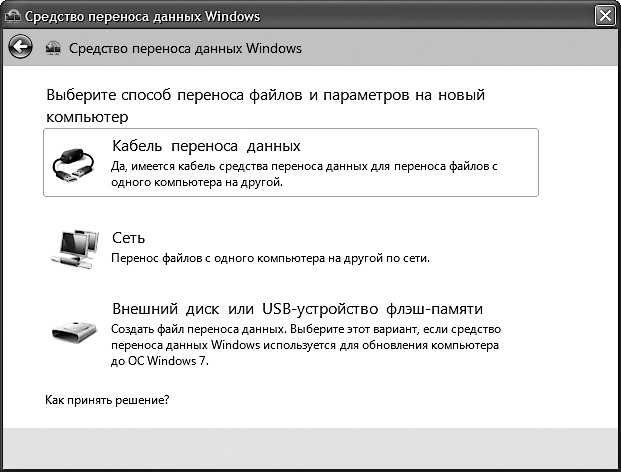
Рис. 1.3. Окно с предложенными вариантами переноса файлов и параметров
Внешний диск или USB-устройство флэш-памяти (An external hard disk or USB flash drive).
3. Затем вам предложат выбрать компьютер, с которого нужно сделать резервную копию. Выберите Это мой исходный компьютер (This is my old computer). Начнется сканирование файлов и параметров для резервирования. Это может занять несколько минут. По завершении отобразятся список учетных записей пользователей и размер создаваемого резервного файла.
4. Снимите флажки возле названий тех учетных записей, резервные копии которых вы не хотите создавать. Снимите флажок Общие элементы (Shared Items), если не хотите создавать резервную копию файлов, не относящихся к конкретной учетной записи.
5. Для изменения вносимых в резервную копию файлов щелкните на ссылке Настройка (Customize) и снимите флажки рядом с названиями тех типов файлов, резервные копии которых вы не хотите создавать (рис. 1.4).
6. После выбора файлов, для которых необходимо создать резервные копии, нажмите кнопку Далее (Next).
7. По желанию установите пароль для резервной копии:
• в поле ввода Пароль (Password) введите пароль для использования резервной копии;
...