Фото в рамке
Запускаем браузер. В адресной строке вводим https://figma.com. Если вы не регистрировались, то выполните регистрацию. Теперь войдите в сервис под указанным логином и паролем.
Выбрать пункт «Drafts», нажать знак «+» и выбрать подчёркнутый пункт. Откроется основное окно, где мы будем работать. Могут быть показаны рекламные окна. Мы их просто закрываем. Выбираем вот этот значок и по нему указанный пункт.
Зажимаем левую кнопку мыши и рисуем прямоугольник любого размера в вертикальном формате, так как в основном все фотографии со смартфона именно вертикальные.
Теперь в правой колонке справа от «Stroke» нажимаем знак «+». Появится рамка чёрного цвета толщиной 1 px.
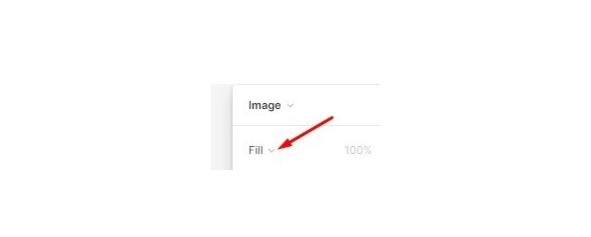
Далее справа в разделе «Fill» нажимаем на маленький прямоугольник.
В открывшемся окне нажать на «Solid» и в выпадающем списке выбрать «Image».
А вот в этом окне надо нажать по стрелке.
В открывшемся окне проводника выбрать подготовленную ранее любую фотографию. На данный момент все действия будут проводиться с одной и той же фотографией для более лучшего понимания возможностей. После этого надо нажать по стрелке.
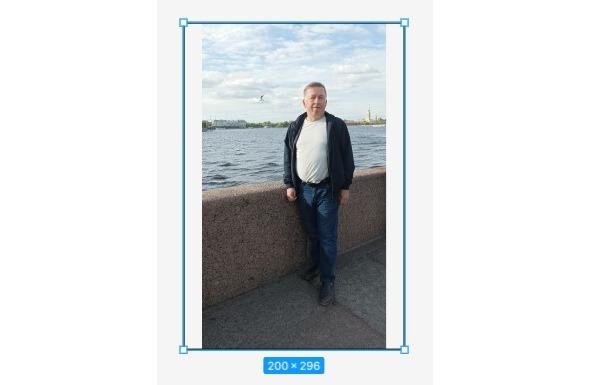
И в выпадающем списке выбрать «Fit». Теперь наше фото в прямоугольнике выглядит так.
Мышкой тянем за границы прямоугольника и подгоняем его под размер фотографии.
Теперь, чтобы лучше были видны изменения, необходимо приблизить (увеличить) наше фото в рамке. Для этого держим кнопку <Ctrl> на клавиатуре и крутим центральный ролик на мышке.
Так как кадр может уйти за границу нашего экрана, то чтобы вернуть его видимость, надо держать <пробел> на клавиатуре и левой кнопкой мыши переместить фотографию. При этом не обязательно тянуть именно за фотографию.
Запомните одни из основных сочетаний. Ими вы будете часто пользоваться.
1. Увеличить/уменьшить — <Ctrl> + <ролик на мышке>.
2. Переместить всё по экрану — <пробел> + <левая кнопка мыши>.
Мы подготовили фото в рамке. Но она тонкая. Для начала увеличим её размер до 5.
А также изменим цвет, например, на синий.