


автордың кітабын онлайн тегін оқу Excel 2010 для женщин
Е. Пастернак
Excel 2010 для женщин

Научный редактор Е. Каляева
Технический редактор Е. Каляева
Литературный редактор Е. Каляева
Художники Е. Каляева, К. Радзевич
Корректоры О. Андросик, Е. Павлович
Верстка А. Барцевич
Е. Пастернак
Excel 2010 для женщин. — СПб.: Питер, 2014.
ISBN 978-5-459-00285-0
© ООО Издательство "Питер", 2014
Все права защищены. Никакая часть данной книги не может быть воспроизведена в какой бы то ни было форме без письменного разрешения владельцев авторских прав.
Введение
Дорогие читательницы!
Вы держите в руках самоучитель программы Excel. Он рассчитан на самый начальный уровень знаний.
Здесь вы найдете:
• в начале книги — подробные инструкции для того, чтобы вы не боялись программы Exсel, и объяснение непонятных слов, которые встретятся вам в процессе освоения программы;
• в середине — подробное объяснение принципов работы программы;
• в конце — примеры решения задач.
Таким образом, сначала я постараюсь научить вас не бояться этой якобы сложной программы, потом расскажу, как она работает, а в конце намекну на то, что с ее помощью можно решать и самые сложные задачи.
Конечно, вы можете и не решать самые сложные задачи. Моя задача — облегчить вам жизнь на необходимом для вас уровне, а не грузить знаниями, которые никогда не понадобятся.
Вы не найдете в этой книге описания работы с макросами и примеров программирования для баз данных. Если вы хотите углубленно изучать Excel, поищите другой самоучитель. Эта книга не для вас.
Кстати, если вы совсем не владеете компьютером и боитесь его включать, то рекомендую вам начать с моего самоучителя «Компьютер для женщин»1.
Если же вы умеете включать компьютер, можете отыскать на клавиатуре нужную кнопку и знаете, где найти документ, который вчера сохранили, то вы легко и просто разберетесь с программой, которой посвящена данная книга.
Итак, если вы, дойдя до этого места, решили, что этот самоучитель вам подходит, то читайте дальше.
На сегодняшний день самый распространенный пакет офисных программ — Microsoft Office.
Microsoft является фирмой — производителем программного обеспечения. Это в ее офисах тысячи программистов работают, работают… Ночей не спят, придумывают всякие разные программы, чтобы нам, простым пользователям, проще жилось.
Microsoft Office — пакет, разработанный для офисных работников. В него входят такие программы.
• Microsoft Word — создана для работы с текстом. Набрать, разукрасить, удачно разместить, распечатать… Любой каприз!
• Microsoft Excel — предназначена для работы с электронными таблицами. Если сказать очень просто, то это суперпупермегакалькулятор.
• Microsoft Outlook — служит для просмотра почты и по совместительству является ежедневником.
• Microsoft PowerPoint — позволяет создавать красочные презентации.
Полный список приложений, входящих в пакет, вы можете просмотреть у себя на компьютере, щелкнув на кнопке меню Пуск и отыскав команду Все программы Microsoft Office. Остальные программы достаточно узкоспециальные и не так широко распространены, как те четыре, которые я назвала.
Программные пакеты Microsoft Office постоянно обновляются. На сегодняшний день самая свежая версия — Microsoft Office 2010, именно ее мы с вами и будем рассматривать в книге.
И обязательно убедитесь, что на вашем компьютере установлена Windows 7.
Только если у вас будут такие же версии Microsoft Office и Windows, мы с вами будем говорить на одном языке, а иллюстрации в книге будут совпадать с тем, что вы увидите на экране.
От издательства
Ваши замечания, предложения и вопросы отправляйте по адресу электронной почты halickaya@minsk.piter.com (издательство «Питер», компьютерная редакция).
Мы будем рады узнать ваше мнение!
На сайте издательства http://www.piter.com вы найдете подробную информацию о наших книгах.
1 Пастернак Е. Компьютер для женщин. Изучаем Windows 7. — СПб.: Питер, 2011. — 384 с.
1
Пастернак Е. Компьютер для женщин. Изучаем Windows 7. — СПб.: Питер, 2011. — 384 с.
Глава 1. Внешний вид программы Excel
Важно: действия можно отменять!
Способы выделения ячеек
Ну что, приступаем к работе?
Откройте программу Excel и постарайтесь не испугаться того, что вы увидите (рис. 1.1)2.
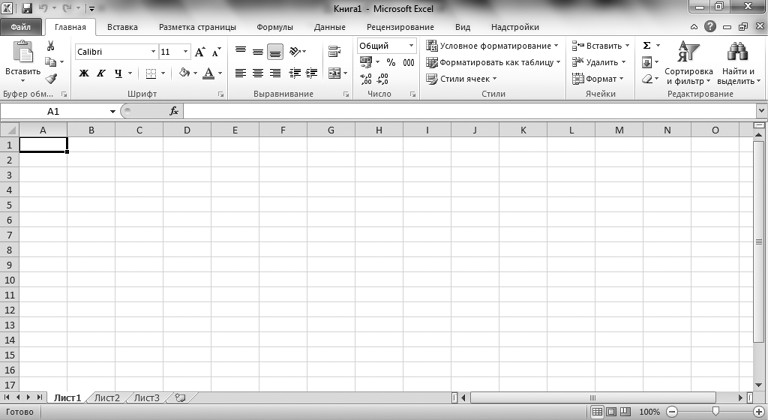
Рис. 1.1. Общий вид программы Excel
Начнем с очевидного.
Перед вами окно программы. В правом верхнем углу есть обычные для всех окон кнопки управления окном —

Если окно не развернуто на весь экран, то его размеры можно изменять. Подведите указатель мышки к любой границе окна и, когда он превратится в стрелочку, щелкните и потяните мышкой в нужную вам сторону. Так вы сможете придать окну любой удобный размер. За угол окно, кстати, тоже можно тянуть в любую сторону.
Окно называется, как вы видите, Книга1 — Microsoft Excel.
Книга — это название документа в программе Excel. Книга состоит из нескольких листов. Посмотрите в левый нижний угол окна. Вы увидите, что открыт Лист1. Если любопытно, перескочите на Лист2 и Лист3. Пока они все абсолютно одинаковы. Щелкните потом на ярлычке с надписью Лист1, чтобы вернуться к первому листу.
В верхней части окна Microsoft Excel находится лента, на которой расположены все инструменты программы. Лента состоит из вкладок:
• Файл;
• Главная;
• Вставка;
• Разметка страницы;
• Формулы;
• Данные;
• Рецензирование;
• Вид;
• Надстройки.
В данный момент у нас открыта вкладка Главная (см. рис. 1.1). Чтобы освоиться, можете пощелкать по другим вкладкам, полюбопытствовать.
Как я уже сказала, с помощью ленты можно получить доступ ко всем возможностям программы. Самые нужные функции вынесены отдельными кнопками на ленту. Многие вещи можно выполнить несколькими способами. И это сделано не для того, чтобы вас запутать, а чтобы вы выбрали тот способ, который удобен именно вам.
Когда вы перестанете бояться настроек, вы сможете многое изменить во внешнем виде программы, подстроить его под себя. Но об этом мы поговорим позже, ближе к концу книги.
В левом верхнем углу окна программы Excel находится панель быстрого доступа

Под кнопками управления окном программы располагаются кнопки

Если у вас в программе будет открыто несколько книг, то наверняка понадобится, например, закрыть книгу, не закрывая программу.
Ленту же можно свернуть, если у вас маленький экран. Так останется больше места на документ.
Справка программы ответит на любой ваш вопрос. Но есть проблема: чтобы получить ответ, вопрос нужно сначала грамотно сформулировать, а потом еще и понять, что тебе ответили. Поэтому справка очень хороша и полезна для тех, кто владеет программой и хочет узнать нюансы. Тех, кто изучает ее с нуля, справка может только запутать и запугать.
Теперь посмотрим, что находится в центре экрана.
Это сердце книги, сердце документа Excel. Это та самая электронная таблица, для работы с которой и создавалась программа.
Строки таблицы пронумерованы. Максимальное количество строк на листе книги — 1 048 575.
Столбцы таблицы обозначены латинскими буквами (A, B, C, D… Z, AA, АВ, АС, AD… AZ, BA, BB, BC… BZ… AAA, AAB, AAC и т. д.). Максимальное количество столбцов — 16 384.
Таблица состоит из ячеек. Каждая ячейка имеет свой адрес, который включает в себя буквы строки и числа столбца. Я думаю, вы без труда найдете на листе ячейки А1, B8, C15…
Простым перемножением мы можем посчитать, что на рабочем листе помещается… очень много ячеек.
Обратите внимание, что, если вы щелкнете мышкой на ячейке, она выделится, то есть обведется рамочкой, а ее адрес высветится в окошке, которое называется Имя (рис. 1.2).
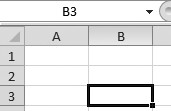
Рис. 1.2. Адрес ячейки высвечивается в окошке Имя
Ваша работа с программой Excel будет заключаться в том, что вы будете заполнять ячейки разными данными.
Данные вы можете вводить только в активную ячейку. Чтобы сделать ячейку активной, достаточно щелкнуть на ней мышкой.
В каждой ячейке может быть:
• текст;
• число;
• формула.
Формулы — это самое главное. Это то, что делает Excel суперпупермегакалькулятором. Так что свыкайтесь с мыслью, что формул нам не избежать, чтобы к тому моменту, когда до них дойдет очередь, не пугаться и не кричать, что формулы не женское дело. Не волнуйтесь, со всем разберемся!
И еще хочу обратить ваше внимание на ползунок в правом нижнем углу экрана (рис. 1.3).

Рис. 1.3. Ползунок масштаба
С его помощью можно настраивать масштаб. Двигая ползунок, вы приближаете к себе таблицу или отдаляете ее от себя. Но предупреждаю! На реальном размере документа это никак не отражается! Меняется только вид книги на экране.
Теперь поиздеваемся над ячейками.
Все внутренние границы таблицы подвижны. Если вы подведете указатель мышки к границе между столбцами в заглавной строке (например, между буквами А и В), то указатель мыши станет вот таким

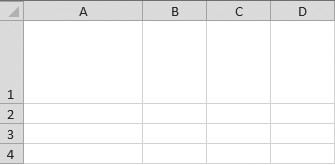
Рис. 1.4. Изменили размер ячеек
Можете поупражняться.
Важно: действия можно отменять!
Сразу хочу обратить ваше внимание на то, что вы в любой момент можете отменить выполненные действия. Для этого на панели быстрого доступа есть волшебные кнопки

Первая отменяет сделанную операцию. У кнопки есть список. Щелкнув на стрелочке справа от кнопки, вы сможете развернуть список и «откатиться» назад на любое количество действий.
Вторая кнопка возвращает отмененное действие на место. Эта кнопка тоже имеет список.
Аналог данных кнопок — сочетание клавиш Ctrl+Z для отмены и клавиша F4 для возврата.
Если вы что-то нажали и вас испугало то, что получилось, если вы нечаянно удалили нужную информацию, ни в коем случае не отчаивайтесь, а жмите Ctrl+Z!
Практически любое ваше действие обратимо! Помните об этом!
Способы выделения ячеек
В программе Excel вы можете работать не только с одной ячейкой, но и с целой группой (в Excel также принято говорить «диапазоны ячеек»). Для этого нужно сделать их все активными, то есть выделить.
Как я уже говорила, чтобы выделить одну ячейку, на ней нужно щелкнуть.
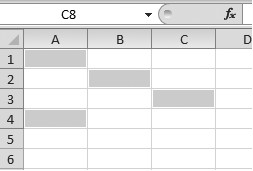
Чтобы выделить прямоугольный диапазон ячеек, то есть ячейки, которые находятся рядом, нужно щелкнуть на левой верхней ячейке выделяемой области (например, на рис. 1.5, а это ячейка А1). Потом, не отпуская кнопку мыши (указатель мышки при этом должен быть в виде белого крестика), протяните рамку до нижней правой ячейки, до которой вы хотите выделить (на рис. 1.5, а это ячейка С5). Отпустите кнопку мыши для закрепления рамки.
Вы можете сделать активными также ячейки, которые находятся совсем не рядом, а в разных местах таблицы. Для этого нажмите клавишу Ctrl и щелкайте на нужных ячейках (рис. 1.5, б).
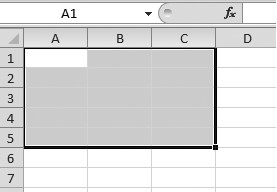
а б
Рис. 1.5. Выделение прямоугольного диапазона ячеек (а) и ячеек в разных частях таблицы (б)
Если хотите снять выделение с одной из ячеек, то щелкните на ней еще раз, удерживая Ctrl.
Для выделения строки или столбца нужно подвести указатель мыши к заголовку строки или столбца и, когда он примет вид маленькой черной стрелочки, щелкнуть.
Если хотите выделить несколько строк или столбцов, то тяните мышь, не отпуская ее кнопку, от первого заголовка строки или столбца до последнего. Сколько протянете, столько строк или столбцов и выделится.
Для выделения строк и столбцов, которые находятся не рядом друг с другом, удерживайте нажатой клавишу Ctrl.
Чтобы выделить все ячейки таблицы, щелкните на кнопке с треугольником

Отменить любое выделение можно, щелкнув кнопкой мышки на любой ячейке.
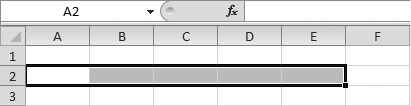
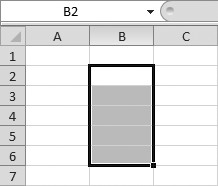
Вы уже знаете, что каждая ячейка имеет свой адрес. Диапазон ячеек тоже имеет свой адрес. Посмотрите, на рис. 1.5, а выделен диапазон ячеек А1:С5 (через двоеточие указывается левый верхний и правый нижний углы диапазона). Если выделенный диапазон — строка, то через двоеточие будут указаны левая и правая ячейки, например А2:Е2 (рис. 1.6, а). Если выделенный диапазон — столбец, то будут указаны верхняя и нижняя ячейки, например B2:В6 (рис. 1.6, б). Вы спросите, зачем присваивать адрес диапазону? Отвечаю: значения из диапазонов ячеек могут принимать участие в расчетах. В этом случае адрес диапазона будет использоваться в формуле.
а б
Рис. 1.6. Выделенные диапазоны: ячейки строки (а) и ячейки столбца (б)
На этом наш обзор внешнего вида программы завершен. Базовые навыки вы уже приобрели, основные термины освоили.
Теперь я хочу обратить ваше внимание на меню Файл (рис. 1.7).
Книга Excel — это обычный файл. Соответственно с этим файлом можно делать все то же, что и с любым файлом, а именно:
• сохранять;
• распечатывать;
• открывать;
• закрывать.
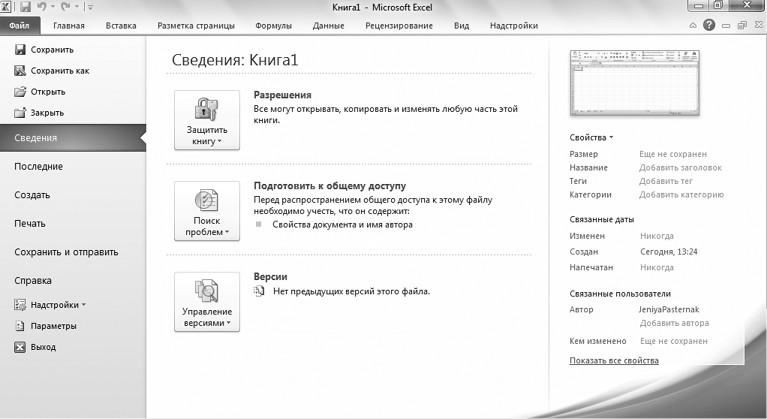
Рис. 1.7. Меню Файл
Все эти возможности как раз и спрятаны в меню Файл. Подробнее мы рассмотрим его в гл. 9.
В последних версиях пакета Microsoft Office (2007 и 2010) файлы, созданные в программе Excel, имеют расширение XLSX. Значок такого файла в папке с файлами будет выглядеть, как показано на рис. 1.8.
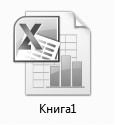
Рис. 1.8. Значок файла Excel в папке компьютера
В предыдущих версиях Excel файл программы имел расширение XLS.
Так вот. Старые файлы с расширением XLS открываются в Excel 2010. Не все функции в них работают, но открыть и прочитать их вы сможете всегда.
А вот новые файлы (это которые с расширением XLSX) в старых версиях Excel не открываются. Если вы собираетесь отправлять кому-нибудь свой файл, то стоит поинтересоваться, откроется ли там файл XLSX. Если нет, то вы можете пересохранить файл так, чтобы он открывался в любой версии программы.
Для этого в меню Файл, которое открыто на рис. 1.7, выберите строку Сохранить как, а в появившемся окне Сохранение документа в строке Тип файла укажите Книга Excel 97–2003 (рис. 1.9).
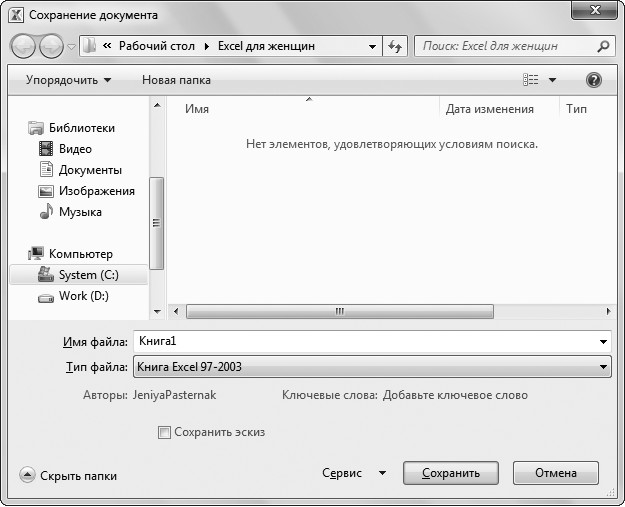
Рис. 1.9. Окно сохранения файла
После этого у вас в папке будет два файла: один XLSX, а второй XLS (рис. 1.10).
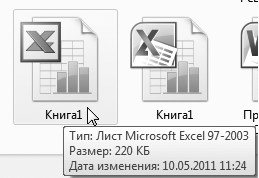
Рис. 1.10. Файл слева совместим со старыми версиями Excel
Значки у файлов разные, но трудно различимые. Поэтому лично я пользуюсь всплывающей подсказкой, чтобы убедиться в том, что открываю нужный мне файл.
2 Если вы у себя на экране видите не такую таблицу (например, каких-то элементов не хватает), не пугайтесь. Дочитайте эту главу, а потом просмотрите гл. 5 — о вкладке Вид, которая отвечает за то, как выглядит таблица на экране компьютера.
2
Если вы у себя на экране видите не такую таблицу (например, каких-то элементов не хватает), не пугайтесь. Дочитайте эту главу, а потом просмотрите гл. 5 — о вкладке Вид, которая отвечает за то, как выглядит таблица на экране компьютера.
Глава 2. Вкладка Главная
Буфер обмена
Работа с текстом
Шрифт
Границы
Заливка и цвет шрифта
Выравнивание
Формат чисел
Автозаполнение
Оформление таблицы
Удаление и вставка ячеек
Работа с содержимым ячеек
Поиск в таблице
Я понимаю, что вас гложет масса вопросов: зачем вообще эта загадочная программа, зачем все эти ячейки, что за странные
...