1 СЗИ Secret Net 7
Secret Net 7 — это современная система защиты информации от несанкционированного доступа, предназначенная для серверов и рабочих станций под управлением актуальных версий Microsoft Windows, включая Windows 10 и WЫindows Server 2016/2019/2022. Сертифицированная ФСТЭК, ФСБ и Минобороны России, она обеспечивает защиту автоматизированных систем до класса 1Б включительно, а также информационных систем обработки персональных данных до 1 класса.
Основное назначение Secret Net 7 — защита информации, составляющей государственную или коммерческую тайну, а также персональных данных в соответствии с требованиями законодательства, включая ФЗ-152 и ФЗ-187. Система помогает организациям соблюдать нормативные требования, упрощает процесс аттестации и снижает риски за счёт эффективного противодействия внутренним угрозам.
Secret Net 7 предоставляет широкий набор функций, таких как разграничение доступа к информации и устройствам, строгая идентификация и аутентификация пользователей с поддержкой биометрии, смарт-карт и токенов, а также доверенная загрузка с контролем целостности программного обеспечения. Централизованное управление политиками безопасности позволяет оперативно реагировать на инциденты, а встроенные механизмы мониторинга и аудита фиксируют все действия пользователей с ведением детализированных журналов событий.
Система поддерживает гарантированное уничтожение данных, работу в виртуальных и терминальных средах (Citrix, Microsoft RDS, VDI), а также масштабируется для защиты как небольших сетей, так и крупных корпоративных инфраструктур. В зависимости от потребностей организации можно развернуть автономный вариант для защиты отдельных рабочих станций и серверов или сетевой вариант с централизованным управлением, интеграцией с Active Directory и SIEM-системами.
Secret Net 7 обеспечивает комплексную защиту информации, соответствие регуляторным требованиям и эффективное противодействие современным угрозам, что делает её надёжным решением для государственных и коммерческих организаций.
1.1 Установка
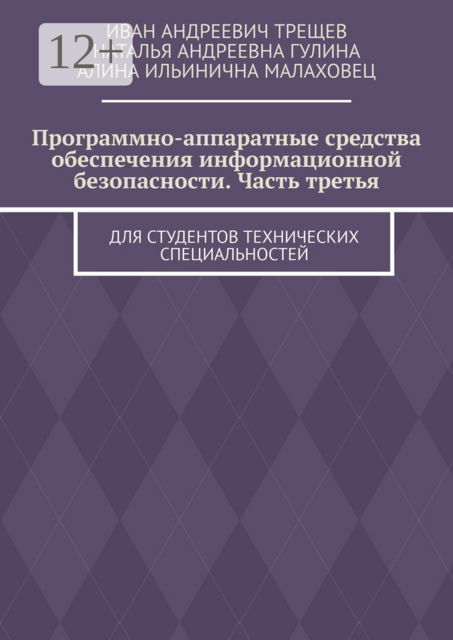
Установка клиента «Secret Net 7» производится в несколько этапов сначала производится проверка системы на соответствие требованиям программы (Рисунок 1).
Рисунок 1 — Проверка параметров
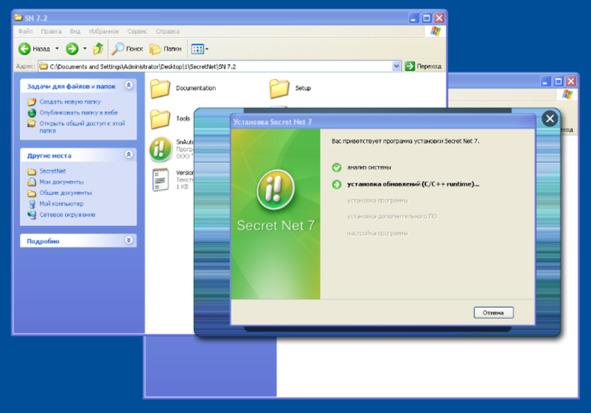
Производится выбор типа установки: сетевой или автономный, выбираем тот, который будет подходящим для системы (Рисунок 2).
Рисунок 2 — Выбор режима
После этого выбора начинается установка (Рисунок 3).
Рисунок 3 — Подтверждение установки
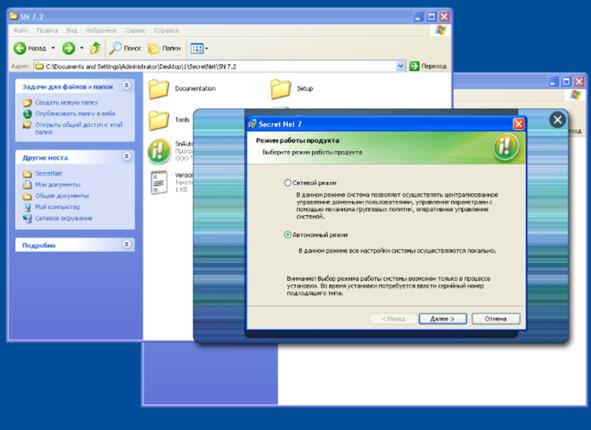
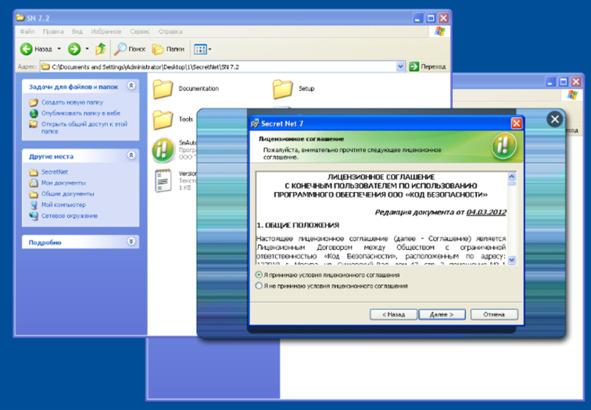
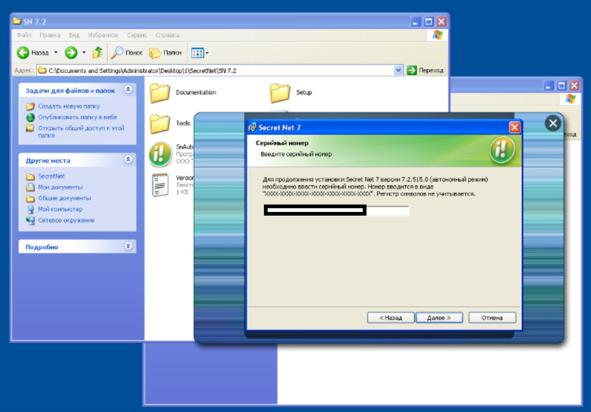
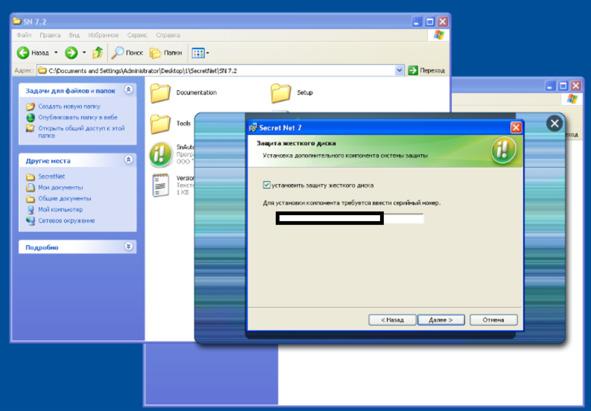
Для начала требуется внимательно прочитать лицензионное согласие для правильного использования программой и принять его, после чего необходимо ввести серийный номер и активировать защиту жесткого диска (Рисунок 4 -6).
Рисунок 4 — Лицензионное соглашение
Рисунок 5 — Серийный номер
Рисунок 6 — Защита жесткого диска
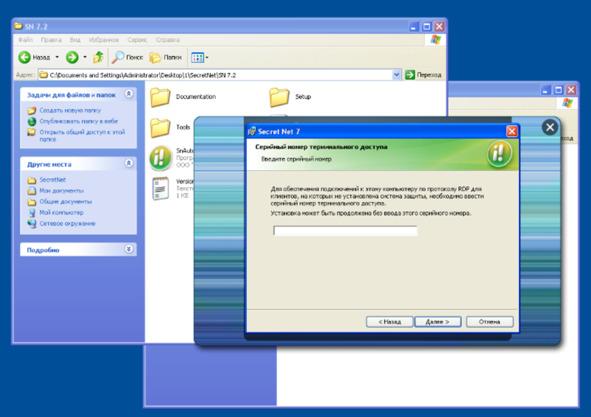
После проделанных шагов в установке нам необходимо настроить терминальный доступ к АРМ, на которой мы разворачиваем Secret Net (Рисунок 7).
Рисунок 7 — Терминальный доступ
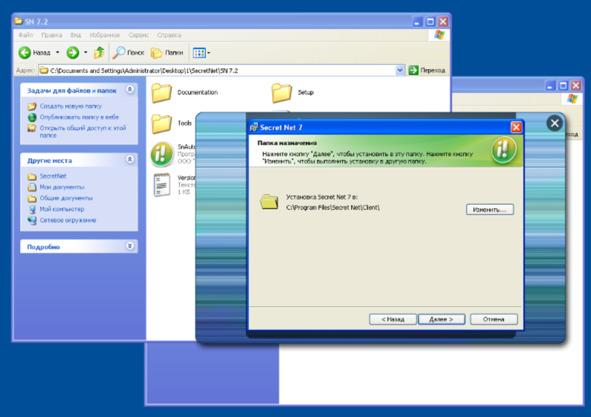
Определим путь для установки всех файлов. Лучше всего использовать для этого корневой диск, чтобы защитить все файлы (Рисунок 8).
Рисунок 8 — Выбор папки установки
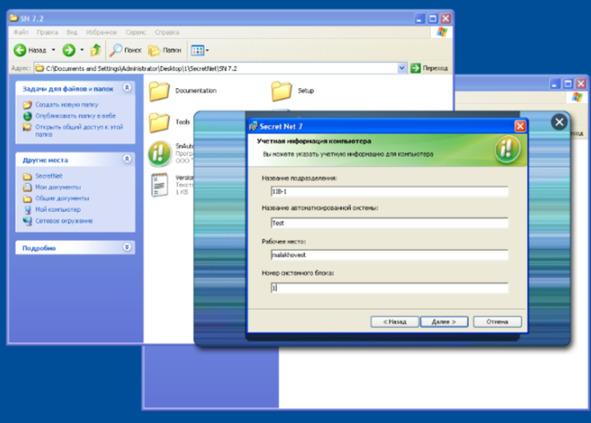
Заполним основную информацию о компьютере, организации и владельце системы (Рисунок 9).
Рисунок 9 — Информация о компьютере
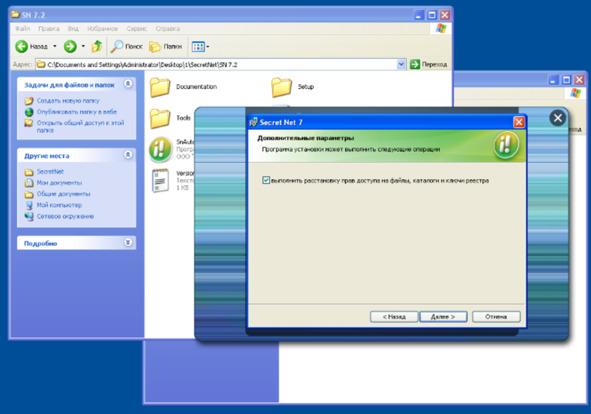
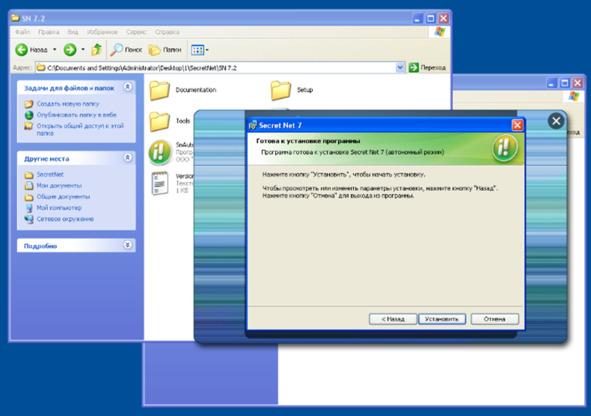
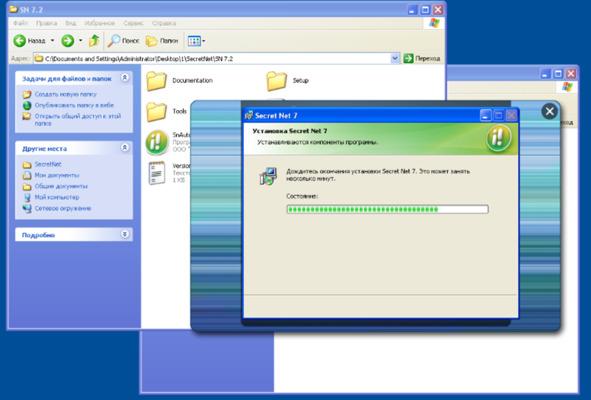
Далее программа сама выполнит основные шаги (Рисунок 10 — 12).
Рисунок 10 — Дополнительные параметры
Рисунок 11 — Подтверждение установки
Рисунок 12 — Процесс установки
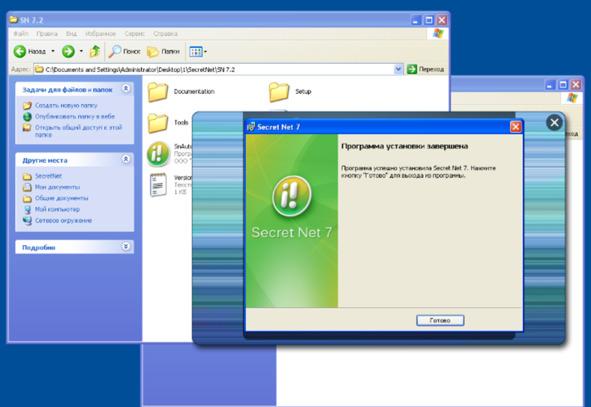
После всех проделанных шагов установки основного ПО, выводится окно, уведомляющее о окончании установки Secret Net (Рисунок 13).
Рисунок 13 — Окончание этапа установки
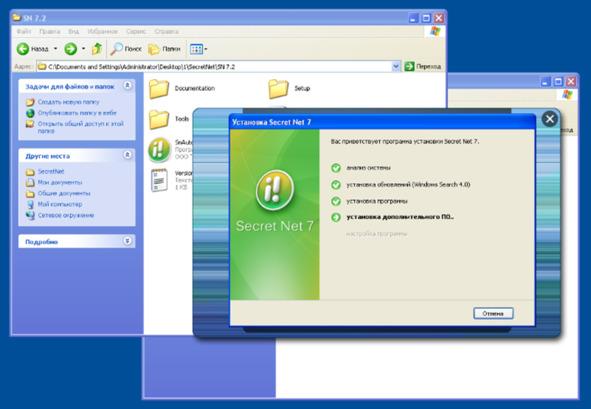
Следующий этап заключается в установке дополнительного ПО, требуемого для функционирования программы (Рисунок 14).
Рисунок 14 — Продолжение установки
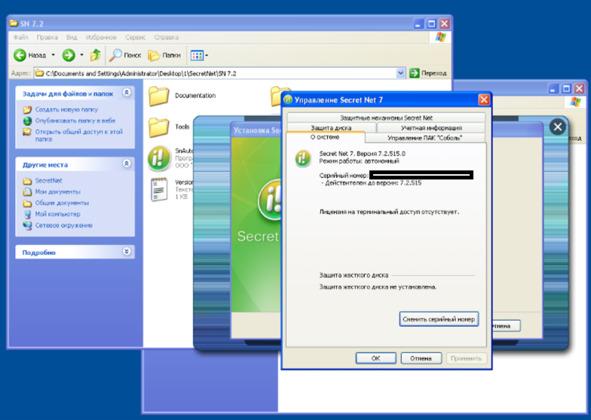
Проверим информацию о программе. Здесь можно увидеть серийный номер, версия и тип (Рисунок 15).
Рисунок 15 — Информация о программе
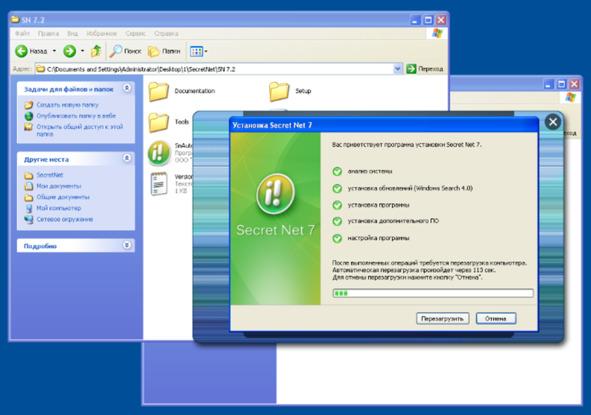
После завершения требуется перезагрузка системы (Рисунок 16).
Рисунок 16 — Принудительная перезагрузка
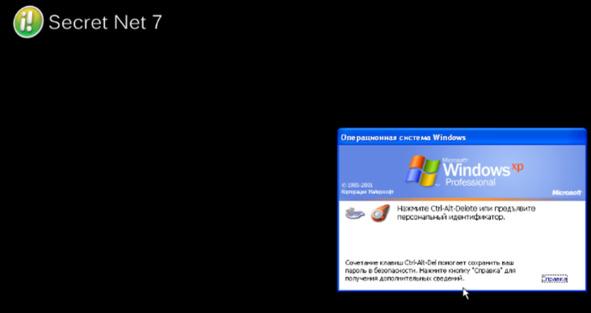
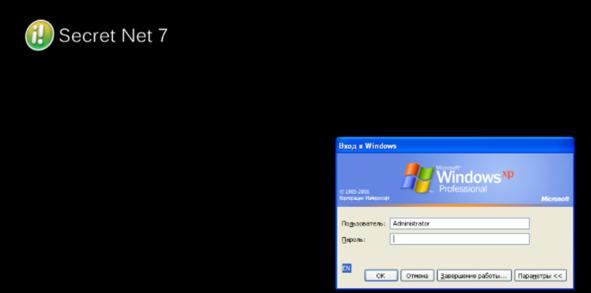
После перезагрузки будут заметны изменения, внесённые в систему. Появится значок Secret Net и версия, а после обновлённая авторизация (Рисунок 17 — 19).
Рисунок 17 — Экран запуска
Рисунок 18 — Требование идентификатора
Рисунок 19 — Авторизация
1.2 Настройка правила периода неактивности
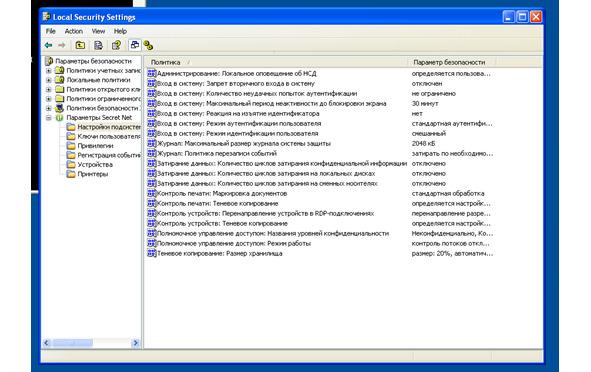
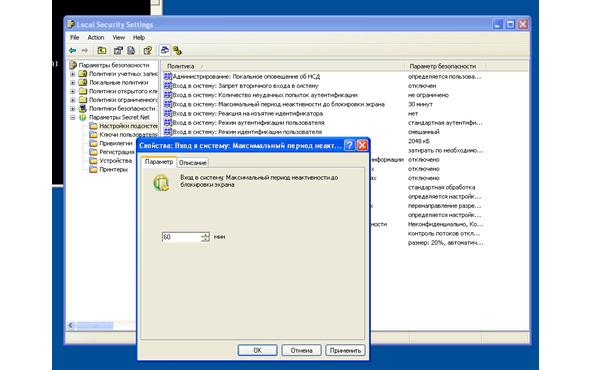
Настройка правил входа систему: максимальный период неактивности до блокировки (Рисунок 20 — 21).
Рисунок 20 — Изначальные параметры
Рисунок 21 — Изменение параметра