


Безопасность операционных систем. Часть 1. RAID, восстановление файлов, metasploit
Қосымшада ыңғайлырақҚосымшаны жүктеуге арналған QRRuStore · Samsung Galaxy Store
Huawei AppGallery · Xiaomi GetApps

автордың кітабын онлайн тегін оқу  Безопасность операционных систем. Часть 1. RAID, восстановление файлов, metasploit

Иван Андреевич Трещев
Игорь Александрович Кожин
Геннадий Федорович

Безопасность операционных систем

Часть 1. RAID, восстановление файлов, metasploit


12+

Оглавление

  1. Безопасность операционных систем
  2. Введение
  3. Программная реализация RAID-массивов
  4. Аппаратная реализация RAID-массивов
  5. Восстановление данных
  6. 1 Хранение информации
    1. 1.1 Структура хранения информации на жестком диске
    2. 1.2 Файловая система
    3. 1.2.1 Файловая система NTFS
    4. 1.2.2 Файловая система FAT32
  7. 2 Удаление и восстановление файлов
    1. 2.1 Удаление и восстановление файлов в NTFS
    2. 2.2 Удаление и восстановление файлов в FAT32
  8. 3 Тестирование различного ПО для восстановления файлов
    1. 3.1 Подготовка файлов и носителя для тестирования ПО
    2. 3.2 Recuva
    3. 3.3 R-Studio
    4. 3.4 7-Data Recovery Suite
    5. 3.5 R.saver
    6. 3.6 WinHex
  9. 4 Надежное удаление данных
    1. 4.1 ПО для надежного удаления данных Privazer
    2. 4.2 ПО для надежного удаления данных Eraser
  10. Metasploit
  11. 1 Начало работы с Metasploit
  12. 2 Metasploit RDP Vulnerability
  13. 3 Троянская программа
  14. 4 Уязвимость «MS08—067»
  15. 5 Уязвимость «CVE-2010-3765»
  16. 1 Сбор информации об удаленном компьютере
  17. 2 Работа с межсетевым экраном
    1. 2.1 Атака Сканирование портов
    2. 2.2 Блокировка доступа к серверу для Internet Explorer
    3. 2.3 Отрезать защищаемый компьютер от сети
  18. 3 Политика паролей учетных записей в Active Directory
  19. 4 Аудит событий в Active Directory
  20. 5 Ограничение входа на компьютеры с помощью групповых политик
  21. 4 Ограничение доступа к компьютерам из сети
  22. Заключение

Введение

В повседневной практике специалисты по защите информации все чаще сталикиваются с проблемами обеспечения отказоустойчивости расределеных информационных систем от внешних воздействий.

Существует довольно болшое количество средств, которые могут в той или иной степени обеспечить функционирование информационных систем в условиях враждебной внешней среды.

В первую очередь — RAID, как не зависящея от пользователя, технлогия дублирования данных и, соответственно, обеспечивающая наиболее быструю возможность откатить изменения до определенной точки с целью минимизации времени восстановления.

Охватить все технлогии в рамках одной книги не представляется авторам возможным, поэтому совместно было принято решение использовать эволюционный подход к описанию технлогий.

Программная реализация RAID-массивов
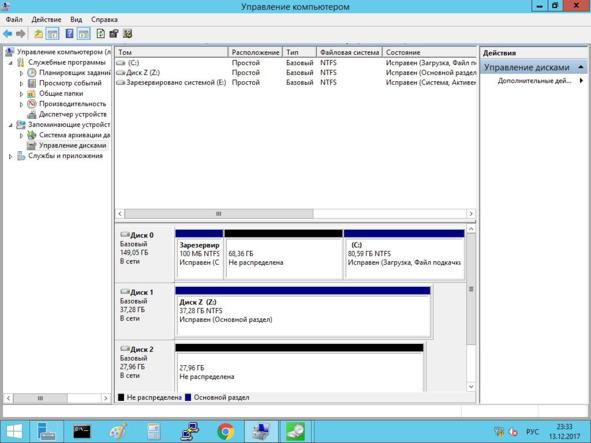
Далее приводится описание действий для создания программных RAID- массивов в операционных системах семейства Windows.

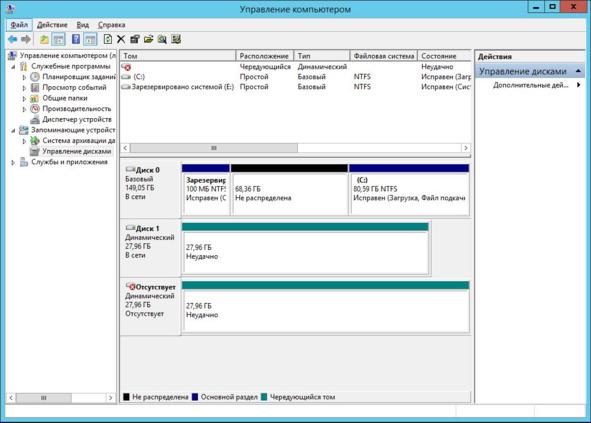
Для начала необходимо зайти в управление компьютером и выбрать вкладку «Управление дисками». В данной вкладке можно увидеть список томов и таблицу разделов жестких дисков. Данная вкладка изображена на рисунке 1.

Рисунок 1 — Управление дисками

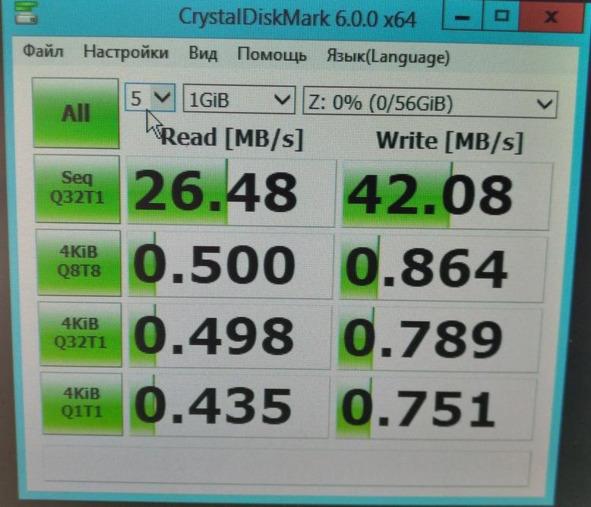
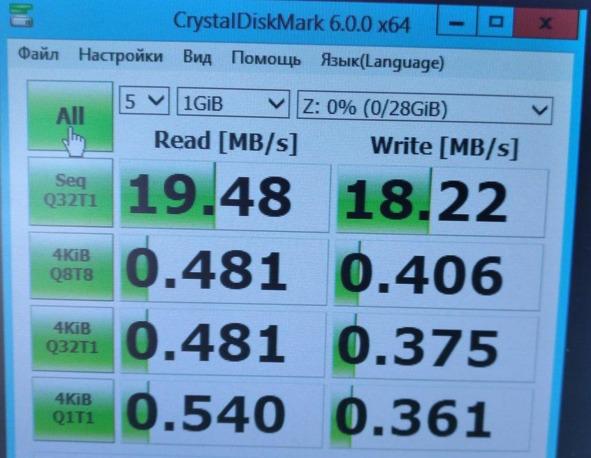
После этого нужно оценить скорость работы жестких дисков в первоначальном состоянии. Для этого требуется запустить программу CrystalDiskMark. Процесс работы показан на рисунке 2. Конечно этот шаг можно пропустить.

Рисунок 2 — Программа CrystalDiskMark

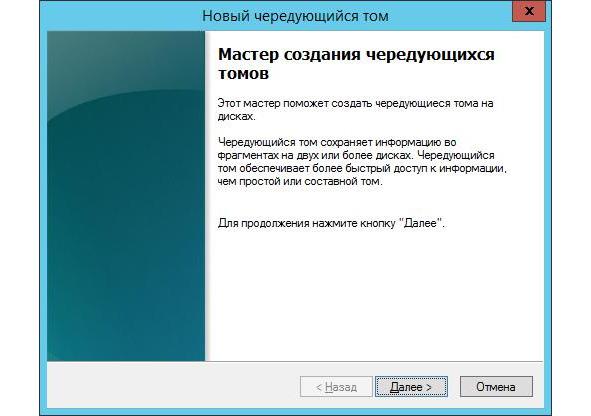
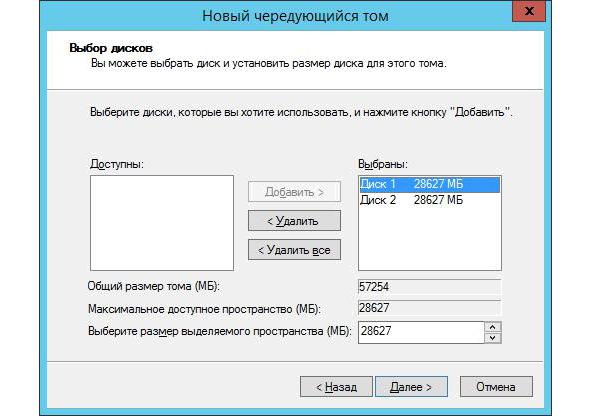
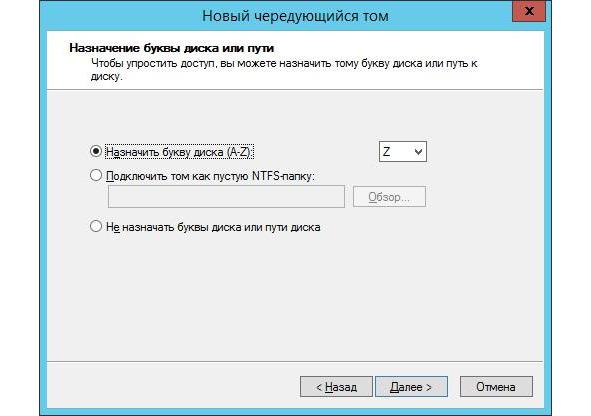
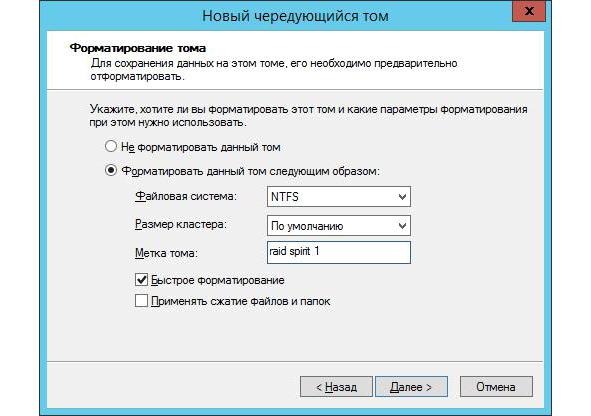
Используя имеющиеся диски, реализуем RAID 0. Для этого создадим чередующийся том. Мастер создания чередующихся томов и последующее выполнение показано на рисунках 3—6.

Рисунок 3 — Мастер создания чередующихся томов
Рисунок 4 — Выбор и установка размера диска
Рисунок 5 — Назначение буквы диска
Рисунок 6 — Форматирование тома

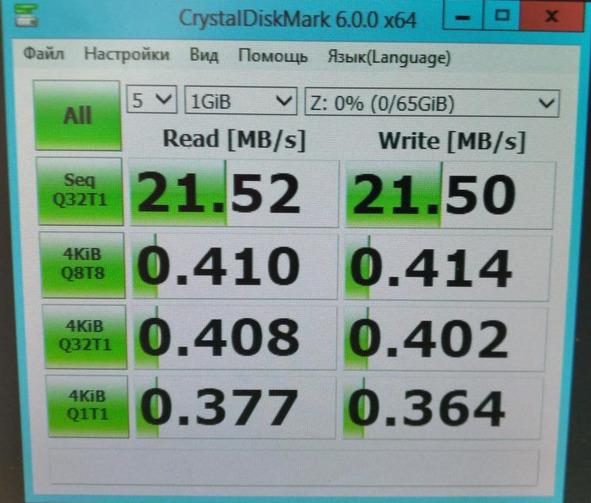
Следующим шагом повторно измеряется скорость работы дисков, но уже с добавленным чередующимся томом Z.

Рисунок 7 — Измерение скорости работы дисков для RAID 0

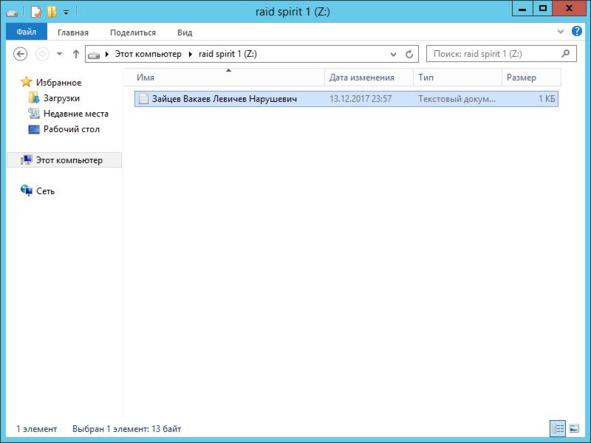
Для проверки работы рейда при отключении одного из дисков поместим в созданный том текстовый файл.

Рисунок 8 — Создание текстового файла на RAID 0

Теперь отключим один из жёстких дисков. Видим, что оба диска, входящие в чередующийся том, пришли в негодность.

Рисунок 9 — Проверка при отключенном чередующемся томе

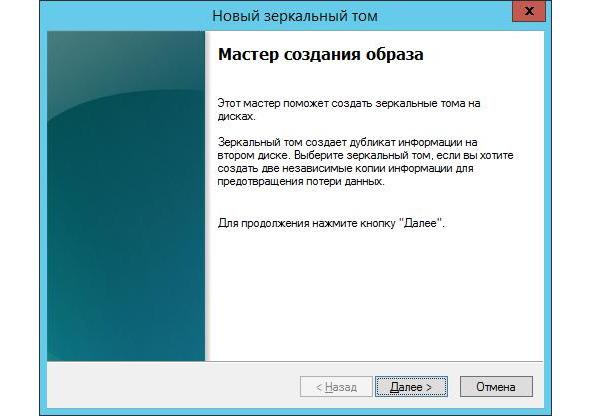
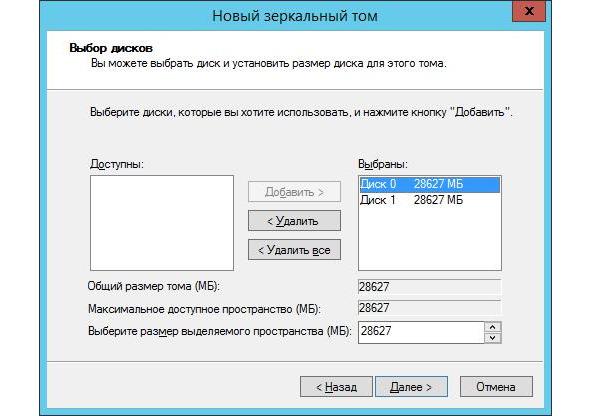
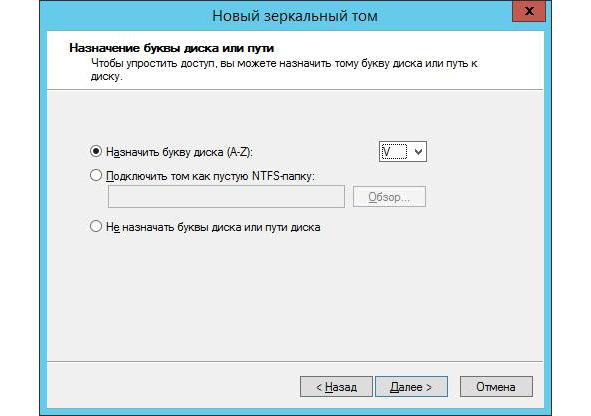
Аналогично созданию чередующегося тома, создаётся новый зеркальный том. Процесс создания показан на рисунках 10—12.

Рисунок 10 — Мастер создания образа
Рисунок 11 — Выбор дисков
Рисунок 12 — Назначение буквы диска

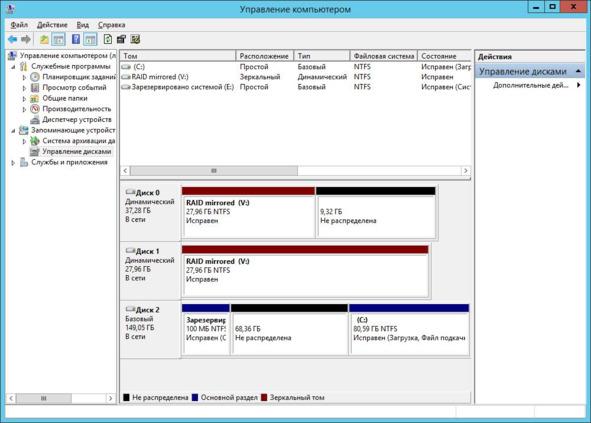
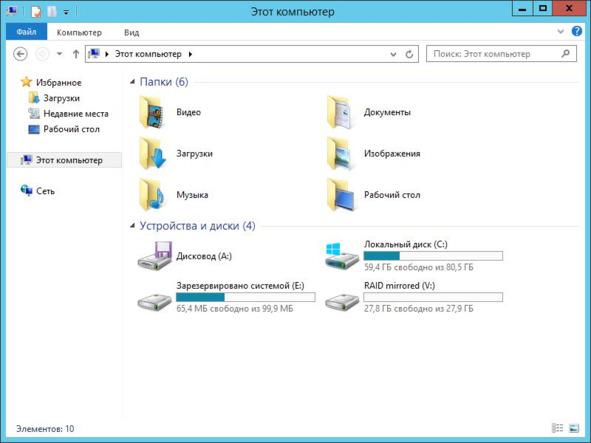
Процесс функционирования данного тома после его создания показан на рисунке 13.

Рисунок 13 — Видимость зеркального тома

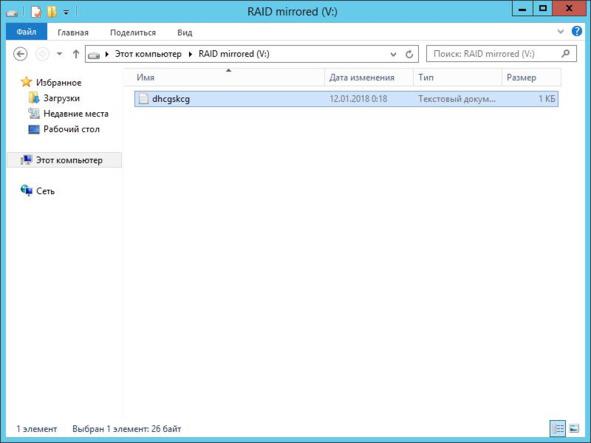
Аналогично для проверки работоспособности тома, создается новый текстовый файл с произвольным текстом (рисунок 14).

Рисунок 14 — Создание текстового файла на RAID 1

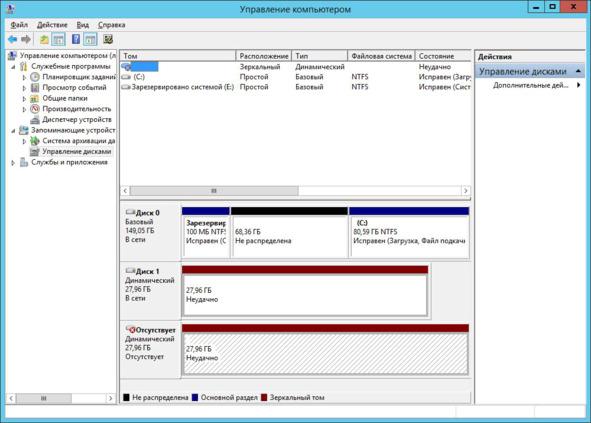
Один из дисков снова был отключён. В данном случае система продолжает его видеть. Это означает, что несмотря на отключение он продолжает функционировать. Данный процесс показан на рисунке 15.

Рисунок 15 — Ошибка чтения зеркального тома

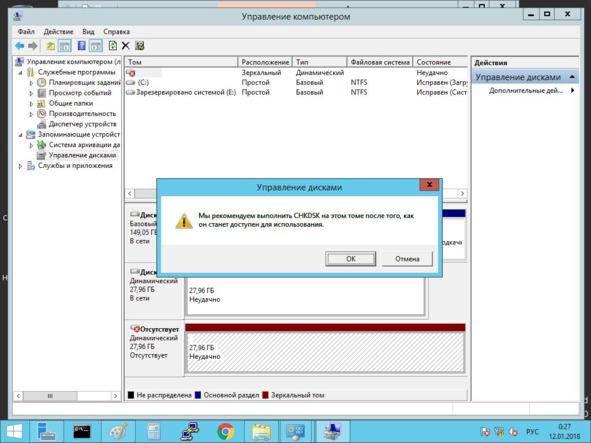
Аналогично, используем утилиту проверки тома. Данный процесс показан на рисунке 16.

Рисунок 16 — Утилита проверки тома

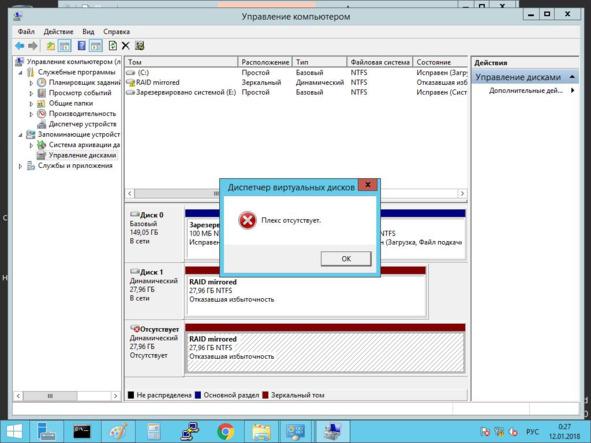
Так как был отключен один из дисков, входящих в зеркальный том, система выдала ошибку, представленную на рисунке 17.

Рисунок 17 — Отключено одно из зеркал тома

После проверки зеркальный том снова стал определяться системой. Это представлено на рисунке 18.

Рисунок 18 — Возобновление работы зеркального тома

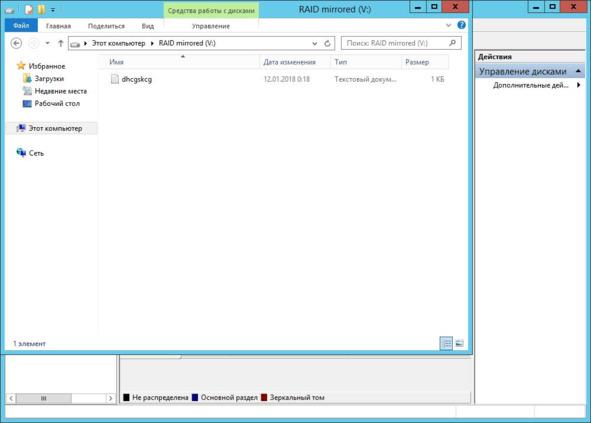
На рисунке 19 представлено подтверждение того, что все файлы сохранились вне зависимости от отключения диска.

Рисунок 19 — Сохранение файла на одном из дисков
Рисунок 20 — Проверка скорости RAID 1

Апп

...