автордың кітабын онлайн тегін оқу Ноутбук: учиться никогда не поздно
И. Спира
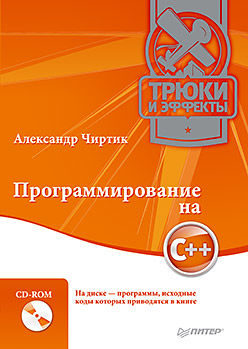
Ноутбук: учиться никогда не поздно. 2-е изд.

2013
Художник Л. Адуевская
И. Спира
Ноутбук: учиться никогда не поздно. 2-е изд.. — СПб.: Питер, 2013.
ISBN 978-5-496-00309-4
© ООО Издательство "Питер", 2013
Все права защищены. Никакая часть данной книги не может быть воспроизведена в какой бы то ни было форме без письменного разрешения владельцев авторских прав.
Введение
Эта книга для тех, кто никогда не работал за ноутбуком, даже не включал его ни разу. Для тех, кто не умеет набирать текст на клавиатуре и пользоваться тачпадом. Для тех, кто совершенно напрасно полагает, что ему уже поздно, да и незачем учиться работать на компьютере, а уж на портативном компьютере — и подавно.
Многие люди старшего возраста думают, что ноутбук, как и любой компьютер, — это изобретение для молодежи. Что он предназначен только для развлечений, и что «сидеть за компьютером» — пустая трата времени. Я постараюсь показать вам, уважаемые читатели, что это ошибочное мнение. Ноутбук — изобретение очень полезное, и описать все его возможности во введении попросту невозможно.
Еще одно заблуждение заключается в том, что ноутбук — это накладная вещь, роскошь, на которую не стоит тратить деньги. Однако современные технологии позволяют существенно экономить. Например, не покупать музыкальные пластинки и видео, а находить их в Интернете, в который попадают с помощью компьютера. Не ходить к специалистам на дорогостоящие консультации, а получать информацию по Сети. Безусловно, современные ноутбуки несколько дороже сопоставимых по своим возможностям настольных компьютеров. Но их компактность, небольшой вес и возможность работать без подключения к электросети того стоят. Ноутбук — это компьютер, который можно взять с собой в любую поездку.
У некоторых людей существует опасение ненароком сломать ноутбук и страх перед количеством кнопок, назначение которых нужно узнать. Мол, «память уже не та» и «вряд ли мне это по силам». Уверяю вас, все это — волнения без оснований. Сломать портативный компьютер сложно, а учиться пользоваться им — никогда не поздно!
Я уверена, прочтение этой книги принесет вам большое удовольствие и чувство самоудовлетворения. Главное — не робеть и верить в успех!
И перед тем, как мы начнем увлекательное исследование портативного компьютера, я должна заметить, что в книге будет описана работа на ноутбуке с операционной системой Windows 7. Если на вашем переносном компьютере установлена другая версия Windows, часть картинок будет отличаться от того, что вы видите на экране. Что такое операционная система? Не пугайтесь незнакомых терминов! На этот и многие другие вопросы вы получите ответ очень скоро.
От издательства
Ваши замечания, предложения и вопросы отправляйте по адресу электронной почты halickaya@minsk.piter.com (издательство «Питер», компьютерная редакция).
Мы будем рады узнать ваше мнение!
На сайте издательства http://www.piter.com вы найдете подробную информацию о наших книгах.
Глава 1. Знакомство с ноутбуком
Из чего состоит ноутбук
Нехитрые правила ухода за ноутбуком
Чтобы стать уверенным пользователем ноутбука (а именно этой цели, уважаемые читатели, нам предстоит достигнуть), первым делом нужно узнать, что он собой представляет. Безусловно, вооружаться отверткой и детально разбираться в микросхемах мы не будем. Но изучить предназначение основных частей ноутбука и особенности работы на переносном компьютере совершенно необходимо.
Из чего состоит ноутбук
Когда-то первые ЭВМ были таких впечатляющих размеров, что занимали целую комнату! В современном мире персональные компьютеры (ПК) стали гораздо компактнее. «Классический» компьютер состоит из монитора, системного блока, мыши и колонок (рис. 1.1).

Рис. 1.1. Классический настольный компьютер состоит из нескольких устройств
Все эти устройства с легкостью умещаются на письменном столе, разве что системный блок обычно ставят под ним. А появление ноутбука — переносного компьютера — и вовсе стало грандиозным прорывом! Совсем небольшие по размеру, по функциональности они не уступают настольным ПК (рис. 1.2).
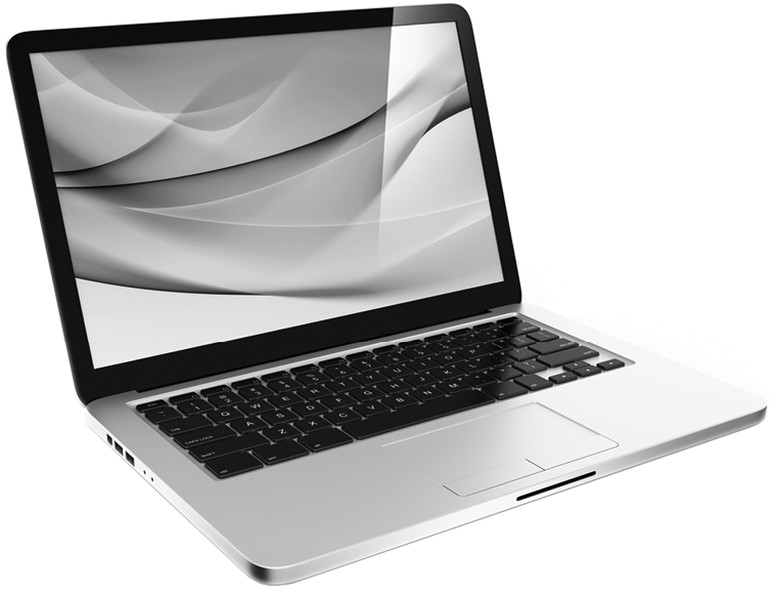
Рис. 1.2. Ноутбук, несмотря на свою компактность, по функциональности не уступает настольному ПК
Само слово «ноутбук» переводится с английского (notebook) как «блокнот». Согласитесь, это устройство и внешне похоже на большой блокнот или книгу. Ноутбук состоит из двух частей, одна из которых (крышка) открывается и закрывается. В сложенном виде ноутбук — всего-навсего плоская коробочка. И, как любимую книгу или блокнот для записей, ноутбук всегда можно взять с собой, куда бы вы ни отправились! Самым большим преимуществом портативных компьютеров является их компактность и небольшой вес. К тому же у ноутбуков есть аккумуляторная батарея, как у сотового телефона. Подзарядив ее, можно несколько часов пользоваться устройством без подключения к розетке. Хотите — дома на диване, хотите — в транспорте, хотите — на свежем воздухе. Правда, удобно?
Для начала внимательно рассмотрим ноутбук и разберемся, из каких частей он состоит. Безусловно, существуют разные модели со своими отличиями и характеристиками, но основные элементы у всех ноутбуков одинаковые.
В «среднестатистическом» ноутбуке имеются следующие части.
1. Экран (дисплей).
2. Клавиатура.
3. Тачпад (сенсорная панель).
4. Устройство для чтения дисков.
5. Встроенные динамики.
6. Корпус с кнопками и разъемами.
7. Батарея и шнур для подключения к розетке.
8. Встроенный микрофон и веб-камера (у некоторых моделей).
Поговорим подробнее о каждом из этих устройств.
1. Экран (или дисплей). Откройте ваш ноутбук — и вы сразу заметите гладкую поверхность экрана. Эта часть ноутбука предназначена для передачи изображения. Плоский маленький экран переносного компьютера заменяет привычный «телевизор» настольного ПК, который называется монитором (см. рис. 1.1).
Многие люди, не работающие с ПК, ошибочно считают, что монитор и есть компьютер. На самом деле это всего лишь экран, предназначенный для того, чтобы показывать, а не хранить и обрабатывать информацию. Но без дисплея до этой информации не добраться и никаких действий не выполнить: ни текст прочитать, ни математическую задачу рассчитать, ни видео посмотреть.
Дисплей ноутбука выполняет ту же задачу — передает изображение. У портативных компьютеров экран плоский, жидкокристаллический. Такие экраны считаются наименее вредными для зрения. Размер экрана измеряется в дюймах по диагонали и зависит от модели ноутбука. Чем меньше корпус ноутбука, тем он легче и тем его проще носить с собой. У миниатюрных моделей, сами понимаете, экран тоже не может быть большим.
В некоторых ситуациях, например при просмотре фильмов, большой настольный монитор гораздо предпочтительнее маленького экрана ноутбука. Именно поэтому производители ноутбуков обычно предусматривают возможность подключения настольного монитора к переносному компьютеру. Обратите внимание: по периметру корпуса ноутбука находится множество различных разъемов. Шнур для подключения монитора вставляется в разъем, показанный на рис. 1.3.
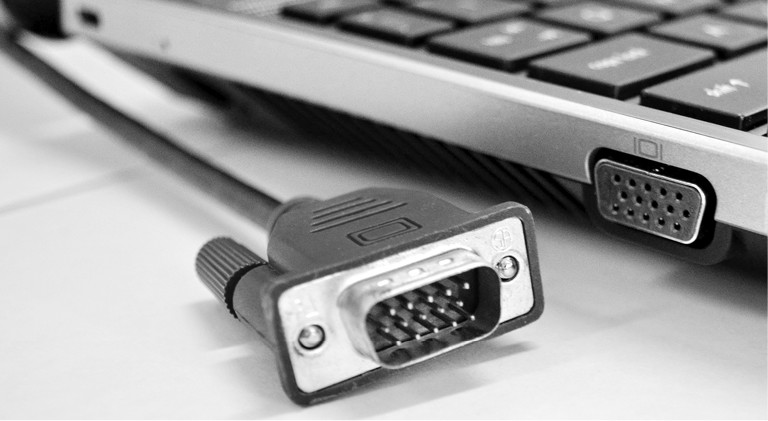
Рис. 1.3. Разъем в корпусе ноутбука и шнур для подключения настольного монитора
2. Клавиатура. Клавиатура ноутбука — это встроенное устройство с клавишами (рис. 1.4). У разных моделей переносных компьютеров клавиатуры разные. В том числе и по количеству клавиш. Есть значительно сокращенные клавиатуры (сокращенные по сравнению со стандартными, подключаемыми к настольному ПК клавиатурами). Есть более полные варианты.

Рис. 1.4. С помощью клавиатуры набирают текст и посылают различные команды компьютеру
С помощью клавиатуры набирают текст, как на печатной машинке, и посылают различные команды компьютеру. На клавишах для удобства указаны буквы, знаки препинания, цифры и символы. Позже мы поговорим подробнее о клавиатуре ноутбука и некоторых специфических клавишах.
Многие люди, привыкшие работать за полной клавиатурой настольного компьютера, подключают к ноутбуку дополнительную USB-клавиатуру. О том, что такое USB-порт и какие устройства могут к нему присоединяться, мы поговорим чуть позже.
3. Тачпад (или сенсорная панель). Это своего рода «пульт управления» переносным компьютером (рис. 1.5).

Рис. 1.5. Тачпад — своеобразный пульт управления ноутбуком
Тачпад — это элемент ноутбука, который заменяет привычную для многих пользователей ПК компьютерную мышь (см. рис. 1.1). Возможно, вы знаете, что компьютерная мышь — это небольшое по размеру устройство, которое часто ласково называют мышкой и даже хранят на специальном коврике. Впрочем, коврик для мыши нужен не для красоты, а чтобы она работала исправно. Многим людям, которые привыкли манипулировать мышью, тачпад кажется очень неудобным. Поэтому они подсоединяют USB-мышь к портативному ПК (рис. 1.6).

Рис. 1.6. USB-мышь, подключенная к ноутбуку
4. Устройство для чтения дисков. Скорее всего, в корпусе вашего ноутбука есть устройство для чтения дисков (рис. 1.7). Такие устройства (их еще называют приводами) могут предназначаться либо только для чтения, либо для чтения и записи дисков. Самые распространенные типы дисков — это CD и DVD («сиди» и «дивиди»). Современные приводы читают и записывают диски обоего типа.

Рис. 1.7. Привод для чтения дисков в ноутбуке
ПРИМЕЧАНИЕ
Если у вас не получается запустить DVD или записать диск, узнайте, предназначен ли ваш привод для таких операций. Это должно быть написано на самом устройстве (на выдвигающейся панели). Латинские буквы RW означают, что устройство не только читает, но и записывает диски.
Большая часть привода для чтения дисков спрятана в корпусе ноутбука. Но на его видимой панели должна быть расположена важная кнопка, выдвигающая и прячущая «полочку», на которую кладется диск. Таким образом, если вы хотите запустить на компьютере компакт-диск, нажмите кнопку на приводе, положите диск на «полочку», еще раз нажмите кнопку — диск будет затянут в недра портативного компьютера.
ПРИМЕЧАНИЕ
Если у вашего портативного компьютера нет привода для чтения дисков, скорее всего, вы пользуетесь более упрощенным устройством — нетбуком.
5. Встроенные динамики. Для передачи звука к настольному ПК подключаются колонки (см. рис. 1.1). Без них вы не сможете посмотреть фильм или послушать музыку на компьютере. В ноутбуках предусмотрены встроенные динамики, то есть ваш портативный компьютер в любом случае не будет «немым». Обычно динамики находятся над клавиатурой (вы можете заметить сеточку, закрывающую их). Но если вы любите качественный и громкий звук, вы можете подключить отдельные колонки к переносному компьютеру.
6. Корпус с кнопками и разъемами. Нижняя часть ноутбука (которая стоит на столе и на которой находится клавиатура), пожалуй, самая важная. В этой совсем плоской коробочке находится «мозг» портативного компьютера. Здесь расположены сложные микросхемы и детали (материнская плата, процессор, звуковая карта, видеокарта и т. д.). Именно там хранится и обрабатывается информация. То, что отображается на экране ноутбука, «географически» находится в плоском корпусе под клавиатурой. Остается только удивляться, ведь соответствующее устройство настольного ПК, системный блок, занимает значительно больше места (см. рис. 1.1)!
Не пугайтесь, внутрь ноутбука мы не станем заглядывать, предоставим это дело профессионалам. Ведь, чтобы научиться управлять автомобилем, не обязательно детально разбираться в его устройстве. Благо портативные компьютеры продаются собранными и абсолютно готовыми к использованию.
Для нас важно отыскать на корпусе ноутбука (чаще всего над или под клавиатурой) кнопку включения. Обычно она достаточно крупная и заметная. Обратите внимание: использовать ее нужно только для включения портативного компьютера! А о том, как выключать компьютер, мы поговорим позже.
Кроме того, в корпусе имеется достаточное количество портов и разъемов (рис. 1.8). Самые важные из них следующие.
1. Разъем для подключения кабеля питания (второй конец кабеля включается в розетку).
2. Порт для подключения настольного монитора.
3. USB-порты. В разных моделях может быть различное количество USB-портов (на рис. 1.8 их три).
4. Порт для подключения локальной сети или Интернета.
5. Гнездо для подключения микрофона.
6. Гнездо для подключения наушников или колонок.
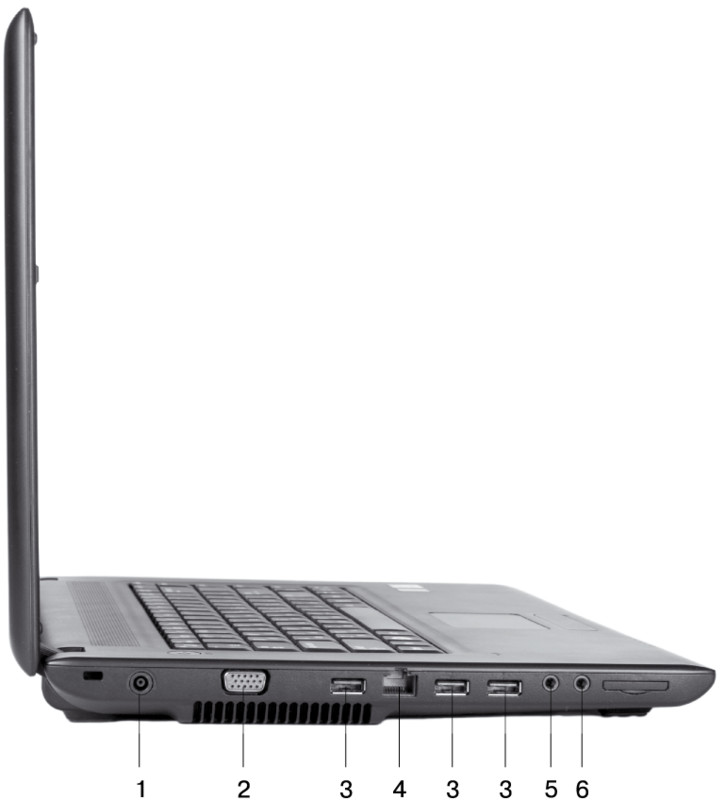
Рис. 1.8. Разъемы и порты в корпусе ноутбука
Чаще всего вам придется пользоваться разъемом для подключения кабеля питания и USB-портами. Поговорим подробнее о последних.
Как я уже упоминала, к USB-порту можно подключить специальную USB-клавиатуру или мышь. Кроме того, в этот разъем подключаются флеш-накопители, или флешки. Наверняка вы слышали выражения типа «скопировать на флешку» или «переписать с флешки». И неудивительно: флеш-накопитель — это надежный, вместительный и компактный носитель информации (рис. 1.9).
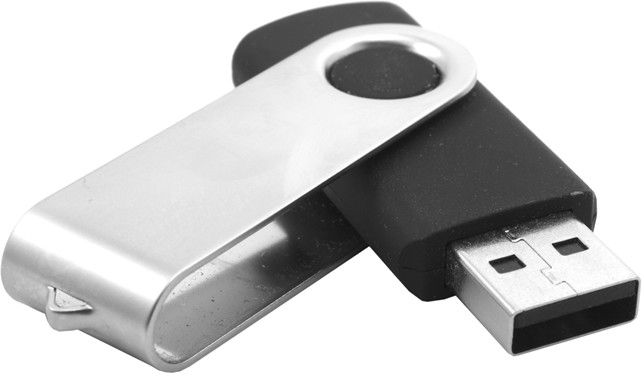
Рис. 1.9. Флеш-накопитель, или просто флешка
Помимо флеш-накопителей, через USB-шнуры к переносному компьютеру могут подключаться и другие устройства: цифровые фотоаппараты, сотовые телефоны и пр. Говорят, изобрели даже USB-кружки, в которых можно подогревать остывший чай, не вставая со стула!
ПРИМЕЧАНИЕ
Кроме перечисленных устройств, к компьютеру могут подключаться и другие «приборы». Например, принтер («печатный станок», на котором можно распечатать текст или картинку с ПК) или сканер (с его помощью, наоборот, переносят в компьютер бумажные документы, скажем фотографии).
7. Батарея и шнур для подключения к розетке. Пожалуй, одна из самых привлекательных возможностей портативного компьютера — это возможность работы без подключения к розетке, от батареи. Батарея ноутбука аккумуляторная, то есть, когда она сядет, ее можно вновь зарядить. Заряжается батарея в то время, когда ноутбук подключен к розетке. Для этого используется специальный шнур (рис. 1.10). Как видите, это даже не шнур, а два шнура, соединенные между собой и таким образом образующие кабель питания. Одним концом вы вставляете его в розетку, другим — в специальный разъем (см. рис. 1.8).
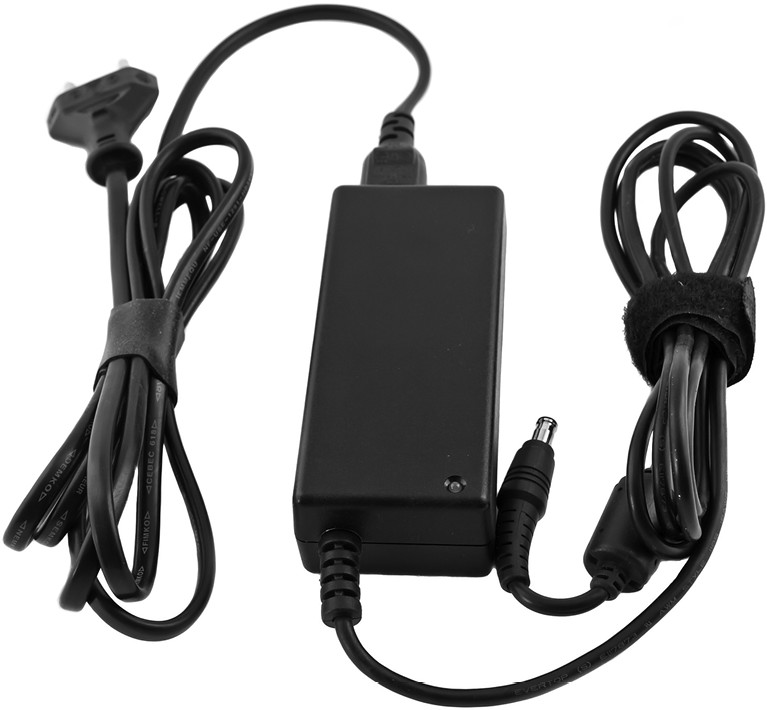
Рис. 1.10. Шнур для подключения ноутбука к розетке
8. Встроенный микрофон и веб-камера. Микрофон и веб-камера предусмотрены не во всех, но во многих современных ноутбуках. Благодаря встроенному микрофону ноутбук может выполнять функции диктофона или, представьте себе, телефона! В главе 10 мы поговорим о возможности совершать дешевые международные звонки через Интернет. Как раз для таких разговоров микрофон просто необходим. А если в вашем портативном компьютере есть еще и веб-камера, ваш собеседник сможет не только услышать, но и увидеть вас! Выглядит встроенная веб-камера как маленькая «пимпочка», а располагается обычно на крышке ноутбука, над экраном.
Нехитрые правила ухода за ноутбуком
Прежде чем перейти к захватывающему разговору о том, как же пользоваться портативным компьютером, нужно узнать несколько несложных правил его эксплуатации. Ноутбук — вещь недешевая, поэтому лучше обращаться с ним аккуратно.
За экраном ноутбука нужно ухаживать, протирать его специальной салфеткой либо чистой сухой тряпочкой. Мокрая тряпка для уборки пыли не подойдет!
Нельзя заливать клавиатуру жидкостью. Как показывает практика, чаще всего клавиатуры ломаются от пролитого кофе или чая. Да и вообще ноутбук нужно тщательно оберегать от попадания жидкостей. Ведь внутри него находятся сложные микросхемы.
Закрывая крышку ноутбука, следите за тем, чтобы на клавиатуре не остались лишние предметы. Они могут повредить экран!
Для транспортировки ноутбуков лучше использовать специальные сумки или рюкзаки, сделанные из плотной, желательно водонепроницаемой ткани. Конечно, на них придется потратить дополнительные деньги, зато брать ноутбук с собой будет удобно и безопасно. Большинство моделей сумок для портативных компьютеров оснащены достаточным количеством карманов и кармашков, в которые с легкостью поместятся необходимые шнуры и устройства (например, небольшая мышь).
ПРИМЕЧАНИЕ
Если вы решите купить сумку или рюкзак для ноутбука, то прежде, чем отправляться в магазин, запомните размер экрана ноутбука по диагонали (в дюймах). Эта информация поможет продавцу-консультанту подобрать подходящую сумку.
Ноутбуки нельзя ронять. Производители стараются сделать портативные компьютеры как можно более надежными, но все же это достаточно сложные устройства, которые могут повредиться от сильного удара.
Если вам придется самостоятельно подключать монитор, USB-клавиатуру и мышку или колонки к ноутбуку, прочитайте инструкции к этим устройствам, внимательно изучите рис. 1.8. Для каждого шнура есть специальный порт. Если штекер не лезет в разъем, проверьте, туда ли вы его вставляете. Если что-то перестало работать, например USB-мышь, не стоит сразу вызывать мастера или пытаться ее разобрать и починить. Для начала проверьте, не отсоединился ли провод.
Ноутбуки не любят сильных морозов. Старайтесь не транспортировать устройство при температуре ниже 10–15 °С. А если все-таки пришлось переносить ноутбук, то не включайте его, пока он не отогреется (пусть пройдет несколько часов до включения).
Отдельно следует поговорить об эксплуатации батареи ноутбука. Это достаточно уязвимая часть портативного компьютера. Со временем она может износиться и работать не так исправно, как раньше. Старые батареи быстрее разряжаются, а иногда и вовсе перестают функционировать. Чтобы продлить жизнь батарее ноутбука, нужно соблюдать следующие правила.
• Если вы находитесь в помещении, где есть розетка, лучше не эксплуатировать батарею ноутбука и подключить его к электросети.
• Батарея заряжается, когда ноутбук подключен к розетке. После того как батарея полностью зарядится, лучше достать ее из компьютера. Специалисты не рекомендуют держать заряженную батарею в ноутбуке, когда он работает от электросети. Но извлекать батарею из включенного ноутбука категорически не рекомендуется. То есть вам нужно сначала выключить компьютер, потом достать батарею, а потом заново включить его.
• Батареи лучше всего заряжать до максимальной отметки, избегая коротких, неполных подзарядок. В идеале лучше заряжать батарею при выключенном ноутбуке (процесс подзарядки все равно будет идти, а о его завершении должна сообщить специальная лампочка-индикатор).
Соблюдая эти нехитрые правила, вы будете работать за своим портативным компьютером долго и с удовольствием!
Глава 2. Первый запуск портативного компьютера
Включаем ноутбук
Манипулируем мышкой
Управляем тачпадом
Нажимаем клавиши
Завершение работы
Вы уже имеете представление о том, из каких частей состоит портативный компьютер и для чего они предназначены. Теперь пришло время первый раз самостоятельно запустить ваш ноутбук. В этой главе будет рассказано, как включить и выключить компьютер, а также как пользоваться тачпадом, мышкой и клавиатурой.
ПРИМЕЧАНИЕ
Для простоты давайте договоримся: в дальнейшем я буду называть портативный компьютер либо ноутбуком, либо просто компьютером. Я также буду использовать термин ПК (то есть переносной или портативный компьютер). Обычно под этим сокращением подразумевается словосочетание «персональный компьютер», которое чаще употребляется в отношении настольных компьютеров. Но в данной книге под аббревиатурой ПК будет подразумеваться ноутбук.
Включаем ноутбук
Откройте крышку ноутбука и найдите кнопку включения. Обычно она достаточно заметная и находится над или под клавиатурой (рис. 2.1).
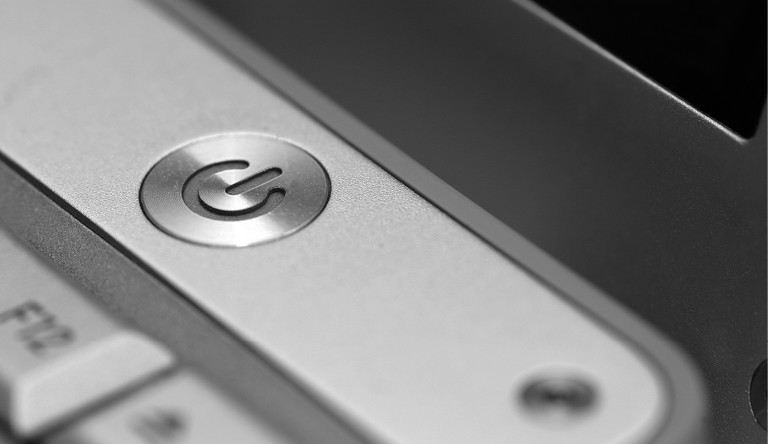
Рис. 2.1. Примерно так выглядит кнопка включения ноутбука
Как автомобилю зимой необходимо разогреться перед поездкой, компьютеру нужно некоторое время на то, чтобы подготовиться к работе. Время включения ПК обычно называют загрузкой. Дождитесь, пока на экране перестанут идти загрузочные «мультики» и появится неподвижное изображение, так называемый Рабочий стол (рис. 2.2).
ПРИМЕЧАНИЕ
Не пугайтесь, если Рабочий стол выглядит немного не так, как на рис. 2.2. На экране вы можете увидеть другое изображение или другие значки. Когда вы поймете, что к чему, сможете настроить вид Рабочего стола по своему вкусу.
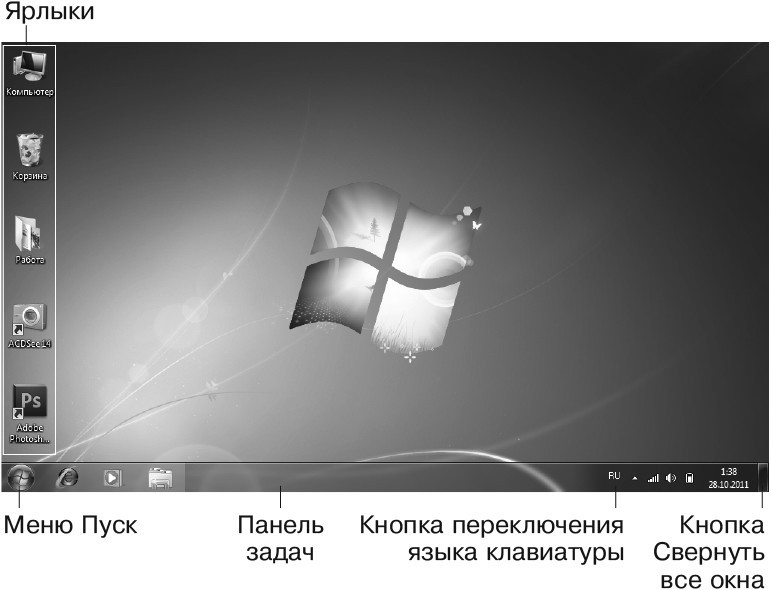
Рис. 2.2. Примерно так выглядит Рабочий стол в Windows 7
Картинка, которую вы увидите на экране после загрузки, недаром называется Рабочим столом. Это то пространство, на которое вы сможете поместить все необходимое, чтобы управлять компьютером. Так, чтобы иметь все необходимое для записей под рукой, на обычный письменный стол вы можете положить ручку и бумагу. А на Рабочий стол ПК — поместить ярлык специальной программы для набора текста.
Ярлык — это «кнопка» для быстрого запуска программы или папки. На рис. 2.2 в левом верхнем углу находятся небольшие картинки с подписями — это ярлыки. Для удобства на Рабочий стол можно добавить любое количество ярлыков программ, которыми вы постоянно пользуетесь. Как это сделать, мы разберемся чуть позже.
ПРИМЕЧАНИЕ
Если у вас пропал ярлык программы (например, вы могли случайно удалить его), не волнуйтесь: его можно создать заново.
В нижней части Рабочего стола также должна быть отличающаяся по цвету полоска с маленькими картинками (кнопками и ярлыками). Называется она Панель задач. В ее левом углу находится большая круглая кнопка, а в правом отображается время (см. рис. 2.2).
ПРИМЕЧАНИЕ
Если в левом углу Панели задач вместо большой круглой кнопки вы видите квадратную кнопку с надписью Пуск, значит, на вашем компьютере установлена более старая версия Windows, чем описываемая в книге. В таком случае бо'льшая часть картинок в книге будет немного отличаться от того, что вы видите на экране (об этом я уже говорила во введении).
А теперь самое интересное. Несмотря на то что картинки на Рабочем столе называются кнопками, нажать их, прикоснувшись к изображению на экране, разумеется, нельзя. Чтобы нажимать кнопки-ярлыки и вообще посылать любые сигналы ноутбуку, нужно пользоваться клавиатурой и тачпадом. Или подключить к ПК мышку в качестве альтернативы тачпада.
Манипулируем мышкой
Несмотря на то что в ноутбуках есть «заменитель мыши» — сенсорная панель, или тачпад, не рассказать о премудростях работы с мышью я не могу. Очень вероятно, вы захотите подключить к вашему переносному компьютеру USB-мышь. Многим людям пользоваться мышью гораздо удобнее. Хотя поклонники сенсорной панели утверждают, что это дело привычки.
Обычно на компьютерной мыши есть две кнопки и колесико, предназначенные для управления компьютером.
ПРИМЕЧАНИЕ
Существует огромное количество компьютерных мышей разных цветов, форм, размеров и с различным количеством кнопок. Так, в старых моделях может не быть колесика. И наоборот, иногда предусмотрены дополнительные кнопки, о предназначении которых лучше прочитать в инструкции. Пусть эти различия вас не пугают: все необходимые действия легко выполняются с помощью двух основных кнопок мыши.
Давайте сначала научимся правильно держать мышку, а затем разберемся, зачем же нужны эти кнопки. Мышку держат одной рукой. Если вы правша — то правой. Если левша, мышку можно перенастроить так, чтобы вам было удобно ею пользоваться (см. главу 12). Указательный палец лежит на левой кнопке мыши, средний палец — на правой. Большой палец и мизинец захватывают мышь по бокам (рис. 2.3).
Обратите внимание на экран компьютера. Когда компьютер включен, на экране отображается стрелочка


Рис. 2.3. Мышь держат таким образом
ПРИМЕЧАНИЕ
Указатель может менять свой вид и выглядеть не только как стрелочка. Подвигайте мышь, если вы не находите указателя. Маленький значок, который будет перемещаться синхронно вашим движениям, — это он.
Получается? Значит, пришло время идти дальше. Подведите указатель к любому значку или кнопке. Они немножко изменят свой вид. Подводя указатель к определенной кнопке, вы как будто указываете на нее компьютеру. И ПК понимает, что вы хотите ее нажать.
Нажатие кнопок мыши сопровождается щелчком. Некоторые задачи требуют нажатия левой кнопки мыши (той, что под указательным пальцем), некоторые — правой (под средним пальцем). А иногда требуется произвести так называемый двойной щелчок левой кнопкой мыши. То есть дважды щелкнуть левой кнопкой мыши, причем сделать это быстро. Поначалу это может вызвать у вас затруднения, но не волнуйтесь, все дело в практике.
Управляем тачпадом
Тачпад ноутбука полностью дублирует возможности компьютерной мыши. В поездках, когда нет возможности поставить компьютер на стол и организовать удобное рабочее место, тачпад просто незаменим! Устройство состоит из сенсорной панели и двух кнопок (см. рис. 1.5). Панель используется для перемещения указателя

В зависимости от настроек, на тачпаде может быть область, которая работает как колесико мыши. На моем ноутбуке, чтобы выполнить действие колесика, нужно провести пальцем с крайней правой стороны сенсорной панели вертикально вверх или вниз.
Тачпад можно отключать и настраивать. Например, сделать так, чтобы при подключении мыши к ноутбуку сенсорная панель переставала работать. Настройка тачпада напрямую зависит от модели переносного компьютера. У некоторых моделей предусмотрена специальная кнопка для отключения сенсорной панели. Иногда она отключается сочетанием клавиш. Возможных комбинаций много, поэтому, если тачпад у вас не работает или работает не так, как вам хотелось бы, придется просмотреть инструкцию к вашей модели ноутбука. Или поискать информацию в Интернете (о поиске информации в сети Интернет мы поговорим в главе 9).
ПРИМЕЧАНИЕ
Я не знаю, чем вы будете пользоваться в процессе обучения — тачпадом или мышкой. Поэтому давайте договоримся, что для краткости я буду писать так, как будто вы работаете с компьютерной мышью. Например, буду писать «выполните щелчок правой кнопкой мыши» или «дважды щелкните левой кнопкой мыши». Эти выражения уже можно считать устоявшимися терминами. Но по умолчанию будет подразумеваться, что аналогичную операцию можно выполнить и с помощью тачпада.
Нажимаем клавиши
Зачем нужна клавиатура? Посмотрите на нее внимательно — и вы все поймете. Прежде всего, для набора текста, ввода цифр и знаков препинания. Каждая клавиша на клавиатуре подписана, чтобы было понятно ее предназначение.
Если вы только что включили свой ПК и еще не загрузили ни одну программу, клавиши с буквами и цифрами нажимать бесполезно. Текст нельзя набрать просто на Рабочем столе! Для набора текста используются специальные программы. О них мы поговорим позже.
Посмотрите внимательно на свою клавиатуру. Кроме клавиш с буквами и цифрами, на ней есть клавиши совершенно непонятного предназначения. Когда и зачем их нажимать, мы разберемся позже. А вообще, многие клавиши вам могут и не понадобиться.
Откровенно говоря, я не знаю точно, какой именно набор клавиш имеется на клавиатуре вашего переносного компьютера. Дело в том, что у разных моделей ноутбуков — различные клавиатуры. У некоторых моделей они существенно сокращены по сравнению со стандартными настольными клавиатурами. Некоторые из них почти полные. Так или иначе, я должна рассказать вам о клавише, придуманной специально для клавиатур ноутбуков. Задачей разработчиков ноутбуков было значительное сокращение размеров устройств. При этом из видимых элементов портативных компьютеров «пострадали» прежде всего экран и клавиатура. Количество клавиш пришлось сокращать, особенно на миниатюрных моделях портативных компьютеров. Но функциональность настольных клавиатур производители постарались сохранить, добавив для ноутбука клавишу Fn

Функциональная клавиша обычно находится в левом нижнем углу клавиатуры ноутбука. Как правило, она отличается по цвету от остальных клавиш (часто синяя) или обведена белой рамочкой. При этом на некоторых клавишах встречаются команды, выделенные тем же цветом или рамкой. Это значит, что между ними и клавишей Fn есть связь.
Чтобы сообщить ноутбуку команду, выделенную на какой-либо клавише тем же образом, что и клавиша Fn, нужно сделать следующее.
1. Нажать клавишу Fn.
2. Не отпуская Fn, нажать вторую клавишу.
3. Отпустить обе клавиши.
К сожалению, нет никакого стандарта в наборе команд, которые сообщаются ноутбуку с помощью клавиши Fn. На некоторых моделях с помощью этой и какой-нибудь другой клавиши можно отключить и включить тачпад, увеличить/уменьшить громкость звука или изменить яркость экрана. Поэтому вооружитесь терпением и исследуйте ваш компьютер. Как вариант — поищите информацию в инструкции.
Завершение работы
Как включать компьютер, вы уже знаете, теперь разберемся, как его выключить. В главе 1 говорилось, что пользоваться кнопкой «Вкл.» на ноутбуке для его выключения нельзя. От этого зависит его исправность.
Чтобы выключить компьютер, нужно выполнить следующие действия. Найдите большую круглую кнопку

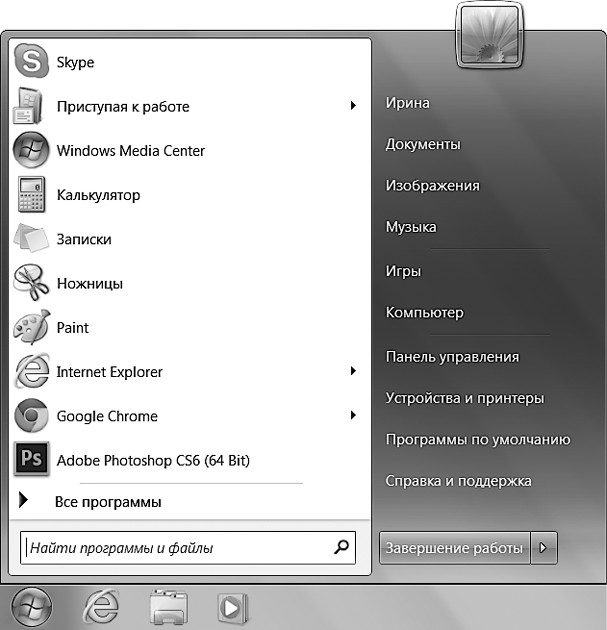
Рис. 2.4. Меню Пуск открывается, если нажать большую круглую кнопку
Теперь, чтобы выключить ПК, подведите указатель мыши к прямоугольной кнопке

ПРИМЕЧАНИЕ
Кстати, когда вы подведете указатель мыши к кнопке Завершение работы, нажать ее можно не только мышью, но и клавишей с надписью Enter на клавиатуре. Это очень важная клавиша, которой вам придется пользоваться часто. Именно поэтому на настольных клавиатурах и более полных клавиатурах ноутбуков имеется целых две клавиши Enter.
Чтобы выключиться, ноутбуку нужно будет немного подумать, как и при включении. Когда на экране перестанут сменяться картинки и исчезнет всякое изображение, считайте, что ваша работа успешно завершена.
Запомните, пожалуйста, одну вещь. Ноутбук — это не телевизор и не утюг, его не обязательно выключать, если нужно отойти на несколько минут. Если вы работаете на переносном компьютере от электросети, гораздо лучше оставить его включенным, чем за короткий промежуток времени много раз выключать и включать. А в случаях, когда приходится работать от батареи, вместо кратковременного отключения советую использовать спящий режим.
Посмотрите внимательно на рис. 2.4. Видите маленькую стрелочку справа от надписи Завершение работы

Надписи, которые вы видите в этом поле, — команды для ПК. Чтобы компьютер выполнил какую-нибудь из них, нужно подвести к ней указатель мыши и щелкнуть левой кнопкой. Всеми командами из списка вам вряд ли придется пользоваться. Но, возможно, вам пригодятся следующие.
• Перезагрузка. Команда заставляет ПК перезагрузиться. Это значит, что компьютер сначала выключится, а через небольшой промежуток времени включится снова. Обычно перезагрузка требуется, если ПК «устал» и начал медленнее работать. Перезагрузка приведет его в «чувства».
• Сон. Переводит ноутбук в режим сна. Этим режимом удобно пользоваться, когда вам нужно отлучиться, но вы не хотите закрывать все программы и выключать компьютер. Или если вы работаете от батареи и нужно отвлечься на несколько минут. В таком случае для экономии энергии его можно «усыпить». Чтобы по возвращении «разбудить» ноутбук, надо нажать кнопку включения питания.
ПРИМЕЧАНИЕ
Все компьютеры разные, способы вывода их из сна могут различаться. Чаще всего, как было сказано, нужно нажать кнопку включения, иногда достаточно потрогать сенсорную панель или нажать любую клавишу на клавиатуре.
И напоследок я должна упомянуть о закрытии крышки ноутбука. В зависимости от настроек вашего личного переносного компьютера, он воспримет это действие либо как сигнал к выключению, либо как сигнал для перехода в спящий режим.
Итак, вы уже умеете включать и выключать компьютер, пользоваться мышью и клавиатурой. Начало положено. Теперь пришло время научиться выполнять за компьютером более серьезные действия.
Глава 3. Открываем «Окна»
Операционная система Windows
Меню Пуск и окно Компьютер
Папки, файлы и программы
Как не запутаться в папках и найти нужную информацию
Несколько слов о Панели задач
Работа с папками и файлами
Работа с флeшкой
В этой главе рассказывается о том, что такое окна, папки, файлы и программы, зачем они нужны и что можно с ними делать.
Операционная система Windows
Как включить ноутбук, мы разобрались. Давайте нажмем кнопку включения и подождем, пока он загрузится. А в это время поговорим о том, что такое операционная система Windows. Разумеется, не вдаваясь в технические подробности.
Итак, любой компьютер, в том числе и переносной, — это машина, предназначенная для хранения и обработки информации (текстов, музыки, видео, картинок и т. д.). Как информация хранится в груде плат и схем, знать не обязательно. Но, чтобы нам, простым пользователям, получить доступ к этой информации, нужна так называемая операционная система (ОС), которая делает видимой информацию на ПК и позволяет «оперировать» ею, то есть совершать с ней определенные действия. Самая распространенная операционная с
...