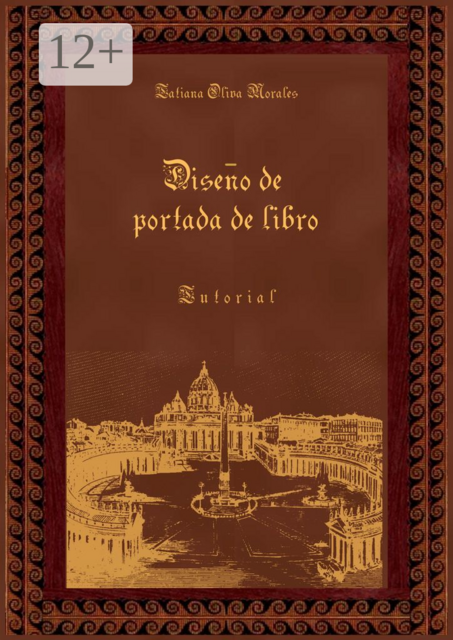



Diseño de portada de libro. Tutorial
Қосымшада ыңғайлырақҚосымшаны жүктеуге арналған QRRuStore · Samsung Galaxy Store
Huawei AppGallery · Xiaomi GetApps

автордың кітабын онлайн тегін оқу  Diseño de portada de libro. Tutorial

Tatiana Oliva Morales

Diseño de portada de libro

Tutorial

Шрифты предоставлены компанией «ПараТайп»


Иллюстратор Tatiana Oliva Morales


12+

Оглавление

  1. Diseño de portada de libro
  2. Anotación
  3. Del autora
  4. Introducción
  5. Parte 1. Teoría y práctica del diseño de portada e ilustraciones
    1. Lección 1. Cómo funciona el editor gráfico (en el ejemplo del sitio de Canva)
    2. Lección 2. Carga de imágenes y descarga de diseños
      1. Ejercicio 1
      2. Ejercicio 2
    3. Lección 3. Cambiar el tamaño de una imagen
      1. Ejercicio 3
      2. Ejercicio 4
      3. Ejercicio 5
      4. Ejercicio 6
      5. Ejercicio 7
    4. Lección 4. Cambiar el tono y el color de la imagen, moviéndose por el fondo
      1. Ejercicio 8
      2. Ejercicio 9
    5. Lección 5. Trabajando con el fondo
      1. Ejercicio 10
      2. Ejercicio 11
      3. Ejercicio 12
    6. Lección 6. Sincronización de imagen
      1. Ejercicio 13
      2. Ejercicio 14
    7. Lección 7. Trabajando con el texto
      1. Ejercicio 15
    8. Lección 8. Rotación de los elementos
      1. Ejercicio 16
      2. Ejercicio 17
      3. Ejercicio 18
      4. Ejercicio 19
    9. Lección 9. Cómo hacer una imagen de fondo transparente
      1. Ejercicio 20
      2. Ejercicio 21
    10. Lección 10. Tamaños de portada
    11. Lección 11. Cómo colocar ilustraciones en el texto del libro
    12. Lección 12. Diseño de portada
      1. Ejercicio 22
      2. Ejercicio 23
    13. Lección 13. Dónde buscar el material para portadas e ilustraciones, y cómo usarlo
    14. Lección 14. Técnica «Сonstructor Lego»
      1. Ejercicio 24
      2. Ejercicio 25
      3. Ejercicio 26
      4. Ejercicio 27
      5. Ejercicio 28
      6. Ejercicio 29
      7. Ejercicio 30
      8. Ejercicio 31
      9. Ejercicio 32
      10. Ejercicio 33
    15. Lección 15. Сomo no debería ser la portada
  6. Parte 2. Taller
    1. Tarea

Anotación

El tutorial consta de 2 partes. La primera parte presenta una teoría con explicaciones detalladas de los principios de diseño, ejemplos y ejercicios para estudiar varias técnicas.


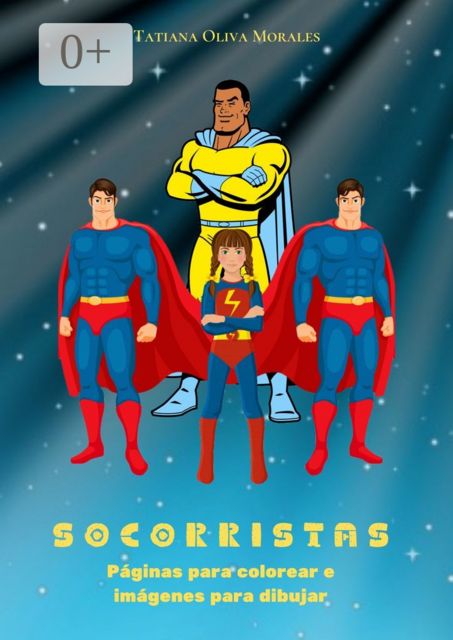
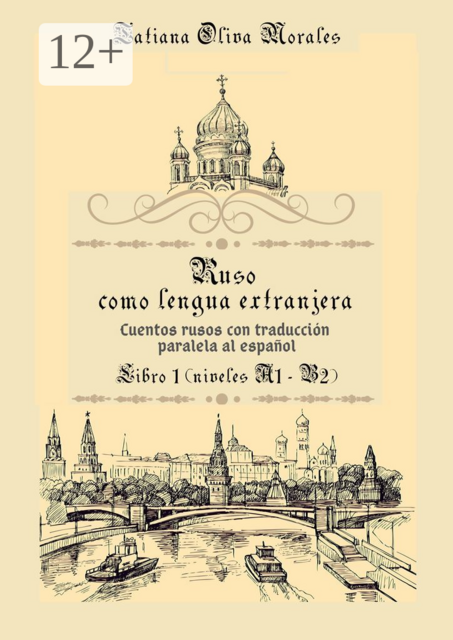
La segunda parte, el taller, consta de 28 diseños para procesar y recrear. El manual está diseñado para estudiar los principios del diseño de portadas de libros «desde cero». En parte, se presta atención a la ilustración.


Después de completar el curso completo de este tutorial, podrá hacer cualquier diseño que le interese: la portada de un libro para niños, una colección de poemas, ficción, literatura educativa y de otro tipo.

Del autora

Este tutorial se puede usar como un manual de autoaprendizaje. Si necesita consultas o clases adicionales, puede contactarme. Consultas / clases en persona y vía Skype son posibles.


Se aceptan pedidos individuales para el diseño de portada y ilustraciones de libros.


Mis datos de contacto

Tel. 8 925184 37 07

Skype: oliva-morales


Correo electrónico:

oliva-morales@mail.ru


Sitio web:

https://lronline.ru

Respetuosamente,

Tatiana Oliva Morales

Introducción

Dio la casualidad de que me convertí en escritor. Escribo cosas diferentes: libros de texto, prosa, a veces poesía y, por supuesto, libros para niños. Y, como saben, este es un tipo especial de literatura que requiere contenido de alta calidad, incluida una portada brillante y hermosa, así como ilustraciones.


Mientras escribía solo libros de texto, no pensaba en ningún diseño especial de portada. Claro, era importante para mí. Quería que la portada fuera atractiva, reconocible, especialmente porque, por regla general, nunca escribo un solo libro de texto, sino que los hago en serie.


Entonces, cuando me di cuenta de que había acumulado material en mi computadora de donde podía obtener alrededor de un centenar de libros educativos para niños, el tema del diseño de sus portadas e ilustraciones surgió de manera muy aguda.


No quería confiar ambos procesos a nadie más. Comprendía perfectamente que nadie, excepto yo, conocía y sentía mejor el contenido de esos libros y, por lo tanto, no completaría el diseño de las portadas y las ilustraciones de la manera que yo podría hacerlo.


A pesar del hecho de que tengo una educación artística, y todavía dibujo cuando encuentro inspiración, lo hago exclusivamente en lienzo o en la hoja de un álbum; no sé cómo dibujar en una computadora.


Por lo tanto, me enfrenté a la tarea de aprender a dibujar en una computadora o comprender cómo trabajaban los diseñadores en editores gráficos.


Comencé a buscar en Google, y después de un tiempo encontré información sobre el editor gráfico en el sitio web de Canva. Las críticas al respecto no fueron malas, así que me registré allí y empezé a estudiar el programa. Me llevó varios días, pero mi trabajo no fue en vano.


Después de un tiempo, me di cuenta de que trabajar en Canva es tan fácil como usar un editor de texto de Word. Muy rápidamente llené mi mano. Comencé a hacer portadas e ilustraciones. Aunque, por supuesto, cada portada se realizaba minuciosamente, ya que soy extremadamente responsable del proceso de su creación, y cada detalle es importante para mí.


Así que en Canva resultó que no necesitabas dibujar en una computadora para crear portadas e ilustraciones, aunque la educación artística me era muy útil allí.


Pero puedo decirle exactamente que se puede hacerlo completamente sin tener esa educación, si tiene un gusto, una sensación de armonía de colores y composición.

Parte 1. Teoría y práctica del diseño de portada e ilustraciones

Lección 1. Cómo funciona el editor gráfico (en el ejemplo del sitio de Canva)
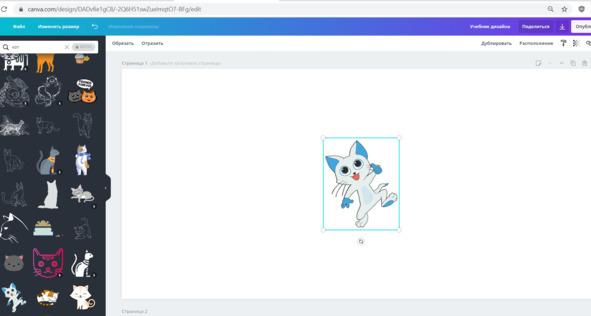
En el editor gráfico tiene una página en blanco frente a usted. Puede establecer su tamaño (cambia en píxeles, milímetros, centímetros y pulgadas). Aquí también puede seleccionar elementos para la composición del banco de datos de Canva. Se ve así.

El color de fondo (de la misma página en blanco) también se puede cambiar de diferentes maneras. Puede usar la paleta de colores (está en la parte superior izquierda), puede seleccionar un fondo del banco de datos de Canva (la ventana de la izquierda, pestaña Fondo) o cargar el suyo (la ventana de la izquierda, pestaña Descargar).


Puede trabajar en Canva de forma gratuita, pero las posibilidades serán bastante limitadas, y puede pagar una tarifa por un mes (o por un período de tiempo más largo, vea los planes de tarifas), entonces tendrá todas las herramientas para crear interesantes diseños El mantenimiento mensual cuesta alrededor de 10 dólares estadounidenses.


En cuanto a los elementos que necesita colocar en la portada, todos cambian de tamaño, se mueven y giran, si es necesario. Algunos de ellos cambian de color.


Todo esto se hace con el cursor del mouse: sostenga el objeto con el botón izquierdo del mouse y luego muévalo a donde desee. Con el mismo cursor, se cambia el tamaño del objeto. Si hay un cambio de color disponible para un objeto, verá una paleta en el panel superior cuando haga clic en este objeto.


La imagen completa de cómo funciona este editor gráfico se puede obtener viendo videos tutoriales en este enlace


https://www.youtube.com/watch?v=2PV-QTbbRjs


Aunque personalmente yo elegí averiguarlo todo por mi misma.


Por lo tanto, propongo considerar las funciones básicas de Canva mediante ejemplos y ejercicios.


En esta etapa, debe registrarse en el sitio web de Canva https://www.canva.com y crear una cuenta, todo esto es completamente gratis.
Lección 2. Carga de imágenes y descarga de diseños

Para descargar una imagen, use la pestaña Descargas en el panel izquierdo, vea la cap

...