автордың кітабын онлайн тегін оқу Компьютер от «А» до «Я»
Алексей Анатольевич Гладкий
Компьютер от «А» до «Я»: Windows, Интернет, графика, музыка, видео и многое другое
Чтобы пользоваться компьютером, его недостаточно просто купить и включить — в отличие от того же телевизора. Вначале нужно получить необходимый минимум знаний, и данная книга поможет вам в этом начинании. Она адресована тем, кто не имеет ни малейшего представления о работе на компьютере, и хочет освоить его в максимально короткие сроки. Описание в ней построено на примере Windows 7 Professional — последней версии операционной системы самого популярного в мире семейства.
Table of Contents
Введение
Глава 1. Что представляет собой современный ПК?
Аппаратная часть компьютера, или Из чего состоит ПК?
Технические характеристики компьютера
Понятие программного обеспечения
Это должен знать каждый, или Правила работы на ПК
Глава 2. Быстрый старт
Как включить компьютер?
Как открыть и создать папку на рабочем столе?
Как запустить файл, вызвать приложение и создать ярлык на рабочем столе?
Как создать текстовый документ?
Как быстро найти файл?
Как воспроизвести мультимедийный файл?
Как быстро заархивировать или разархивировать объект?
Как записать CD— или DVD-диск?
Как скачать файл из Интернета?
Как перезагрузить и выключить компьютер?
Глава 3. Знакомимся с операционной системой Windows 7 Professional
Аппаратные требования к компьютеру
Темы оформления, используемые в Windows 7
Что представляет собой тема оформления?
Как выбрать и применить тему оформления?
Как изменить тему оформления?
Рабочий стол
Фоновый рисунок рабочего стола
Значки и ярлыки Рабочего стола
Контекстное меню Рабочего стола
Панель задач
Область быстрого запуска
Область открытых приложений
Область уведомлений
Адресная панель
Панель ссылок
Языковая панель
Панель рабочего стола
Контекстное меню панели задач
Меню «Пуск»
Подменю «Все программы»
Прочие элементы меню «Пуск»
Панель управления
Папка «Мои документы»
Корзина
Настройка системной даты и времени
Подключение принтера
Гаджеты Рабочего стола
Глава 4. Работа с проводниками
Проводник Windows
Главное меню Проводника Windows
Инструментальная панель Проводника Windows
Файловый менеджер Total Commander
Основные приемы работы с Total Commander
Предварительная настройка программы
Настройка представления данных
Выбор языка интерфейсов программы
Настройка параметров просмотра и редактирования файлов
Настройка параметров шрифтов
Настройка цветового оформления
Настройка параметров общего характера
Дополнительная настройка представления данных
Описание режимов работы
Основные действия с файлами, папками и архивами
Выделение и сравнение объектов
Быстрый поиск объектов
Просмотр сведений об аппаратном и программном обеспечении
Использование FTP-протокола в Total Commander
Настройка представления данных
Глава 5. Работа с текстовыми документами
«Блокнот» — удобный и простой текстовый редактор
Программа WordPad
Описание пользовательского интерфейса
Как создать новый документ?
Как открыть созданный ранее документ?
Как сохранить документ и выполненные в нем изменения?
Как распечатать документ?
Настройка представления данных в окне программы
Описание режимов работы
Работа с буфером обмена
Форматирование текста
Настройка и форматирование абзаца
Вставка изображений и прочих объектов в документ
Поиск и замена данных
Глава 6. Архивирование данных
Назначение и функциональные возможности программы WinRAR
Типы наиболее популярных архивов
Архивы RAR и ZIP
Что такое непрерывный (solid) архив?
Самораспаковывающиеся архивы
Пользовательский интерфейс и инструментарий WinRAR
Предварительная настройка программы
Настройка общих параметров
Настройка параметров архивации
Настройка отображения данных в рабочей области
Настройка параметров безопасности
Настройка параметров интеграции
Описание режимов работы
Режим мастера
Создание архивов
Распаковка архивов
Глава 7. Работа в Интернете
Рекомендации и правила, которые нужно соблюдать при работе в Интернете
Настройка подключения к Интернету
Редактирование свойств подключения
Обозреватель Internet Explorer
Пользовательский интерфейс и инструментарий Internet Explorer
Настройка Internet Explorer
Описание режимов работы
Обозреватель Mozilla Firefox
Описание пользовательского интерфейса
Предварительная настройка программы и подготовка ее к работе
Описание режимов работы
Секреты анонимной работы в Интернете
Удаление следов своего пребывания в Интернете
Как стать невидимым в Сети?
Глава 8. Работа с электронной почтой
Общие сведения об электронной почте
Полезные советы новичкам
Что представляет собой спам и как с ним бороться?
Какой почтовый ящик лучше: платный или бесплатный?
Рекомендации по ведению деловой переписки
Работа с электронной корреспонденцией на почтовом сервере
Работа с электронной корреспонденцией в программе Microsoft Outlook
Пользовательский интерфейс и основные инструменты программы
Настройка учетных записей
Описание режимов работы
Как отправить анонимное электронное письмо?
Глава 9. Воспроизведение мультимедийных файлов
Проигрыватель Windows Media
Первое знакомство с Windows Media
Предварительная настройка Windows Media
Описание режимов работы
Windows Media Center
Подготовка Windows Media Center к работе
Просмотр фотографий и изображений
Просмотр видео
Просмотр фильмов
Прослушивание музыки
Глава 10. Работа с графическими объектами
Просмотр фотографий в Windows Photo Viewer
Рисование и обработка изображений в графическом редакторе MS Paint
Назначение и функциональные возможности программы
Создание нового графического объекта
Открытие графического объекта в окне программы
Сохранение новых и измененных графических объектов
Печать графических объектов
Настройка отображения данных
Работа с буфером обмена
Выполнение действий с графическим объектом
Использование карандаша, ластика, кисти и прочих инструментов Paint
Рисование фигур и выбор цветов
Глава 11. Как защитить компьютер от внешних угроз
Брандмауэр — надежная броня
Виды вредоносного программного обеспечения и защита от него
Компьютерные вирусы
Шпионские программы
Как самостоятельно распознать наличие в компьютере шпионского ПО?
Как «вернуть к жизни» зараженный компьютер
Заключение
Введение
В 21 веке не уметь пользоваться компьютером — все равно, что не уметь читать. Компьютеризация охватила все сферы нашей жизни: в квартирах и офисах, на производстве и в больницах, в школах и институтах, военкоматах и домоуправлениях, на вокзалах и в аэропортах, вообщем — везде, где только можно представить, сегодня стоят компьютеры. Да что там взрослые — многие современные дети умеют управляться с компьютером не хуже иного офисного клерка.
Поэтому понятно желание освоить компьютер тех, кто до настоящего времени не имел такой возможности. Более того — количество таких людей стремительно растет. Даже если человек не пользуется компьютером на работе (ведь не все же сидят в офисах), то для поиска этой самой работы компьютер будет очень полезен (сегодня в Интернете имеется множество ресурсов, посвященных теме поиска работы). Кроме этого, компьютеры активно используются для развлечений, поиска информации, общения, хранения данных, обучения, просмотра видео, совершения покупок в Интернет-магазинах, и для решения огромного количества иных задач. Многие не без оснований полагают, что компьютер в скором времени займет трон короля развлечений, которым на протяжении многих лет бессменно являлся телевизор (кстати, смотреть телепередачи также можно с помощью компьютера).
Но чтобы пользоваться компьютером, его недостаточно просто купить и включить — в отличие от того же телевизора. Вначале нужно получить необходимый минимум знаний, и данная книга поможет вам в этом начинании.
Но вначале хотелось бы развеять один миф. Дело в том, что среди определенной категории населения распространены примерно такие суждения: мол, я никогда не имел дела с компьютером, это для меня слишком сложно, вряд ли я смогу его освоить, и т. п. Особенно этим грешат люди среднего и старшего возраста. Стоит ли говорить, что подобные рассуждения не имеют под собой никаких оснований! В наше время научиться работать на компьютере может человек любого возраста и рода занятий. Подтверждением тому может служить многочисленная армия дошкольников, лихо управляющихся с мышкой и клавиатурой, а также их дедушек и бабушек, увлеченно переписывающихся по Интернету с эмигрировавшими друзьями, выискивающих в Сети советы по выращиванию помидоров и рассматривающих на компьютере отсканированные семейные фотографии.
УЧТИТЕ
Как показывает практика, даже полный «чайник» осваивает минимальный набор приемов работы на компьютере максимум за несколько дней.
Данная книга адресована тем, кто не имеет ни малейшего представления о работе на компьютере, и хочет освоить его в максимально короткие сроки. Описание в ней построено на примере Windows 7 Professional — последней версии операционной системы самого популярного в мире семейства.
Глава 1. Что представляет собой современный ПК?
Любой современный компьютер в обязательном порядке включает в себя две главные составляющие: аппаратная часть и программная часть. В этой главе мы узнаем о том, что представляет собой каждая из них, а также о многом другом.
Аппаратная часть компьютера, или Из чего состоит ПК?
Компьютер представляет собой набор нескольких отдельных технических устройств, которые при комплексном использовании представляют собой единое целое. Набор этих устройств у каждого компьютера может отличаться — в зависимости от его конфигурации, назначения, особенностей эксплуатации и иных факторов.
«Мозговым центром» любого компьютера является системный блок, поскольку именно здесь осуществляется обработка и хранение информации. Внешне он представляет собой металлический ящик, в котором зафиксированы и соединены друг с другом разные технические устройства. В этой книге подробно останавливаться на них мы не будем; отметим лишь, что в любом случае работа компьютера невозможна без жесткого диска (именуемого также «винчестер»), оперативного запоминающего устройства (ОЗУ; на компьютерном «сленге» — «оперативка»), процессора, материнской платы, видеокарты, вентилятора. Перечисленные элементы системного блока находятся внутри корпуса; они входят в состав любого компьютера, так как без них в принципе невозможна его эксплуатация. Кроме них, системный блок может включать в себя, например, встроенный факс-модем, ТВ-тюнер, звуковую карту (для прослушивания звуковых файлов), сетевую карту (для работы в локальной сети) и иные устройства, наличие которых обусловлено спецификой использования компьютера.
Жесткий диск (рис. 1.1) — устройство, предназначенное для хранения информации внутри компьютера. Но хранить данные можно и на внешних носителях — дискетах (правда, их время практически ушло), CD— и DVD-дисках, флэш-накопителях, и др. Для использования этих носителей в системном блоке имеются соответствующие устройства: для дискет — дисковод, для компакт-дисков — CD или DVD-ROM, флэш-память вставляется в USB-порт, и т. д.
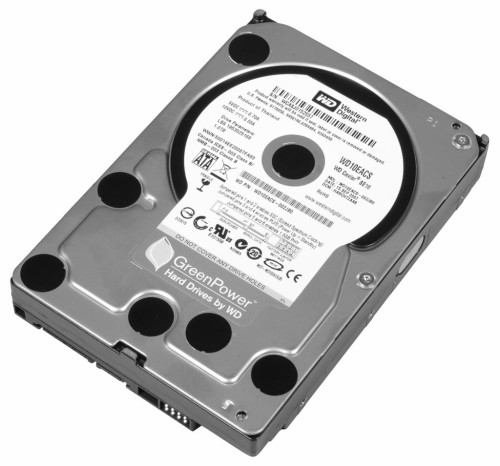
Рис. 1.1. Жесткий диск
Несмотря на то, что системный блок представляет собой главный компонент компьютера, в любом случае для его эксплуатации необходимо наличие еще ряда технических средств, к которым, как минимум, относятся: монитор, клавиатура, мышь и принтер.
Монитор внешне похож на обычный телевизор. На его экране мы видим отображение протекающих в системном блоке процессов. Долгое время использовались только ЭЛТ-мониторы, но в последние годы их вытесняют с рынка более современные ЖК-мониторы (рис. 1.2).
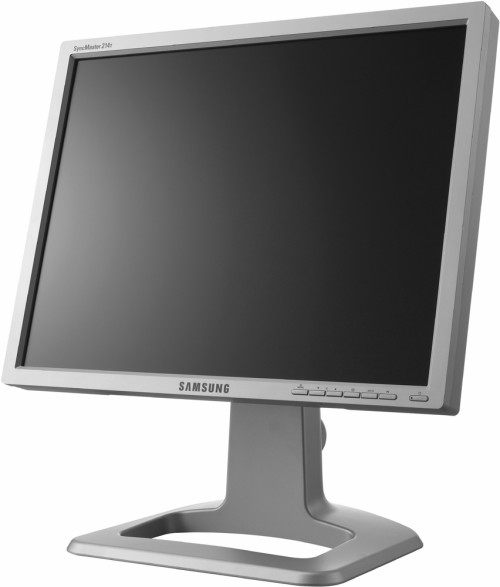
Рис. 1.2. Жидкокристаллический монитор
Примечание
ЭЛТ-монитор — это монитор, созданный на основе электронно-лучевой трубки, которая на протяжении уже нескольких десятилетий успешно применяется в производстве телевизоров. ЖК-монитор — это монитор с жидкокристаллическим экраном, отличается компактностью, а по сравнению с ЭЛТ-монитором практически безвреден для глаз.
Клавиатура — это устройство, которое используется для ввода в компьютер необходимой информации, а также для извлечения из него данных. Другими словами, клавиатура представляет собой инструмент, с помощью которого пользователь дает компьютеру указания на выполнение тех или иных действий. Пользоваться клавиатурой просто, даже новички не испытывают с этим никаких проблем (нужно лишь привыкнуть к расположению кнопок). В настоящее время на отечественном рынке представлено великое множество самых разных клавиатур — традиционной конфигурации, эргономичные, беспроводные, и т. д.
Одновременно с клавиатурой для осуществления взаимодействия с компьютером используется мышь. Несмотря на то, что клавиатура обеспечивает выполнение почти всех необходимых действий, некоторые операции удобнее производить именно с помощью мыши. Главные инструменты мыши — левая и правая кнопки. С помощью левой кнопки выполняется большинство основных действий; что касается правой кнопки, то она является вспомогательной и обычно используется для вызова команд контекстного меню.
ПРИМЕЧАНИЕ
При необходимости кнопки мыши можно «поменять местами», то есть правая кнопка будет считаться основной, а левая — вспомогательной. Это делается в настройках операционной системы.
Кроме этого, любая современная мышь между кнопками имеет колесико, которое используется для быстрой прокрутки документов вперед или назад.
Принтер — это печатающее устройство, предназначенное для вывода информации на бумажный носитель. Подключение принтера к компьютеру осуществляется (так же, как монитора, клавиатуры, мыши и иных устройств) с помощью кабеля на задней панели системного блока (разъем кабеля вставляется в соответствующий порт). В настоящее время на отечественном рынке широко представлены принтеры трех видов: матричные, струйные и лазерные. Кратко остановимся на каждом из них.
Положительной особенностью матричных принтеров (рис. 1.3) является сравнительно невысокая цена и простота в обслуживании. К их недостаткам можно отнести издаваемый при печати шум, который отсутствует у струйных и лазерных принтеров.
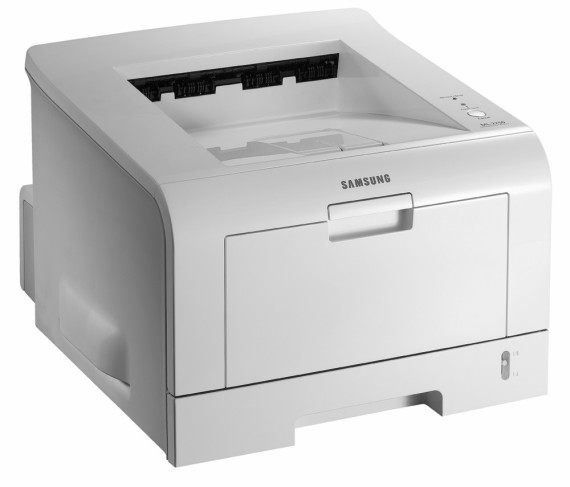
Рис. 1.3. Матричный принтер
Струйные принтеры также относительно недороги, кроме того, по сравнению с матричными принтерами они отличаются повышенным качеством печати. Однако их характерным недостатком является то, что они слишком дороги в обслуживании (стоимость нового картриджа для принтера может доходить до половины стоимости самого принтера).
Лазерные принтеры являются самыми современными на сегодняшний день печатающими устройствами. Отличаясь быстротой и высоким качеством печати, они являются более дорогими по сравнению с матричными и струйными принтерами.
Мы рассмотрели самые важные составные части компьютера, без которых полноценная работа на нем в принципе невозможна. Однако следует также остановиться на технических устройствах, которые, не являясь «жизненно» необходимыми, тем не менее обеспечивают выполнение ряда важнейших задач.
С помощью модема пользователь компьютера получает доступ в Интернет. Модемы бывают как встроенными (т. е. входящими в состав системного блока), так и внешними, представляющими собой отдельное устройство, подключаемое к системному блоку. Связь с Интернетом модем устанавливает путем набора соответствующего телефонного номера либо иным способом, который указывается в настройках подключения к Интернету (подробнее о настройке подключения будет рассказано ниже, в соответствующей главе). Модем осуществляет прием и отправку необходимой пользователю информации (текстов, графических файлов, электронных писем, и др.).
Технические характеристики компьютера
Основными техническими характеристиками компьютера являются: объем жесткого диска, тактовая частота процессора и объем оперативной памяти. Конечно, это еще далеко не все параметры, имеющиеся у ПК, и свои показатели существуют у модема, видеокарты, звуковой карты, и т. д. Однако именно эти три характеристики дают наиболее полное представление о конкретном компьютере, его быстродействии и способности удовлетворить потребности пользователя. Кратко рассмотрим каждый из них.
Что представляет собой объем жесткого диска, догадаться несложно: этот показатель характеризует емкость винчестера, и исходя из этого можно определить, сколько и какой информации можно хранить и обрабатывать на компьютере. Новые современные компьютеры, рассчитанные на среднестатистических пользователей, имеют объем жестких дисков в среднем от 80 до 320 Гб.
Тактовая частота процессора также имеет большое значение. Наряду с объемом оперативной памяти, этот показатель непосредственно влияет на быстродействие компьютера. Если вы не собираетесь играть на компьютере в мощные современные игры, заниматься сложной обработкой музыкальных файлов, видео, графики и т. п., то вам будет вполне достаточно частоты процессора 1,7–2,5 ГГц.
Но даже если на вашем компьютере используется винчестер большого объема и мощный процессор, а оперативной памяти недостаточно — возникнут проблемы с быстродействием. Рекомендуется, чтобы объем «оперативки» в компьютере был не менее 1024 Мб.
Отметим, что эти рекомендации являются условными и подходят для среднестатистического пользователя. А вообще — кому-то нужен более мощный компьютер, а кто-то вполне удовлетворен вдвойне меньшими характеристиками: многое зависит от того, для решения каких задач используется компьютер.
Понятие программного обеспечения
Неотъемлемой частью любого компьютера является его программное обеспечение, без которого компьютер становится просто набором красивых, но бесполезных технических устройств. Иначе говоря, программное обеспечение — это именно та программная часть компьютера, о которой мы упоминали ранее и которая используется в комплексе с аппаратной частью.
В общем случае программное обеспечение — это совокупность всех программ, установленных на компьютере и обеспечивающих возможность его эксплуатации так, как это необходимо пользователю. Все программное обеспечение можно разделить на две категории: системное и прикладное.
К системному программному обеспечению относятся программные средства, с помощью которых обеспечивается работа компьютера. Попросту говоря, без системного программного обеспечения ни один компьютер работать не будет, поскольку оно является своего рода посредником между пользователем и аппаратной частью компьютера.
В свою очередь, системное программное обеспечение также можно разделить на две категории: базовое и сервисное программное обеспечение. К базовому программному обеспечению относятся операционные системы (Windows, Linux, и др.), оболочки, а также сетевые операционные системы. Что касается сервисного программного обеспечения, то оно предназначено в первую очередь для обслуживания, диагностики, защиты компьютера, а также для выполнения иных сервисных функций. В сервисному программному обеспечению, в частности, относятся:
♦ антивирусные программы;
♦ защитные утилиты категорий AntiSpyware и AntiAdware;
♦ программы для диагностики и лечения операционной системы и аппаратных составляющих (жесткого диска, оперативной памяти, и др.);
♦ программы для «разгона» компьютера;
♦ архиваторы;
♦ программы для обслуживания локальной сети.
Помимо перечисленных, существует целый ряд и иных программных средств сервисного назначения.
Что касается прикладного программного обеспечения, то к нему относятся программные продукты, предназначенные для решения задач определенной области или сферы деятельности. В частности, таковыми являются программы для экономистов и бухгалтеров («1С», «Галактика», и т. п.), инженеров («AutoCAD»), текстовые и табличные редакторы (Word, Excel), программы для воспроизведения мультимедийных файлов (Winamp, Windows Media Player), для работы с графическими файлами и объектами (MS Paint, Corel Driwe), с электронной почтой (The Bat, Outlook Express), обучающие и игровые программы, всевозможные справочники, и т. д. и т. п.
ПРИМЕЧАНИЕ
Отличительной чертой прикладного программного обеспечения является то, что его использование возможно только при наличии системного программного обеспечения. Попросту говоря, если на компьютере не установлена операционная система, то и прикладные программы работать не будут (вы просто не сможете их установить или запустить).
Отметим, что прикладное программное обеспечение в большинстве случаев предназначено для эксплуатации в определенной среде. Например, если какая-то программа создана для использования в среде операционной системы Windows, то в системе Linux она работать не будет, и т. д. Хотя существуют и продукты, которые могут работать в разных операционных системах (иногда одна и та же программа имеет разные версии — специально для разных операционных систем).
Пользователями прикладного программного обеспечения обычно являются люди, которые собственно в компьютерных вопросах могут разбираться слабо, поскольку по роду деятельности имеют другую специализацию: инженеры, бухгалтеры, школьники и студенты, экономисты, врачи, домашние пользователи, и т. д. Поэтому такие продукты, как правило, характеризуются простым и понятным пользовательским интерфейсом и удобным инструментарием, что позволяет освоить основные приемы и методы работы в максимально короткие сроки.
Существует и еще одна особая категория программного обеспечения, которую составляют системы программирования (иногда их называют еще инструментальными системами). Система программирования представляет собой комплекс программ, предназначенных для разработки, тестирования и внедрения программных продуктов. Как правило, система программирования включает в себя отладчики, трансляторы, библиотеки справочных программ, редакторы связей, среду разработки программ, и др. В этой книге мы не будем останавливаться на системах программирования, поскольку они предназначены для специалистов, работающих в сфере разработки программного обеспечения.