автордың кітабын онлайн тегін оқу Вы купили компьютер
С. Симонович
Вы купили компьютер. 2-е изд.
Полное руководство для начинающих в вопросах и ответах

Заведующий редакцией А. Кривцов
Руководитель проекта А. Юрченко
Ведущий редактор Ю. Сергиенко
Литературный редактор О. Некруткина
Художник Л. Адуевская
Корректоры А. Занина, Н. Терех
Верстка Г. Блинов
С. Симонович
Вы купили компьютер. 2-е изд. — СПб.: Питер, 2014.
ISBN 978-5-49807-748-2
© ООО Издательство "Питер", 2014
Все права защищены. Никакая часть данной книги не может быть воспроизведена в какой бы то ни было форме без письменного разрешения владельцев авторских прав.
От автора
За многие годы работы над книгами и журналами, посвященными компьютерной тематике, нам часто доводилось общаться с людьми, которые недавно начали работать с персональными компьютерами. И каждому мы задавали три вопроса.
• Что повлияло на ваше решение приобрести компьютер?
• Когда вы столкнулись с первыми серьезными проблемами?
• Что было для вас самым трудным в первые недели работы?
Так мы узнали, что большинство решается на приобретение компьютера только тогда, когда кто-то из знакомых уже приобрел и освоил эту технику. Если люди видят, что им есть к кому обратиться за помощью в трудную минуту, они смело идут на этот шаг.
По поводу первых серьезных проблем оказалось, что проблемы подстерегают начинающего пользователя на следующий день после покупки. По прошествии некоторого времени об этом вспоминают с улыбкой, как о забавном эпизоде, а на вопрос, кто помог решить проблему, отвечают: «Друзья, знакомые, коллеги по работе...»
Самой же главной проблемой первых недель и месяцев работы называют установку и удаление программ, особенно компьютерных игр. Должно пройти какое-то время, пока начинающий сможет интуитивно оценивать обстановку и с легкостью находить подходы к любой программе. А пока это замечательное мгновение не наступит, приходится опять и опять обращаться к друзьям и знакомым.
А что делать, если обратиться не к кому? Так и возникла идея написать эту книгу. Те, кто делает первые шаги в освоении компьютеров, найдут в ней ответы на самые наболевшие вопросы. По замыслу авторов, книга должна стать тем самым «добрым другом», к которому вы сможете обратиться за помощью или советом в нужную минуту.
Если у вас нет компьютера, книга поможет его выбрать, приобрести, установить, настроить и освоить. Если компьютер у вас уже есть, вы не только научитесь работать с ним еще эффективнее, но и сможете учить других, например своих детей.
Сегодня вы можете найти в продаже сотни книг по компьютерной тематике. Среди них много таких, которые вам, безусловно, необходимы. Но, если честно, не все читатели готовы их принять. Все-таки компьютерная техника имеет свою специфику и терминологию. С этим надо знакомиться заранее. Автор надеется, что эта книга, написанная простым и понятным языком, станет для вас той самой первой книгой, которая откроет вам необъятный мир компьютерной литературы и компьютерной техники.
Учителям и всем, кто связан с обучением детей компьютерной грамотности, книга рекомендуется особо!
Большое спасибо за внимание к этой книге.
От издательства
Ваши замечания, предложения, вопросы отправляйте по адресу электронной почты comp@piter.com (издательство «Питер», компьютерная редакция).
Мы будем рады узнать ваше мнение!
На веб-сайте издательства http://www.piter.com вы найдете подробную информацию о наших книгах.
1. Что такое компьютер
Инструмент, расширяющий сознание
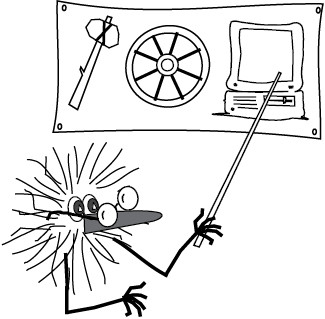
Человек всегда стремился к прогрессу: взял в руки палку, изобрел колесо, придумал множество механизмов и инструментов. Они расширили его физические возможности и увеличили свободу в пространстве и времени. А теперь, когда мы научились умножать силу рук, увеличивать скорость ног, зоркость глаз и тонкость слуха, чего нам стало недоставать?
Правильно! Нам понадобился инструмент для усиления интеллекта. Вот так и появился компьютер. Он расширил свободу умственную и духовную, раздвинул границы сознания, дал нам возможность приобщиться к достижениям коллективного разума, и даже больше — внести в него свой собственный интеллектуальный вклад.
От механических калькуляторов до электронных машин
Компьютеры прошли долгий путь развития. Сегодня в некоторых книгах можно найти упоминание о том, что прапрадедушкой компьютера был абак. Это не совсем так, поскольку и абак, и всем известные счеты — инструменты, предназначенные скорее для «запоминания» чисел, чем для вычислений. Никаких, даже механических операций ни абак, ни счеты производить не могут. С тем же успехом можно загибать пальцы или рисовать палочки на бумаге.
Настоящим предком компьютера были всем известные механические часы. Это действительно инструмент, который может считать без участия человека. Правда, часы отсчитывают не числа, а время, но с точки зрения механики особой разницы нет. Уже в Средние века были часы, не только способные «считать» минуты и часы, но и обладающие возможностью программирования, чтобы в нужный момент собрать прихожан на церковную службу перезвоном колоколов. Несколько позже свойство «программируемости» часового механизма было использовано в конструкции механических будильников.
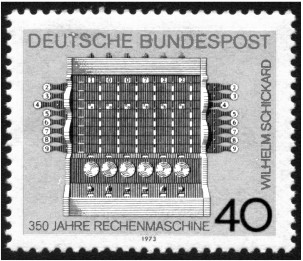
Вращающиеся диски, зубчатые колеса для передачи движения через зацепление, подвешенный груз в качестве привода и рычаги для установки чисел вошли в конструкцию первых механических «калькуляторов». Самое первое механическое устройство для вычислений разработал Вильгельм Шикард в 1623 г. в университете г. Тюбингена (Германия). Свою машину он так и назвал — «суммирующие часы». К сожалению, в последовавшей Тридцатилетней войне машина погибла, но ее чертежи были найдены в середине ХХ в., а в 1960 г. по ним была создана рабочая модель. Нередко создателем механической счетной машины называют Блеза Паскаля (1642 г.), но он первым не был. Просто его труды приобрели очень широкую известность, потому что он был первым, кто начал выпускать механические вычислительные машины серийно. Они значительно упростили работу королевских менял.
Первые электронные вычислительные машины появились после Второй мировой войны, и они были так же далеки от современных компьютеров, как абак от механических часов. В те годы никто и не думал о том, что когда-то компьютер сможет помочь человеку в интеллектуальной деятельности. Его назначение было сугубо утилитарным — расчет артиллерийских таблиц. Параметры орудия, свойства заряда и масса снаряда, условия погоды, высота над уровнем моря, расстояние до цели и угол возвышения ствола — все влияет на точность попадания. Для каждого типа орудий и снарядов были необходимы огромные объемы вычислений. Первые электронные вычислительные машины позволили упростить труд тысяч вычислителей, годами без устали крутивших ручки арифмометров, а развитие ракетной техники в 50-е гг. XX в. добавило еще больше вычислительных задач первым компьютерам.
«Кто нам мешает, тот нам и поможет»
К началу 60-х гг. XX в. в мире уже работали тысячи электронно-вычислительных машин, но компьютерами в современном понимании этого слова они еще не были. Эти машины работали по программам, заложенным программистами, и по окончании работы выдавали результат. Ни о каком оперативном управлении и тем более общении с такой машиной еще не было и речи.
Главной задачей программистов было сделать программу безошибочной, чтобы она могла быть успешно завершена. Разумеется, это удавалось далеко не всегда, и у программистов были два злейших врага — сброс компьютера и зависание программ. Со сбросом все понятно — это временный выход компьютера из строя в результате какой-то ошибки в программе. Зависание — это тоже выход из строя, но другого типа. Если в программе есть ошибка, бывает так, что компьютер выполняет одну и ту же операцию бесконечное число раз. Со стороны это выглядит, как будто компьютер ничего не делает («завис»), а на самом деле он напряженно трудится, хотя, увы, абсолютно безрезультатно.
«А нельзя ли использовать зависание для какого-нибудь полезного дела?» — задумались инженеры. Победить «зависание» можно, только прервав работу компьютера, например выключив питание. А что если сделать зависание специально? Для этого программу надо зациклить, чтобы она бесконечно возвращалась к своему началу. А что если прерывать компьютер не выключением питания, а нажатием какой-нибудь специальной клавиши? А что если таких специальных клавиш будет много? Тогда компьютер сможет запомнить, какой клавишей его прервали. Дайте такому компьютеру 100 прерывающих клавиш, и он уже сможет понимать все буквы алфавита, цифры, знаки препинания и многое другое. Значит, прямо во время работы компьютера в него можно будет вводить тексты, обрабатывать их и получать результат.
Так появилась возможность вводить информацию в работающий компьютер. Сегодня мы постоянно работаем с зацикленными программами и даже не задумываемся об этом. Ежесекундно в компьютере происходит множество разнообразных прерываний. Одни служат для проверки, не нажата ли какая-нибудь клавиша на клавиатуре, другие — для проверки, не была ли сдвинута мышь, третьи непрерывно отсчитывают секунды и минуты, а с помощью прочих проверяют, нет ли ошибок в памяти компьютера и как работают его устройства.
Так компьютер стал интерактивным. Незаметно для нас он следит за каждым нашим действием, фиксирует каждое нажатие клавиш и движение мыши. И всякий раз, когда что-то происходит, компьютер вносит изменения в данные, с которыми работают его программы.
Для чего обычно используют компьютер
Современный компьютер потому и называют «персональным», что каждый человек, от ребенка до интеллектуала, использует его неповторимо, по-своему, то есть так, как это нравится лично ему. Но некоторые наиболее традиционные направления выделить все-таки можно.
Компьютерные игры
Даже если вы планируете приобрести компьютер для «очень серьезных» задач, вы вряд ли пройдете мимо такого замечательного явления, как компьютерные игры. Не стоит этого стесняться или остерегаться, ведь даже работать «играючи» гораздо приятнее. Компьютеры и программное обеспечение вообще многим обязаны играм. Современные игры не только доставляют массу удовольствия, но и развивают многие полезные навыки. А часто самое серьезное программирование начинается именно с игры!
Мультимедийные программы
За словом «мультимедиа» скрываются такие привлекательные возможности компьютера, как умение качественно воспроизводить музыку, показывать кино и мультфильмы, принимать и показывать телевизионные передачи, использовать оптические диски, на которых можно найти бездну интереснейшей информации.
К вашим услугам путешествия по библиотекам и музеям всего мира, изучение языков, истории, литературы и медицины, занятия музыкой, рисованием и даже архитектурой. Перечислять можно очень долго. Проще сказать, что вы можете найти на оптических дисках все, что вашей душе угодно.
Как когда-то в звукозаписи произошел переход от грампластинок и магнитофонов к оптическим компакт-дискам, так и сейчас в видеозаписи произошел революционный переход от видеомагнитофонов к записям на цифровых носителях. Имея мультимедийный компьютер, вы получаете доступ к тысячам фильмов, записанных на оптических дисках.
Кроме того, владелец компьютера всегда первым получает доступ к новейшим мультимедийным технологиям — видеозаписям высокой четкости (HDV), музыке профессионального качества (Audio DVD), оптическим дискам гигантской емкости (HD-DVD и Blu-Ray). Пока остальные годами ждут выхода на рынок бытовых проигрывателей нужного формата, «компьютерщик» давным-давно наслаждается кино и музыкой фантастического качества.
«Серьезные» программы
Сотни фирм уже создали и продолжают создавать тысячи программ. Они рассчитаны на любое занятие или увлечение. Нужно только выбрать по своему вкусу ту или иную программу для работы с текстами, для делопроизводства и бухгалтерии, математических, инженерных или финансовых расчетов, конструирования и проектирования. Список опять грозит стать бесконечным. Главное — не сомневаться, что найти нужную именно вам программу можно всегда.
Мировая компьютерная сеть
Когда вы немного освоитесь, окажется, что, имея телефонную линию, подключение к локальной сети или другой подходящий канал связи, можно войти во всемирную сеть Интернет. Тогда вы сможете почувствовать себя гражданином планеты, общаться с миллионами таких же, как вы, людей по всему миру, быть в курсе любых событий. Вам даже не придется оплачивать международные телефонные переговоры по тарифам телефонных операторов. В компьютерной сети все стоит гораздо дешевле.
Смогу ли я освоить компьютер?
Вы сможете освоить компьютер
Первые опасения скоро пройдут
В последние годы компьютеры так быстро дешевеют, что количество людей, способных их приобрести, растет в геометрической прогрессии. Но многих сдерживают опасения: «А сумею ли я обуздать это чудо техники? Хватит ли у меня знаний? К кому я обращусь, если...?»
Есть проблемы? Это хорошо!
Компьютер тем и хорош, что ежедневно ставит перед нами множество задач. И пусть это вас не пугает. Помните, что нет в мире пользователя, который бы не задавался вопросами типа: «Как же мне сделать это?..» Компьютер всегда даст пищу для ума.
С появлением компьютера у вас появятся сотни вопросов. Пройдет время, вы найдете на них ответы, но новые вопросы придут на их место. Этот процесс бесконечен — проблем никогда не станет меньше, чем было в первый день. И самая большая радость, которую может дать компьютер, — это ощущение постоянной победы знания над незнанием, ежедневное движение вперед и накопление опыта. А пройдет еще чуть-чуть времени, и вы сможете передавать опыт тем, кто рядом. Это наивысшая радость.
Обучение с удовольствием
Все знают, что за компьютером будущее, что без него вам или вашим детям будет очень неуютно в XXI веке. Покупая сегодня мультимедийный компьютер, вы как бы нанимаете на работу несколько десятков лучших специалистов мира, умеющих интересно рассказать обо всем на свете, развлечь интересной и умной игрой, помочь наладить бизнес. Они терпеливы и доступны.
Постепенность (от простого к сложному)
Двигайтесь постепенно. Не ставьте сразу грандиозных задач. Решайте проблемы в том порядке, в каком получается. И не расстраивайтесь, если что-то пока не решено. Это нормально. Так бывает всегда и у всех.
Обычный путь познания
Сначала вам предстоит узнать, что компьютер — это обычный бытовой прибор, основное отличие которого в том, что он оживает и начинает служить только тогда, когда вы запустили на нем нужную программу. Ее вы выберете сами.
Познание операционной системы
Вы, наверное, знаете, что сам по себе компьютер понимает только цифры. Общаться с ним на языке цифр — занятие малопривлекательное. Надо этот язык перевести на что-то более понятное. К счастью, такой «перевод» можно поручить самому же компьютеру. Для этого служат программы, называемые операционными системами (ОС). Познание и освоение операционной системы — ваш второй шаг после приобретения, подключения и пробного запуска компьютера.
Опыт в оптимизации настройки
Первый опыт в познании операционной системы придет удивительно быстро. Всего несколько часов, и вот вы уже научитесь запускать нужные программы. Пройдет несколько недель, и вы почувствуете, что вам чего-то не хватает. Например, захочется ускорить работу компьютера, изменить параметры изображения или воспроизведения звука, а может быть, просто сделать какие-то действия более удобными. Так, шаг за шагом, компьютер будет незаметно вас обучать, расширять ваши знания и навыки. Он не позволит отстать от времени, а может быть (кто знает?), даст вам то, что называют счастьем, которое, в отличие от компьютера, нельзя купить за деньги.
Робкие шаги в программировании
Если вы думаете, что никогда не занимались программированием, то, наверное, заблуждаетесь. Вы когда-нибудь настраивали будильник на ранний звонок? Вот это и есть программирование.
Многие программы тоже потихоньку начнут вовлекать вас в программирование. Сначала это может выглядеть как простая настройка программы «под себя», потом окажется, что ряд однообразных повторяющихся действий можно упростить и свести к одному нажатию кнопки. Каждая отдельная операция не сложнее, чем настройка будильника. Разница в том, что этих операций много.
Особенно сильно вовлекают в программирование игры. К ним часто прилагаются программы для перепрограммирования сценария (такие программы называют редакторами). Многие с интересом обнаружили, что редактировать игры увлекательнее, чем играть в них, поскольку при этом каждый может почувствовать себя творцом.
Интернет у нас дома
Сегодня темпы подключения россиян к Интернету превосходят темпы приобретения компьютеров. Это понятно, поскольку за последний десяток лет у народа уже накопилось несколько миллионов автономных (не подключенных к Сети) компьютеров.
С радостью и особой гордостью отметим, что за последние годы во всемирном Интернете сложился и прочно закрепился российский сектор, ласково именуемый Рунетом. Он еще не очень богат количеством, но уже отличается качеством. Как везде, в нем полно хлама и мусора, но его процент в среднем меньше, чем в мире в целом. В российском секторе уже есть замечательные источники информации по компьютерам и программированию, литературе, истории, естественным и техническим наукам. С каждым днем все чаще и чаще появляются ресурсы, по содержательной ценности превосходящие зарубежные аналоги.
Возможно, и вы хотите приобрести компьютер, держа Интернет «на прицеле». Это мудро. На Интернет существует особый взгляд. Его можно рассматривать не как компьютерную сеть мирового масштаба, а как один гигантский суперкомпьютер, компонентами которого являются миллионы отдельных компьютеров, стоящих в узлах этой сети. Тогда подключение к Интернету выглядит не как подписка на услуги уникальной справочной службы, а как включение своей «вилки» в «розетку» суперсистемы. Ваш компьютер станет такой «вилкой».
Свой дом в Интернете
Как только вы захотите подключиться к Интернету, вам предстоит познакомиться со своим сервис-провайдером. Это организация, которая позволит вам подключиться к ее компьютеру, входящему в Интернет на постоянной основе. Начав работу, вы очень быстро узнаете, что среди многочисленных услуг сервис-провайдера есть и бесплатное размещение ваших собственных документов в мировой Сети. Тогда вы непременно задумаетесь, как использовать эту возможность.
Это уже не просто потребление ресурсов Интернета — это интернет-присутствие. Круглые сутки, чем бы вы ни занимались, ваши документы в Интернете будут работать на вас. Они представят вас будущим работодателям, если вы ищете работу. Они представят вас клиентам, если вы ищете покупателей и заказчиков. А если вы никого не ищете, а просто хотите, чтобы о ваших трудах узнал весь мир, — все в ваших силах. В чем бы ни состояло ваше увлечение: в коллекционировании почтовых марок, моделировании военной техники, художественном творчестве, программировании или собирательстве банок из-под пива, — присутствие в Интернете обеспечит постоянный контакт с единомышленниками. Вы сможете общаться благодаря электронной почте и сразу почувствуете, что мир стал уютнее.
Все сомнения позади!
Пройдет еще немного времени, и вопрос, вынесенный в название этого раздела, будет для вас решен. Конечно, вы сможете освоить компьютер! Труден только первый шаг — принятие решения. Ну а если вы такое решение приняли, считайте, что компьютер вы уже почти освоили!
Вы непременно пройдете тем же путем, которым до вас прошли миллионы ваших сограждан. Вы освоите этот электронный прибор, и он будет служить вам ничуть не хуже, чем давно привычные телевизоры, магнитофоны, кофеварки и кофемолки. Но напоследок мы все-таки должны предупредить вас о мелких «подводных камнях», на которые регулярно натыкаются начинающие. Это дело обычное, поэтому ничего не бойтесь, никуда не спешите и никогда не расстраивайтесь.
Не расстраивайтесь, если...
Купив компьютер, нам хочется как можно быстрее установить на нем какую-то программу. Как правило, такой программой оказывается игра, которую все члены семьи давно ждали. Это самое естественное решение, но не самое лучшее, потому что большинство игровых программ с первого раза не запускаются. Это вполне нормально, но об этом надо знать заранее.
Трудность первого момента — в неведении. Начинающий не знает, что произошло, а потому опасается самого худшего — того, что компьютер дефектный или что программа «неправильная». В результате неминуемы разочарование, беспокойство и хлопоты. Вместо того чтобы начать постепенно устранять проблемы, мы не знаем, куда бежать: то ли программу менять, то ли сам компьютер.
Поверьте, пройдет совсем немного времени, и такие проблемы будут решаться «с ходу», а в первый момент после покупки компьютера просто примите на веру следующий опыт.
1. Компьютер — очень надежный прибор, и вывести его из строя программами практически невозможно, даже такими зловредными, как вирусы. Что бы ни случилось, это не основание для расстройства, а ценный шанс для обретения нового опыта.
2. Забудьте о взаимных упреках. Взрослым никогда не стоит обвинять детей в том, что они что-то не так сделали, а детям не стоит обвинять взрослых в том, что они что-то не то купили. Все мы находимся в одной лодке, и все первые проблемы — общие. Они вызваны не тем, что кто-то чего-то не знает, а тем, что мы пока не всё чувствуем. «Чувство» компьютера и программ не приобретается ни в школе, ни на компьютерных курсах, ни по книгам. Оно приходит само. Так что не расходуйте зря свои нервы. Все неприятности естественны и необходимы. Встречайте их с радостью, ведь только благодаря неприятностям мы движемся вперед, становимся опытнее и мудрее.
3. Установка на компьютере новой игры, строго говоря, — не такая простая операция, как хотелось бы верить. Если честно, то даже не очень «хитрые» игры обычно превосходят по капризности самые сложные профессиональные системы. Так что с технической стороны игра — далеко не лучший объект для первого общения с компьютером. Однако от жизни не уйдешь, и 90 % покупателей первого в жизни компьютера начинают его освоение с игры.
Если вы тоже имеете такие планы, подготовьтесь заранее. Не ставьте в первый раз на компьютер, что под руку попало. Поговорите со знакомыми и попросите на один день компакт-диск с какой-либо проверенной программой. Объясните, что вам нужна не самая лучшая и не самая популярная игра, а просто обычная программа, которая не вызывает головной боли при установке. Убедившись, что все работает нормально, верните компакт-диск и начинайте собирать собственную коллекцию программ.
4. С самого начала выработайте для себя принцип: «один день — одна программа». Компьютер так устроен, что одни программы могут влиять на другие. Частая установка новых программ может выводить из строя то, что было установлено ранее. Пугаться не надо: в любом случае ничего страшного произойти не может (см. п. 1), но чтобы чувствовать свой компьютер кончиками пальцев (см. п. 2), за ним надо пристально наблюдать. В былые годы это было нетрудно, а сегодня установка любой программы неизбежно изменяет поведение компьютера. Помните об этом и не спешите устанавливать все программы, какие есть в доме. Одни сутки считаются минимальным (хотя на самом деле и недостаточным) сроком, чтобы почувствовать, как отразилась на компьютере установка очередной программы.
5. Не используйте непроверенные игровые программы для подарков детям (ко дню рождения, празднику, завершению учебной четверти и т.п.). Ситуация, когда для запуска новой игры требуется потратить выходной и полностью перенастроить весь компьютер, отнюдь не исключение. Пусть вас это не пугает — в данной книге мы научим вас выходить из очень трудных положений, но попробуйте объяснить это ребенку! Он получил подарок и не может им воспользоваться — по этому поводу уже пролиты реки детских слез.
Зачем вам ненужные стрессы? Если хотите подарить программу, заранее проверьте, как она устанавливается. Убедитесь в том, что все работает корректно, потом удалите программу с компьютера и дарите. Пусть ребенок сам установит на компьютере ваш подарок. В трудных местах дайте ему совет. Ценность такого подарка резко повысится.
6. Приобретя достаточный опыт, вы сможете делать все, что хотите и как хотите, ничего не опасаясь. А в первый момент постарайтесь сдержать свою активность и подавить желание суеты. В частности, не спешите возвращать неработающие программы продавцам, не испытав хотя бы те приемы и методы, о которых рассказано в этой книге. Многолетний опыт показывает, что лишь очень редкие программы действительно неработоспособны.
Освоение этой «магии» — одна из задач нашей книги.
Из чего состоит компьютер
Зачем нам знать устройство компьютера
Чтобы приобрести компьютер, подходящий по финансовым возможностям и по поставленным задачам, нужно в общих чертах представлять его устройство. Это пригодится при поиске продавца и беседе с ним. Самый здравый подход к покупке первого в жизни компьютера состоит всего из четырех шагов. Они вполне по силам каждому, независимо от подготовки и образования.
1. Обойдите десяток компаний, продающих компьютеры и запчасти к ним, и соберите все прайс-листы, которые можно. Обычно они лежат на видном месте, и достаточно лишь руку протянуть. Все это можно сделать за 10 минут на одном большом «компьютерном» рынке. Если такого рынка в городе нет, походить придется подольше.
Когда будете покупать второй, третий и прочие компьютеры в своей жизни, вам будет проще, поскольку вы сможете получать все необходимые сведения из Интернета. К сожалению, для первого в жизни компьютера мы не можем это рекомендовать — предполагается, что доступа к Интернету у читателя пока нет.
2. Дома, уютно устроившись в мягком кресле, внимательно прочитайте все, что собрали. При чтении вам непременно потребуется самое общее знание о назначении основных узлов компьютера. Здесь вам и пригодится эта глава. Обратите внимание на то, что даже если вы хотите купить готовый компьютер в собранном виде, все равно сначала читать надо прайс-листы, посвященные отдельным узлам, — это поможет понять, за что вы платите деньги.
3. Собрав информацию, можно приступать к ее анализу. О том, как это делается, рассказано в следующей главе «Как выбрать компьютер». После этого этапа вы сможете представить, какая конфигурация компьютера вам нужна для ваших задач, и поймете, каких расходов она требует.
4. Определившись с конфигурацией, начинайте читать прайс-листы на компьютеры в сборе. Разыщите компьютер, наиболее близкий к тому, что вы задумали. Сравните его цену с суммой цен входящих комплектующих. Оцените разницу — она может быть как положительной, так и отрицательной.
Если цена компьютера в сборе на $30–50 больше, чем стоимость составляющих узлов, можно предположить, что это затраты на сборку, наладку, настройку и первичное оснащение программами.
Если компьютер продает фирма, занимающаяся также и продажей отдельных узлов, может оказаться, что компьютер в сборе стоит не дороже, чем его отдельные компоненты. Это может объясняться тем, что фирма, выполняющая сборку, считает для себя узлы по оптовым ценам, а для клиента — по розничным. Разница может покрывать затраты на сборку и оснащение.
Если окажется, что компьютер в сборе стоит дешевле, чем совокупность отдельных узлов, надо понять, где скрыт «бесплатный сыр». Обычный трюк состоит в том, что в составе компьютера продается некий компонент, который крайне трудно (если не невозможно) продать отдельно. Обнаружить этот компонент — ваша задача. Из анализа прайс-листов вы этого, скорее всего, не выявите, но зато будете иметь в виду, что перед покупкой компьютера надо будет задать несколько «коварных» вопросов продавцу и собственными глазами посмотреть на то, что у компьютера внутри. Об этом рассказано в главе «Как купить компьютер». Можно также посоветоваться с более опытными друзьями. По спецификации компьютера они могут подсказать, где таится западня.
Спецификация своими руками
В компьютере не так много разных узлов, и по результатам анализа прайс-листов каждый может составить нехитрую спецификацию. В ней должно быть не менее 9 позиций. Ниже приведен наглядный пример. Отнеситесь с пониманием к тому, что цифры, указанные в нем, непременно устареют сразу после выхода книги в свет. Это только пример.
1
Корпус
ATX/350 W
$50
2
Процессор с системой охлаждения
Intel Pentium Dual Core E5200
$80
3
Материнская плата
Intel P45
$90
4
Оперативная память
2 Гбайт (2х1024 Мб)
$60
5
Жесткий диск
640 Гбайт
$80
6
Видеокарта
GeForce GTS 250
$160
7
Дисковод
DVD-RW
$30
8
Клавиатура
$10
9
Мышь
$10
Всего:
$570
Мы получили примерную оценку для компьютера среднего ценового диапазона, на котором будут успешно работать все программы по состоянию на 2010 г. и который «проживет» без модернизации примерно 2 года. Имея такую предварительную оценку, можно начать думать об экономии (а здесь есть на чем экономить). Если, например, не ставить себе сверхзадачу, чтобы компьютер «прожил» без модернизации пару лет, а только обеспечить нормальную работу на ближайший год, расходы можно заметно сократить.
1
Корпус
ATX/350 W
$50
2
Процессор с системой охлаждения
Intel Pentium Dual Core E2200
$50
3
Материнская плата
Intel G31
$50
4
Оперативная память
1 Гбайт
$40
5
Жесткий диск
320 Гбайт
$50
6
Видеоадаптер встроенный
$0
7
Дисковод
DVD-RW
$30
8
Клавиатура
$10
9
Мышь
$10
Всего:
$290
Как видите, образуется заметная разница примерно в $280. Ее можно запомнить и оставить на дальнейшую модернизацию компьютера в будущем.
Составьте и вы на бумажке такую табличку, после чего мы приступим к обсуждению ее содержимого.
В мире компьютерной техники все цены принято указывать в условных единицах (в долларах США). Здесь дело не в отсутствии уважения к рублю (все равно все продается только за рубли), а в том, что как покупателям, так и продавцам нужна сравнимость данных, полученных в разных местах и в разное время. Если бы такой сравнимости не было, мы бы не смогли грамотно проводить анализ и делать правильный выбор.
Корпус системного блока
Корпус системного блока должен быть достаточно большим, чтобы в нем умещались все компоненты компьютера и еще оставалось место для дополнительного оборудования. Очень важно, чтобы он был стандартным, — тогда все, что вы в будущем захотите в него вставить, легко подойдет по размеру. Основной параметр, определяющий «стандартность» корпуса, называется форм-фактором.
Форм-фактор
Сегодня все еще существуют два стандарта на размещение компонентов компьютера в корпусе: ATX и BTX. Более современный форм-фактор BTX пока встречается редко. На глаз различить корпуса BTX и ATX можно по расположению блока питания, вентиляторов системы охлаждения и разъемов материнской платы на тыльной панели системного блока. В корпусах BTX материнская плата расположена справа, в корпусах ATX — слева (рис. 1.1).
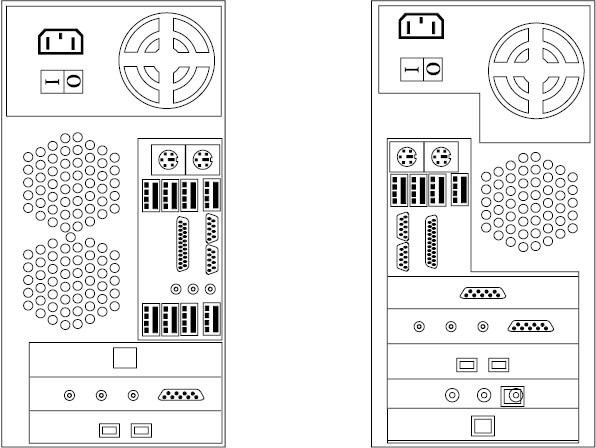
Рис. 1.1. Тыльная стенка корпуса BTX (слева), тыльная стенка корпуса ATX (справа)
Если речь идет о приобретении не нового, а подержанного компьютера, на форм-фактор можно закрыть глаза. Особенно хорошо, когда этому способствует невысокая цена покупки.
Внешний вид
Еще хорошо, чтобы корпус был красивым и радовал глаз. Сейчас, когда компьютеры становятся бытовыми, их в процессе «одомашнивания» начали одевать в красивые стилизованные корпуса, стала шире и гамма доступных цветов (рис. 1.2).
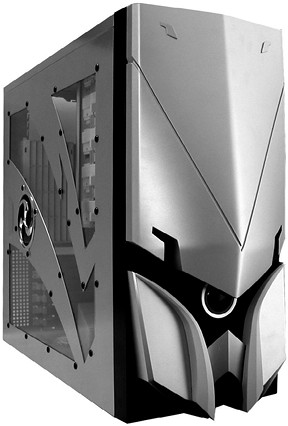
Рис. 1.2. Современный корпус должен быть не только функциональным, но и красивым
По внешнему виду различают два типа корпусов: «десктоп» и «тауэр». Первый тип предназначен для установки на столе в горизонтальном положении (для экономии места на него обычно ставят монитор), второй — в вертикальном.
Размер корпуса
Корпуса в горизонтальном исполнении обычно имеют стандартную высоту, хотя среди них иногда встречаются особо плоские (так называемый слим). На всякий случай таких корпусов следует избегать. В слим-корпусах часто поставляют так называемые фирменные компьютеры от известных мировых производителей. Они престижны, дороже стоят, но не очень функциональны, поскольку навсегда привязывают вас к одному производителю. Если в будущем захочется что-то в компьютере поменять, можно просто не найти достойной замены.
Корпуса в вертикальном исполнении могут иметь разную высоту (минитауэр, мидитауэр, тауэр). Обычно чем корпус больше, тем он дороже, да к тому же занимает больше места, но это компенсируется удобством доступа к внутренним компонентам.
При выборе размера корпуса оцените свои технические амбиции. Если вы не боитесь взять в руки отвертку или у вас дома подрастает технически отважное поколение, корпус большего размера даст преимущества — такой компьютер намного проще обслуживать, модернизировать и развивать.
Чем меньше корпус, тем больше вероятность повредить из-за тесноты какой-нибудь разъем при разборке-сборке. Если вы не собираетесь заглядывать внутрь системного блока ни при каких обстоятельствах, берите корпус любого размера — все равно не вам его обслуживать.
Оформление передней панели
На передней панели корпуса размещаются индикаторы состояния компьютера — Power (включено питание) и Hard (работает накопитель на жестких дисках — винчестер). Здесь же находятся кнопки управления: выключатель питания системы и кнопка сброса Reset.
Кнопка Reset предназначена для аварийного сброса программ и перезапуска компьютера. Ею можно воспользоваться вместо выключателя питания в случае выхода программ из строя. Современные операционные системы, с которыми работает большинство компьютеров, болезненно реагируют на такое «неправильное» завершение работы программ и могут за это наказать — компьютер перестанет запускаться. О том, что в таком случае надо делать, мы расскажем в главе, посвященной выходу из нештатных ситуаций.
Иногда на передней панели можно увидеть индикатор, отображающий температуру процессора, частоту вращения вентилятора системы охлаждения и другие параметры. Такой индикатор считается дополнительным оборудованием и в обязательный комплект не входит.
В последнее время производители корпусов уделяют особое внимание их дизайну. Размещение кнопок и индикаторов не подчиняется какому-либо стандарту — производитель выбирает их положение из соображений красивого внешнего вида. У разных корпусов кнопки и индикаторы могут находиться в разных местах.
Еще на переднюю панель выходят рабочие части дисководов оптических дисков. Лоток дисковода выдвигается примерно на 13 см, поэтому оставьте не менее 15 см свободного пространства перед лицевой панелью системного блока. Иногда на передней панели размещают разъемы для подключения звуковых устройств и периферии. Они также требуют наличия свободного пространства для безболезненного подключения кабелей.
Задняя стенка корпуса системного блока компьютера используется для всевозможных подключений. В ней есть несколько щелей для доступа к разъемам плат расширения и отверстия для разъема клавиатуры, вентилятора и сетевых разъемов блока питания.
Блок питания компьютера
Блок питания относится к корпусу и продается вместе с ним. Он должен быть достаточной мощности, чтобы питать все компоненты внутри системного блока. Его вторая функция — вентиляция и охлаждение всей системы. Многие компоненты, особенно сам блок питания, центральный процессор и видеокарта, во время работы сильно разогреваются. Если не обеспечить надежную вентиляцию, возможны отказы из-за перегрева.
Кроме того, очень большое значение имеет надежность блока питания. В системах с повышенными требованиями иногда даже устанавливают резервный блок питания на случай выхода из строя основного. Ненадежность блоков питания связана прежде всего с тяжелыми режимами их работы — высокими напряжениями и большими токами.
Чтобы блок питания не доставил вам лишних хлопот, запомните несколько советов специалистов.
• При покупке компьютера уточните мощность блока питания. Она должна быть не менее 350 Вт, иначе ее может не хватить для установки дополнительного жесткого диска, плат расширений, более мощного процессора, мультимедийного оборудования и т.п. Современные блоки питания часто рассчитаны на мощность в 400 Вт.
• Избегайте ненужных выключений и включений компьютера. Если перерыв в работе небольшой, лучше не выключать питание. Для экономии электроэнергии следует прибегнуть к функциям энергосбережения, которыми оснащены все современные компьютеры. Замедление работы процессора, остановка жесткого диска, гашение экрана монитора и другие меры снижают потребление энергии при паузах в работе.
• Не допускайте включения питания сразу после выключения компьютера. Обязательно сделайте паузу, хотя бы в 20–30 секунд. При выключениях и включениях сетевого выключателя из-за возникающих в его схеме переходных процессов блок питания испытывает самые большие нагрузки и выходит из строя чаще всего именно в эти моменты.
• Если ваша электрическая сеть не отличается высокой надежностью: лампочки часто подмигивают, иногда пропадает свет, а в вечернее время понижается напряжение, — подумайте о дополнительных мерах защиты питания компьютера. Можно использовать стабилизаторы напряжения и сетевые фильтры импульсных помех типа «Пилот». В случаях, когда требования к надежности повышенные, нужно применять специальные блоки бесперебойного питания — UPS. UPS — отдельное устройство, которое использует сетевое напряжение для зарядки встроенных в него аккумуляторов, от которых и питается компьютер. Это недешевый, но очень нужный прибор.
Главный враг блока питания — обычная бытовая пыль. В среднем за год работы на дне корпуса блока питания накапливается слой пыли толщиной 1–3 см. Эта пыль «слеживается» и не слишком мешает работе компьютера, но если положить его на бок при смене компонентов или перевезти в другое место, пыль переместится, и после включения в сеть блок питания может выйти из строя. Поэтому желательно регулярно обрабатывать блок питания с помощью пылесоса (для этого он имеет вентиляционные отверстия). Перед транспортировкой или обслуживанием компьютера это делать не просто желательно, а необходимо.
Процессор
Процессор (микропроцессор) — это самая большая микросхема компьютера. Процессор состоит из десятков миллионов транзисторов, с помощью которых собраны отдельные логические схемы.
Основные внутренние схемы процессора — арифметико-логическое устройство, внутренняя память (так называемые регистры) и кэш-память (сверхоперативная память), образующие ядро процессора, а также схемы управления всеми операциями и схемы управления внешними шинами (схемы связи с «внешним миром»).
Разрядность процессора
Через внешние шины в процессор попадает входная информация — данные и команды. Данные в соответствии с командами обрабатываются в арифметико-логическом устройстве, результат выводится на внешнюю шину. Чем больше разрядов имеют все схемы процессора, тем больше информации он обрабатывает за единицу времени, то есть от разрядности процессора напрямую зависит производительность компьютера.
Первые процессоры для IBM PC (8086 и 80286) были 16-разрядными. Начиная с третьего поколения (процессор 80386) они стали 32-разрядными. Появление 64-разрядных процессоров, предназначенных для персональных компьютеров, произошло в 2004 г., сейчас практически все процессоры для ПК являются 64-разрядными.
Частота процессора
Кроме разрядности важную роль играет так называемая тактовая частота, на которую процессор рассчитан. Тактовая частота измеряется в мегагерцах. Один мегагерц — это миллион тактов в секунду. Соответственно, 100 МГц — это сто миллионов тактов в секунду. За один такт процессор выполняет какой-то фрагмент вычислительной операции, поэтому чем выше тактовая частота, тем быстрее процессор обрабатывает поступающие данные.
А как связана скорость работы процессора с качеством программ? В своей любимой компьютерной игре я и так еле-еле успеваю отбиваться от наседающих врагов. Что мне даст более быстрый процессор? Я вообще не смогу играть?
Более быстрый процессор даст возможность программистам по-другому подойти к созданию игры. Враги будут двигаться так же, как и двигались, но у процессора будет больше возможностей заниматься другими делами, например звуком и графикой. Враги станут «натуральнее», и кроме грохота автоматов вы услышите еще и звон отстрелянных гильз, а в будущем, когда появятся устройства для воспроизведения запахов, еще и почувствуете, как пахнет порох.
Вот грубый пример. Шахматные программы, играющие в силу перворазрядника, просчитывают положение на шахматной доске на 7–8 полуходов вперед. Чтобы они играли, как мастера, им надо просчитывать все возможные комбинации на 11–12 полуходов, а для победы над гроссмейстером нужно обеспечить «глубину счета» на 13–14 полуходов. Каждый полуход увеличивает объем вычислений в несколько раз. Поэтому для перехода от игры на уровне перворазрядника к игре на уровне гроссмейстера компьютер либо должен тратить в 100 раз больше времени на каждый ход (и тогда играть с ним будет неинтересно), либо его процессор должен работать в 100 раз быстрее. Так наши деньги, вложенные в производительные процессоры, реализуются в потребительских свойствах программ, которые мы можем использовать.
Примерно до 2005 г. на рынке процессоров можно было наблюдать «гонку тактовых частот». Повышение тактовой частоты хорошо сказывается на потребительских свойствах процессора, но приводит к тому, что процессор начинает излучать больше тепла (что требует более мощных систем охлаждения), и к другим проблемам. В итоге производители не стремятся повышать тактовые частоты, сосредоточившись на других характеристиках процессоров — например, на количестве ядер.
Тактовые частоты современных процессоров обычно не превышают 3,5 ГГц (3500 МГц). Если бы «гонка мегагерцев» продолжалась, сегодня мы могли бы видеть процессоры, тактовые частоты которых приближались бы к 15–20 ГГц.
Сегодня при оценке производительности процессоров тактовая частота играет второстепенную роль. При маркировке процессоров используют различные рейтинги, которые позволяют получить информацию об их производительности. Например, один из наиболее производительных на начало 2010 г. процессоров от Intel (розничная цена — более $1000) называется Intel Core i7 965 и имеет тактовую частоту 3,2 ГГц.
Первый процессор для IBM PC (Intel 8086) имел тактовую частоту лишь в 4,7 МГц — это почти в 700 раз меньше, чем частота сегодняшних чипов.
Количество ядер процессора
Современный персональный компьютер считается многозадачным, то есть способным выполнять несколько операций одновременно. Однако до недавнего времени многозадачность была вытесняющей — работа одной программы блокировала работу других. За счет быстрого переключения между задачами у пользователя создается впечатление, что компьютер якобы параллельно работает с несколькими программами.
Истинную многозадачность, то есть реальное параллельное исполнение операций, обеспечивали многопроцессорные системы, но они были очень дороги и предназначались для корпоративных компьютеров. С появлением двухъядерных процессоров AMD Athlon X2 истинная многозадачность стала возможной в обычных настольных компьютерах.
Два ядра могут независимо и одновременно исполнять совершенно разные программы. Если же на компьютере запущена одна программа, ее выполнение ускоряется за счет распараллеливания типовых операций. Реальная производительность вырастает, конечно, не в 2 раза, а на 40–60 %.
Два ядра — хорошо, а 4 или даже 8 — еще лучше. Многие современные процессоры имеют 4 ядра. А широкое распространение восьмиядерных процессоров — вопрос самого ближайшего будущего.
Семейство процессоров для компьютеров IBM PC пополняется новыми моделями практически ежемесячно. Поэтому не исключено, что, когда вы приобретете эту книгу, вовсю будут продаваться модели с 8 ядрами.
Поколение процессора
За долгие годы развития платформы IBM PC в ней сменился не один десяток моделей процессоров, которые принято разделять на поколения. Вот для справки краткий обзор прошедших поколений.
1. Первое поколение (1978 г.) было представлено процессорами Intel 8086, работавшими в компьютерах IBM PC.
2. На процессорах второго поколения (1982 г.) Intel 80286 собирались компьютеры IBM PC AT. В конце 80-х гг. XX в. в России такой компьютер стоил, как две автомашины «Волга».
3. Компьютеры IBM PC AT, собранные на процессорах третьего поколения (1985 г.) Intel 80386, сегодня можно встретить в музеях и у отдельных энтузиастов. Они до сих пор могут служить «электронной пишущей машинкой» и способны обеспечить терпимую работу в Интернете.
4. На компьютерах IBM PC AT, собранных на процессорах четвертого поколения (1989 г.) Intel 80486, даже сегодня можно работать с версиями некоторых программ, но устаревшими на два-три поколения.
5. На процессорах пятого (1993–1997 гг.) поколения (Intel Pentium, Intel Pentium MMX, AMD K5) собирались первые компьютеры Pentium. Хотя с технической точки зрения эти процессоры дали много нового, с потребительской точки зрения к ним относится все то же, что сказано о процессорах четвертого поколения.
6. Отсчет шестого поколения процессоров (1995–1999 гг.) начался с Pentium Pro. К этому поколению относятся Intel Pentium II, Celeron, Xeon, Pentium III, AMD K6. Сегодня они тоже устарели, но кое-где еще продолжают работу. С потребительской точки зрения они примерно соответствуют компьютерам пятого поколения.
7. К седьмому поколению (2000–2004 гг.) относятся процессоры Intel Pentium 4, Celeron, AMD Athlon XP, Duron, Sempron. Начиная с этого поколения процессоры рассматриваются в трех категориях:
• системы начального уровня;
• производительные системы;
• системы корпоративного применения.
Cистемы начального уровня комплектовались процессорами Celeron, Duron, Sempron, производительные системы — процессорами Intel Pentium 4 или AMD Athlon XP. Компьютеры с такими процессорами все еще используются, однако их владельцы обычно не против перехода на более производительную платформу.
8. Восьмое поколение (2004–2006 гг.) характеризуется внедрением 64-разрядных вычислений и нескольких ядер в одной микросхеме процессора. У Intel это одно- и двухъядерные процессоры начального уровня Celeron D, а для производительных систем — Pentium D. У AMD — процессоры начального уровня Sempron и производительные процессоры семейств Athlon 64, Athlon 64 FX, Athlon 64 X2 (двухъядерные). Эти процессоры все еще актуальны (рис. 1.3).
9. Процессоры девятого поколения (2006–2008 гг.) — это все еще весьма современные Intel Core 2 и AMD Phenom в различных модификациях. Два ядра для этих процессоров — норма, имеются и четырехъядерные модели.
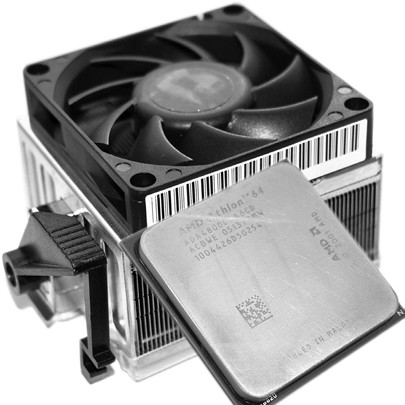
Рис. 1.3. Процессор восьмого поколения AMD Athlon 64 с комплектом системы охлаждения
10. Десятое поколение процессоров (2008 г. — наши дни) — это Intel Core i7 (i5), AMD Phenom II. Для этих процессоров характерно наличие 4 ядер. На начало 2010 г. ими оснащаются в основном достаточно дорогие компьютеры, а машины среднего ценового диапазона пока работают на процессорах девятого поколения.
Выбор процессора по разъему
Несмотря на то что разговора о материнской плате еще не было, нам придется забежать вперед, потому что процессор не в воздухе висит, а устанавливается на ней и должен с ней как-то взаимодействовать. Когда мы покупаем готовый собранный компьютер, нас не беспокоит вопрос, каким разъемом процессор соединяется с материнской платой, но если мы собираемся когда-то в будущем компьютер обновить, а процессор поменять, неплохо бы все-таки знать, чем мы располагаем. Сегодня актуальными можно считать несколько основных типов разъемов. Трехзначное цифровое обозначение указывает на число контактов разъема.
Разъем
Назначение
Socket 1156
Новейший тип разъема. Предназначен для процессоров Intel Core i5, Intel Core i3, Intel Core i7
Socket 1366
Предназначен для процессоров Intel Core i7
Socket 775
Предназначен для процессоров Intel Pentium D, Celeron D, Intel Core 2
Socket AM3 (941)
Новейший тип разъе
...