Глава1.От простого к сложному один шаг
Урок 1.1. Знакомство с программой
Общее знакомство с программой векторного редактора будет заключаться в кратком обзоре пунктов меню и панелей инструментов. Все способы применения команд и работа с инструментами будет показано на простых примерах.
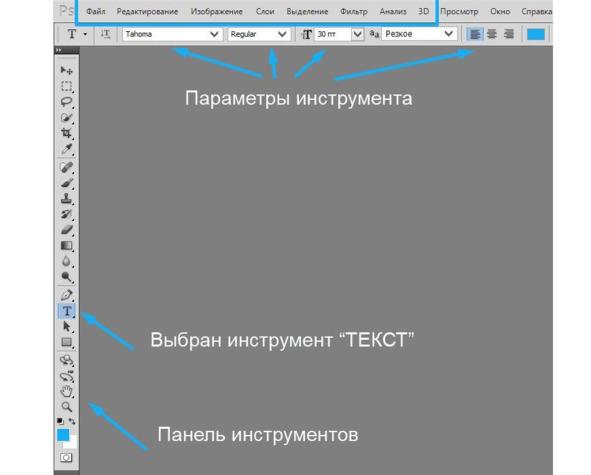
Посмотрите на рабочее окно программы. В верхней строке расположены основные пункты меню «Файл, Редактирование, Изображение, Слои, Выделение, Фильтр, Анализ», которые содержат различные пункты подменю в виде вертикального списка.
Если на панели инструментов выбирается нужный инструмент, например, «Текст», то в верхней части будут видны параметры инструмента. Эти параметры можно изменять на своё усмотрение. Для текста выбираем тип шрифта, толщину, размер и цвет.
Вначале работа в программе может показаться сложной из-за большого количества команд, инструментов и панелей, но это только в начале.
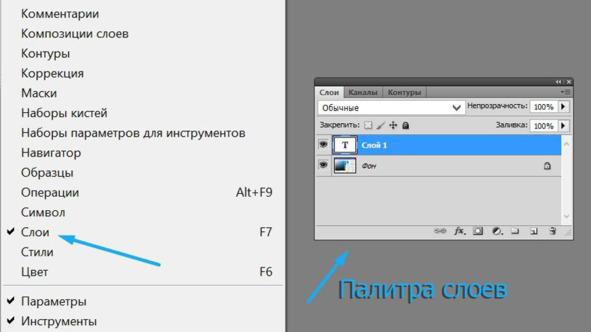
В правой части рабочего окна программы в виде значков находятся так называемые палитры, которые включаются из основного пункта меню «Окно», если стоит галочка напротив названия палитры.
В работе самой важной считается палитра слоёв, на которой и будут видны все этапы обработки изображения.
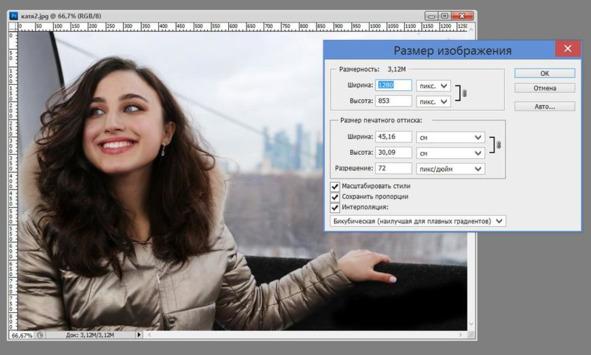
Откроем в программе любое фото и посмотрим его размеры и параметры. Цифровой файл изображения состоит из пикселей в виде маленьких цветных квадратиков. Чем больше квадратиков на дюйм изображения, тем качественнее получится распечатанное фото. Для печати специально задают разрешение снимка не менее 300 пикс/дюйм.
Из главного меню программы выбираем команду «Изображение/Размер изображения». На экране появится окно с параметрами, из которого видно, что это фото можно размещать только в своих социальных сетях.
...