



автордың кітабын онлайн тегін оқу AutoCAD 2009. Начали
Татьяна Соколова
AutoCAD 2009. Начали!
Т. Соколова С59 – СПб.: Питер, 2009. – 176 с: ил. – (Серия «Начали!»)
ISBN 978-5-388-00577-9
Введение
В настоящее время существует множество графических редакторов и программ геометрического моделирования. Компания Autodesk – один из ведущих производителей систем автоматизированного проектирования и программного обеспечения для конструкторов, дизайнеров, архитекторов. Это крупнейший в мире поставщик программного обеспечения и услуг для промышленного и гражданского строительства, машиностроения, геоинформатики, цифровых средств передачи информации и беспроводной связи, обслуживающий 7 000 000 пользователей.
Система AutoCAD, разработанная этой компанией, является лидирующей в мире платформой программного обеспечения систем автоматизированного проектирования (САПР), предназначенной для профессионалов, которым требуется воплощать свои творческие замыслы в реальные динамические проекты.
AutoCAD – программа с богатой и во многом уникальной историей. Впервые она увидела свет в 1982 году под именем MicroCAD. Первая версия AutoCAD ознаменовала начало настоящей революции в автоматизированном проектировании. Сегодня AutoCAD переводится на 18 языков, ее используют в своей работе миллионы проектировщиков во всем мире на процессорах в тысячи раз мощнее тех, которые были установлены на первых персональных компьютерах.
AutoCAD является постоянно развивающейся базовой средой проектирования, каждая новая версия которой наследует все лучшее от предыдущих и направлена на решение следующих основных задач: повышение производительности и эффективности работы пользователей; обеспечение многократного использования имеющихся наработок; беспрепятственное сотрудничество пользователей при проектировании; адаптация AutoCAD к индивидуальным потребностям разработчиков объектно-ориентированных задач.
Залог успеха Autodesk – мировое признание AutoCAD в качестве стандарта де-факто для разработки продуктов и комплектующих, а также для документации.
Используя свою стратегию, направленную на помощь заказчикам в создании, организации и распространении цифровых конструкторских данных и в решении серьезных бизнес-проблем, Autodesk предлагает наиболее полный комплект интегрированных программных инструментов двумерного и трехмерного конструирования, что позволяет создавать более качественные продукты, ускорять вывод изделий на рынок и добиваться максимальной наглядности проектов и наиболее эффективного сотрудничества.
Благодаря выпуску AutoCAD 2009 компания Autodesk предлагает архитекторам, дизайнерам, инженерам и проектировщикам новый инструмент для еще более полного воплощения их идей в реальность.
От издательства
Ваши замечания, предложения и вопросы отправляйте по адресу электронной почты dgurski@minsk.piter.com (издательство «Питер», компьютерная редакция).
Мы будем рады узнать ваше мнение!
На сайте издательства http://www.piter.com вы найдете подробную информацию о наших книгах.
Глава 1
AutoCAD 2009. Общие сведения
Требования к системе
AutoCAD может работать как в автономном режиме, так и в локальной сети. Для эффективной работы AutoCAD 2009 под управлением операционной системы Windows необходимы следующие программные и аппаратные средства:
□процессор Intel® Pentium® IV;
□операционные системы: Microsoft® Windows® XP Professional или Home Edition (пакет обновлений SP1 или SP2), Windows XP Tablet PC Edition (SP2) или Windows 2000 (SP3 или SP4). Рекомендуется устанавливать и эксплуатировать AutoCAD либо на операционной системе, локализованной на одном языке с программой, либо на англоязычной версии одной из перечисленных систем;
□Microsoft® Internet Explorer 6.0 (пакет обновлений SP1 или более поздний);
□512 Мбайт оперативной памяти;
□монитор VGA с разрешением не менее 1024 х768 и поддержкой режима true color;
□750 Мбайт свободного места на жестком диске для установки;
□привод компакт-дисков: любой (только для установки программы).
Требования к системе при использовании AutoCAD 2009 для концептуального проектирования:
□процессор Intel® с тактовой частотой 3,0 ГГц и выше;
□Windows XP Professional (пакет обновлений SP2);
□не менее 2 Гбайт оперативной памяти;
□2 Гбайт свободного места на жестком диске, не считая места, необходимого для установки программы;
□монитор с минимальным разрешением 1280 х1024 и поддержкой режима true color;
□графический адаптер класса рабочих станций, снабженный не менее 128 Мбайт памяти и поддерживающий технологию OpenGL.
Запуск системы AutoCAD
Запуск AutoCAD осуществляется следующими способами:
□на Панели задач выберите из меню Start ►Programs ►Autodesk ►AutoCAD 2009;
□на Рабочем столе Windows дважды щелкните на пиктограмме AutoCAD 2009.
При запуске AutoCAD предлагает создать новый неименованный рисунок. Можно либо начать создавать в нем объекты, либо загрузить с диска один из уже имеющихся файлов.
При открытии ранее подготовленного рисунка всем системным переменным присваиваются значения, которые они имели в ходе последнего сеанса работы с ним. Это происходит благодаря тому, что переменные сохраняются в файле вместе с рисунком.
Если же вы начинаете работу «с нуля», следует предварительно задать ряд установок. Обычно это делается автоматически с помощью Мастера подготовки Wizard Description. AutoCAD позволяет менять установки и в ходе сеанса, если возникает такая необходимость.
Начало работы
После запуска AutoCAD выводится диалоговое окно начала работы Startup (рис. 1.1).
В диалоговом окне Startup пользователю предлагается четыре кнопки, в зависимости от выбора которых меняется содержимое диалогового окна:

Open a Drawing – для открытия ранее созданного чертежа;

Start from Scratch – для создания чертежа, где устанавливаются только единицы измерения в области Default Settings: британские (футы и дюймы) или метрические (миллиметры);

Use a Template – для создания чертежа по шаблону – документу, установки которого используются как основа для нового рисунка;

Use a Wizard – вызов Мастера для установки параметров нового чертежа.
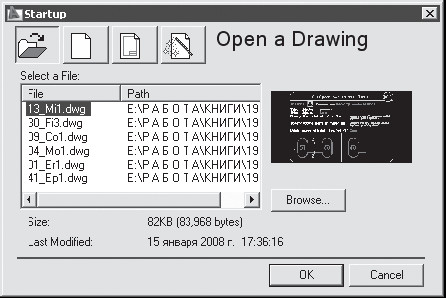
Рис. 1.1. Диалоговое окно начала работы
Вызов справочной системы

В любой момент работы с AutoCAD вы можете получить доступ к электронной документации по программе. Для этого необходимо выбрать в падающем меню пункт Help. Альтернативный вариант – нажать клавишу F1 на функциональном блоке клавиатуры, ввести символ? в командную строку или щелкнуть на пиктограмме со значком вопроса на стандартной панели инструментов.
Открытие рисунков
Программа AutoCAD по умолчанию записывает внутреннее представление рисунка в файл с расширением DWG.
AutoCAD предлагает многооконную среду проектирования Multiple Design Environment (MDE), которая допускает одновременное открытие нескольких чертежей.

Открыть существующий рисунок можно с помощью команды OPEN, которая вызывается из падающего меню File ►Open... или щелчком на пиктограмме Open...Ctrl+О на стандартной панели инструментов.
После обращения к команде OPEN на экране AutoCAD появляется диалоговое окно выбора файла Select File (рис. 1.2). Здесь можно выбрать имя файла из списка или ввести это название в поле File name:

Определение шага привязки
В режиме шаговой привязки SNAPкурсор может находиться только в определенных точках согласно установленному значению шага и при этом движется не плавно, а скачкообразно между узлами воображаемой сетки, как бы «прилипая» к ее узлам.
Шаговая привязка обычно используется для точного указания точек с помощью мыши. Интервал привязки задается отдельно по осям Xи Y.
Шаг привязки не обязательно совпадает с частотой сетки. Сетку часто делают достаточно редкой, используя ее исключительно для наглядности, а шаг привязки устанавливают меньшим. Допустимо и обратное: установка большего по сравнению с сеткой шага привязки.
Включение шаговой привязки SNAP и настройка ее параметров осуществляются на вкладке Snap and Grid диалогового окна режимов рисования Drafting Settings, которое загружается из падающего меню Tools ►Drafting Settings... или при выборе пункта Settings... из контекстного меню, вызываемого щелчком правой кнопкой мыши на кнопке Snap Mode в строке состояния.
Шаговая привязка включается при установке флажка Snap On (F9). В области Snap spacing задается шаг привязки по горизонтали и вертикали. Это осуществляется в текстовых полях Snap X spacing: и Snap Y spacing: соответственно.
Тип привязки устанавливается в области Snap type. Grid snap – шаговая привязка (Rectangular snap – ортогональная, Isometric snap – изометрическая), PolarSnap – полярная привязка.

При работе с рисунком включать и отключать шаговую привязку следует щелчком на кнопке Snap Mode в строке состояния или нажатием функциональной клавиши F9.
Сохранение рисунков

Команда сохранения рисунка QSAVEвызывается из падающего меню File ►Save или щелчком на пиктограмме Save Ctrl+S на стандартной панели инструментов.
Команды SAVE и SAVEAS предназначены для сохранения рисунка под другим именем. Команда SAVE может вызываться только из командной строки, а SAVEAS – из падающего меню File ►Save As.... В обоих случаях имя документа задается в поле File name: диалогового окна Save Drawing As – рис. 1.5.
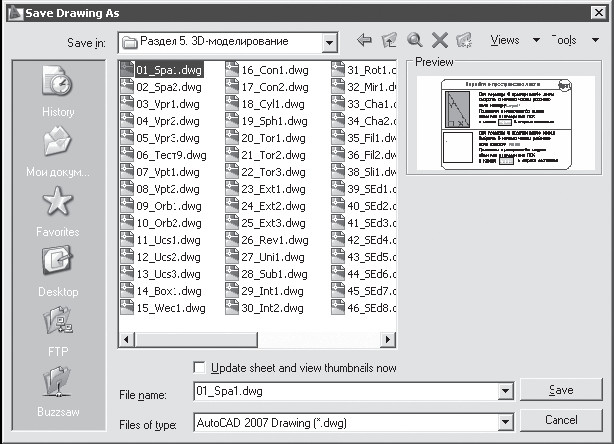
Рис. 1.5. Диалоговое окно сохранения рисунка
Предыдущей копии рисунка на диске присваивается расширение BAK вместо DWG. Все предыдущие BAK-файлы с данным именем удаляются. Обновленный рисунок записывается с расширением DWG. Если при указании имени файла оказывается, что рисунок с таким названием уже существует, выдается предупреждение и предоставляется возможность перезаписать файл или ввести другое имя.
Получение твердой копии рисунка

Перед выводом рисунка на плоттер можно предварительно просмотреть, как он будет размещаться на листе бумаги. Для этого используется команда предварительного просмотра PREVIEW, вызываемая из падающего меню File ►Plot Preview или щелчком на пиктограмме Plot Preview на стандартной панели инструментов.

Все установки вывода рисунка на плоттер осуществляются в диалоговом окне Plot – Model (рис. 1.6), Это окно загружается командой PLOT, вызываемой из падающего меню File ►Plot... или щелчком на пиктограмме Plot_CtrL+P на стандартной панели инструментов.

Панели инструментов
Команды AutoCAD на панелях инструментов представлены в виде пиктограмм. Если задержать указатель мыши на пиктограмме, рядом с ней появляется название соответствующей команды, помещенное в маленький прямоугольник.
Если в правом нижнем углу пиктограммы изображен маленький черный треугольник, это значит, что она содержит подменю с набором родственных команд. Для вызова подменю необходимо на некоторое время задержать на пиктограмме указатель мыши, нажав ее левую кнопку.
Стандартная панель инструментов
Стандартная панель Standard показана на рис. 2.2.
