Шаг 2. Установка Easy Diffusion
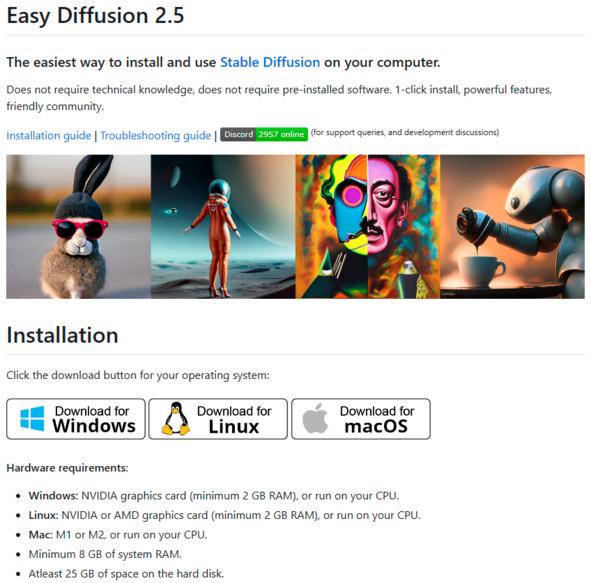
Для того чтобы нам установить программу Easy Diffusion, переходим по следующей ссылке и скачиваем нужный дистрибутив для установленной у нас операционной системы (MS Windows, Linux или MacOS):
https://github.com/easydiffusion/easydiffusion
https://github.com/easydiffusion/easydiffusion
На странице программы есть три дистрибутива:
— для операционной системы MS Windows;
— для операционной системы Linux;
— для операционной системы MacOS.
Прежде чем устанавливать программу, обратите, пожалуйста, свое внимание на минимальные требования к вашему компьютеру. У вас должны быть установлены:
— Видеокарта от компании NVIDIA с 2 Гигабайтами оперативной памяти (лучше с 4 Гигабайтами). Видеокарта на ноутбуке подойдет, но имейте в виду, что у вас должны быть установлены самые последние драйвера не только на видеокарту, но и на все компоненты системы.
— Минимальное количество оперативной памяти компьютера 8 Гигабайт.
— Минимальное количество дискового пространства (либо диска «C:\», либо любого другого диска) 40 Гигабайт (25 для Easy Diffusion и 15 для моделей). Рекомендую устанавливать программу на флеш-диск компьютера (не внешний). С ним создание изображений будет происходить быстрее.
Далее мы будем рассматривать установку на компьютер с операционной системой MS Windows.
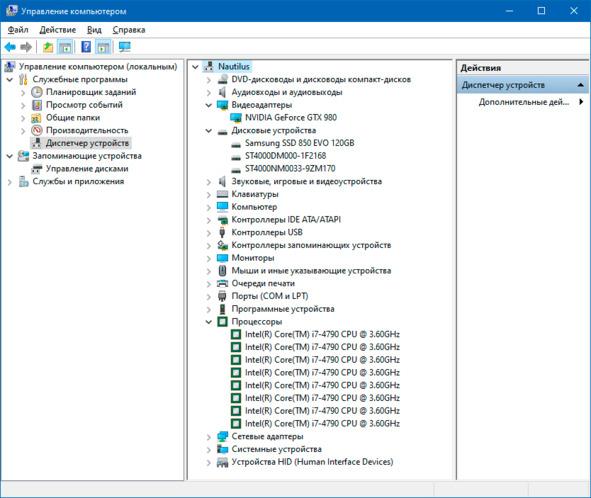
Узнать о том, что у вас в системе MS Windows все в порядке, вы можете, нажав правой кнопкой мыши на значке «Мой компьютер» и выбрав из контекстного меню команду «Управление». Откроется программа «Управление компьютером», и в разделе «Диспетчер устройств» вы увидите не только все устройства вашего компьютера, но и статус их работы. Если есть неисправность какого-либо из устройств, нужно установить новые драйвера для данного устройства. Найти их можно в сети Интернет.
«Управление компьютером» / «Диспетчер устройств»
Разобравшись с тем, все ли у нас в порядке и соответствует ли ваш компьютер минимальным системным требованиям, скачиваем программу Easy- Diffusion-Windows.
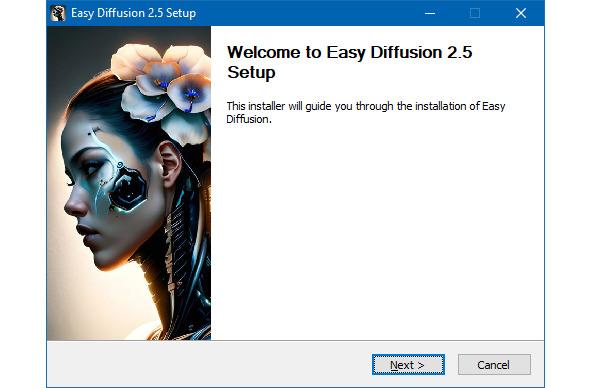
После загрузки Easy-Diffusion-Windows запускаем установку и жмем кнопку «Next»:
Окно начала установки Easy Diffusion
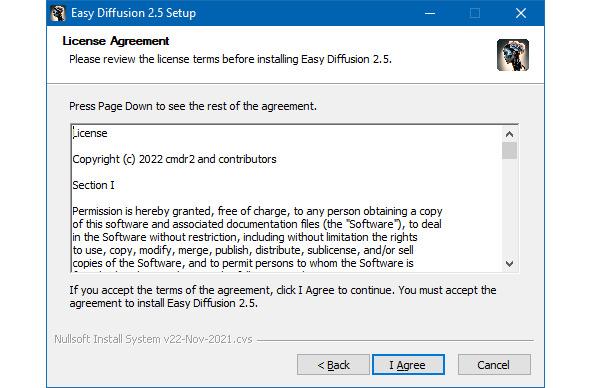
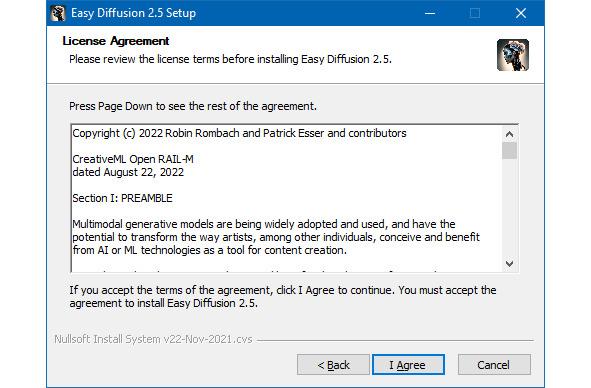
Соглашаемся с лицензионным договором и жмем кнопку «I Agree»:
Окно лицензионного соглашения
Еще раз жмем кнопку «I Agree»:
Окно лицензионного соглашения
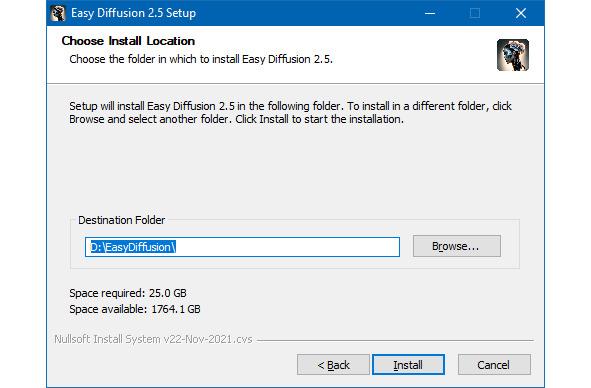
Выбираем диск, на который будет установлена программа. Основная рекомендация в том, чтобы программа располагалась в корне диска, то есть она должна быть установлена на любом диске, но не внутри других папок.
Например, на диске «C:\EasyDiffusion\»:
Окно выбора места для установки
Или на диске «D:\EasyDiffusion\»:
Окно выбора места для установки
Выбираем нужный вам диск и жмем кнопку «Install» («Установить»).
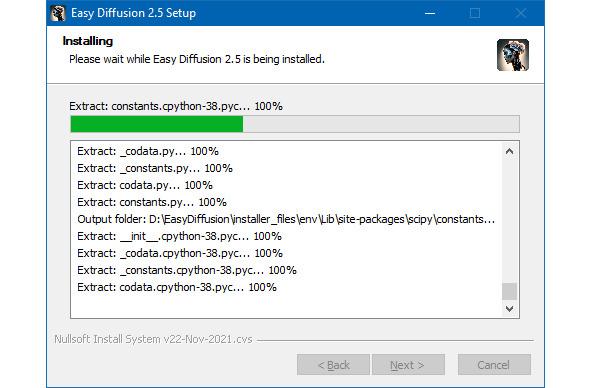
Процесс установки и распаковки файлов на ваш компьютер начался:
Процесс установки программы
Он занимает некоторое время.
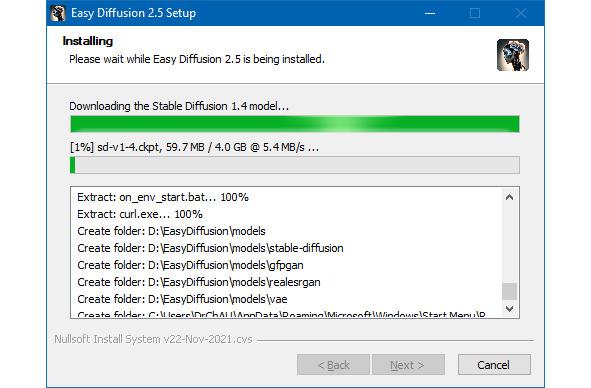
Программа во время этого процесса установит все необходимые ей файлы для первого запуска, в том числе установит различные модели, включая модель Stable Diffusion версии 1.4, с помощью которой вы будете создавать свои первые произведения компьютерного искусства:
Процесс установки модели Stable Diffusion версии 1.4
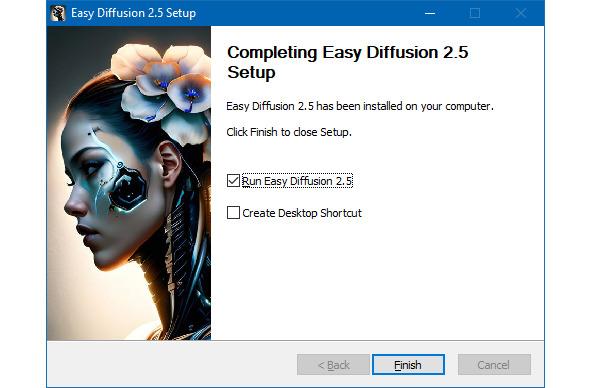
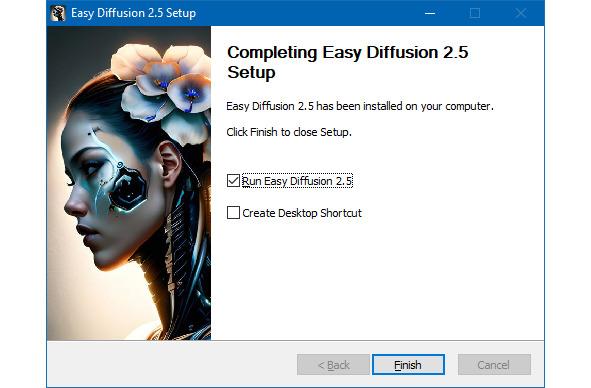
После окончания установки появится следующее окно:
Окно завершения установки
Но не торопитесь нажимать кнопку «Finish» («Закончить»).
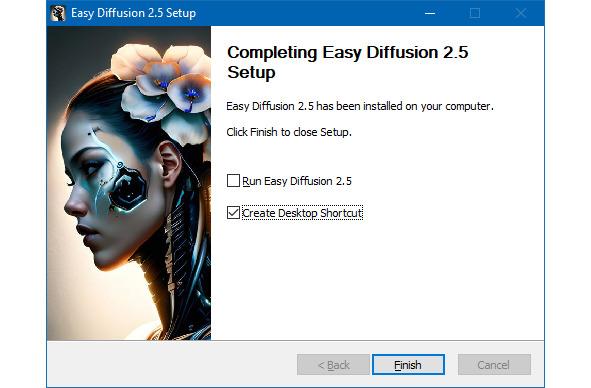
Обязательно поставьте галочку напротив «Create Desktop Shortcut» («Создать ярлык на рабочем столе») и уберите галочку с «Run Easy Diffusion 2.5» («Запустить Easy Diffusion 2.5»).
Окно завершения установки
Все это необходимо для того, чтобы перед началом работы установить еще несколько дополнительных моделей.
Если у вас версия Easy Diffusion 3.0 и выше, переходим по следующим ссылкам и скачиваем последние версии файлов моделей:
— Realistic Vision версия 5.0
(https://civitai.com/models/4201/realistic-vision-v51);
— DreamShaper версия 8.0
(https://civitai.com/models/4384/dreamshaper);
— Color Fusion версия 1.0
(https://civitai.com/models/20617/color-fusion);
— Midjourney версия 4.0
(https://huggingface.co/prompthero/openjourney/blob/main/mdjrny-v4.ckpt);
— Openjourney версия 4.0 (модель обучена на рисунках Midjourney)
(https://civitai.com/models/86?modelVersionId=27392);
— SDXL Yamer’s Realism! 2.0
(https://civitai.com/models/136669/sdxl-yamers-realism-realisticanime3d).
Если у вас версия Easy Diffusion 2.5, переходим по следующим ссылкам и скачиваем файлы:
— Realistic Vision версия 4.0
(https://civitai.com/models/4201?modelVersionId=114367);
— DreamShaper версия 7.0
(https://civitai.com/models/4384?modelVersionId=109123);
— Color Fusion версия 1.0
(https://civitai.com/models/20617/color-fusion);
— Midjourney версия 4.0
(https://huggingface.co/prompthero/openjourney/blob/main/mdjrny-v4.ckpt);
— Openjourney версия 4.0 (модель обучена на рисунках Midjourney)
(https://civitai.com/models/86?modelVersionId=27392).
В том случае, если у вас не электронная версия книги, вы можете ввести названия в любой поисковой системе и найти эти файлы в сети Интернет. Например, по запросу «download model Openjourney» («скачать модель Openjourney») будет найдена модель Openjourney.
Чтобы упростить поиск, посетите сайт civitai.com, где очень много разных моделей под самые разные задачи и изображения.
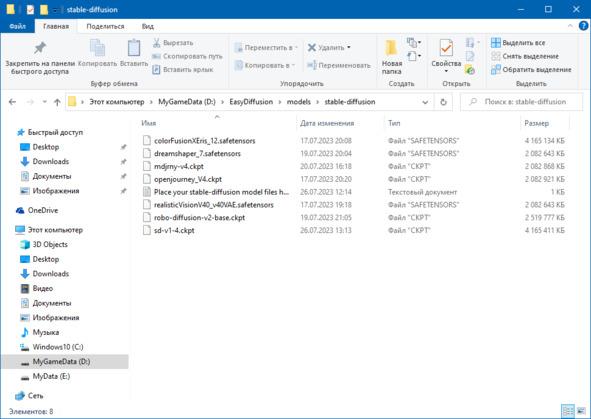
Все скачанные файлы моделей вам необходимо перенести («вырезать» и «вставить») в папку по следующему пути: «С:\EasyDiffusion\models\stable-diffusion» или «D:\EasyDiffusion\models\stable-diffusion».
Для этого:
— Откройте папку на диске, в которую установлена программа Easy Diffusion (например «С:\EasyDiffusion\» или «D:\EasyDiffusion\»).
— Затем найдите и откройте папку «models».
— В ней вы увидите папку «stable-diffusion». Откройте ее и перенесите в нее скачанные вами файлы моделей.
Место расположения файлов моделей
Поздравляю вас!
Вы счастливый обладатель собственной системы искусственного интеллекта Easy Diffusion, установленной на ваш персональный компьютер.
Теперь мы можем приступать к первому запуску.