автордың кітабын онлайн тегін оқу Microsoft Excel и Word 2013: учиться никогда не поздно
И. Спира
Microsoft Excel и Word 2013: учиться никогда не поздно

Научный редактор Е. Каляева
Технический редактор Е. Каляева
Литературный редактор Е. Каляева
Художники Л. Адуевская, Е. Каляева
Корректоры О. Андросик, Е. Павлович
Верстка А. Засулевич
И. Спира
Microsoft Excel и Word 2013: учиться никогда не поздно. — СПб.: Питер, 2013.
ISBN 978-5-496-00780-1
© ООО Издательство "Питер", 2013
Все права защищены. Никакая часть данной книги не может быть воспроизведена в какой бы то ни было форме без письменного разрешения владельцев авторских прав.
Введение
Из этой книги вы узнаете о мощных многофункциональных программах, завоевавших заслуженную популярность во всем мире, — о Microsoft Word и Microsoft Excel. Этими приложениями пользуются миллионы людей. Нередко работодатели требуют знания Word и Excel при приеме на работу.
Многие люди старшего возраста напрасно считают, что компьютер — это изобретение для молодежи. И что изучение компьютерных программ — дело хлопотное, сложное и скучное. Я покажу, что это не так и что учиться никогда не поздно!
Я старалась излагать материал понятным и простым языком, без ненужных заумных терминов. Однако знание азов компьютерной грамотности для прочтения этой книги все-таки необходимо. Например, в издании не рассказывается, из каких устройств состоит ПК, как включить и выключить компьютер, как подключиться к Интернету. Такого рода информацию вы сможете найти в книгах, предназначенных для новичков, в частности в моих самоучителях «Персональный компьютер. Учиться никогда не поздно. 2-е изд.», «Ноутбук. Учиться никогда не поздно. 2-е изд.», а также «Компьютер и Интернет. Учиться никогда не поздно. Полноцветное издание. 2-е изд.».
Я уверена, прочтение этой книги принесет вам большое удовольствие и чувство самоудовлетворения. А знание офисных программ поможет во многих жизненных ситуациях. Главное — не бояться и верить в успех!
Отиздательства
Ваши замечания, предложения, вопросы отправляйте по адресу электронной почтыvinitski@minsk.piter.com (издательство «Питер», компьютерная редакция).
На веб-сайте издательства http://www.piter.com вы найдете подробную информацию о наших книгах.
Глава 1. Что такое Microsoft Office
Как найти и открыть программу
Как открыть сохраненный на компьютере документ
Microsoft Office (произносится как «Майкрософт Офис») — это пакет компьютерных программ, разработанных компанией Microsoft и предназначенных для выполнения самых разнообразных задач. В него входит более десяти программ, среди них — приложения для работы с текстовыми документами, таблицами, электронной почтой, базами данных, программа для создания презентаций и т. д. В этой книге мы познакомимся с самыми популярными и востребованными программами «Офиса»: Microsoft Word («Майкрософт Ворд») и Microsoft Excel («Майкрософт Эксель»). Создавать текстовые документы, строить графики, заполнять таблицы, выполнять математические и бухгалтерские расчеты — все это и многое другое можно делать в программах Word и Excel.
Компания Microsoft постоянно совершенствует свои продукты, старается сделать их более удобными для пользователей и периодически выпускает обновления пакета Microsoft Office. Мы рассмотрим самые свежие версии программ Microsoft Word 2013 и Microsoft Excel 2013. Нужно отметить, это очень удачные версии! Если у вас на компьютере установлены более ранние выпуски Word и Excel, часть информации в книге не будет совпадать с тем, что вы увидите на экране. Впрочем, две предыдущие версии Microsoft Office — 2007 и 2010 — отличаются от Microsoft Office 2013 в основном оформлением. Элементы окна программ, расположение кнопок и основные функции практически не изменились.
Рассмотрим, какие задачи позволяют решать Word и Excel. Microsoft Word — так называемый текстовый редактор, то есть компьютерная программа для создания и редактирования текстовых документов. На рис. 1.1 показано, как выглядит ярлык Microsoft Word 2013. Microsoft Excel — табличный процессор, то есть программа для работы с электронными таблицами, построения графиков и диаграмм, а также проведения и автоматизации различных математических расчетов. Ярлык Microsoft Excel 2013 изображен на рис. 1.2.
Рис. 1.1.Ярлык программы Microsoft Word 2013
Рис. 1.2.Ярлык программы Microsoft Excel 2013
Как найтииоткрыть программу
Прежде чем приступить к работе, разберемся, как найти на компьютере и запустить приложения Word и Excel. Проще всего открыть программу, если на Рабочий стол вынесен ярлык для быстрого запуска. В таком случае просто подведите к ярлыку указатель мыши и дважды щелкните на нем левой кнопкой или выполните один щелчок левой кнопкой и нажмите клавишу Enter на клавиатуре. Еще один способ открыть приложение — щелкнуть на ярлыке правой кнопкой мыши и выбрать в появившемся меню команду Открыть (рис. 1.3).
ПРИМЕЧАНИЕ
Напомню, что управление компьютером происходит с помощью клавиатуры и мыши. Мышь передвигает указатель на экране (указатель может выглядеть как стрелка, палочка, ладошка и т. д.). Обычно на компьютерной мыши есть две кнопки и колесико, предназначенные для управления компьютером. Нажатие кнопок мыши сопровождается щелчком. Некоторые задачи требуют нажатия левой кнопки мыши (той, что под указательным пальцем), некоторые — правой (под средним пальцем). Иногда требуется произвести так называемый двойной щелчок левой кнопкой мыши, то есть дважды щелкнуть левой кнопкой мыши, причем сделать это быстро. Большая часть операций, например нажатие кнопок в окне программы, выполняется однократным щелчком левой кнопки мыши. Поэтому давайте договоримся: если я не уточняю, какой кнопкой следует щелкнуть, имеется в виду именно однократный щелчок левой кнопкой.
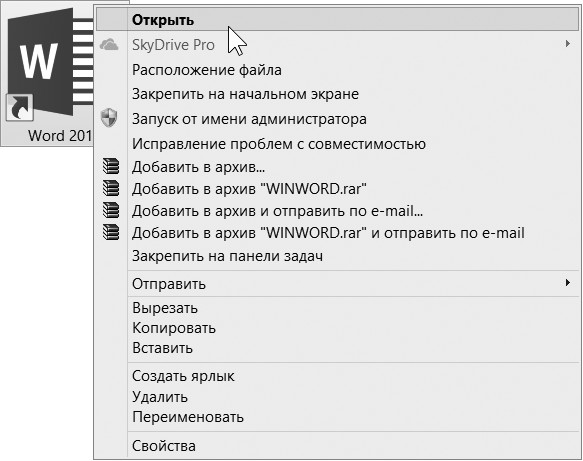
Рис. 1.3.Чтобы запустить программу, выберите команду Открыть
Если на Рабочем столе нет ярлыка для запуска программы, ее можно найти с помощью строки поиска Windows. В операционной системе Windows 7 это можно сделать через меню Пуск, которое вызывается щелчком на круглой кнопке

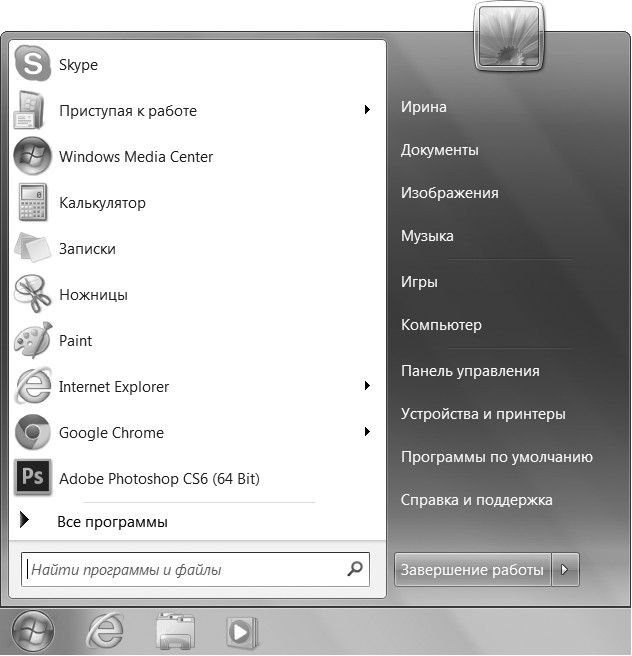
Рис. 1.4.Поиск программ в Windows 7 осуществляется с помощью меню Пуск
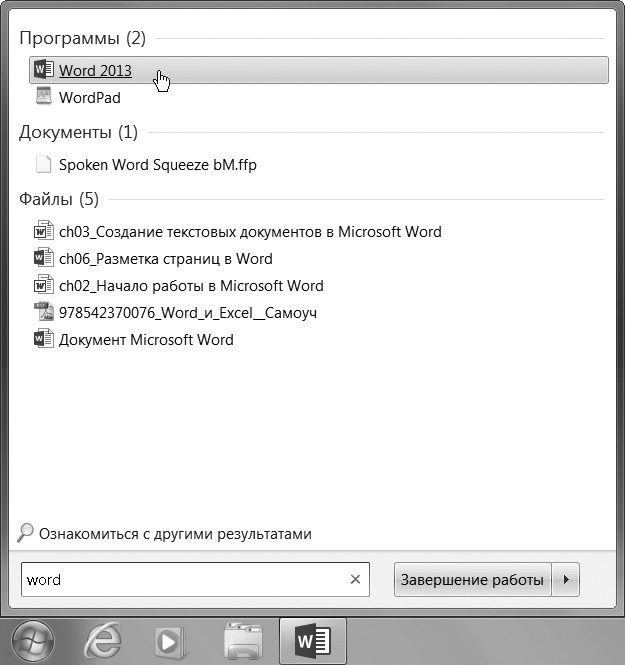
Рис. 1.5.Результаты поиска программы в Windows 7
После того как вы найдете программу через поиск, можно вынести ее ярлык на Рабочий стол. Для этого щелкните на названии программы в результатах поиска правой кнопкой мыши, выберите команду Отправить, а затем Рабочий стол (создать ярлык) (рис. 1.6).
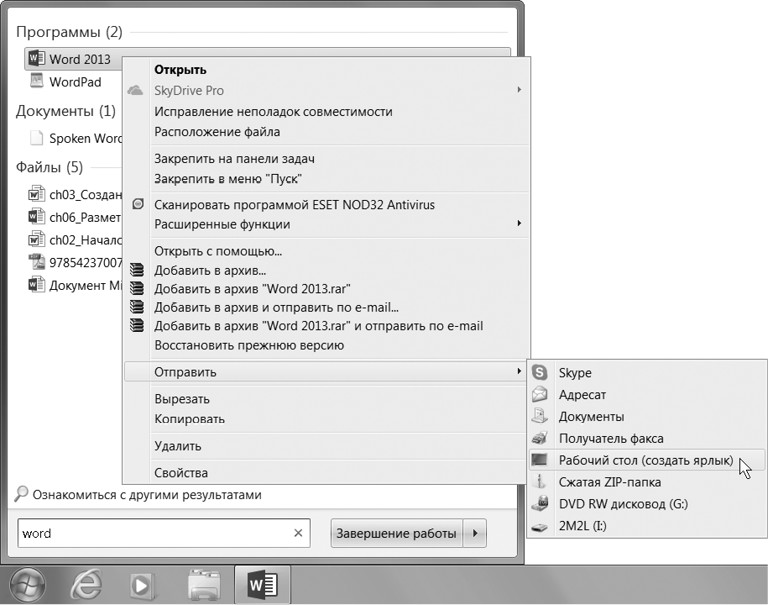
Рис. 1.6.Выносим ярлык программы на Рабочий стол
На моем компьютере установлена более новая версия операционной системы — Windows 8. Строка поиска в ней вызывается с помощью боковой панели. Подведите указатель мыши в правый нижний или правый верхний угол и нажмите в появившемся меню кнопку Поиск (рис. 1.7). Затем введите в появившуюся строку поиска название программы. Обратите внимание, что в Windows 8 результаты поиска сортируются по разделам, заголовки разделов находятся под строкой поиска. Чтобы увидеть результаты поиска в определенном разделе, нужно щелкнуть на его заголовке. Нас интересует раздел Приложения (рис. 1.8). В левой части экрана отобразятся результаты поиска. Откройте программу, щелкнув левой кнопкой мыши на ее названии.
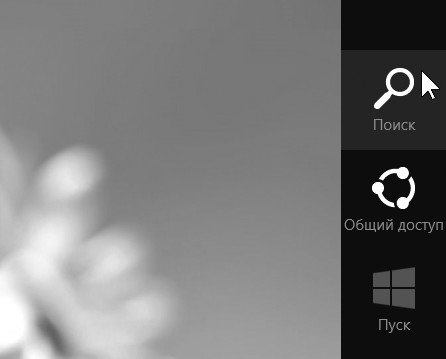
Рис. 1.7.Нажимаем кнопку Поиск на боковой панели
ПРИМЕЧАНИЕ
В Windows 8 строку поиска можно также вызвать с помощью сочетания клавиш Windows+F. Сочетания клавиш — это один из удобных способов управления компьютером. В этой книге я еще не раз буду упоминать те или иные сочетания клавиш. Чтобы команда подействовала, важно не только знать, но и правильно нажать такое сочетание. Так, чтобы вызвать строку поиска в Windows 8, сначала нажмите клавишу Windows: на этой клавише изображен значок

Чтобы вынести ярлык программы на Рабочий стол, щелкните на названии программы правой кнопкой мыши. Внизу экрана появится панель с кнопками. Нажмите Открыть расположение файла (рис. 1.9). В открывшемся окне щелкните правой кнопкой мыши на ярлыке программы, выберите команду Отправить, а затем Рабочий стол (создать ярлык) (рис. 1.10).
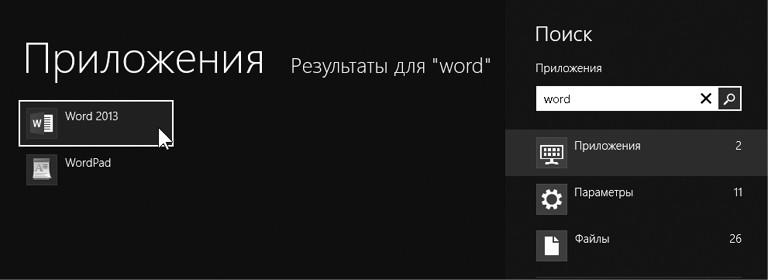
Рис. 1.8.Результаты поиска программы в Windows 8

Рис. 1.9.Щелкаем на кнопке Открыть расположение файла
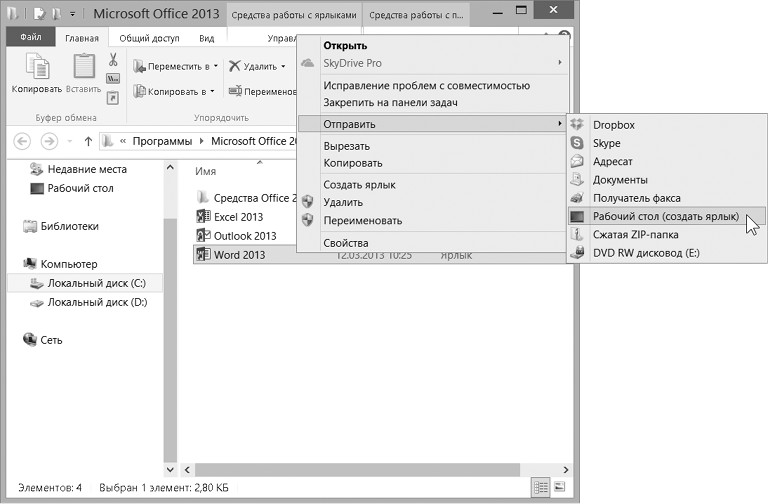
Рис. 1.10.Создаем ярлык программы в Windows 8
Как открыть сохраненный на компьютере документ
Допустим, необходимо запустить программу Word или Excel для просмотра или редактирования (то есть изменения) уже созданного и сохраненного на компьютере документа. Для этого можно открыть саму программу, а затем найти и открыть в ней нужный файл (см. гл. 2). Но можно поступить проще: найти через Проводник Windows документ и открыть его двойным щелчком (рис. 1.11). На рисунке видно, что слева от названия каждого файла расположен значок той программы, в которой данный файл открывается. Значок Microsoft Word выглядит так —


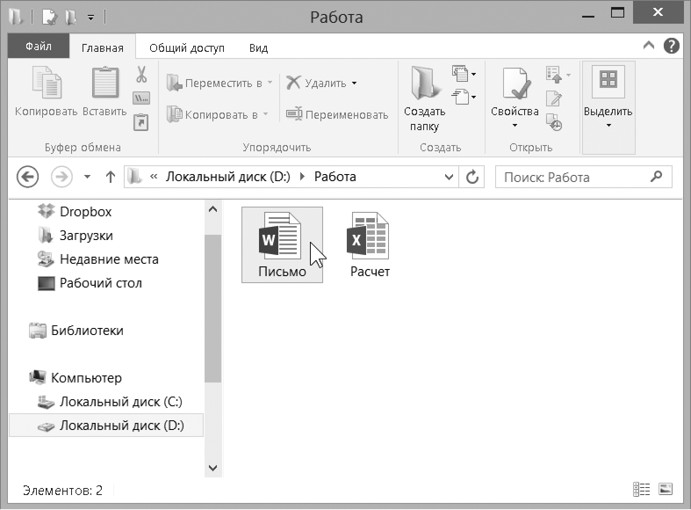
Рис. 1.11.Двойной щелчок на файле открывает его в окне программы
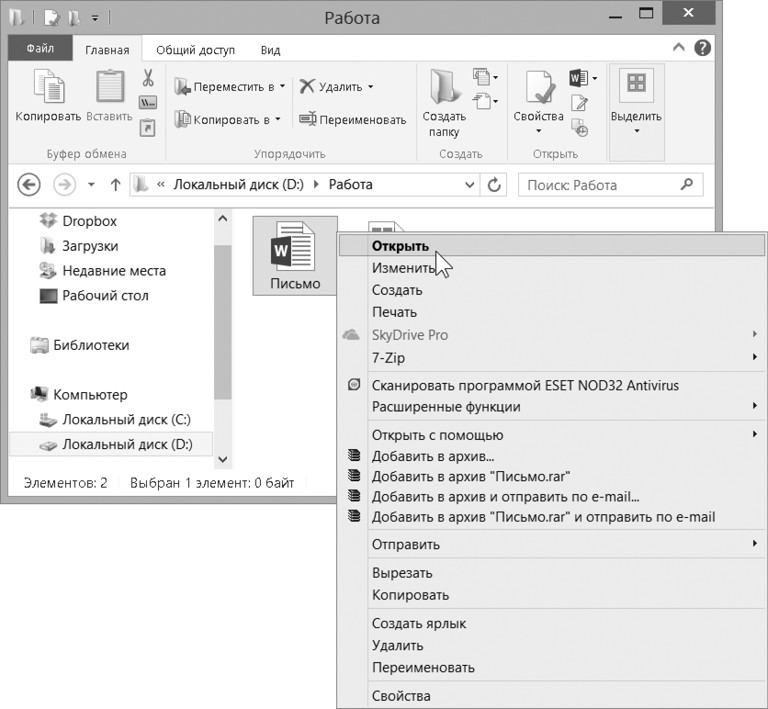
Рис. 1.12.Команды, которые можно применять к файлу
ПРИМЕЧАНИЕ
Информация хранится на компьютере в виде файлов. Файлы хранятся в папках на жестких дисках. Чтобы перемещаться по папкам, нужен Проводник. На рис. 1.11 изображено окно Проводника Windows 8. Содержимое файлов может быть самым разным: текстовая информация, изображения, музыка, видео и т. д. Чтобы открыть файл, необходима специальная программа, которая умеет открывать файлы данного формата. Формат файла пишется в конце его названия после точки (эта информация не обязательно отображается в окне Проводника, все зависит от настроек). Например, DOC, DOCX, TXT — это форматы текстовых файлов. То есть у, казалось бы, одинаковых файлов (например, текстовых), могут быть разные форматы. И открывать их нужно будет различными программами. Так, файлы формата DOC, DOCX будут открываться программой Microsoft Word, а файлы TXT — программой Блокнот. В то же время один и тот же файл при желании можно открыть различными программами (аналогичными по назначению программами разных производителей).
Глава 2. Начало работы в Microsoft Word
Стартовое окно Microsoft Word 2013
Рабочее окно программы
В этой главе мы начнем знакомиться с популярнейшей компьютерной программой, предназначенной для работы с текстом (или, как еще говорят, текстовым редактором), Microsoft Word. Я постараюсь избавить вас от большого количества сухой теории и подробного описания команд редактирования и познакомить с основными приемами работы в программе на простых практических примерах.
Стартовое окно Microsoft Word 2013
Как найти программу на компьютере и открыть ее, мы разобрались в прошлой главе. Теперь запустим Microsoft Word 2013. Открывшееся окно приложения будет выглядеть примерно как на рис. 2.1. Такое стартовое окно — новинка свежей версии Word, в более ранних выпусках программы сразу появлялось рабочее окно.
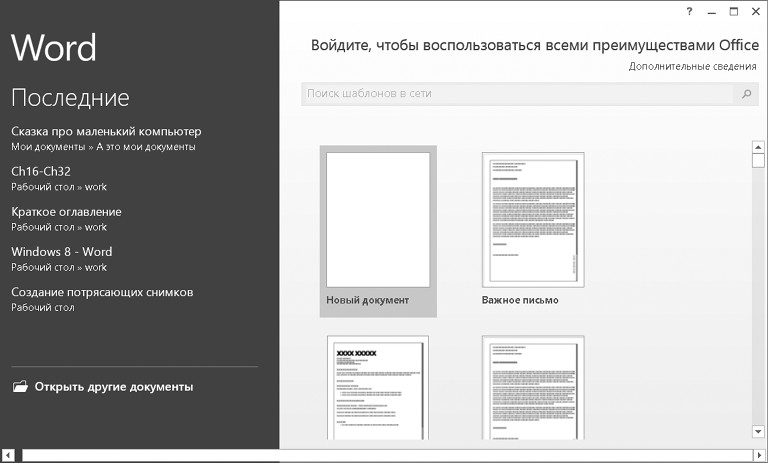
Рис. 2.1.Стартовое окно Microsoft Word 2013
В левой части стартового окна находится список документов, с которыми вы работали в последнее время. Чтобы запустить какой-нибудь из этих файлов, просто щелкните на нем левой кнопкой мыши. Файл будет открыт в текущем окне программы. При этом, если документ состоит из множества страниц, Microsoft Word 2013 выдаст приветственное сообщение с предложением возобновить просмотр документа с того места, на котором вы остановились в прошлый раз (рис. 2.2). Щелкните на данном сообщении, и программа автоматически переместит вас. Это приятная новинка последней версии Word.
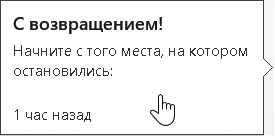
Рис. 2.2.Приветственное сообщение Microsoft Word 2013
Если в списке стартового окна нет нужного вам файла, нажмите Открыть другие документы (см. рис. 2.1). Появится более полный список (рис. 2.3). Если искомого документа в нем также не окажется, вы можете щелкнуть на кнопке Компьютер, а затем нажать Обзор, чтобы найти файл через Проводник (с помощью дерева папок в левой части окна). Найдя нужный файл, щелкните на нем и нажмите Открыть (рис. 2.4). Если передумаете открывать файл, нажмите Отмена.
В правой части стартового окна находится список шаблонов Microsoft Word (см. рис. 2.1). Шаблоны — это готовые варианты оформления документов Word, в которые можно внести собственный текст. Ими удобно пользоваться для экономии времени. Щелкните на определенном шаблоне — и он будет открыт в окне программы. Если вы запустили программу при активном подключении к Интернету, вам станут доступны дополнительные шаблоны. Щелкните на таком шаблоне, а затем нажмите кнопку Создать, чтобы загрузить его из Сети, или кнопку