автордың кітабын онлайн тегін оқу Photoshop Extended: работаем с 3D, видео и не только
В. Завгородний
Photoshop Extended: работаем с 3D, видео и не только

Научный редактор Е. Каляева
Технический редактор Е. Каляева
Литературный редактор Е. Каляева
Художники Л. Адуевская, Е. Каляева, К. Подольцева-Шабович
Корректоры О. Андросик, Т. Радецкая
Верстка Г. Блинов, К. Подольцева-Шабович
В. Завгородний
Photoshop Extended: работаем с 3D, видео и не только. — СПб.: Питер, 2014.
ISBN 978-5-459-00443-4
© ООО Издательство "Питер", 2014
Все права защищены. Никакая часть данной книги не может быть воспроизведена в какой бы то ни было форме без письменного разрешения владельцев авторских прав.
Введение
Книга, которую вы держите в руках, посвящена программе Adobe Photoshop Extended. Версия Photoshop Extended отличается от обычной версии программы Photoshop возможностью работы с анимацией, видео и трёхмерной графикой. Именно эти темы мы рассмотрим в данном издании.
Хотя я ставил себе цель изложить материал в простой и доступной форме, следует всё же понимать, что работа с видеоизображением и трёхмерной графикой — это достаточно сложная область, которая требует определённых начальных знаний. Для полноценной работы с трёхмерной графикой желательно иметь хотя бы базовые знания о ней, а также определённый опыт работы с программами — редакторами трёхмерной графики. Adobe Photoshop позволяет импортировать, создавать, просматривать и в определённых пределах редактировать трёхмерные объекты; однако в «производственном цикле» специалистов по трёхмерным изображениям он играет скорее вспомогательную роль. Безусловно, трудно переоценить его значение при создании и редактировании материалов и текстур, которые придают реалистичный облик трёхмерным объектам. Однако наивно будет ожидать от Adobe Photoshop такой же гибкости при создании трёхмерных фигур — для этого предназначены специализированные программы. Знакомство с ними очень поможет вам, если вы всерьёз заинтересованы в работе с трёхмерной графикой.
То же можно сказать и об обработке видео. Для профессиональной работы с видеофайлами потребуется использование не только Photoshop, но и других программных продуктов — видеоредакторов. Более того, профессиональная работа невозможна без глубокого понимания технических аспектов видео. Различные средства хранения и передачи данных предъявляют свои требования к видеофрагментам. Размер изображения, его пропорции, частота кадров — эти параметры меняются в зависимости от того, предназначается ли видеофрагмент для передачи по телевидению, записи на DVD или размещения в Интернете.
К сожалению, объём данного издания не позволяет осветить все эти темы настолько глубоко, насколько может потребоваться тем из вас, кто планирует связать свою карьеру с профессиональной работой над видео или 3D. Следует помнить, что книга посвящена работе с конкретной программой — Adobe Photoshop Extended и не ставит перед собой задачу со всех сторон осветить многочисленные аспекты профессиональной работы с видео и 3D в самых разных сферах производства. Если такая информация вам потребуется, вам придётся обратиться к специализированным изданиям, чтобы пополнить свой багаж знаний.
Что же делать, если вы ничего не знаете о видео и трёхмерной графике, но хотите познакомиться с Adobe Photoshop Extended?
Прежде всего — не пугаться! Это издание рассчитано на «продвинутого» пользователя, но никак не на многоопытных профессионалов. Даже если вы ничего не знаете пока о видео и 3D, в данной книге вы найдёте ответы на многие вопросы, которые у вас возникнут. Следует лишь помнить о том, что увлекательный мир анимации, обработки видео и трёхмерной графики не ограничивается Photoshop Extended и если вас интересуют эти темы, необходимо продолжать самообразование.
Есть только одно необходимое требование для чтения этой книги — это, конечно же, хотя бы минимальные базовые знания о программе Adobe Photoshop. По понятным причинам, сосредоточиваясь на более сложных темах, я не смогу уделить внимания азам работы с программой — её интерфейсу, инструментам, общим принципам работы. Эта информация абсолютно необходима для изучения более сложного материала!
Что же делать, если таких знаний у вас пока нет? К сожалению, в этом случае можно порекомендовать только одно: временно отложить эту книгу и начать со знакомства с программой, вооружившись другим изданием, которое будет ориентировано именно на начинающих пользователей. Конечно, я не могу не порекомендовать собственную книгу — «Photoshop CS5 на 100%», вышедшую в 2010 году в издательстве «Питер» (рис. 0.1). Разумеется, подойдут и другие издания аналогичного уровня, но мне будет приятно, если вы купите не одну мою книгу, а две :)
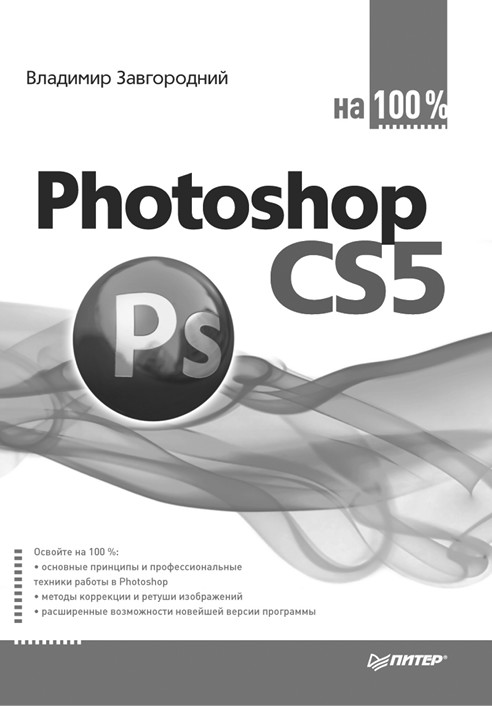
Рис. 0.1. Обложка книги «Photoshop CS5 на 100%»
Ещё одно замечание. На протяжении всей книги мы будем работать с англоязычной версией Adobe Photoshop Extended. Хотя в последние годы компания Adobe предлагает русскоязычные версии своих продуктов, качество локализаций пока ещё оставляет желать лучшего и в русскоязычных программах зачастую встречаются досадные оплошности и ошибки.
Для читателей, которые не первый год работают с Photoshop, англоязычный интерфейс, возможно, будет даже привычнее. Он будет, безусловно, полезнее также для тех, кто мечтает сделать карьеру в Европе или Америке. Для тех, кто не слишком дружен с английским языком, предназначены переводы названий команд, инструментов и объектов программы, которые в скобках. Эти переводы почти всегда совпадают с названиями, используемыми в русскоязычной версии программы.
Поэтому не пугайтесь, когда вы увидите английские слова и надписи в тексте или на иллюстрациях, — я объясню и переведу их все. Если вы всё же предпочитаете работать с русскоязычной версией программы, у вас не должно быть особых проблем с адаптацией к ней.
С чего начать
Если вы не имеете опыта работы с Photoshop Extended или ваш опыт ограничивается более ранними версиями пакета Adobe Creative Suite, чем CS5, для вас будет нелишним узнать некоторые вещи о программе, с которой мы будем работать.
Прежде всего, конечно, стоит убедиться, что у вас установлена именно версия Photoshop Extended, а не обычный вариант программы Adobe Photoshop. Только версия Photoshop Extended предлагает возможность полноценной работы с видеоматериалами и трёхмерной графикой.
Если у вас на компьютере уже есть Photoshop, узнать его версию можно, обратившись к меню программы Help-About Photoshop (Помощь-О Photoshop). Эта команда отобразит заставку программы (рис. 0.2).
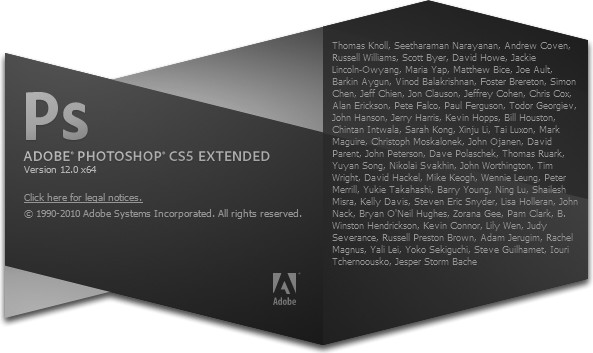
Рис. 0.2. Заставка программы Photoshop
Если на заставке написано Adobe Photoshop CS5 Extended, то всё правильно и вы работаете с верной версией программы. Если написано что-нибудь другое, то, конечно, хуже — вам, скорее всего, придётся установить нужную версию. Если же вы читаете эту книгу спустя несколько лет после издания (привет вам, люди будущего!) и используете более новую версию, чем CS5, которой ещё не существует у нас, в прошлом, то имейте в виду, что между нашими программами могут быть различия, о которых я даже пока не догадываюсь.
Впрочем, стабильность — один из приоритетов компании Adobe, и без весомых причин они не изменяют механизмы работы в программе слишком сильно. Большинство тем и примеров, которые мы рассмотрим в этом издании, будут актуальны и для владельцев Photoshop Extended версии CS4, и, скорее всего, для будущих владельцев версии CS6.
Системные требования
Большое значение при работе с Adobe Photoshop Extended будет иметь аппаратное обеспечение компьютера и операционная система, которую вы используете. Adobe Photoshop CS5 может быть установлен на компьютер в двух вариантах — как 32- или 64-битное приложение. Соответственно, 64-битный вариант Photoshop может работать только в 64-битной операционной системе. Те из читателей, кто работает с компьютерами Apple Macintosh, не должны столкнуться с какими бы то ни было проблемами. Для пользователей PC ситуация немного сложнее. Если вы работаете на компьютере под управлением операционной системы Microsoft Windows, то, вероятно, оптимальным выбором для работы с современными графическими программами будет операционная система Windows 7 — разумеется, 64-битная её версия. Впрочем, почти с таким же успехом вы можете использовать Windows Vista или Windows XP.
64-битная операционная система имеет сразу несколько преимуществ для работающих с компьютерной графикой. Наиболее очевидным является возможность применения больших объёмов памяти: 32-битные операционные системы не позволяют использовать более 3,5 Гбайт оперативной памяти, в то время как 64-битные системы такого ограничения не имеют. Оперативная память — это одна из самых важных характеристик компьютера при работе с графикой, что вам подтвердит любой профессиональный дизайнер. Конечно же, в процессе изучения книги вы вряд ли будете создавать изображения большого размера, которые потребуют таких объёмов памяти, однако в реальной работе она, несомненно, пригодится и дополнительный объём памяти может сильно ускорить работу.
Но самой главной проблемой при работе с Photoshop является то, что 32-битная версия программы по каким-то причинам нерационально использует оперативную память. Если 64-битная версия программы работает нормально, то 32-битная склонна к перерасходу памяти и ситуация будет ухудшаться по мере работы с программой — компьютер начнёт тормозить, а на каком-то этапе может дойти даже до его зависания. (На момент написания этой книги проблема не была решена, однако не исключено, что в ближайшем будущем компания Adobe выпустит специальное исправление для программы, которое решит эту проблему.) Если вы всё же вынуждены использовать 32-битную версию, вам придётся периодически закрывать программу и запускать её снова, таким образом, вы будете вынуждены прерывать работу. Но, конечно же, лучше установить более стабильную 64-битную версию; а для этого, в свою очередь, потребуется 64-битная операционная система.
Стоит заметить, что компания Adobe поощряет переход на 64-битные системы, а некоторые её продукты вообще нельзя больше использовать в 32-битной ОС, поэтому рано или поздно вы всё равно окажетесь перед необходимостью идти в ногу с прогрессом.
Ещё одним важным фактором является видеокарта компьютера. Новые версии Adobe Photoshop используют прямое обращение к видеокарте и технологию OpenGL для отображения некоторых элементов интерфейса, и особенно — при работе с трёхмерными объектами. Если в вашем компьютере маломощная видеокарта или вы довольствуетесь видеокартой, встроенной в материнскую карту компьютера, их возможностей может оказаться недостаточно для того, чтобы Photoshop работал в полную силу.
В большинстве случаев работа на компьютере без возможности использовать OpenGL обернётся замедленной работой Photoshop — придётся тратить ресурсы центрального процессора на выполнение того, что можно было бы переложить на видеокарту. Кроме того, как я уже сказал, некоторые элементы интерфейса программы также требуют поддержки OpenGL и конкретно работа с трёхмерной графикой без такой поддержки будет сильно затруднена.
Поэтому имейте в виду, что для полноценной работы с Photoshop Extended вам наверняка потребуется компьютер, обладающий чуть более продвинутыми характеристиками, чем стандартный офисный или домашний вариант. Если же вы планируете работать не только с Photoshop Extended, но и с другими программами по обработке видео и трёхмерной графики, они могут потребовать от вашего компьютера ещё большей мощности.
Известно, что в некоторых случаях Photoshop сталкивается с невозможностью использования технологии OpenGL, даже если в компьютере установлена мощная видеокарта. В большинстве случаев такие проблемы разрешимы, однако трудно предложить какое-то универсальное средство для борьбы с ними. Во многих случаях помогает установка самых свежих версий официальных драйверов производителя для видеокарты. Если же вы столкнётесь с подобными проблемами и их всё же не удастся разрешить таким способом, вам потребуется прибегнуть к помощи специалиста, который сможет определить причины проблемы и расскажет, как можно от нее избавиться.
Итак, вот официальные требования к компьютеру, которые предъявляет Adobe Photoshop Extended.
Для компьютеров под управлением ОС Windows:
• процессор Intel® Pentium® 4, или AMD Athlon® 64, или более мощные;
• операционная система Microsoft® Windows® XP с установленным Service Pack 3; ОС Windows Vista® версий Home Premium, Business, Ultimate или Enterprise с установленным Service Pack 1 (рекомендовано установить также Service Pack 2); Windows 7;
• не менее 1 Гбайта оперативной памяти (это абсолютный минимум, при котором комфортная работа, скорее всего, не будет возможна);
• не менее 1 Гбайта свободного места на жёстком диске (дополнительное место потребуется на время инсталляции);
• экранное разрешение монитора не менее 1024 × 768 пикселов (рекомендовано разрешение 1280 × 800 и выше); для многих видов работ с Photoshop оптимальным будет выбор широкоэкранного монитора с пропорциями экрана 16:9;
• видеокарта с поддержкой технологии OpenGL, 16-битного режима отображения цветов и не менее 256 Мбайт видеопамяти; для некоторых функций необходима поддержка Shader Model 3.0 и OpenGL 2.0;
• привод DVD-ROM (для инсталляции);
• для работы с мультимедийными файлами требуется установка QuickTime 7.6.2 (или более новой версии);
• интернет-соединение для онлайн-сервисов.
Для компьютеров на базе Mac OS:
• многоядерный процессор Intel;
• операционная система Mac OS X версий 10.5.7 или 10.6;
• не менее 1 Гбайта оперативной памяти (это абсолютный минимум, при котором комфортная работа, скорее всего, не будет возможна);
• не менее 2 Гбайт свободного места на жёстком диске (дополнительное место потребуется на время инсталляции);
• экранное разрешение монитора не менее 1024 × 768 пикселов (рекомендовано разрешение 1280 × 800 и выше); для многих видов работ с Photoshop оптимальным будет выбор широкоэкранного монитора с пропорциями экрана 16:9;
• видеокарта с поддержкой технологии OpenGL, 16-битного режима отображения цветов и не менее 256 Мбайт видеопамяти; для некоторых функций необходима поддержка Shader Model 3.0 и OpenGL 2.0;
• привод DVD-ROM (для инсталляции);
• для работы с мультимедийными файлами требуется установка QuickTime 7.6.2 (или более новой версии);
• интернет-соединение для онлайн-сервисов.
Подготовка к работе
Перед тем как начать работу с программой, нелишним будет немного изменить настройки, которые она имеет по умолчанию. Это можно сделать в любой момент, необязательно в начале работы, но желательно проверить их перед тем, как начинать изучать программу, иначе в некоторых ситуациях вы можете видеть на экране не совсем то, что описывается в книге.
ПРИМЕЧАНИЕ
Если вы в исследовательских целях решили самостоятельно настроить Photoshop и в своих настройках достигли момента, когда больше не понимаете, что вы настроили, или даже сумели добиться того, что Photoshop больше вообще не запускается, — не отчаивайтесь. Существует способ сбросить все выполненные вами настройки и вернуться к исходным, «заводским». Для этого необходимо сразу после запуска программы нажать и удерживать клавиши Shift, Ctrl и Alt — все три одновременно. Photoshop приостановит загрузку и потребует у вас подтверждения, действительно ли вы хотите забыть все выполненные настройки и вернуться к исходным.
Это достаточно разрушительный шаг, потому что многое в программе после этого придётся настраивать заново «под ваш вкус». Однако в некоторых случаях это единственный способ вернуть Photoshop к жизни — например, если он по каким-то причинам больше не может работать с одним из жёстких дисков, а в настройках вы ему указали, что только с этим диском и нужно работать. Так что этот способ сброса настроек не помешает знать, хотя применять его безрассудно, конечно же, не стоит.
Для настройки программы необходимо запустить её, обратиться к меню Edit- Preferences (Редактирование-Настройки) и в подменю выбрать любую команду, например General (Общие). На самом деле все команды подменю Preferences (Настройки) открывают одно и то же окно настроек, позволяя сразу увидеть один из его разделов.
В окне настроек нас особо будет интересовать несколько разделов. Первый из них — это Performance (Производительность) (рис. 0.3). В этом разделе собраны настройки, которые отвечают за скорость работы программы, и подобные им.
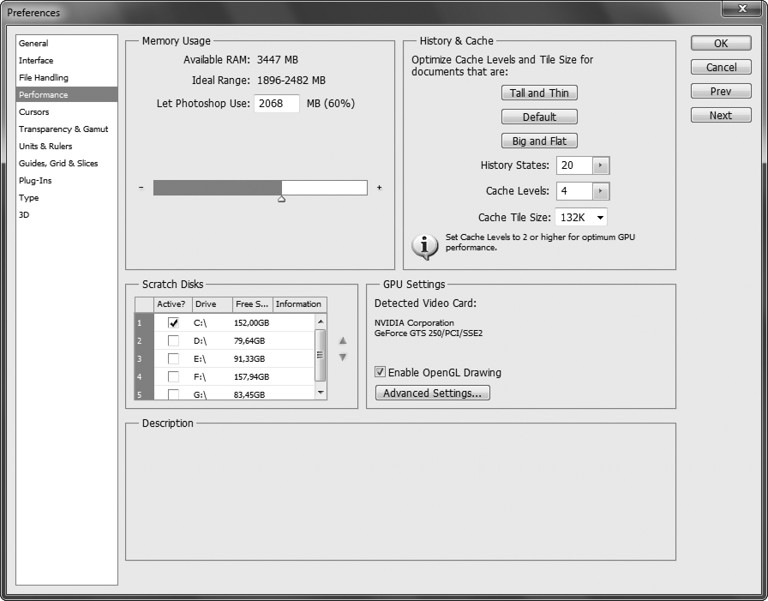
Рис. 0.3. Окно Preferences (Настройки), вкладка Performance (Производительность)
Область настроек Memory Usage (Использование памяти) управляет тем, какой процент оперативной памяти может использовать Photoshop. Adobe Photoshop — программа очень интеллигентная и никогда не возьмёт чужого, даже если это всего лишь оперативная память. На рисунке вы видите, что по умолчанию Photoshop использует только 60% доступной ему памяти, оставляя, таким образом, достаточно места для других программ, которые вы можете применять одновременно с Photoshop.
60% — величина не всегда оптимальная. Если вы будете использовать Photoshop вместе с редактором трёхмерной графики, оставшихся 40% редактору может оказаться маловато и вы будете испытывать трудности при работе. В этом случае может потребоваться уменьшить объём доступной для Photoshop памяти.
С другой стороны, если вы собираетесь работать только с Photoshop и не будете запускать другие программы, то можно немного ускорить работу программы, выделив ей больший процент памяти. Это особенно актуально, если в компьютере не слишком много оперативной памяти. Значение 80–85% будет достаточным и при этом позволит вам без проблем использовать одновременно с Photoshop простые программы — почтовый клиент, браузер, калькулятор и т. д.
Область настроек Scratch Disks (Диски подкачки) позволяет указать Photoshop доступные в системе разделы жёстких дисков. По умолчанию Photoshop использует диск C:, чтобы хранить временные файлы, которые ему требуются для работы. Однако этот же диск применяет и операционная система, поэтому вы можете добиться немного более высокой производительности, если Photoshop будет использовать другой жёсткий диск. (Это должен быть не просто другой раздел диска, а другое устройство, другой физический диск. Если вы не понимаете разницы, ничего не изменяйте и переходите к следующему абзацу.) В таком случае можно снять флажок со строки диска C: и установить флажок на строку с буквой того диска, который Photoshop должен применять.
Если жёсткие диски не слишком большого размера, может случиться так, что на диске C: не хватит места для работы программы. Это происходит, например, если вы работаете с очень большими документами. В таком случае хорошей идеей будет разрешить программе использовать не только диск C: для сохранения временных файлов, но и остальные диски компьютера, на которых, вероятно, отыщется место для временных файлов, даже если оно закончится на диске C:. Чтобы разрешить Photoshop использовать другие диски для сохранения временных файлов, установите флажки напротив соответствующих букв дисков.
Наконец, область настроек GPU Settings (Настройки графического процессора) связана с использованием видеокарты. Чтобы Photoshop мог использовать ресурсы видеокарты (а мы уже говорили, как это важно), должен быть установлен флажок Enable OpenGL Drawing (Включить прорисовку с помощью OpenGL). Если эта настройка недоступна, значит, Photoshop не может работать с видеокартой, но причину этого вам придётся узнать самостоятельно.
Кнопка Advanced Settings (Продвинутые настройки) позволяет указать программе, как именно работать с видеокартой. Эти настройки не обязательно трогать, особенно если вы не слишком уверены в своих знаниях. Если же вы опытный геймер или просто у вас большой опыт работы с компьютерами, вы можете попробовать работать в нескольких разных режимах, которые можно выбрать в этом дополнительном меню. В зависимости от заданного режима Photoshop будет доверять видеокарте выполнение большего или меньшего количества работы. В свою очередь, успех этого предприятия полностью зависит от возможностей видеокарты. В некоторых случаях работа в программе может стать нестабильной или могут появляться дефекты отображения — именно поэтому экспериментировать с данными параметрами стоит только в том случае, если вы готовы самостоятельно решать проблемы, которые могут возникнуть. Менее опытные пользователи вполне могут обойтись без подобных экспериментов и ограничиться настройками по умолчанию.
Использование функций OpenGL нужно программе не только для того, чтобы отображать трёхмерные объекты. Те же самые ресурсы применяются для того, чтобы реализовать красивое плавное масштабирование изображений, плавное перемещение картинки при навигации и для некоторых других «украшательств».
Среди этих красивых нововведений есть одно, которое сразу глубоко возненавидели многие опытные пользователи программы и автор этой книги в том числе. (Я работаю в Adobe Photoshop более 15 лет начиная с версии 2.5, и это, наверное, тот случай, о котором говорит народная поговорка — «Старого медведя новым фокусам не научишь».)
Нововведение, о котором я говорю, — это Flick Panning (Плавная прокрутка) — режим, который впервые появился в Photoshop CS4, но и по сей день «отравляет жизнь» некоторым дизайнерам. В данном режиме инструмент Hand (Рука), применяемый для навигации по документу, перемещает изображение очень плавно, однако перемещаемое изображение будет иметь некоторую инерцию и в большинстве случаев после того, как вы отпустите кнопку мыши, будет ещё по инерции перемещаться на некоторое расстояние. Это некритично для работы, но исключительно неудобно, если вы привыкли к старому режиму работы инструмента.
Отключить режим Flick Panning (Плавная прокрутка) можно в разделе настроек General (Общие) (рис. 0.4), сняв флажок Enable Flick Panning (Включить плавную прокрутку).
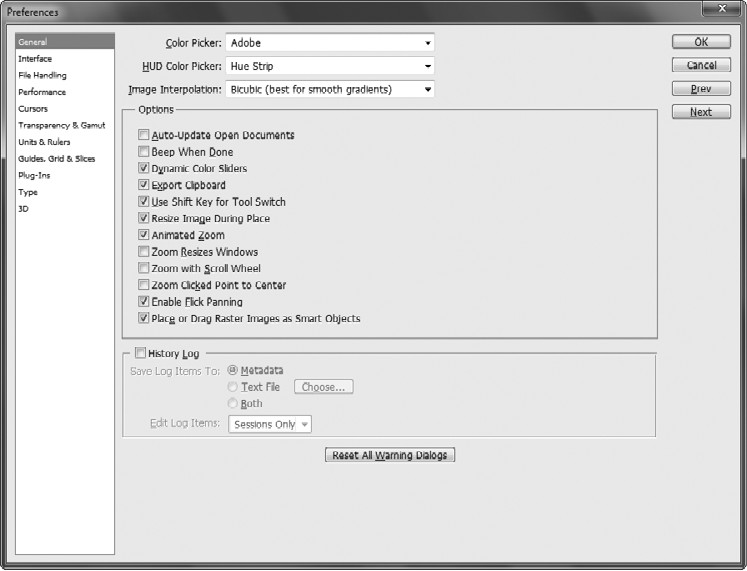
Рис. 0.4. Вкладка General (Общие) окна настроек
Наконец, если вы собираетесь работать с трёхмерной графикой, стоит проверить настройки Photoshop, которые связаны именно с ней. Они собраны в разделе 3D (рис. 0.5).
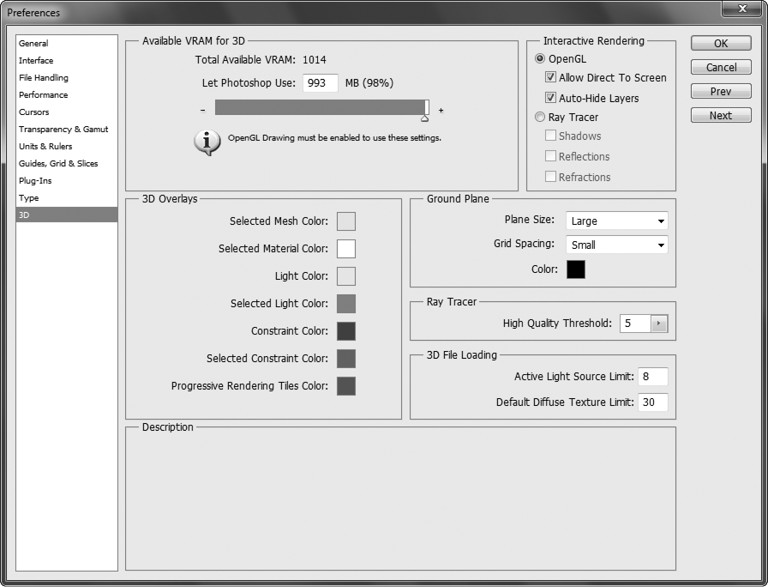
Рис. 0.5. Вкладка 3D окна настроек
Помимо параметров, предназначенных только для удобства работы (например, позволяющих выбрать цвета, которыми будут отображаться те или иные служебные объекты трёхмерных сцен), в этом окне есть и несколько важных настроек.
Одна из них — область Available VRAM for 3D (Доступная видеопамять для 3D). Здесь, как и при работе с оперативной памятью, можно установить лимит использования видеопамяти видеокарты; однако в большинстве случаев это значение должно быть близким к 100%. Уменьшать это значение потребуется только в том случае, если одновременно с Photoshop вы применяете какие-то приложения, также обращающиеся к ресурсам видеокарты. Иными словами, эта настройка понадобится вам только в том случае, если при совместной работе Photoshop и других программ будут появляться проблемы.
Область Interactive Rendering (Интерактивный рендеринг) позволяет выбрать режим… правильно, режим интерактивного рендеринга. Это один из тех случаев, когда перевод не делает настройку сколько-нибудь понятной :) Рендерингом называется процесс визуализации трёхмерных объектов, а интерактивный — это такой, с которым можно взаимодействовать. Иными словами, интерактивный рендеринг — это отображение трёхмерных объектов прямо в окне Photoshop, где вы можете в интерактивном режиме изменять сами объекты или некоторые их параметры и сразу же видеть, как это отражается на объекте.
По умолчанию выбран режим OpenGL, позволяющий использовать ресурсы видеокарты. Однако Photoshop может работать и в более сложном режиме, который дает возможность получать более реалистичное и более точное изображение — этот режим называется Ray Traced, и по свей сути он гораздо ближе к тем технологиям, которые применяются в профессиональных программах работы с трёхмерной графикой.
В режиме Ray Traced вы будете видеть гораздо более совершенное изображение прямо во время работы с документом Photoshop и сможете активировать дополнительные параметры: Shadows (Тени), Reflections (Отражения) и Refractions (Преломления). Однако на визуализацию объектов с такими реалистичными эффектами требуется много системных ресурсов, и в большинстве случаев реалистичность отображения повлечёт за собой исключительно медленную работу компьютера. Именно поэтому по умолчанию выбран режим OpenGL, который предлагает куда более удачную комбинацию скорости работы и качества отображения.
Выполнив (или проверив) настройку Photoshop Extended, мы можем переходить собственно к изучению программы. Однако не следует считать, что мы настроили Photoshop «раз и навсегда». Мы ещё будем обращаться к параметрам во время работы с программой, и, кроме того, целый ряд настроек интерфейса предназначен исключительно для вашего удобства. С этими настройками вы должны быть знакомы, если уже работали в Photoshop и можете самостоятельно использовать их для более комфортной работы.
Об авторе
Владимир Завгородний — автор книг по компьютерной графике, сертифицированный специалист Adobe, опытный преподаватель и тренер, обучивший за годы преподавания сотни студентов-дизайнеров. Сочетая глубокие знания программных продуктов и технологий с обширной практикой преподавания и обучения, в своих книгах Владимир Завгородний использует профессиональные методические приёмы, чтобы в максимально доступной и понятной форме подать даже самую сложную информацию. В библиографии автора — издания, посвящённые продуктам компании Adobe, Corel и технике цифровой фотографии; ряд изданий включал в себя авторские видеокурсы.
От издательства
Ваши замечания, предложения, вопросы отправляйте по адресу электронной почты halickaya@minsk.piter.com (издательство «Питер», компьютерная редакция).
Мы будем рады узнать ваше мнение!
На сайте издательства http://www.piter.com вы найдете подробную информацию о наших книгах.
Часть I. Анимация
Глава 1. Традиционная анимация
Глава 2. Анимация по ключевым кадрам
Глава 3. Сохранение и экспортирование анимации
В этой части мы поговорим об анимации в Adobe Photoshop Extended.
На протяжении нескольких лет компания Adobe предлагала два продукта, часто поставлявшиеся вместе: Adobe Photoshop и Adobe ImageReady. Программа Adobe ImageReady была ориентирована на работу с изображениями для Интернета и предоставляла средства для создания анимации, широкие возможности по оптимизации изображений, позволяющие добиться наивысшего качества при наименьшем размере файлов, а также некоторые другие инструменты для работы с веб-графикой.
После выхода пакета Adobe Creative Suite CS2, куда входила шестая по счёту версия Adobe ImageReady (называлась она, правда, девятой, поскольку нумерацию подогнали под нумерацию версии Photoshop), компания Adobe приняла решение о прекращении разработки программы ImageReady и окончательной интеграции её функций в Photoshop. Возможно, одной из причин этого стало приобретение компанией Adobe прав на продукт Fireworks, который также ориентирован на работу с веб-графикой.
Одним словом, средства по оптимизации изображений и ани
...