Сводная таблица в Excel. Пошаговая инструкция. Как быстро и качественно анализировать любые данные
Қосымшада ыңғайлырақҚосымшаны жүктеуге арналған QRRuStore · Samsung Galaxy Store
Huawei AppGallery · Xiaomi GetApps

автордың кітабын онлайн тегін оқу  Сводная таблица в Excel. Пошаговая инструкция. Как быстро и качественно анализировать любые данные

Наталия Внуковская

Сводная таблица в Excel. Пошаговая инструкция

Как быстро и качественно анализировать любые данные


12+

Оглавление

Книга объясняет, зачем нужны сводные таблицы, и помогает сформировать твердый навык их создания под собственные цели. После прочтения у вас появится новая мантра — алгоритм создания сводных таблиц. Ваша жизнь не будет прежней — захочется на основе всех таблиц делать сводные. Книга подойдет как начинающим, так и опытным специалистам, работающим с цифрами (аналитикам, маркетологам, финансистам, бухгалтерам, менеджерам по продажам и по закупкам, руководителям подразделений и многим другим).

Ко всем описанным в книге задачам в комплекте идут файлы-примеры, которые можно использовать в работе.

Все названия программных продуктов являются зарегистрированными торговыми марками соответствующих фирм.

Никакая часть настоящего издания ни в каких целях не может быть воспроизведена в какой бы то ни было форме и какими бы то ни было средствами, будь то электронные или механические, включая фотокопирование и запись на магнитный носитель, если на это нет письменного разрешения правообладателя.

Введение. Зачем нужна эта книга

Кому предназначена эта книга.

Книга будет полезна как новичкам, так и профи. В ней рассматриваются и самые базовые принципы, и термины в работе со сводными таблицами, и более продвинутые возможности. Эта книга предназначена для всех специалистов (или желающих ими стать), кто работает с цифрами или текстом (да-да, сводные таблицы можно использовать даже филологам). Этой книгой может заинтересоваться любой человек, который хочет быстрее и качественные обрабатывать данные, при этом не изучая никаких дополнительных языков программирования. В сводных таблицах вообще нет формул — и это тоже, однозначно, плюс.


Как пользоваться книгой.

Читать книгу следует не как художественную литературу — укрывшись пледом или под одеялом. Эта книга будет максимально полезна, если перед вами будет компьютер и вы сможете отрабатывать все описанные алгоритмы сразу. Именно так у вас появится навык. К концу книги у вас точно отложится в голове алгоритм создания сводной таблицы, ведь он описан огромное количество раз. Материал в книге изложен от самых простых задач к наиболее сложным. Двигайтесь постепенно.


Файлы с примерами из этой книги

В конце каждой главы указаны названия файлов, которые необходимо использовать для отработки навыка. Обратите внимание, что файлы, как правило, существуют в двух версиях, например, «Многообразие возможностей_исходник» и «Многообразие возможностей». Файлы со словом «исходник» содержат исходные данные, которые необходимо обработать, на них нужно тренироваться выполнять все описанные в книге алгоритмы прямо по ходу изучения материала. Файлы без слова «исходник» — это итоговый файл, с которым вы сможете сравнить свой отработанный файл.

Где взять эти файлы: материалы можно скачать на моем сайте в разделе «Книги» https://nataliia-vnukovskaia.com/books.

Лучший способ усвоить материал и выработать устойчивый навык — это делать. Делайте все описанные в книге процедуры и у вас обязательно все получится. А еще лучше — объясните, как это сделать своему другу или коллеге.

Что такое сводная таблица и зачем она нужна

Сводная таблица — это таблица, которая в буквальном смысле слова сводит данные.

Преимуществом сводных таблиц перед другими инструментами является большая вариативность их построения. Так, имея всего три столбца с данными, можно построить несколько аналитик.

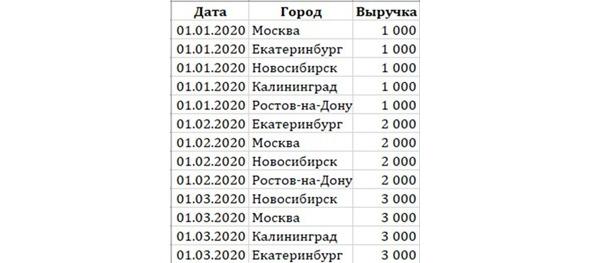
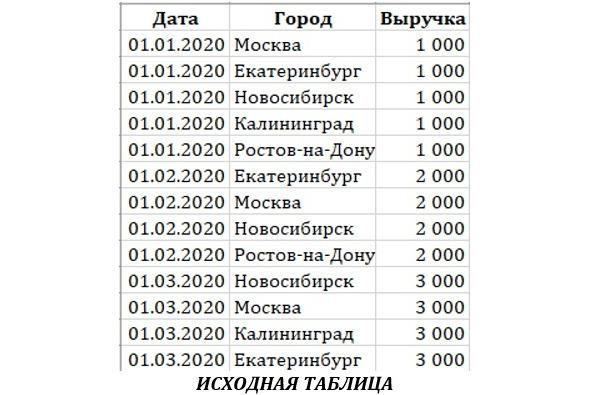
Например, у нас есть данные по выручке в разрезе городов за три месяца.

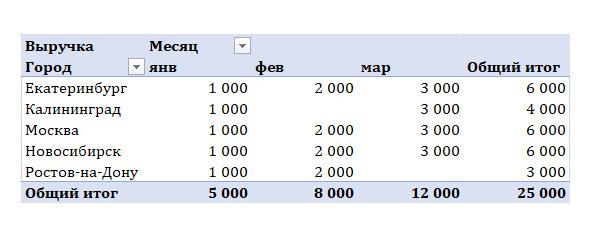
Имея только эти данные, мы можем увидеть:

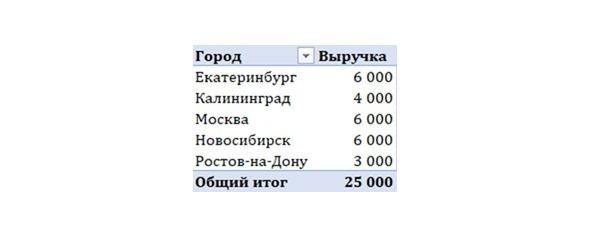
1. общую сумму выручки за все месяца по городам

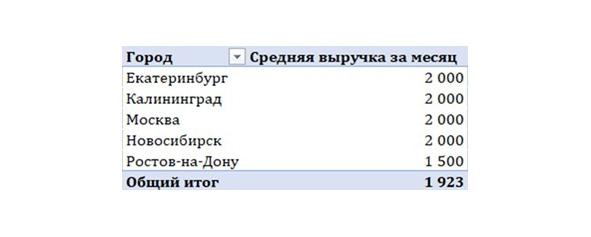
2. среднюю выручку за месяц в разрезе города

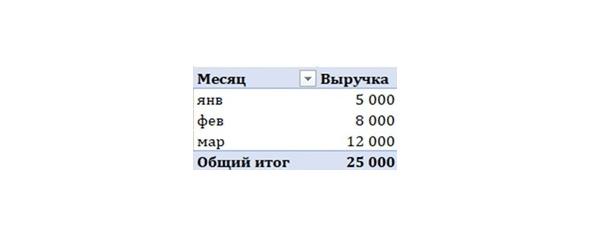
3. общую сумму выручки по всем городам в разрезе месяца

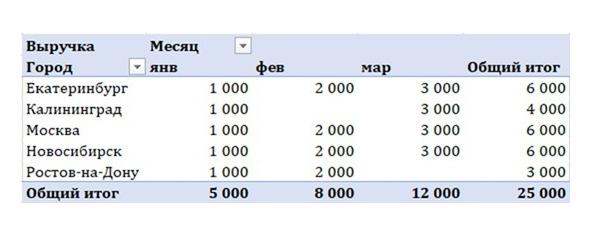
4. детально посмотреть выручку по городам в разрезе месяца

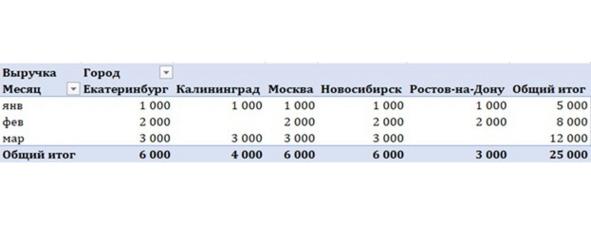
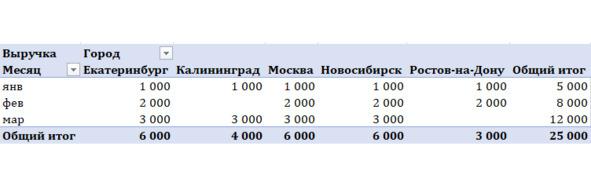
или так

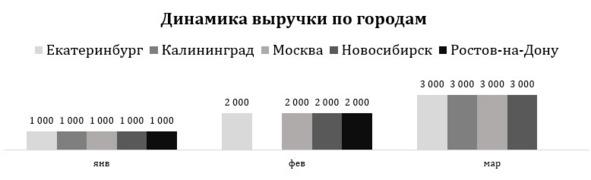
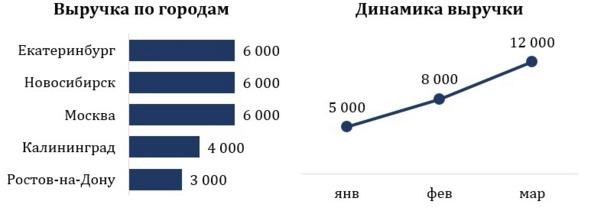
А еще не только увидеть все это в табличной форме, но в формате визуализаций данных. Например, вот так

Впечатляет? Не правда ли. И это, не используя ни одной формулы! Все реализовано только нажатием кнопок!

Давайте же учиться делать так же.


!Материалы к главе: файл «Одна таблица-несколько аналитик»

Разница между сводной таблицей и не сводной

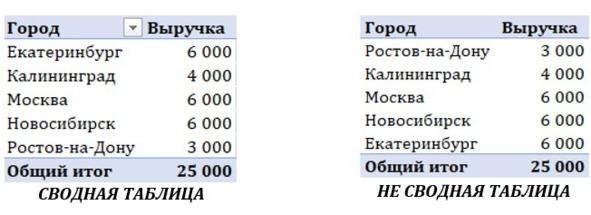
Можно достаточно часто встретить такую ситуацию: клиент говорит, что у него есть сводная и ее надо каким-то образом доработать, а по факту (точнее, технически) это не сводная таблица, а простая, в которую посредством различных формул сведены данные.

Как же понять сводная таблица это или не сводная. Одно из важнейших свойств сводных таблиц — это возможность быстрой ее перестройки.

Вот города расположены в строках, а месяца — в столбцах.

Буквально два движения в диалоговом окне сводных таблиц и города уже расположены в столбцах, а месяца — в строках.

Ни одна таблица, сведенная посредством формул, не позволит так быстро преобразовывать данные.

Как понять, сводная перед вами таблица или нет?

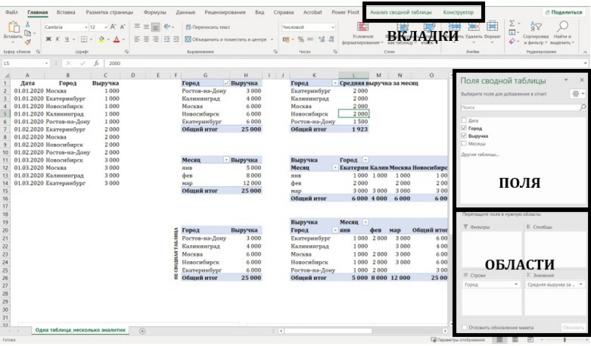
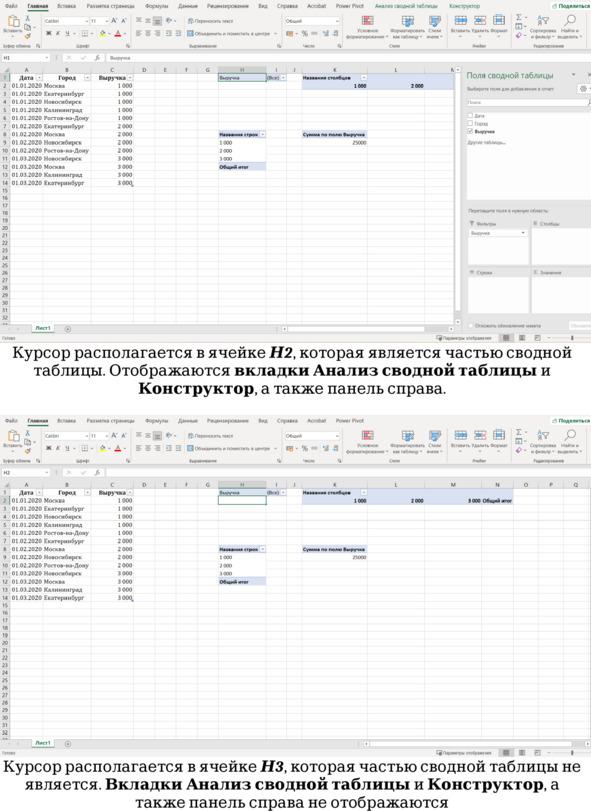
При постановке курсора в любую ячейку сводной таблицы в верхней части экрана всегда отображаются вкладки Анализ сводной таблицы (в некоторых версиях Excel вкладка называется Параметры) и Конструктор.

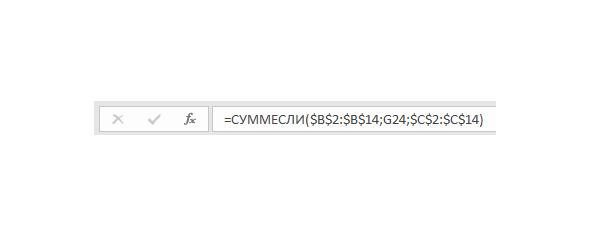
В сводной таблице нет формул, вы их там не найдете. Что же касается таблицы не сводной, в ней могут быть внесены просто данные (как значения) или формулы (например, такая формула как на рисунке ниже).

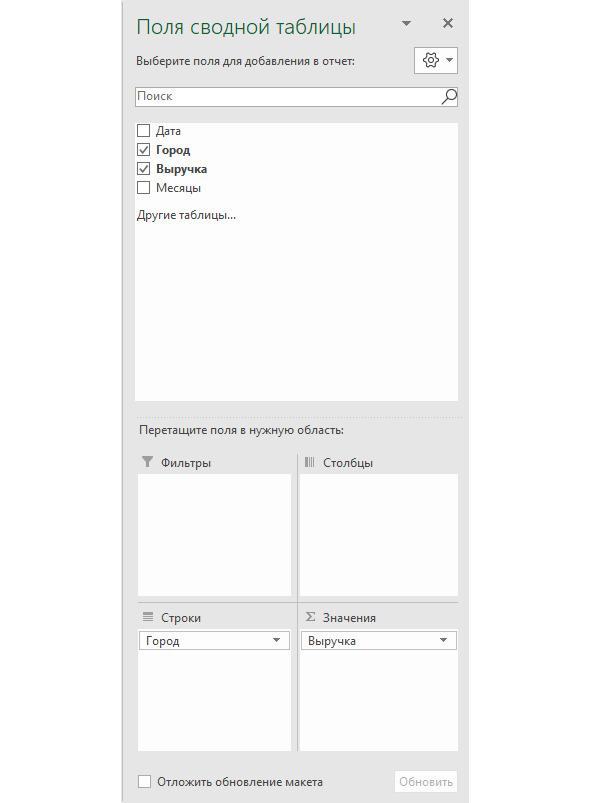
Также часто при постановке курсора в сводную таблицу в правой части экрана появляются поля сводной таблицы. Это происходит как правило, но не всегда. Не появиться они могут потому, что отключены в настройках. Но в любой нужный момент их можно отобразить.

!Материалы к главе: файл «Одна таблица-несколько аналитик»

Интерфейс работы со сводной таблицей

Прежде чем перейти к работе со сводной таблицей, давайте познакомимся с интерфейсом работы со сводной таблицей и некоторыми терминами.

Во-первых, при создании сводной таблицей вверху в правой части экрана появляются две дополнительные вкладки — Анализ сводной таблицы (в некоторых версиях она называется Параметры) и Конструктор. Запомните! Все, что можно сделать со сводными таблицами содержится в этих двух вкладках. Если вы забыли, где именно находится необходимый функционал, то посмотрите сначала в одной, потом — во второй. И поиски обязательно увенчаются успехом.

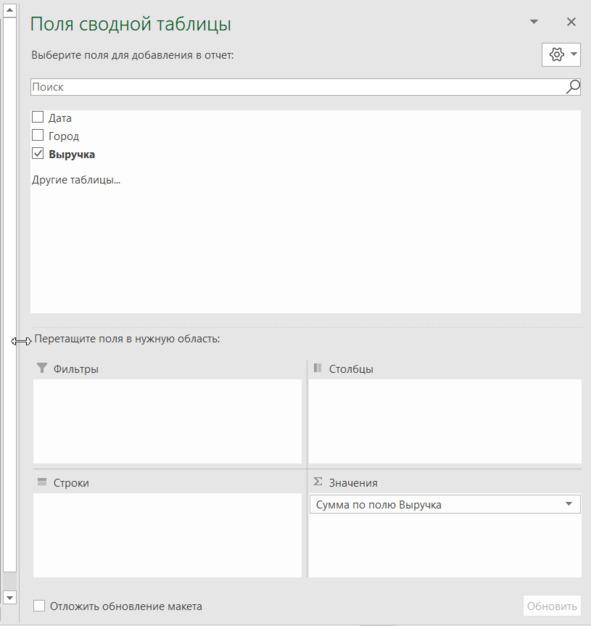
Помимо этого, для работы со сводными таблицами в правой части экрана появляется большая панель, которая состоит из двух частей: поля сводной таблицы и области.

Что такое поля и зачем они нужны? По сути, поля сводной таблицы — это столбцы исходной таблицы. Как видим на примере, столбцы Дата, Город и Выручка в исходной таблице — это поля в сводной.

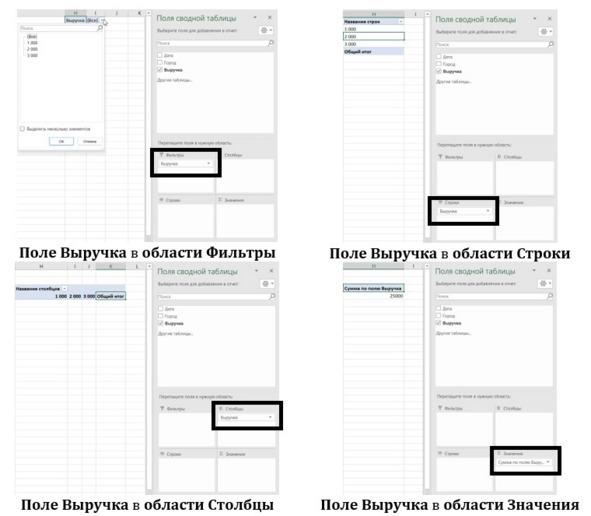
Областями же условно называется то положение, которое будет занимать поле в сводной таблице. Легче всего это объяснить на примере. Положим поле Выручка последовательно в область фильтров, область строк, область столбцов и область значений.

Сводные таблицы тем и удобны, что одно и то же поле может занимать различное положение и, соответственно, дает большие возможности для анализа данных.

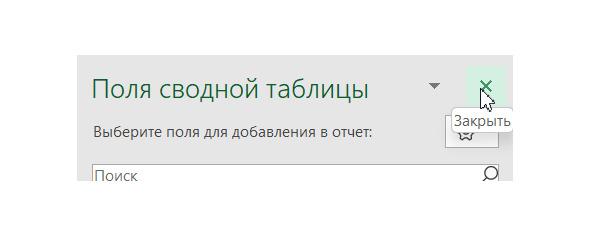
Панель с полями и областями при создании сводной таблицы всегда отображается справа. Но бывают случаи, когда на экране не хватает места и панель нужно скрыть на время или навсегда. Это можно сделать, легко щелкнув на кнопке Закрыть в правом верхнем углу панели

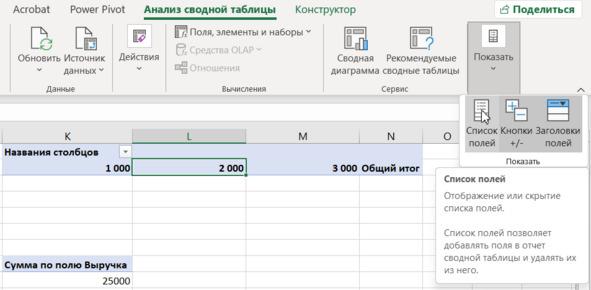
Но что делать если ее нужно вернуть обратно? Это можно сделать двумя способами. Путь первый. Нажать кнопку Список полей во вкладке Анализ сводной таблицы, и панель со списком полей и областей снова отобразится.

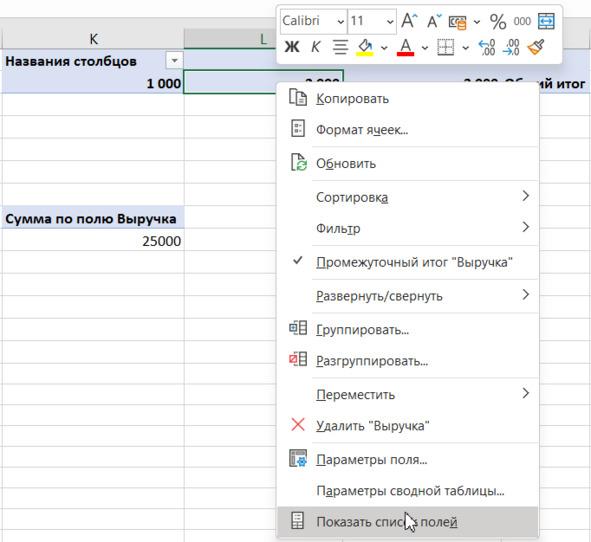
Путь второй. Щелкнуть правой кнопкой мыши на любой ячейке сводной таблицы и выбрать Показать список полей.

Вообще стоит отметить, что вкладки для работы со сводной таблицей (Анализ сводной таблицы и Конструктор), а также панель со списком полей и областями отображаются на экране только тогда, когда курсор находится в сводной таблице. Если выделена ячейка рядом со сводной таблицей, то вкладки и панель отображаться не будут.

Можно перетаскивать поля из одной области в другую. Выбираем нужное поле для перемещения, зажимаем левой кнопкой мыши и перетаскиваем в другую область. Например, поле Выручка из области Строки перетаскиваем в область Значения. Если же необходимо удалить поле из области, то можно сделать это несколькими способами.

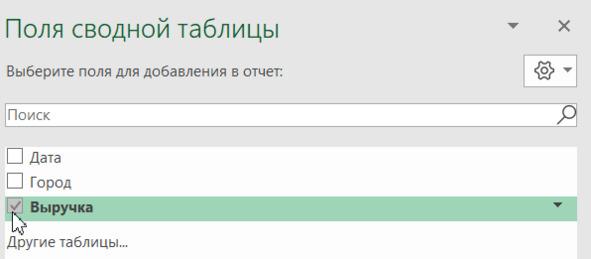
1). Снять галочку в списке полей. Я такой способ использую довольно редко. Сейчас объясню почему. Часто в работе со сводными одно и то же поле используется одновременно в разных областях или в одной области, но с использованием разных операций (суммирование, подсчитывание среднего, количества) или дополнительных вычислений. Предположим, поле Выручка лежит одновременно в области Фильтры и в области Значения. При снятии галочки в списке полей поле Выручка удалится и из Фильтров, и из Значений. А если надо было, чтобы удалилось только из Фильтров? Поэкспериментируйте.

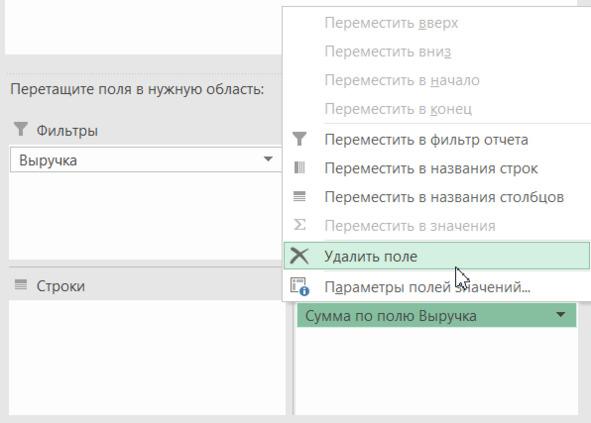
2). Удалить строки непосредственно из области. Например, поле Выручка лежит в области Фильтры и области Значения. Необходимо удалить из области Значения. Нажимаем левой кнопкой мыши на поле Сумма по полю Выручка в области Значения => Удалить поле.

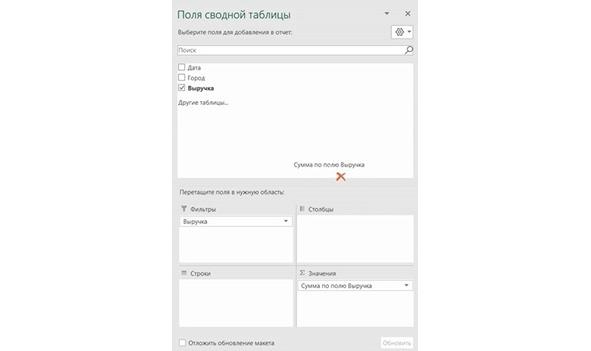
3). Перетащить поле из области в список полей. Для такого способа надо выделить поле Сумма по полю Выручка в области Значения, зажать ее левой кнопкой мыши и перетянуть в список полей.

Панель со списком полей и областями можно увеличивать (или уменьшать) в ширину по мере необходимости при помощи курсора как скрине ниже.

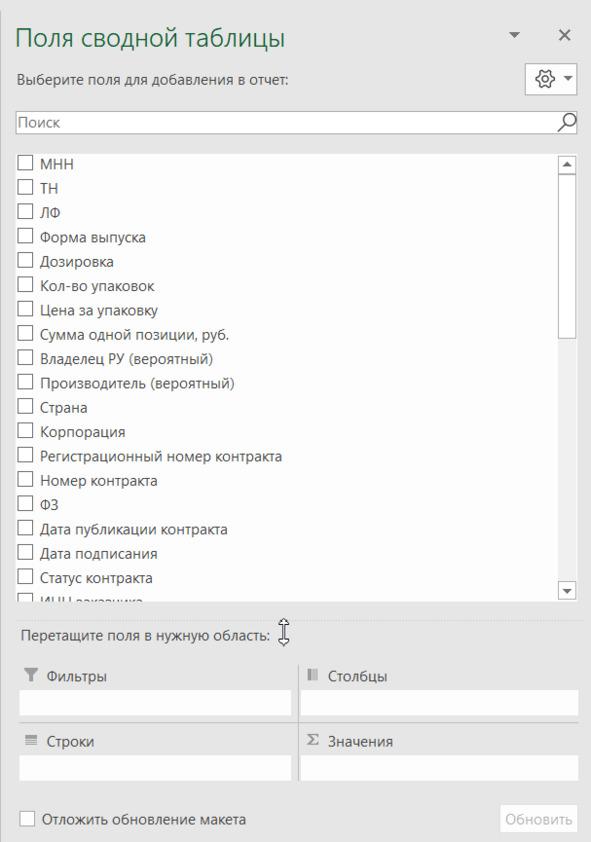
Частый случай, когда полей в исходной таблице большое количество и не виден их полный перечень в списке. В таком случае можно расширить количество отображаемых полей, как показано на скрине ниже. При помощи такого же курсора можно наоборот увеличить количество отображаемых строк, размещенных в областях.

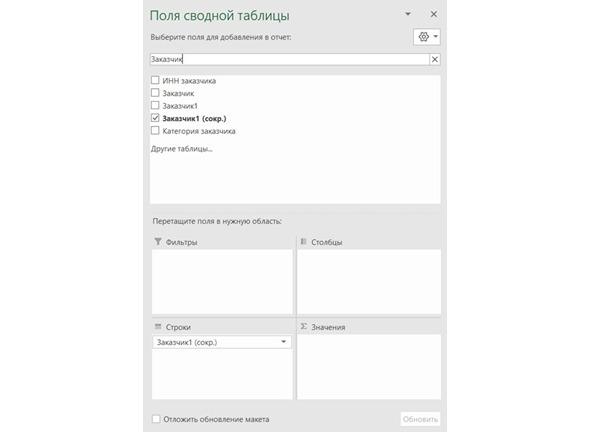
Еще один лайфхак при работе с большим количеством полей — всегда есть возможность ввести в строке Поиск искомое поле, а потом перетащить его в нужную область.

!Материалы к главе: файл «Интерфейс»

Умная таблица как основа сводной

Еще один важный момент, с которым необходимо познакомиться перед началом работы со сводными таблицами понятие «умная таблица» и понимание как она связана со сводной. Что такое умная таблица и зачем она нужна? Почему чаще в качестве источника для сводной таблицы используют умные таблицы, а когда это делать не надо?
По сути, умная таблица — это диапазон данных, который дает ряд преимуществ в работе с таблицей. Когда вы работаете с простой (не умной таблицей), то для Excel это разрозненные данные, какие-то отдельные ячейки, не связанные между собой. Умную таблицу Excel воспринимает как единый диапазон. Также можно сказать, что умная таблица — это способ форматирования.

Что это за преимущества:

1. Созданная таблица автоматически изменяет свой размер при добавлении/удалении данных. В правом нижнем углу таблицы есть маркер границы.

Изменить размер умной таблицы при необходимости можно и вручную, схватив левой кнопкой мыши этот уголок и потянув его вниз или вверх, вправо или влево (увеличить или уменьшить).

2. Умной таблице можно задать адекватное понятное имя. Вообще, корректное именование любых объектов в Excel — хороший тон. Понятно именованные объекты облегчают работу с данными. Возьмите себе за правило всегда именовать умные, сводные таблицы и другие объекты в Excel. Вам будет значительно легче работать.

3. В шапке умной таблицы автоматически включается автофильтр. Его можно отключить при необходимости, но чаще он нужен, чем не нужен.

4. При прокрутке таблицы вниз, заголовок всегда остается виден. И для этого не надо дополнительно закреплять его через вкладку Вид => Закрепить области. Это однозначно удобно.

5. При написании формулы в столбце умной таблицы, эта формула протягивается автоматически до конца таблицы. Не приходится самостоятельно продлевать формулу (тянуть черный крестик автозаполнения).

6. При добавлении новых строк, формулы копируются в них автоматически.

Это основные плюсы. Помимо них, есть и другие. Перечисленные выше — наиболее часто используемые.

За весь функционал умных таблицы отвечает вкладка Конструктор таблиц, которая появляется, как только простая таблица преобразована в умную.

Более подробно об умных таблицах можно узнать в приложении к книге «Умная таблица. Подробнее». Главный же вопрос этой главы — почему в качестве источника для сводной таблицы лучше использовать умную таблицу и когда лучше этого не делать.

Как уже сказано выше, одно из достоинств — это автоматическое изменение размера умной таблицы. Именно это преимущество делает умную таблицу лучшей подругой сводной. Давайте разберемся на примере. И заодно потренируемся размещать новую сводную таблицу на уже на существующем листе.

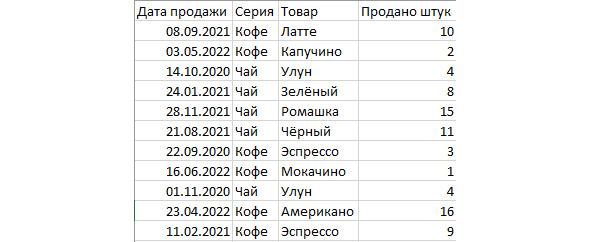
В качестве примера возьмем вот такую таблицу, в которой есть данные о продажах кофе и чая. Давайте создадим на ее основе сводную таблицу.

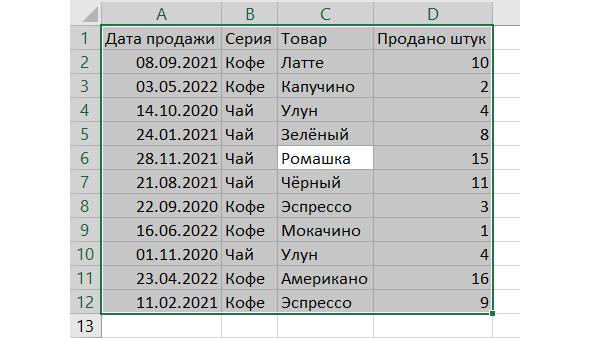
Начинаем с того, что преобразовываем простую таблицу в умную. Ставим курсор в любую ячейку исходной таблицы, нажимаем комбинацию клавиш Ctrl+A (выделится весь диапазон)

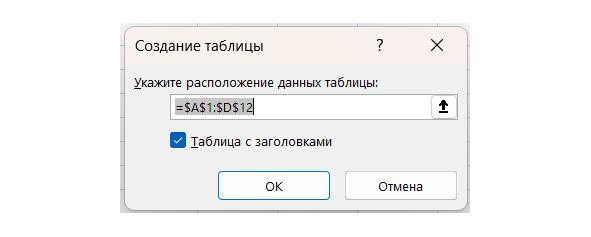
После этого нажимаем Ctrl+T, в появившемся диалоговом окне проверяем галочку Таблица с заголовками, нажимаем ОК. В исходной таблице действительно есть заголовок, именно поэтому необходимо оставить галочку. Если заголовка нет, то галочку надо снимать (подробнее в приложении к книге «Оставлять или нет галочку ✔{️}Таблица с заголовками для умной таблицы?»).

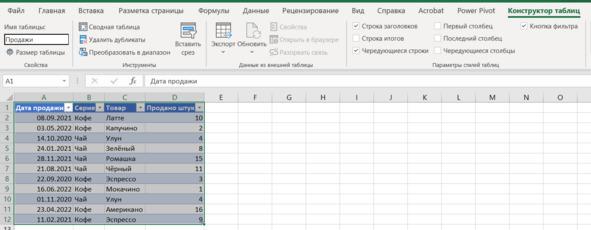
Таблица окрашивается цветом, вверху появляется вкладка Конструктор таблиц. Это верный признак того, что таблица поумнела (стала, собственно, умной). Во вкладке Конструктор таблиц задаем нужное имя в поле Имя таблицы.

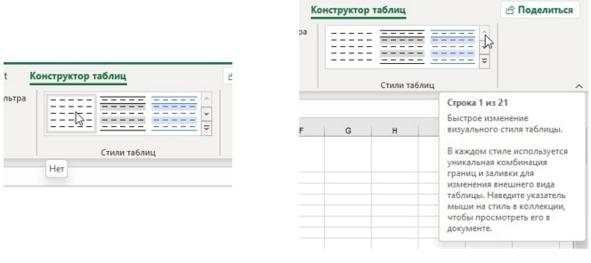
Если вам не нужна раскраска таблицы, на вкладке Конструктор таблиц в блоке Стили таблиц выбираем тип форматирования Нет.

Вот такой результат должен получиться

...