


автордың кітабын онлайн тегін оқу 1C: Предприятие 8.2. Управление небольшой фирмой
М. Котин
1C: Предприятие 8.2. Управление небольшой фирмой

Научный редактор И. Кононович
Технический редактор И. Кононович
Литературный редактор И. Кононович
Художники И. Кононович, А. Татарко
Корректоры Т. Радецкая, Н. Терех
Верстка Г. Блинов
М. Котин
1C: Предприятие 8.2. Управление небольшой фирмой. — СПб.: Питер, 2014.
ISBN 978-5-49807-878-6
© ООО Издательство "Питер", 2014
Все права защищены. Никакая часть данной книги не может быть воспроизведена в какой бы то ни было форме без письменного разрешения владельцев авторских прав.
Введение
В этой книге описана новейшая программа бухгалтерского учета от фирмы «1С» под названием «1С:Предприятие 8.2. Управление небольшой фирмой» («1C:УНФ»). Данное приложение представляет собой готовое решение для автоматизации оперативного управления предприятия малого бизнеса. Программа ориентирована на менеджеров и управленческий персонал. Ее пользователь найдет все, что ему нужно для ведения оперативного учета, контроля, анализа и планирования работы предприятия. Кроме того, программу можно легко настроить на особенности организации управления и учета в компании, обеспечив возможность быстрого освоения приложения и удобство ежедневной работы. «1C:УНФ» предоставляет владельцам и руководителям компании большое количество инструментов для управления фирмой. У сотрудников же появляются новые возможности, которые повышают эффективность ежедневной работы. К таким возможностям можно отнести следующие.
• В программе предусмотрено оформление практически всех первичных документов торгового, складского и производственного учета, а также документов движения денежных средств.
• «1C:УНФ» содержит большой набор отчетов по деятельности фирмы, что позволяет пользователям быстро получить информацию в удобном для анализа виде и с нужной степенью детализации.
• С помощью «1C:УНФ» можно регистрировать все хозяйственные операции и события: заказы покупателей, состояние заказов, обязательства перед клиентами, задания сотрудникам, планируемую загрузку оборудования, графики выполнения работ, планы продаж и многое другое.
• Программу можно использовать для нескольких компаний или частных предпринимателей, как независимых, так и работающих в рамках одного бизнеса. При изменении масштабов и структуры бизнеса, подходов к управлению или организации работ приложение можно перенастроить без больших затрат времени и денег.
• Встроенная система «Быстрый старт» поможет быстро настроить программу на особенности организации управления и ведения учета в компании и сразу приступить к работе. Настройка осуществляется в пользовательском режиме путем установки/снятия флажков, включающих/выключающих отдельные функции программы.
• Рабочий стол программы содержит схему, обеспечивающую быструю навигацию по системе, что облегчает ввод данных и получение отчетов.
• Чтобы использовать программу, не требуется знать бухгалтерский и налоговый учет.
Все эти возможности приложения описаны в данной книге. В ней последовательно рассмотрены приемы работы со всеми инструментами программы, начиная от средств быстрого старта и заканчивая командами выполнения финансовых операций, торговли, снабжения, управления персоналом и производством, денежными операциями.
В первой главе книги вы познакомитесь с интерфейсом программы, освоите работу с панелями навигации и действий, на которых сконцентрированы основные команды для выполнения операций, научитесь выполнять настройку этих панелей и работать со справочной системой.
Во второй главе на примере открытия новой фирмы рассмотрены средства «Быстрого старта». Вы увидите, насколько легко с помощью программы выполняются операции по созданию и настройке фирмы: создание структурных подразделений, открытие банковских счетов, прием на работу сотрудников.
В третьей главе описана работа с персоналом. Рассмотрены операции создания штатного расписания, прием и увольнение сотрудников, кадровые перемещения и назначения. Этих средств вполне достаточно для выполнения основных операций, которыми заняты сотрудники отдела кадров.
В четвертой главе рассмотрены вопросы торговли и маркетинга. Описаны работа с контрагентами, создание прайс-листа предприятия, подготовка договоров, счетов на оплату, расходных накладных. Освоив эту главу, вы без труда приступите к работе менеджером по продаже в любой коммерческой фирме.
В пятой главе описаны средства для выполнения операций снабжения и закупок, необходимых для создания запасов предприятия. Рассмотрены методы подготовки документов заказа поставщику, приходных накладных, счетов-фактур, счетов на оплату поставщиков, доверенностей и прайс-листов контрагентов. Таким образом, охвачены все средства, которые могут понадобиться сотруднику отдела снабжения в процессе повседневной работы.
В шестой главе рассмотрены вопросы управления производством и складом. Вы научитесь выполнять перемещение запасов со склада в производственные подразделения, создавать заказы на производство, проводить инвентаризацию, а также оприходование и списание запасов. Всех этих операций достаточно для выполнения управленческих операций, связанных с производством продукции и ее хранением на складе компании.
В седьмой главе описаны инструменты для работы с денежными средствами предприятия. Вы освоите оформление платежного поручения и поступления на счет предприятия, научитесь совершать перечисления в бюджет, оформлять расход со склада, подготавливать авансовые отчеты, приходовать поступления в кассу, создавать платежный календарь и планировать денежные средства предприятия.
В восьмой главе обсуждаются средства для управления финансами предприятия. Описана работа с монитором руководителя — специальным окном программы, в котором отображаются все основные показатели работы предприятия. Далее рассмотрена настройка показателей работы предприятия, позволяющая гибко приспособить программу «1С:УНФ» к работе конкретного предприятия. Описаны также отчеты по налоговым отчислениям, учету нематериальных расходов и распределению затрат, прибылей и убытков, а также оборотно-сальдовые ведомости. Не оставлена без внимания и такая важная составляющая работы руководителя предприятия, как анализ перспектив, для чего «1С:УНФ» предлагает инструмент для составления прогнозного баланса.
Во всех главах рассмотрены средства подготовки отчетов по деятельности предприятия на каждом участке, автоматизирующие рутинные операции, которые выполняют менеджеры всех рангов. Вы сможете убедиться, насколько быстро и легко можно создать любой отчет, воспользовавшись средствами «1С:УНФ».
Прочитав эту книгу, вы сможете более не опасаться за свое будущее: освоив изложенный в издании материал, вы без труда овладеете профессией менеджера на любом коммерческом предприятии и сможете немедленно приступить к работе в любом управленческом подразделении. Книга написана так, чтобы максимально помочь вам в овладении всеми практическими навыками работы с «1С:УНФ», и содержит множество пошаговых процедур, детально и подробно описывающих выполнение соответствующих операций. С помощью книги освоение программы «1С:УНФ» не вызовет у вас никаких проблем и не займет много времени. Желаю удачи!
От издательства
Ваши замечания, предложения и вопросы отправляйте по адресу электронной почты halickaya@minsk.piter.com (издательство «Питер», компьютерная редакция).
Мы будем рады узнать ваше мнение!
На сайте издательства http://www.piter.com вы найдете подробную информацию о наших книгах.
Глава 1. Начало работы с программой
Знакомство с рабочим окном «1C:УНФ»
Справка программы
Ввод текста и вставка таблиц
Стандартная командная панель
Резюме
Программа «1С:Управление небольшой фирмой 8» предоставляет своим пользователям множество возможностей. С ее помощью руководитель или менеджер предприятия любого типа может без проблем получить информацию о нужном ему аспекте работы фирмы и выполнить операции, обеспечивающие ее функционирование. Для этого приложение предоставляет готовые решения, автоматизирующие основные процессы управления малым предприятием в области учета, контроля, анализа и планирования. Программа позволяет легко повысить эффективность работы предприятия, поскольку с ее помощью руководители получают в свое распоряжение большое количество инструментов управления, а сотрудники — средства для продуктивной работы.
Приложение хранит в своей базе данных все сведения о работе предприятия, в частности информацию о клиентах, банковских и кассовых операциях, расчетах с контрагентами, бюджетом, персоналом. В ней сосредоточены данные об учете материалов, продукции, товаров, заказов, торговых операций, заказов нарядов и прочая учетная информация.
С помощью «1C:УНФ» вы сможете планировать продажи, загрузку персонала, использование ресурсов, строить и отслеживать графики выполнения работ, отгрузку и поставку товаров и материалов. Для анализа и контроля общего состояния дел пользователям предоставляются отчеты, характеризующие основные аспекты деятельности предприятия.
Все эти замечательные возможности становятся доступными после открытия главного окна «1C:УНФ», обеспечивающего доступ ко всем инструментам и средствам программы. Познакомимся с его содержимым.
Знакомство с рабочим окном «1C:УНФ»
Для открытия главного окна «1C:УНФ» выполните команду меню Пуск —> Программы —> 1С Предприятие 8.2—> Дополнительно —> 8.2.9.356. Последний пункт в строке вызова означает номер версии программы, поэтому для разных пользователей он может отличаться, поскольку программа непрерывно обновляется. Откроется меню выбора режима работы (рис. 1.1).
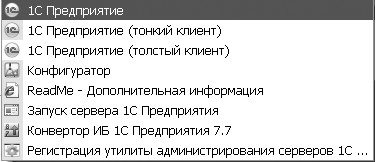
Рис. 1.1. Меню выбора клиента «1C:УНФ»
Можно выбрать один из трех режимов:
• 1С Предприятие, открывающий локальную, то есть установленную на вашем рабочем компьютере, версию программы;
• 1С Предприятие (тонкий клиент), предназначенный для работы через медленное сетевое соединение;
• 1С Предприятие (толстый клиент), предназначенный для работы через широкополосное (быстрое) сетевое соединение.
Вы должны сами (или с помощью администратора программы «1С») определиться с выбором нужного варианта. Эти версии не отличаются друг от друга, но при работе с сетевыми вариантами следует учесть задержку отклика программы на ваши действия, особенно при работе с тонким клиентом. Мы будем рассматривать в книге работу программы «1C:УНФ» с помощью локальной версии клиента.
После выбора версии клиента откроется окно Запуск 1С:Предприятия (рис. 1.2).
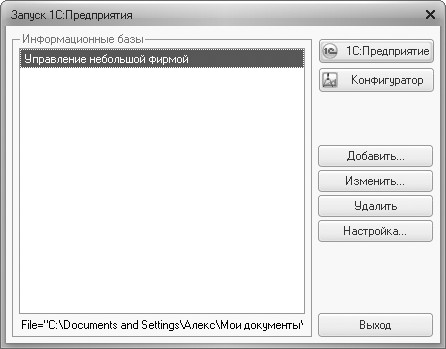
Рис. 1.2. Окно выбора конфигурации «1С»
Зачем оно нужно? Дело в том, что программы фирмы «1С» устроены особым образом: каждая из них работает на базе единой платформы, то есть единой базовой программы. Перед началом работы с приложением пользователи должны присоединить информационную базу, реализующую специализированную версию программы, называемую конфигурацией. Таких базовых программ у фирмы «1С» несколько. Приложение «1C:УНФ» использует новейшую платформу «Предприятие 8.2». Что дает такой способ организации работы с программой? Он обеспечивает гибкость ее настройки под определенные функции. Выбрав нужную конфигурацию, пользователь оставляет для работы только те средства, которые нужны ему в данный момент для текущей задачи, что значительно разгружает компьютер и упрощает работу с приложением.
Выберем в окне Запуск 1С:Предприятия строку Управление небольшой фирмой и нажмем кнопку 1С:Предприятие. Отобразится главное окно программы «1C:УНФ» (рис. 1.3).
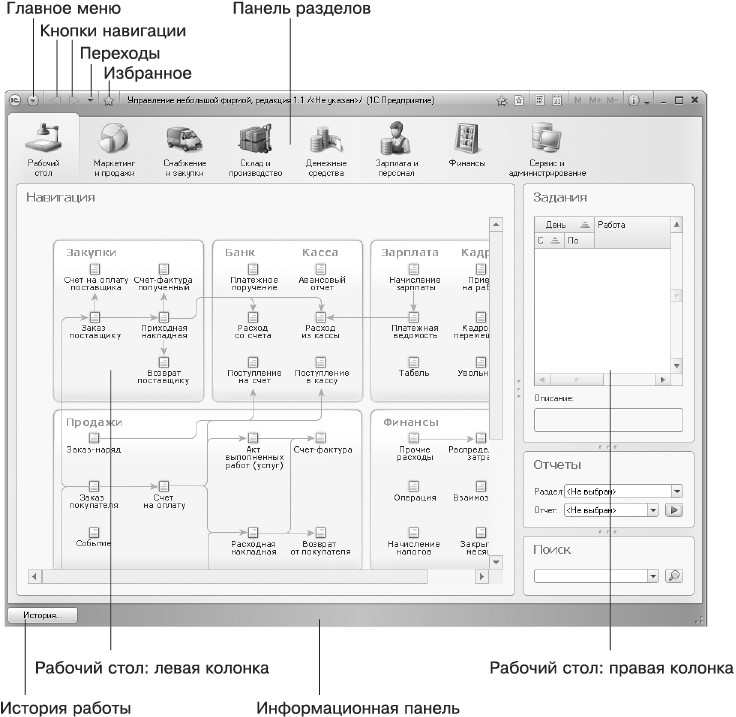
Рис. 1.3. Главное окно программы «1C:УНФ»
Это окно состоит из нескольких разделов. Самый главный из них — Рабочий стол. Он содержит основные команды программы. Этот «стол» всегда отображается в основном окне программы при ее открытии. Мы рассмотрим работу с Рабочим столом чуть ниже, а сейчас опишем другие элементы главного окна. В строке заголовка окна расположены следующие компоненты:
•

•

• кнопки навигации


•

•

• название окна, в данном случае Управление небольшой фирмой, редакция 1.1/<Неуказан>/ (1С:Предприятие);
•

•

Главное меню окна позволяет выполнять основные операции с открытыми документами и запущенными сервисами (рис. 1.4).
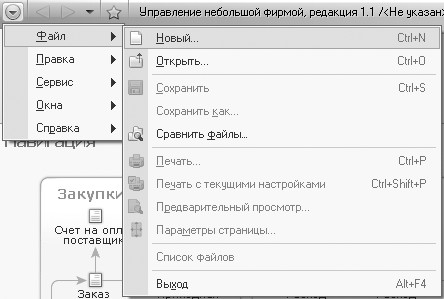
Рис. 1.4. Главное меню рабочего окна «1C:УНФ»
Команды Главного меню достаточно стандартны для программ Windows. Мы познакомимся с ними по мере освоения приложения «1C:УНФ».
Под заголовком главного окна программы находится панель разделов. При нажатии кнопок панели разделов в рабочей области главного окна программы отображаются наборы инструментов, предназначенные для определенных действий. Например, нажатие кнопки Маркетинг и продажи приводит к появлению в главном окне инструментов для выполнения торговых операций (рис. 1.5).
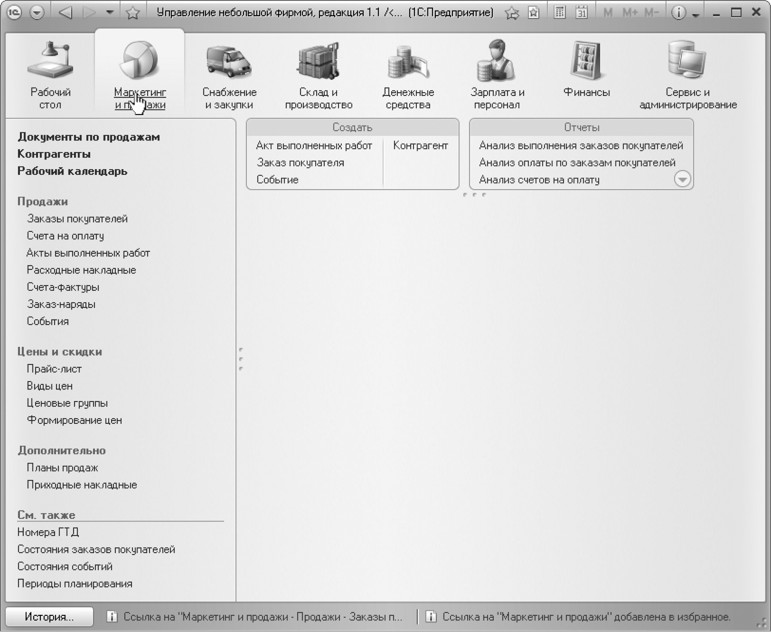
Рис. 1.5. Окно с инструментами для маркетинга и продаж
Совокупность этих инструментов называется разделом. Каждый раздел программы «1C:УНФ» соответствует верхнему уровню иерархии, на которые поделены средства программы «1C:УНФ». Первым из разделов является Рабочий стол (см. рис. 1.3). По мере открытия разделов программа запоминает ваши действия, и вы всегда можете переходить от одного раздела к другому с помощью кнопок Вперед и Назадв строке заголовка окна. Вы можете также сохранять выбранные разделы в Избранном, для чего достаточно щелкнуть на кнопке

Разделы, отображаемые в главном окне «1C:УНФ», содержат следующие компоненты (см. рис. 1.5):
• панель навигации, расположенную в левой стороне окна, включающую в себя основные команды текущего раздела. Выбор команды панели навигации приводит к отображению формы в главном окне программы (рис. 1.6);
• панель действий, расположенную сверху окна, также содержащую команды текущего раздела. Щелчок на команде панели действий приводит к открытию нового окна с формой (рис. 1.7);
• рабочую область, в которой отображаются формы команд, выбранных на панели навигации;
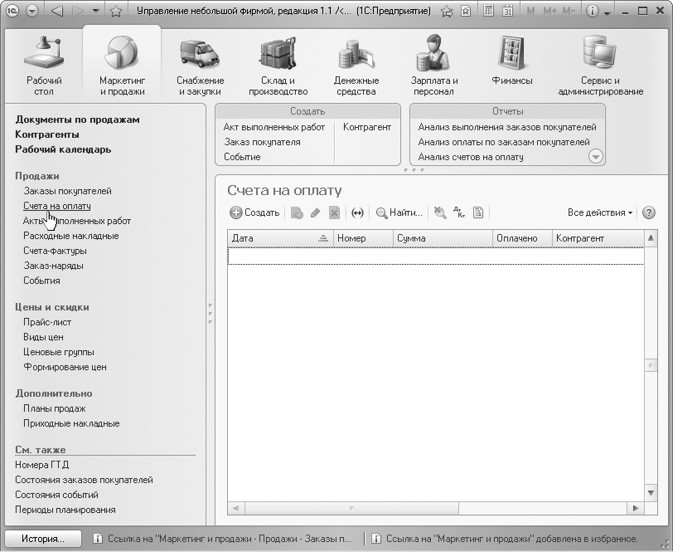
Рис. 1.6. При выборе команды Счета на оплату появляется одноименная форма
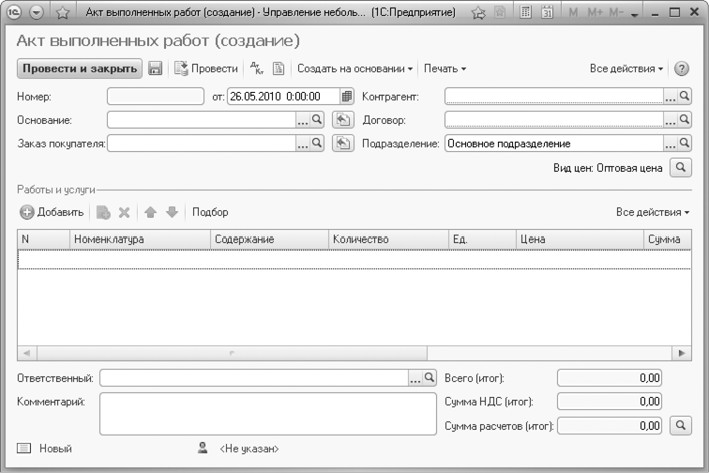
Рис. 1.7. Выбор команды Акт выполненных работ отображает одноименное окно
• информационную панель с кнопкой История для открытия истории работы пользователя, а также другую информацию, относящуюся к текущим действиям пользователя.
Программа «1C:УНФ» позволяет настраивать вид и набор команд панелей разделов, навигации и действий. Остановимся на этом вопросе подробнее.
Настройка панелей главного окна «1C:УНФ»
Настройка панелей разделов, навигации и действий позволяет изменить порядок отображения команд на панели, их состав и группу, в которую команды включены. Чтобы настроить панель разделов, щелкните на ее поверхности правой кнопкой мыши и из контекстного меню выберите команду Настройка панели разделов. Отобразится одноименное окно (рис. 1.8).
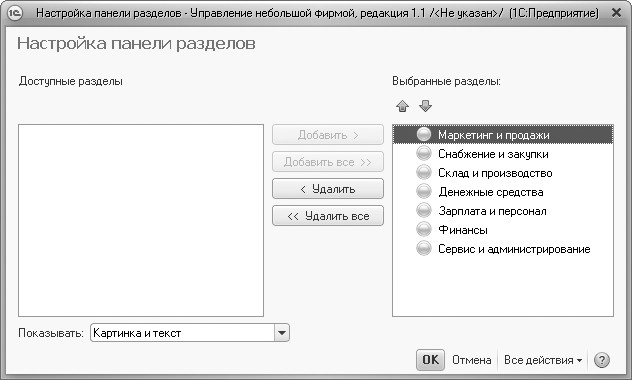
Рис. 1.8. Окно Настройка панели разделов
Чтобы удалить ненужный раздел, выберите его щелчком кнопкой мыши из списка Выбранные разделы и нажмите кнопку <Удалить. Удаленный раздел отобразится в списке Доступные разделы, и в любой момент вы сможете вернуть его обратно, выбрав из списка Доступные разделы и нажав кнопку Добавить>. Нажатие кнопки <<Удалить все приведет к удалению всех разделов, а нажатие Добавить все>> вернет все удаленные разделы на место. Обратите внимание, в списке разделов отсутствует раздел Рабочий стол, который всегда присутствует на панели разделов в одном и том же месте — крайнем слева. Отображение этого раздела нельзя отключить, именно поэтому его названия нет в окне Настройка панели разделов (см. рис. 1.8).
Вы можете также поменять порядок следования кнопок на панели разделов и их внешний вид. Для этого выполните такие действия.
1. Щелчком кнопкой мыши выберите в списке Выбранные разделы, например, пункт Склад ипроизводство.
2. Нажмите кнопку


3. Щелчком откройте список Показывать и выберите пункт Текст. В результате кнопки панели разделов будут заменены текстовыми ссылками.
4. Нажмите кнопку OK. Панель разделов примет вид, показанный на рис. 1.9.
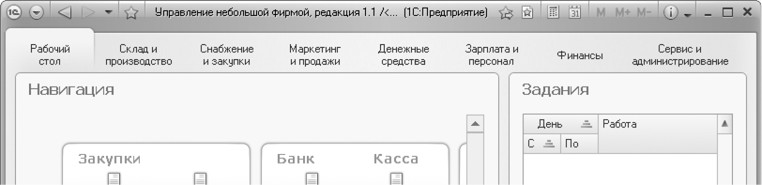
Рис. 1.9. Панель разделов после настройки
Как видите, кнопки панели разделов заменились текстовыми ссылками, а раздел Склад и производство переместился на одну позицию влево.
Для настройки панели навигации следует выполнить подобные действия. Щелкните правой кнопкой мыши на панели навигации и выберите команду меню Настройка панели навигации. Отобразится одноименное окно (рис. 1.10), содержащее списки Выбранные команды и Доступные команды. Пункты в списке Выбранные команды соответствуют командам, отображаемым на текущей панели навигации, причем в списке они расположены в том же порядке, что и на панели. Команды разбиты на группы Важное, Обычное и См. также. Команды группы Важное отображаются в верхней части панели навигации и выделены полужирным начертанием.
Чтобы удалить команду с панели навигации, выделите ее в списке Выбранные команды и нажмите кнопку <Удалить. Удаляемая команда отобразится в списке Доступные команды. Чтобы добавить команду на панель навигации, выберите ее в списке Доступные команды и нажмите кнопку Добавить>. Нажатие кнопки <<Удалить все удалит все команды с Панели навигации, а Добавить все>> — добавит все доступные команды на панель навигации.
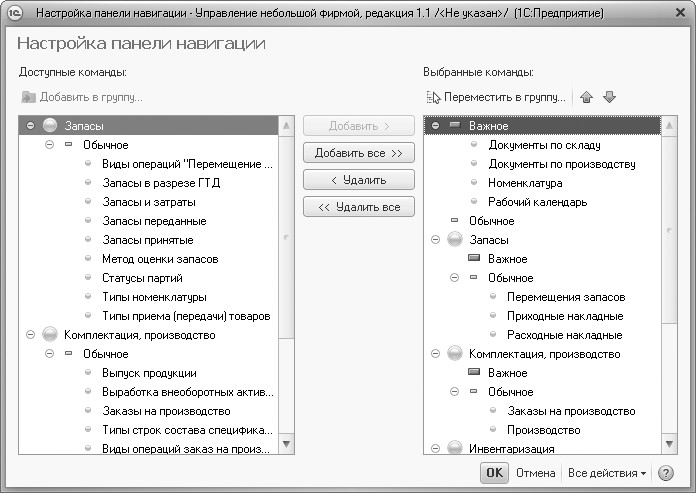
Рис. 1.10. Окно настройки панели навигации
Вы также можете удалять и добавлять команды с и на панель навигации, перетаскивая их мышью. Например, щелкните на пункте Запасы и затраты в списке Доступные команды и, не отпуская кнопку мыши, перетащите пункт в требуемую позицию в группе Запасысписка Выбранные команды. После отпускания кнопки мыши эта команда появится в списке Выбранные команды как раз в указанном при перетаскивании положении. При перетаскивании обратите внимание — программа не позволит вам переместить команду в «чужую» группу, вы сможете поместить ее только в ту, которая соответствует ее подсистеме, то есть функциональному назначению.
Вы можете также добавить нужную команду из списка Доступные команды в Выбранные команды, выбрав ее из списка доступных команд и нажав кнопку Добавить вгруппу, расположенную над списком. Отобразится окно Выберите группу, вкоторуюследует переместить команду (рис. 1.11), содержащее в данном случае два пункта: Запасы/Важное и Запасы/Обычное.
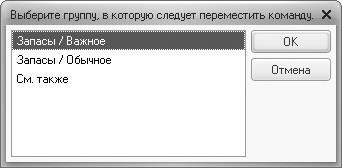
Рис. 1.11. Выбор группы для добавляемой команды
Выберите нужную подгруппу щелчком кнопкой мыши и нажмите кнопку OK. Команда появится в соответствующей позиции группы. При этом вы также не сможете переместить команду в «чужую» группу, вам будет доступна только возможность выбора Важной или Обычной позиции команды. Если вы поместите команду в подгруппу Важное, то эта команда будет выделена полужирным на панели навигации. Что касается группы См. также, то в нее можно поместить любую команду, независимо от ее принадлежности к подсистеме, а вот переместить команду из этой группы можно только в соответствующую ей подсистему.
Чтобы переместить команды в нужную группу, следует выполнить действия, аналогичные вышеописанным. Для этого нажмите кнопку Переместить вгруппу, в отобразившемся окне Выберите группу, вкоторую следует переместить команду укажите нужную группу, после чего с помощью кнопок Переместить вверх или Переместить вниз переместите при необходимости выбранную команду по списку Выбранные команды. При этом действие данных кнопок ограничивается подгруппами Важное или Обычное соответствующей группы, то есть вы не сможете с их помощью переместить команду из одной подгруппы в другую — для этого следует перетащить команду мышью.
Настройка панели действий аналогична настройке панели навигации. Для открытия окна настройки щелкните на панели действий правой кнопкой мыши и выберите команду Настройка панели действий. Отобразится одноименное окно, полностью совпадающее с описанным выше окном Настройка панели навигации (см. рис. 1.10). Все действия, которые необходимо выполнить для добавления, удаления или перемещения команд, аналогичны рассмотренным ранее. Остановимся только на одной детали, важной при настройке панелей разделов, навигации и действий. В правом нижнем углу окон настройки всех этих панелей находится кнопка Все действия. Щелчок на ней открывает меню выбора дополнительных команд настройки (рис. 1.12).
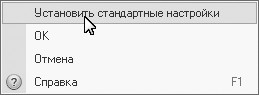
Рис. 1.12. Меню выбора дополнительных команд настройки
В меню присутствует полезная команда Установить стандартные настройки. Если вы случайно внесете в структуру панелей ненужные изменения или просто запутаетесь в многочисленных удалениях, добавлениях и перемещениях команд, попробуйте с помощью этой команды вернуться назад и начать все с самого начала.
Рабочий стол
Отдельно остановимся на вопросе настройки Рабочего стола. Рабочий стол — это совокупность команд и форм, отображаемых в главном окне программы при ее запуске (см. рис. 1.3). Его структура несколько отличается от разделов, рассмотренных выше. Рабочий стол состоит из двух колонок. В левой по умолчанию находится форма Навигация, содержащая набор команд для доступа к различным документам программы. Щелчок на любой кнопке внутри формы Навигация открывает окно с соответствующим документом. Правая колонка содержит формы, важные для работы с программой.
Чтобы настроить Рабочий стол программы, щелкните на кнопке Главное меню и в отобразившемся меню выберите команду Сервис —> Настройка интерфейса —> Рабочий стол(этим же способом вы можете открывать окна настройки всех описанных выше панелей). Другой способ — щелкните правой кнопкой мыши на поверхности панели разделов и выберите команду контекстного меню Настройка рабочего стола. В обоих случаях отобразится окно Настройка рабочего стола (рис. 1.13). Оно несколько похоже на окно, предназначенное для настройки панелей навигации и действий и описанное в предыдущем разделе.
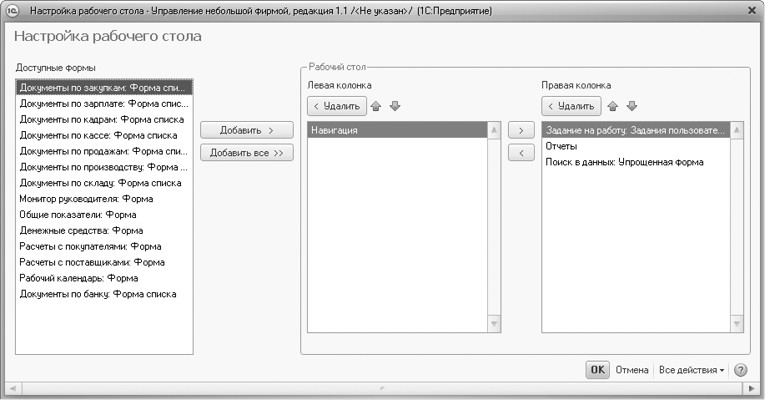
Рис. 1.13. Окно настройки Рабочего стола
Различие состоит лишь в том, что теперь вы можете перемещать нужные вам формы из списка Доступные формы либо в левую, либо в правую колонку внутри раздела Рабочий стол. Рассмотрим пример.
1. Перетащите мышью форму Общие показатели: Форма из списка Доступные формы в верхнюю позицию списка Правая колонка.
2. Нажмите три раза кнопку

3. Нажмите кнопку

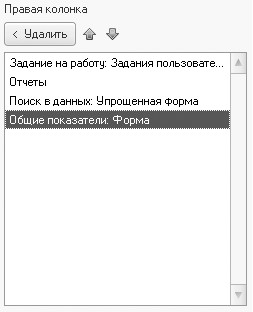
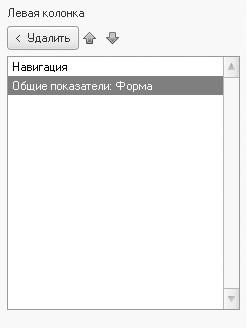
Рис. 1.14. Новая форма в списке правой колонки Рабочего стола
Рис. 1.15. Добавленная форма появилась в левой колонке
4. Нажмите кнопку <Удалить сверху списка, в результате чего форма удалится.
5. Нажмите кнопку OK, чтобы сохранить изменения, или Отмена для отказа от сделанных настроек.
Не забывайте также про команду Установить стандартные настройки, которую можно выбрать, щелкнув на кнопке Все действия. С ее помощью вы всегда сможете вернуть интерфейс Рабочего стола в исходное состояние.
Итак, мы рассмотрели основные методы настройки интерфейса программы. Чтобы получить дополнительные сведения, вы можете обратиться к справочной системе приложения. В следующем разделе мы опишем, как работать со справкой.
Справка программы
Справочная система программы «1C:УНФ» содержит описание всех аспектов работы с приложением. Чтобы открыть справку, выберите команду Справка из Главного менюпрограммы. Отобразится меню работы со справкой (рис. 1.16).
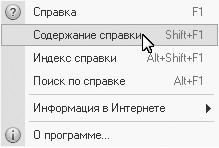
Рис. 1.16. Меню команды Справка
Данное меню содержит следующие команды.
• Справка — открывает окно справки, соответствующее текущему режиму работы программы.
• Содержание справки — отображает окно с разделами справочной системы.
• Индекс справки — показывает указатель справки.
• Поиск по справке — отображает окно с инструментом поиска по содержанию справки.
• Информация вИнтернете — выводит меню выбора источника сведений о программе, имеющихся в Интернете (при этом компьютер должен быть подключен к Интернету).
• Опрограмме — показывает сведения о программе.
Рассмотрим подробнее эти команды.
При выборе команды Справка отобразится справочная информация по текущему режиму работы программы. Например, выполним команду Счет на оплату поставщика, расположенную в разделе Закупки на Рабочем столе, и откроем форму Счет на оплату поставщика. Она, как и основное окно программы, содержит кнопку Главное меню, в котором находятся команды для работы со справочной системой (рис. 1.17).
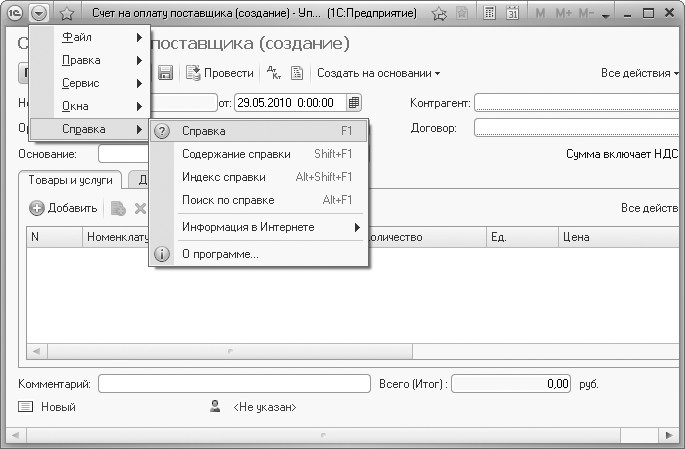
Рис. 1.17. Окно формы Счет на оплату поставщика
Если щелкнуть на пункте Справка, то появится окно Справкасо сведениями, относящимися к текущему режиму работы программы, в данном случае — заполнению формы Счет на оплату поставщика (рис. 1.18).
ПРИМЕЧАНИЕ
Окно справки по текущему окну программы можно также открыть, нажав клавишу F1.
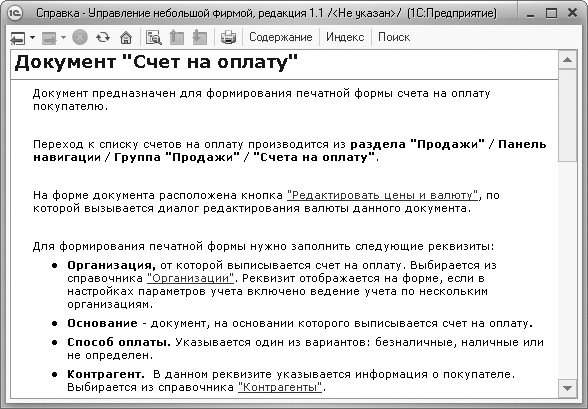
Рис. 1.18. Окно справки по счетам на оплату поставщикам
Окно справки сдержит панель инструментов, с помощью которых можно выбрать разделы справки, найти нужную информацию и открыть указатель справки. При нажатии кнопки Содержание в левой части окна появится содержание справки (рис. 1.19).
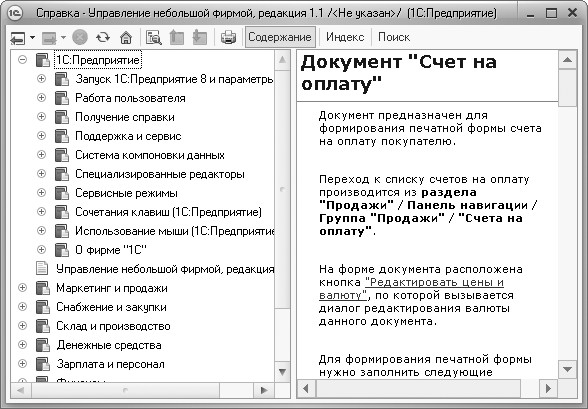
Рис. 1.19. Содержание справки открыто в левой части окна
Как видите, справка программы «1C:УНФ» достаточна обширна. Двойной щелчок на названии раздела открывает его содержимое в правой части окна (рис. 1.20).