автордың кітабын онлайн тегін оқу CorelDRAW X5 на 100 %
В. Пташинский
CorelDRAW X5 на 100 %

Научный редактор И. Кононович
Технический редактор И. Кононович
Литературный редактор И. Кононович
Художники И. Кононович, К. Подольцева-Шабович, А. Татарко
Корректоры Е. Павлович, Н. Терех
Верстка Г. Блинов
В. Пташинский
CorelDRAW X5 на 100 %. — СПб.: Питер, 2014.
ISBN 978-5-4237-0007-2
© ООО Издательство "Питер", 2014
Все права защищены. Никакая часть данной книги не может быть воспроизведена в какой бы то ни было форме без письменного разрешения владельцев авторских прав.
Введение
Уважаемый читатель!
Книга, которую вы держите в руках, посвящена основам работы в самом, пожалуй, популярном редакторе векторной графики — программе CorelDRAW X5. Это 15-я версия данного программного продукта, в которой появилось немало удобных и полезных инструментов и функций. Впрочем, данное издание можно использовать и при изучении предшествующих версий CorelDRAW.
Книга предназначена для тех, кто только делает первые шаги в освоении векторной графики. В первых главах будут описаны процесс установки программы и ее интерфейс, а также рассмотрены базовые приемы работы с программой.
Затем вы научитесь рисовать объекты любой, даже сложной формы, работать с цветом, градиентами, растровыми рисунками, текстом и т. д.
Не следует пропускать материалы тех глав, которые вам кажутся слишком простыми. Вы можете упустить, казалось бы, несложные, но важные детали и, возможно, в связи с этим что-то не поймете в последующих главах. Все простые операции в книге описываются, и, если какое-то действие, приведенное в книге, вам кажется непонятным, скорее всего, оно было подробно описано ранее.
Не стоит пытаться прочитать книгу за один день, и уж тем более научиться работать с приложением в кратчайшие сроки. Конечно, программа CorelDRAW не так сложна, как кажется на первый взгляд. Но есть много тонкостей, приемов и хитростей, применять которые вы сможете, только когда получите достаточный опыт. А опыт приходит со временем.
Попробуйте после прочтения книги сразу взяться за работу и создать нужный вам рисунок или документ. Пусть он не будет сложным. Но практическое использование CorelDRAW позволит вам быстрее запомнить основные операции и получить необходимый опыт.
Итак, у вас есть книга, установлена программа CorelDRAW, есть желание и терпение. Этого пока достаточно. Приступим.
От издательства
Ваши замечания, предложения, вопросы отправляйте по адресу электронной почты gromakovski@minsk.piter.com (издательство «Питер», компьютерная редакция).
Мы будем рады узнать ваше мнение!
На сайте издательства http://www.piter.com вы найдете подробную информацию о наших книгах.
Глава 1. Что такое векторная графика
Отличия векторной графики от растровой
Использование векторной графики
Цвет
Чтобы успешно работать с программой CorelDRAW (а также другими редакторами векторной графики), следует четко понимать, что представляет собой векторная графика. Мы привыкли видеть изображение на экране монитора, распечатанные картинки, и многие не всегда задумываются, каким образом создается и выводится изображение. Тем не менее, если вы решили изучить программу CorelDRAW, скорее всего, имеете какое-то представление о векторной графике либо у вас есть желание получить это представление.
Отличия векторной графики от растровой
Векторная графика широко используется в самых разных сферах деятельности: от подготовки документов и дизайна печатных изданий до проектирования сложных по форме объектов, например кузовов автомобилей. Кстати, основные элементы векторной графики — кривые Безье — как раз и были разработаны для проектирования кузовов автомобилей инженером Пьером Безье из автомобилестроительной компании Renault. Работу с кривыми Безье мы рассмотрим позже. Сейчас опишем принцип создания векторной графики.
Любая картинка, представленная на мониторе или бумаге, состоит из множества точек. Это растровый вид представления изображения. Растр формируется с помощью точек, каждая из которых определяет цвет в той или иной точке изображения. Чем выше количество точек, составляющих изображение, тем выше качество картинки. Для примера можно привести цифровую фотографию, где качество и разрешение изображения задается количеством точек, из которого оно состоит. Разрешение фотокамер определяется мегапикселами (чем больше, тем лучше), а разрешение изображения на экране — количеством точек по вертикали и горизонтали.
Растровое изображение можно увеличивать и уменьшать, но каждый, кто производил какие-нибудь манипуляции с картинками на компьютере, знает, что масштабирование растровой картинки влияет на качество изображения. Почему это происходит? Дело в том, что растровая картинка состоит из неизменного количества точек. Увеличивая ее, мы не увеличиваем количество точек, из которого она состоит. Но зато мы увеличиваем размер этих точек. При значительном увеличении растрового изображения становится заметной зернистость последнего. При еще большем увеличении изображение уже будет выглядеть как набор цветных квадратиков. Попробуйте увеличить масштаб какой-нибудь фотографии в любой программе для просмотра графических файлов (например, в Средстве просмотра фотографий Windows), и вы сами поймете, о чем речь (рис. 1.1). Это делает невозможным использование растровой графики для печати на больших по размеру носителях, например рекламных растяжках.
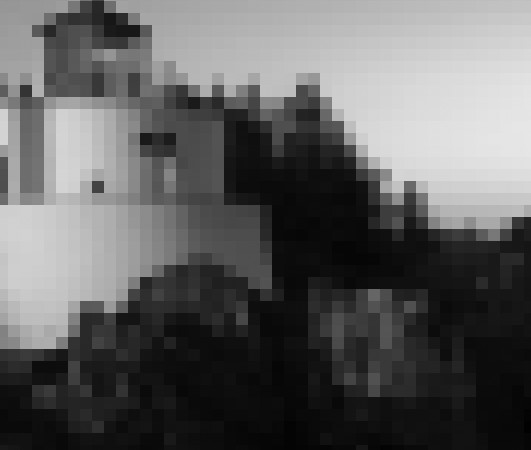
1.1. Увеличенный фрагмент растровой картинки
Конечно, мы можем создать растровую картинку, состоящую из огромного количества точек по вертикали и горизонтали. Но здесь появляется еще одна проблема. Каждый пиксел изображения описывает цвет соответствующей в изображении точки. Если изображение цветное, то каждый пиксел занимает в памяти 24 бита. Соответственно, такое же пространство пиксел занимает и в графическом файле (если считать сжатые графические форматы, которые, кстати, вносят искажения в картинку). И если изображение состоит из огромного количества точек, графический файл может получиться достаточно объемным, вплоть до нескольких сотен мегабайтов. Чтобы хранить и обрабатывать такие файлы, нужны очень мощные компьютеры.
Векторная графика использует другие принципы формирования и хранения изображения. Векторные рисунки состоят из геометрических примитивов: многоугольников, прямых и кривых линий. Составляющие векторного рисунка называются объектами. Форма, размеры, положение и иные свойства объекта (например, цвет заливки) описываются математическими формулами. Эти формулы достаточно сложны, но пользователь с ними никак не сталкивается. Вы просто рисуете нужный вам объект, а программа сама создает формулу для его описания, которая и хранится в конечном файле. Таким образом, в файле содержится информация о форме, размерах и иных свойствах каждого объекта рисунка, а это всего лишь цифры. Поэтому файлы векторной графики имеют малые размеры, вне зависимости от реальных размеров изображения. Каким бы большим ни был векторный рисунок, его файл содержит лишь координаты и минимально необходимое описание составляющих его объектов, то есть файл векторной графики не описывает каждую точку изображения. Например, если в редакторе векторной графики мы нарисуем треугольник и зальем его желтым цветом, в конечном файле будет содержаться информация о координатах вершин треугольника и коде цвета его заливки. Возможно, файл будет содержать также информацию о цвете, типе и толщине контура треугольника (если объект будет содержать контур), а также о примененных к объекту эффектах. Но это тоже всего лишь набор цифр, который практически не влияет на размер файла.
Поскольку векторное изображение строится не из точек, мы можем масштабировать его бесконечно. Нарисованный векторный объект можно увеличивать или уменьшать без искажения его качества и формы. При масштабировании объекта будут вноситься соответствующие поправки в его описание в файле, и на основе новых данных формулы будут пересчитываться, а объект — изменяться соответствующим образом. При этом все кривые и ломаные линии останутся гладкими и сохранят свои формы. Таким образом, макет рисунка для карманного календарика можно увеличить до размеров многометрового рекламного баннера без малейших искажений изображения. Понятие «разрешение» в векторной графике просто отсутствует (до тех пор пока мы не готовим документ к печати). Если вам нужно создать макет огромного рекламного баннера, вы можете просто создать уменьшенную копию макета (например, в формате страницы A4), распечатать этот макет, предъявить для утверждения заказчику, а затем масштабировать изображение как угодно: для визитной карточки, настенного календаря, листовки, афиши и т. д.
Методы рисования в редакторах растровой и векторной графики также различаются. Если в растровых редакторах используются инструменты, имитирующие карандашные штрихи, мазки кисти, ластик, — словом, вы рисуете так же, как рисовали бы на бумаге (с той разницей, что рисование выполняется с помощью мыши), то в векторной графике применяются другие принципы создания объектов. В векторных редакторах простые объекты (такие как прямоугольники, эллипсы) и сложные по форме кривые создаются одинаково просто. Мало того, вы легко можете отредактировать любой объект, например изменить изгиб на участке кривой. Каждый объект в документе CorelDRAW существует сам по себе, и, редактируя его, вы никак не затрагиваете другие объекты, даже если они частично или полностью накладываются друг на друга. Таким образом, вы всегда можете отредактировать любой объект (изменить его размеры, форму, цвет). В растровом редакторе вам придется стереть ненужный участок изображения и нарисовать новый, что совсем непросто. Впрочем, инструмент для стирания участков объектов существует и в CorelDRAW, однако используется он для изменения формы объекта.
Все объекты векторного рисунка можно перемещать, менять порядок их следования. Это позволяет комбинировать объекты, экспериментировать, добиваясь нужного результата. Например, вы рисуете какой-нибудь персонаж. Вы нарисовали глаза, а затем решили, что они должны быть немного ниже (или выше) текущего расположения. Нет ничего проще: выделяете объекты, из которых состоят глаза, и перемещаете их так, как вам нужно. Можно также изменить их размеры или цвет. В растровом редакторе вам, скорее всего, понадобилось бы стереть глаза, а затем нарисовать заново.
Использование векторной графики
И все же между растровой и векторной графикой нельзя поставить какой-либо знак сравнения. Это совершенно разные виды графики, каждый из которых имеет собственное назначение. Практически невозможно создать векторный рисунок фотографического качества. Для этого он должен содержать огромное количество мельчайших объектов, которые будут передавать все детали изображения. Это очень долго и сложно. Векторная графика используется для других целей. Существует множество сфер ее применения. В первую очередь, конечно, это дизайнерская деятельность. CorelDRAW — идеальный инструмент для разработки логотипов, эмблем. Вы можете также создавать различные иллюстрации, схемы, графики. Поскольку CorelDRAW содержит мощнейшие средства для работы с текстом, приложение с успехом используется для разработки макетов визитных карточек, календарей, рекламных и информационных буклетов, листовок, афиш. При желании в данной программе можно даже верстать газеты, журналы, брошюры. Несмотря на наличие на рынке отдельных программных продуктов для верстки (например, Adobe InDesign), многие используют CorelDRAW, поскольку данное приложение действительно удобно и понятно и, главное, нетребовательно к ресурсам компьютера.
В CorelDRAW можно создавать рисунки для последующего перевода их в растровый формат. Некоторые вещи намного проще нарисовать в векторном редакторе, чем мучаться с кистями и иными инструментами в растровом редакторе. Попробуйте в растровом редакторе, например, нарисовать правильный и ровный шестиугольник от руки. Даже не пробуя, вы понимаете, что он будет далек от идеальной формы. А в векторном редакторе это можно сделать менее чем за минуту. Затем рисунок можно экспортировать в огромное количество растровых форматов. CorelDRAW поддерживает экспорт документов практически во все популярные и не очень растровые форматы. В том числе и с поддержкой альфа-канала, то есть прозрачных и полупрозрачных участков. Это позволяет использовать векторный редактор при создании различных открыток, коллажей, а также заготовок для видео (титров, масок, элементов футажей).
Мощные инструменты для работы с текстом позволяют использовать CorelDRAW для подготовки документов любой сложности. Однако если документ содержит только текст, лучше все же использовать более приспособленные для этого программы, например Microsoft Word или OpenOffice.org Writer. В CorelDRAW, конечно, нет многих инструментов, без которых мы уже не можем представить себе серьезный текстовый редактор. Но в CorelDRAW есть много того, чего нет ни в одном текстовом редакторе (работу с текстовыми объектами мы подробно рассмотрим в главе 12). Например, вы можете расположить текст вдоль произвольной кривой (рис. 1.2). Разместите текст вдоль окружности — вот вам и заготовка для макета печати. Можно также вписать текст в объект произвольной формы, создавать связанные текстовые объекты, что очень удобно при верстке различных документов, содержащих текст и графику. Но, еще раз повторю, для работы, например, над книгами лучше использовать предназначенные для этого программы, то есть текстовые редакторы.
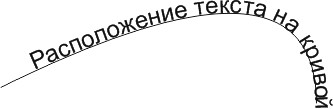
Рис. 1.2. В текстовых процессорах такого не сделать
Итак, сфер применения векторной графики достаточно много. Каждый использует программу CorelDRAW для каких-то своих целей. Скорее всего, вы тоже знаете или предполагаете, зачем вам это нужно, раз уж решили освоить данную программу.
Цвет
Любой объект, будь то текст, линия или замкнутая форма, имеет цвет. Причем некоторые объекты могут иметь заливку и контур, а последние, в свою очередь, — разные цвета и свойства. Важно понимать, как формируется цвет на экране или на бумаге (при печати), так как при печати вы можете увидеть совсем не те цвета, которые видите на экране в процессе работы над векторным рисунком. Формирование цвета определяется используемой цветовой моделью (или цветовым режимом). В зависимости от условий и целевого назначения создаваемого документа применяется та или иная цветовая модель.
Всего существует множество цветовых моделей, но наиболее распространены только две из них: RGB и CMYK.
RGB
Цветовая модель RGB определяет принцип формирования цвета на экране монитора, телевизора, плазменной панели — словом, любого электронного устройства, даже на экране мобильного телефона. Суть формирования цвета заключается в сложении трех основных цветов данной модели в нужной пропорции.
Каждый пиксел на экране определяет цвет, отображающийся в соответствующей ему точке на экране, то есть минимальная точка изображения на экране, по сути, и есть пиксел изображения. Но пиксел, в свою очередь, состоит из трех точек меньшего размера. И эти точки, называемые субпикселами, умеют воспроизводить только один цвет: красный (Red), зеленый (Green) или синий (Blue). Первые буквы английских названий данных цветов как раз и дают название цветовой модели. Итак, каждый пиксел на экране состоит из одного красного субпиксела, одного зеленого и одного синего. Эти субпикселы умеют воспроизводить только соответствующий им цвет. Но этот цвет они могут воспроизводить с разной степенью яркости. Всего каждый цвет может иметь 256 градаций яркости (от нуля — цвета нет — до 255 — цвет имеет максимальную яркость). Нулевая яркость цвета означает, что субпиксел просто не зажжен, то есть на месте субпиксела мы видим точку, окрашенную в естественный цвет экрана (цвет, близкий к черному). Если все три субпиксела одного пиксела имеют нулевую яркость, пиксел окрашен в черный цвет, то есть просто не горит. Чем чернее естественный цвет экрана, тем контрастнее и достовернее будет выглядеть картинка на экране.
Если все три субпиксела имеют максимальную яркость (255), пиксел окрашивается в белый цвет. В природе, если смешать красную, зеленую и синюю краски, белого цвета вы не получите, но в данном случае работают законы оптики. Итак, максимальная яркость всех трех субпикселов дает белый цвет. При смешивании цветов в других соотношениях получаются все остальные доступные оттенки. Теперь представьте, что у пиксела зажжен только красный субпиксел, а остальные погашены. В результате пиксел будет светиться красным цветом. Погасим красный и зажжем зеленый — получим зеленый цвет пиксела. Но цвета могут смешиваться и с разной яркостью. Например, возьмем красный с яркостью 255, зеленый с яркостью 120 и синий с нулевой яркостью. В результате получим оранжевый цвет. Увеличим яркость синего примерно до 160 — и у нас уже розовый цвет. Так как каждый субпиксел имеет 256 градаций яркости, мы получаем огромное количество комбинаций, каждая из которых определяет соответствующий цвет. Таких комбинаций более 16 млн. Конечно, различить на глаз два оттенка, в которых яркость какого-то субпиксела отличается на единицу, невозможно. Цветовой код обычно указывается в виде начальных букв основных цветов модели и чисел, соответствующих яркости каждого цвета. Например, код R100G20B0 обозначает цвет, создаваемый красным с яркостью 100, зеленым с яркостью 20 и при полном отсутствии синего цвета (нулевая яркость).
Стоит отметить, что смешивание всех трех субпикселов в равных пропорциях всегда дает серый цвет. А яркость серого будет зависеть от яркости субпикселов. Например, R230G230B230 — это яркий серый цвет, близкий к белому (яркость субпикселов почти максимальна), а R20G20B20 — темно-серый, на некоторых мониторах может быть даже неотличим от черного.
Вполне очевидно, что цвета модели RGB нельзя рассматривать как эталонные. Каждый монитор имеет собственные настройки, и один и тот же цвет на разных мониторах может выглядеть по-разному. Если мы изменим яркость монитора или какую-либо другую настройку, монитор будет воспроизводить цвета несколько по-другому. И цвет может стать темнее или светлее. Кроме того, мониторы можно настраивать на другую цветовую температуру, что приводит к изменению не только яркости воспроизводимых цветов, но и их оттенка. Даже на телевизоре вы можете изменить цветовой тон, благодаря чему воспроизводимые цвета становятся более теплыми или холодными. Поэтому максимально достоверно цвета воспроизводятся только на откалиброванных (то есть специальным образом настроенных) мониторах. В Windows 7 содержится утилита для калибровки монитора. Она, конечно, не позволяет откалибровать монитор на профессиональном уровне, но более или менее точной цветопередачи добиться можно. Правда, калибровка производится на глаз, то есть все настройки вы выполняете на основании собственного восприятия яркости и цвета.
CMYK
Если вы создаете документы для последующей печати, особенно на полиграфическом и типографском оборудовании, вы должны хорошо понимать, как формируется цвет с помощью модели CMYK. Она описывает формирование цвета на печатном носителе: бумаге, пленке, ткани — словом, на всем том, на чем можно напечатать изображение с помощью принтера или иного оборудования, использующего красящие материалы (не считая матричные принтеры).
CMYK — это не просто описание формирования цвета, это технология, с помощью которой на носителе формируется цветная точка. Цветовая модель CMYK состоит из четырех основных цветов: Cyan (бирюзовый), Magenta (пурпурный), Yellow (желтый) и Key (ключевой (он же черный)). С помощью этих четырех цветов можно воссоздать практически любой оттенок на бумаге или ином печатном носителе. Кстати, обратите внимание на первые буквы английских названий базовых цветов модели и поймете, откуда взялось название цветовой модели. По правилам произношения английского языка данная аббревиатура читается достаточно сложно. Видимо, в связи с этим все дизайнеры и пользователи называют ее «цмик». Если вы употребите этот термин в любой организации, имеющей отношение к дизайнерской или полиграфической деятельности, вас поймут, мало того, сочтут «за своего», то есть сведущего человека.
Печатающее устройство в самом простом варианте — принтер — имеет картриджи с красящим материалом (чернилами или тонером). Если принтер цветной, то таких картриджей четыре: по одному для каждого из базовых цветов модели CMYK. Среди струйных также встречаются принтеры, содержащие дополнительные картриджи, например, для печати светло-синих и светло-розовых тонов. Это фотопринтеры, где использование дополнительных картриджей определяется драйверами принтера. Но для печати применяется та же цветовая модель (CMYK).
Цветовая модель CMYK определяет количество краски, наносящейся на участок бумаги. Этот участок называется точкой, то есть данная цветовая модель определяет, какое количество бирюзовой, пурпурной, желтой и черной краски должно быть нанесено на точку бумаги, чтобы в этой точке получился тот или иной цвет. В данном случае мы имеем дело с реальным смешиванием цветов, как на палитре художника. И здесь действуют те же законы, что и при смешивании реальных красок. Если мы смешаем бирюзовую и желтую краску, получим зеленый цвет. Черный цвет в данной цветовой модели не только участвует в формировании черных и серых участков изображения, но и может влиять на яркость цвета. Например, если к пурпурному цвету добавить немного черного, получим тот же цвет, но более темный.
Белый цвет при использовании данной цветовой модели получается, если на точку не наносится ни один краситель. Кроме того, белый цвет будет присутствовать только при печати на белом носителе (бумаге). Если мы будем печатать на носителе другого цвета, белого цвета мы не получим ни при каких обстоятельствах.
Количество каждого цвета, наносимого на точку, может составлять от 0 до 100 %, где 100 % — это максимальное количество краски, которое может быть нанесено на точку. Цветовой код указывается так же, как и в цветовой модели RGB (с поправкой на цвета модели). Например, C100M20Y30K0 — это цвет, образованный нанесением ста частей бирюзового, двадцати частей пурпурного, тридцати частей желтого цветов. Иногда цветовой код может приводиться через пробелы, это тоже корректно (C100 M20 Y30 K0). Нередко в технических заданиях для дизайнеров цветовой код также указывают в столбик:
C100
M20
Y30
K0
В любом случае опытный пользователь или дизайнер понимает, что цифры, указанные справа от буквы цвета, — это количество цвета в цветовой модели.
Добавив к любому цвету цвет K в количестве 100, мы всегда получим черный цвет. Это вполне логично: налейте поверх любой краски черную краску, что получится? Правильно, черный цвет. Все остальные цвета образуются путем смешивания цветов CMYK в разных пропорциях.
Стоит отметить, что цветовая модель CMYK имеет меньший цветовой охват, чем RGB. Это означает, что с помощью цветовой модели CMYK невозможно получить все те оттенки, которые можно получить с помощью модели RGB на экране. Оттенков CMYK будет меньше. И изображение, которое вы распечатаете на принтере, в большинстве случаев будет отличаться от того, что вы видите на мониторе. Скорее всего, распечатанное изображение будет бледнее. Некоторые цвета могут отличаться весьма значительно, поскольку, например, синий в палитре RGB достаточно сильно отличается от синего CMYK. И эти моменты стоит учитывать при создании документов. По этой причине при подготовке документа лучше всего сразу выбирать целевую цветовую модель и использовать палитры цветов именно этой цветовой модели. Если вы создаете документ для последующей печати, лучше всего сразу применять модель CMYK и ее палитры цветов. Если же документ планируется использовать в электронном виде, можно выбрать цветовую модель RGB.
Изображения, созданные с помощью цветовой модели CMYK, конечно, также можно просматривать на компьютере. Кстати, на экране вы видите копию вашего документа в модели RGB, поскольку, как мы уже знаем, это формат отображения изображения на электронных носителях. Но файл, созданный с применением модели CMYK, имеет некоторые ограничения. В частности, вы не сможете открыть его в некоторых совместимых редакторах. Растрированное (то есть экспортированное в растровый формат) изображение в формате CMYK нельзя использовать в большинстве редакторов видео, а также к такому файлу нельзя применить некоторые фильтры в растровых редакторах. Впрочем, в большинстве программ, в том числе и в CorelDRAW, вы можете изменить используемую в документе цветовую модель в любой момент.
Глава 2. Установка программы CorelDRAW X5
Установка программы CorelDRAW X5 не представляет никаких сложностей. Как и любая другая программа, CorelDRAW устанавливается с помощью пошагового мастера. Если CorelDRAW уже установлена на ваш компьютер, можете пропустить эту главу. Однако если в будущем вы будете переустанавливать операционную систему, вам понадобится заново инсталлировать и все нужные программы. По этой причине материал данной главы вам может понадобиться в дальнейшем.
Программа CorelDRAW не отличается высокими требованиями к ресурсам компьютера. Она одинаково хорошо работает и на мощных рабочих станциях, и на относительно слабых ноутбуках.
Чтобы использовать приложение CorelDRAW, ваш компьютер должен отвечать следующим минимальным системным требованиям:
• центральный процессор Intel Pentium 4, AMD Athlon 64 или AMD Opteron. Конечно, поддерживаются и все современные процессоры. На компьютерах с процессорами Intel Celeron и Intel Atom программа CorelDRAW тоже работает;
• 512 Мбайт оперативной памяти. Рекомендуется 1 Гбайт и более;
• 750 Мбайт свободного дискового пространства для установки программы и ее компонентов;
• дисплей с разрешением не ниже 1024 × 768 точек. Можно использовать и более низкое разрешение, но работать с программой будет некомфортно. Впрочем, более низкое разрешение сейчас можно встретить лишь, пожалуй, у дисплеев самых бюджетных нетбуков, не предназначенных для работы с графикой;
• DVD-привод.
На компьютере должна быть установлена операционная система Windows 7, Windows Vista или Windows XP с последними пакетами обновлений. Поддерживаются как 32-, так и 64-разрядные системы.
Как видите, системные требования у программы CorelDRAW весьма скромные. Любой современный компьютер обладает более высокими характеристиками, поэтому CorelDRAW можно установить практически на любой продающийся сегодня компьютер или ноутбук.
Итак, у вас есть диск с дистрибутивом CorelDRAW X5 и компьютер, отвечающий минимальным системным требованиям. Можно приступать к установке программы.
1. Вставьте диск с дистрибутивом CorelDRAW в привод DVD и дождитесь инициализации диска. Обычно это занимает несколько секунд. Программа установки запустится автоматически.
ПРИМЕЧАНИЕ
Если программа установки CorelDRAW не запустилась автоматически, следует открыть в проводнике Windows содержимое диска с дистрибутивом, найти на диске файл setup.exe и запустить его вручную, дважды щелкнув на нем кнопкой мыши.
В начале установки производится копирование во временный каталог необходимых для установки файлов. Не прерывайте этот процесс. Он займет от нескольких секунд до нескольких минут в зависимости от производительности компьютера. По окончании копирования файлов на экране появится первое окно мастера установки, содержащее текст лицензионного соглашения (рис. 2.1).
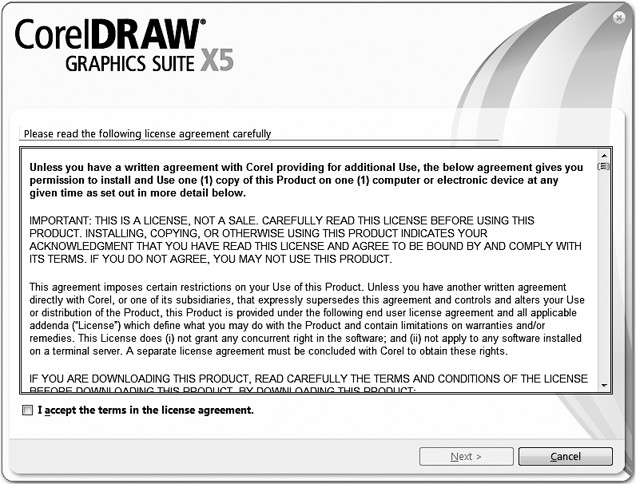
Рис. 2.1. Лицензионное соглашение
Лицензионное соглашение содержит сведения об условиях использования программы. Оно состоит из множества положений, которые мы, конечно, не будем перечислять. Вы должны прочитать лицензионное соглашение самостоятельно и согласиться с правилами использования программы. Несогласие с лицензионным соглашением означает отказ от установки приложения.
Для согласия нужно установить флажок под текстом лицензионного соглашения. Только установив данный флажок, вы сможете продолжить инсталляцию программы.
2. Установите флажок I accept the terms in the license agreement (Я принимаю условия лицензионного соглашения) в окне мастера установки. Кнопка Next (Далее) станет активной.
3. Нажмите кнопку Next (Далее). Появится второе окно мастера установки CorelDRAW (рис. 2.2).
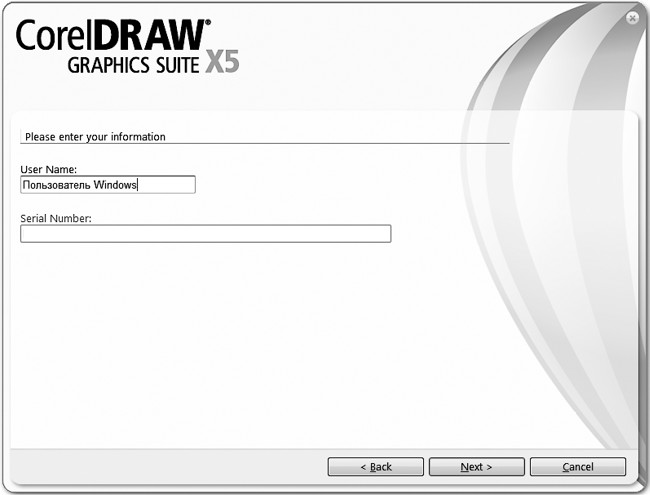
Рис. 2.2. Второе окно мастера установки
Во втором окне мастера установки предлагается ввести имя пользователя и серийный номер вашей копии программы CorelDRAW. По умолчанию в поле User Name (Имя пользователя) уже введено имя учетной записи, под которой вы вошли в систему. Вы можете изменить это имя или оставить предложенное. В поле Serial Number (Серийный номер) вводится серийный номер программы. Серийный номер вы найдете на коробке от диска (внутри коробки или на лицензионном сертификате). Без указания правильного серийного номера продолжение установки невозможно или возможно, но при этом программа будет работать в течение ограниченного периода (30 дней), после чего ее нужно активировать или удалить с жесткого диска компьютера.
4. В поле User Name (Имя пользователя) введите имя пользователя (оно может быть любым) или оставьте предложенное по умолчанию.
5. В поле Serial Number (Серийный номер) введите серийный номер вашей копии программы CorelDRAW X5.
Нажмите кнопку Next (Далее). Если серийный номер введен верно, появится следующее окно мастера установки программы, в котором предлагается выбрать тип установки. Инсталляция может быть типичной (устанавливается стандартный набор компонентов) или настраиваемой. Выбрав настраиваемый тип установки, вы можете указать компоненты, которые будут инсталлированы на компьютер, и отказаться от установки ненужных компонентов. Рассмотрим именно настраиваемый тип установки.
6. Нажмите кнопку Custom Installation (Вручную). Появится следующее окно мастера установки CorelDRAW (рис. 2.3).
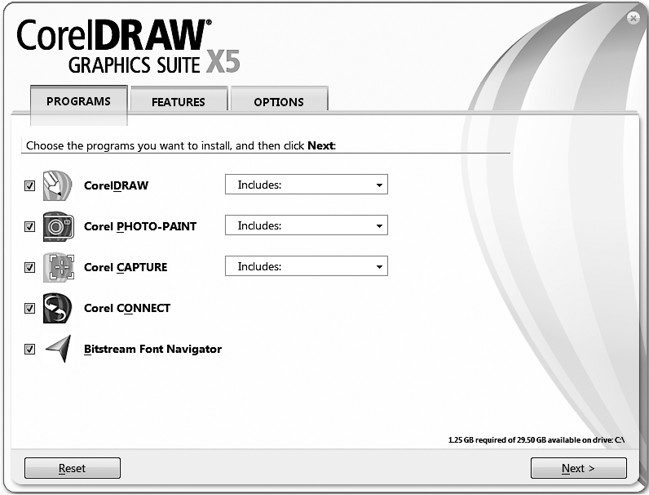
Рис. 2.3. Окно настройки параметров установки CorelDRAW
Данное окно содержит три вкладки с параметрами установки программы и ее компонентов. Начнем с вкладки Programs (Программы). На ней выбираются программы, которые будут установлены на компьютер в составе пакета. Пакет содержит пять основных программ:
• CorelDRAW — редактор векторной графики. Именно этой программе посвящена книга;
• Corel PHOTO-PAINT — мощный и удобный редактор растровой графики. С его помощью вы можете создавать растровые изображения, а также обрабатывать цифровые фотографии. Купив программу CorelDRAW, вы получаете в подарок еще и растровый редактор, по своим возможностям практически не уступающий популярнейшей программе Photoshop от компании Adobe;
• Corel CAPTURE — вспомогательная программа, предназначенная для захвата изображения с экрана. С помощью этого приложения вы можете сохранить изображение на экране вашего компьютера в файл графического формата. Предусмотрена возможность назначить клавишу, с помощью которой можно выполнить захват всего экрана, отдельного окна, а также области выбранной формы (прямоугольной, овальной или произвольной). Результат захвата вы можете вывести в графические файлы популярных форматов. Кроме того, программа Corel CAPTURE позволяет захватить надпись в любом окне любой программы для распознавания шрифта средствами инструмента WhatTheFont. Этот инструмент, впервые появившийся в CorelDRAW версии X4, помогает быстро распознать шрифт на растровом образце: шрифт отсканированного или захваченного на экране текста (например, на веб-сайте);
• Corel CONNECT — программа представляет собой своеобразный веб-браузер для поиска и скачивания медиаконтента для ваших проектов. Проще говоря, с помощью приложения Corel CONNECT вы сможете найти и скачать нужную картинку, элемент оформления и другие объекты для создаваемых вами документов. Программа Corel CONNECT является нововведением в версии X5;
• Bitstream Font Navigator — мощный и удобный менеджер шрифтов. С помощью этой программы можно просмотреть не только установленные в системе шрифты, но и хранящиеся в любой папке на компьютере. Предусмотрена возможность изменить текст примера. Таким образом, вы сможете увидеть, как будет выглядеть текст, выполненный тем или иным (в том числе и не установленным в системе) шрифтом. Как только подходящий шрифт будет подобран, последний можно установить в систему прямо из данной программы, не используя апплет Шрифты (Fonts) Панели управления Windows.
По умолчанию предлагается инсталлировать все программы пакета, о чем свидетельствуют установленные флажки слева от названий программ. Конечно, вы можете снять флажки для тех или иных приложений, тем самым исключив их из списка устанавливаемых. Однако, не устанавливая ту или иную программу, вы не особо сэкономите место на диске, тем более что дисковые системы современных компьютеров измеряются сотнями гигабайт. Я бы рекомендовал вам установить все имеющиеся в пакете приложения, поскольку каждое из них может пригодиться.
Справа от названий некоторых программ расположены раскрывающиеся списки, в которых можно выбрать компоненты программы для установки. Слева от каждого компонента находится флажок (рис. 2.4). По умолчанию установлены все флажки. Вы можете исключить отдельные компоненты из установки. Компоненты, необходимые для работы программы, в любом случае будут установлены. Например, если вам не нужны файлы справки, можно снять флажок Help Files (Справка). Однако не стоит пренебрегать справочной системой. Любой пользователь, даже достаточно опытный, время от времени заглядывает в справочную систему, чтобы найти ответ на тот или иной вопрос.
7. Выберите программы и компоненты для установки.
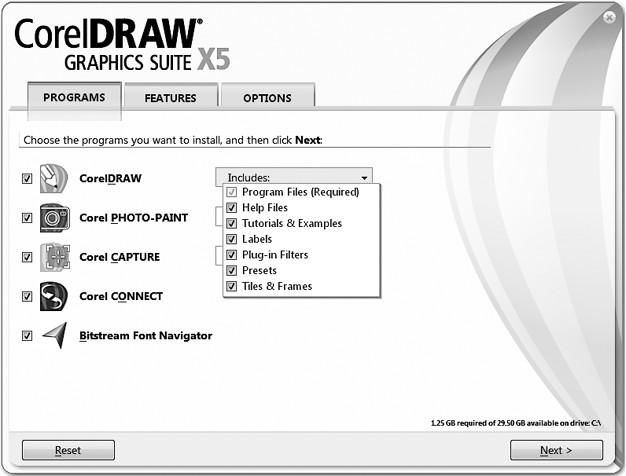
Рис. 2.4. Выбор компонентов для отдельной программы
8. Перейдите на вкладку Options (Настройки) окна мастера установки программы CorelDRAW (рис. 2.5).
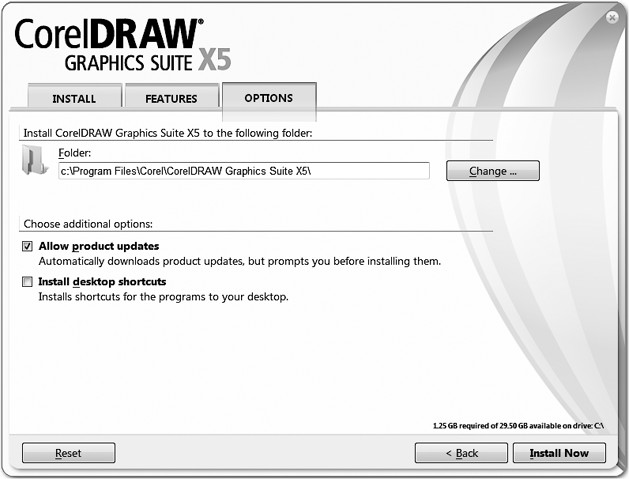
Рис. 2.5. Вкладка Options (Настройки)
В поле Folder (Папка) указывается папка, в которую будут скопированы файлы, необходимые для работы программы. Без надобности не следует изменять предложенный путь установки программы. Если же такая необходимость существует, вы можете воспользоваться кнопкой Change (Изменить), которая открывает диалоговое окно выбора папки. В этом диалоговом окне можно выбрать новую папку, в которую будет установлено приложение.
Флажок Allow product updates (Разрешить обновления программы) определяет, будут ли устанавливаться вышедшие для программы CorelDRAW обновления. Скачивание и установка обновлений при наличии соединения с Интернетом производится автоматически.
Если вы хотите создать ярлыки для запуска инсталлируемых программ на Рабочем столе Windows, следует установить флажок Install desktop shortcuts (Создать значки на рабочем столе).
9. После того как все параметры установки заданы, нажмите кнопку Install Now (Установить). Начнется процесс копирования файлов на жесткий диск компьютера. В процессе установки программы на жесткий диск компьютера копируются необходимые для работы программ файлы, производится правка некоторых системных файлов, а также создаются и настраиваются дополнительные параметры реестра. Этот процесс может занять несколько минут (зависит от производительности системы). Его ход отображает индикатор в нижней части окна мастера установки.
10. Об окончании установки вас известит соответствующее сообщение в окне мастера установки, в котором появятся эмблемы установленных программ и кнопка Finish (Готово). Чтобы завершить установку, нажмите эту кнопку.
Программа готова к работе. При первом запуске, возможно, понадобится пройти процедуру активации. В таком случае просто выполняйте инструкции, отображаемые в окне мастера активации, который будет запущен автоматически.
Глава 3. Обзор интерфейса CorelDRAW X5
Запуск программы
Меню, панель инструментов и панель свойств
Набор инструментов
Окна настройки
Цветовые палитры
Палитра документа
Область документа
Итак, программа CorelDRAW X5 установлена. Теперь мы можем запустить ее и рассмотреть. Для успешной работы с любым приложением важно хорошо знать его интерфейс, а именно расположение и назначение тех или иных элементов управления. Внешний вид программы CorelDRAW X5 нельзя назвать сложным, однако окно приложения содержит большое количество элементов управления, состав которых меняется в зависимости от выбранного инструмента и выполняемого действия. Прежде чем приступить к изучению работы с программой, вы должны знать, что такое область рисования, окна настройки, панель инструментов, панель свойств, цветовая палитра и другие элементы интерфейса. На данном этапе вам не обязательно рассматривать каждую кнопку, которую вы видите в окне программы: все инструменты и их свойства будут описываться по мере необходимости. Сейчас важно запомнить положение и назначение основных элементов интерфейса.
Запуск программы
Запустите программу CorelDRAW. Это можно сделать с помощью ярлыка на Рабочем столе Windows или с помощью команды в меню Пуск. Ярлык на Рабочем столе создается, если вы установили соответствующий флажок на этапе установки. Команда для запуска программы CorelDRAW в меню Пуск создается в любом случае. Поэтому запустим программу CorelDRAW с помощью команды в меню Пуск.
Примечание
В зависимости от установленной на вашем компьютере версии Windows, а также от настроек меню Пуск последовательность и расположение команд могут незначительно отличаться.
1. Нажмите кнопку Пуск на Панели задач Windows. Появится главное меню.
2. Выберите команду Все программы CorelDRAW Graphic Suite X5 CorelDRAW X5. Начнется загрузка CorelDRAW X5.
При запуске программы CorelDRAW появляется экран приветствия, на котором можно выбрать нужное действие (создать новый документ, открыть недавний документ, создать документ на основе шаблона и т. д.) (рис. 3.1).
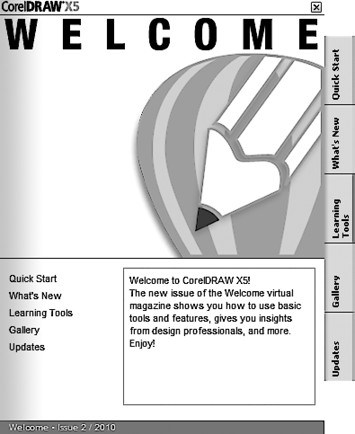
Рис. 3.1. Экран приветствия
Окно приветствия мы рассмотрим чуть позже, а пока закройте его, нажав кнопку в правом верхнем углу. Появится окно программы CorelDRAW (рис. 3.2).
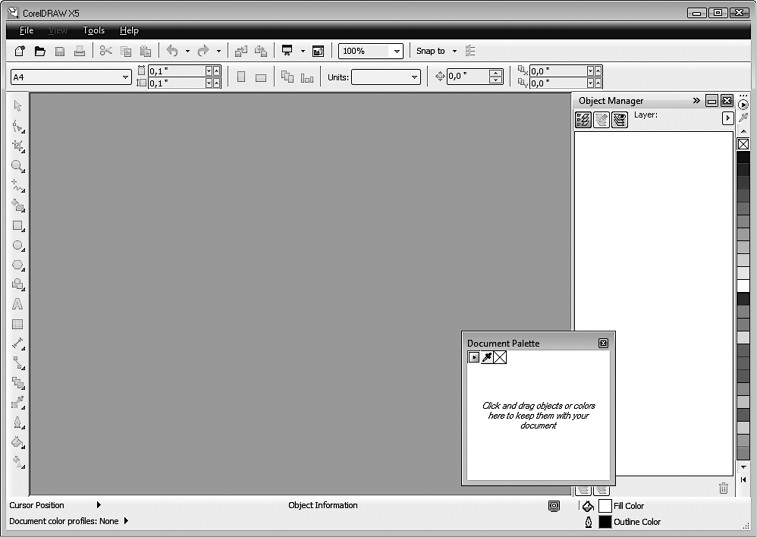
Рис. 3.2. Окно программы CorelDRAW
Меню, панель инструментов и панель свойств
Интерфейс программы CorelDRAW вполне типичен и содержит несколько основных областей, в которых сгруппированы элементы управления для выполнения тех или иных действий.
В верхней части окна программы располагается строка меню, похожая на ту, которую вы можете наблюдать в большинстве других программ. В меню собраны все команды, которые доступны в программе CorelDRAW. Расположение пунктов меню тоже вполне традиционное: File (Файл), Edit (Правка), View (Вид)… Однако, пока документ не создан, вы видите сокращенное меню, состоящее всего из четырех пунктов.
Под строкой меню находится панель инструментов. На данной панели собраны кнопки и раскрывающиеся списки для выполнения часто применяемых операций. Например, кнопка Save (Сохранить) позволяет быстро сохранить документ без использования соответствующей команды в меню File (Файл). Здесь же расположены кнопки для создания документа или открытия ранее созданного, импорта и экспорта объектов, кнопки доступа к буферу обмена, а также раскрывающийся список для установки масштаба отображения документа в окне программы. Пиктограммы на кнопках панели инструментов вполне типичны и соответствуют пиктограммам аналогичных кнопок в других программах (рис. 3.3).
...