автордың кітабын онлайн тегін оқу Компьютер без напряга. Энциклопедия
Андрей Валентинович Жвалевский
Компьютер без напряга. Энциклопедия
Введение
Вы до сих пор боитесь компьютера? Вы не понимаете, зачем так много этих железных ящиков везде? Это нашествие железных монстров?
Хватит чувствовать себя «чайником»!
Штука, которая венчает вашу шею, – вовсе не чайник. Это голова. И не всегда в ней кипит разум возмущенный, часто она очень неплохо соображает, причем без особого напряга.
Прочитайте эту книгу!
Вы и не заметите, как компьютер из непонятного зловещего устройства превратится в послушного секретаря, бухгалтера и почтальона.
В этой книге вы найдете все, что вам может понадобиться для того, чтобы стать компьютерным гуру!
Вы узнаете об устройстве вашего железного коня, о работе в Windows, в Интернете, в Word и Excel, а также в Adobe Photoshop. Вы научитесь защищать свой компьютер от всяческих напастей и ухаживать за ним.
А еще после прочтения книги вы даже сможете сами устранять неисправности. Представляете, сколько денег сэкономите на вызове компьютерных мастеров, перед которыми еще вчера вы испытывали священный трепет?! Возможно, вы скоро и сами станете одним из них! Ведь это не просто книга, это энциклопедия. В ней очень-очень много различных полезных сведений. Они могут пригодиться и тем, кто уже достаточно неплохо знаком с компьютером.
Итак, приступайте уже скорее к чтению. Надеюсь, оно будет приятным и легким и, главное, – без напряга!
Соглашения, принятые в книге
Для особого выделения одного или нескольких абзацев текста в книге используются врезки, которые имеют следующее назначение.
Внимание!
Во врезках «Внимание!» приводится информация, на которую следует обратить особое внимание ввиду ее важности. Наиболее часто эта врезка применяется для предупреждения возможных ошибочных действий.
Совет
Во врезках «Совет» описаны эффективные приемы выполнения практических действий.
Примечание
Врезки «Примечание» содержат уточнения, дополнения или комментарии, которые относятся к излагаемому материалу.
От издательства
Ваши замечания, предложения и вопросы отправляйте по адресу электронной почты dgurski@minsk.piter.com (издательство «Питер», компьютерная редакция).
Мы будем рады узнать ваше мнение!
На сайте издательства http://www.piter.com вы найдете подробную информацию о наших книгах.
Глава 1
Что в нем есть, в этом компьютере?
Главное не внешность. Главное – внутренняя красота.
Из «Справочника патологоанатома»
• 1.1. «Железо» и «софт»
• 1.2. Что это за железяки?
• 1.3. Самые главные программы
• Домашнее задание
Обычно мы не задумываемся, что у компьютера внутри. Работает и работает, какая разница, где и как это происходит? Очень многие воспринимают компьютер как «большой железный ящик»[1] – и правильно делают. Чаще всего это действительно большой железный ящик, к которому присоединены монитор, клавиатура и мышка. В него можно вставлять диски и «флэшки», а также присоединять всякие устройства типа принтера, цифрового фотоаппарата, сканера и т. д.
Рассмотрим, например, важный этап в жизни владельца компьютера – сборку и установку нового ПК. Чтобы соединить кабелями отдельные части компьютера, нужно знать всего два правила:
• все кабели ведут от устройств к системному блоку (то есть к «большому железному ящику»);
• разъем на кабеле соответствует разъему на устройстве или системном блоке по размеру, форме и цвету.
Второе правило придумано в качестве «защиты от дурака». Если не прилагать сокрушительных усилий, то разъем невозможно вставить в гнездо, которое для него не предназначено.
Одинаковую форму имеют разъемы мыши и клавиатуры, но они различаются цветом: «мышиный» штекер и гнездо для него всегда зеленые, а гнездо для подключения клавиатуры обязательно помечено сиреневым ободком. Сам разъем на проводе, выходящем из клавиатуры, обычно также сиреневого цвета, хотя иногда бывает серым. Впрочем, даже если вы перепутаете разъемы, ничего фатального не случится: не пойдет дым, не произойдет взрыва – просто клавиатура и/или мышь откажутся работать. Спокойно выключайте компьютер, меняйте разъемы местами – и все заработает как надо! Вот видите, на первой же странице вы узнали, как устранить простейшую неисправность.
Разъемы проводов для подключения внешних колонок соответствуют по цвету гнездам на системном блоке, при этом бледно-зеленый обычно используют для подключения колонок или наушников, а розовый – для микрофона.
Все плоские разъемы USB равноценны, и к любому из них можно подсоединить любое USB-устройство: принтер, сканер, модем или мышь.
Хотя, если честно, и тут не все однозначно. По собственному опыту скажу – иногда достаточно воткнуть USB-кабель в другой разъем на системном блоке, чтобы неработающий принтер вдруг заработал. Причем другое USB-устройство может прекрасно функционировать через «неприятный» для принтера порт. Почему? Загадка. Зато вы знаете еще один способ устранения неисправностей при сборке!
Остается подключить системный блок и монитор к розеткам 220 В.
После этого достаточно нажать кнопки включения питания на лицевой панели монитора и на системном блоке, и компьютер заработает.
Все, что происходит после этого момента до появления на экране Рабочего стола операционной системы Windows, называетсязагрузкой компьютера. Когда вы увидите на экране Рабочий стол, можно считать, что все готово к началу работы.
Внимание!
Иногда на блоке питания системного блока рядом с гнездом сетевого провода есть маленький включатель. Он управляет блоком питания. Если вы включили системный блок в сеть 220 В, но он не включается кнопкой питания – поищите этот тайный включатель и переключите его в другое положение.
Пастернак Е. «Компьютер для женщин».
Вернуться
1.1. «Железо» и «софт»
Все «внутренности» компьютера можно разделить на два больших класса:
• аппаратное обеспечение («железо», «хард», hardware) – набор деталей, из которых собран компьютер;
• программное обеспечение (ПО, «софт», software) – установленные на компьютере программы.
Что важнее – «софт» или «хард»? Оставим этот вопрос философам. Для нас важнее, чтобы все работало хорошо.
Мы начнем наше повествование с «железа». Вы узнаете, из чего состоит компьютер, как за ним правильно ухаживать, чтобы он долго служил вам верой и правдой, и что же делать, если он все-таки сломался.
Если же вам это все скучно, неинтересно и с железками вы возиться не собираетесь и вообще побаиваетесь (на самом деле зря это вы, столько нервов и времени сэкономите, если сами со всем разберетесь, это ведь совсем не сложно), то можете сразу начинать читать главы про «софт», то есть приступать к изучению энциклопедии с пятой главы. Авось потом, когда уже пообвыкнетесь и решите поближе познакомиться с «железом», вернетесь к этим начальным главам.
1.2. Что это за железяки?
Итак, что можно обнаружить внутри «большого железного ящика», если вскрыть его?
Материнская плата
Материнская плата (Motherboard, System Board), она же «мама», или даже просто «мамка» – большая печатная плата (рис. 1.1).

Рис. 1.1. Материнская плата
Это «скелет» компьютера, к которому подсоединяются все остальные компоненты.
Процессор
Центральный процессор (Central Processor Unit, CPU), чаще просто «процессор», или «камень», – «мозг» компьютера. Собственно, это и есть компьютер в строгом смысле слова. Ведь computer по-английски – это «вычислитель», а процессор только тем и занимается, что вычисляет. При этом он выделяет так много тепла, что его приходится охлаждать специальным вентилятором – кулером (рис. 1.2).
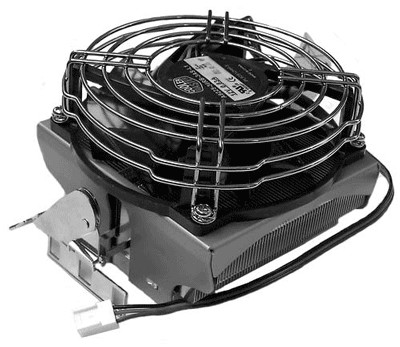
Рис. 1.2. Процессор с кулером
Оперативная память
Оперативную память(Random Access Memory, RAM) обычно называют сокращенно – «оперативка» (рис. 1.3).
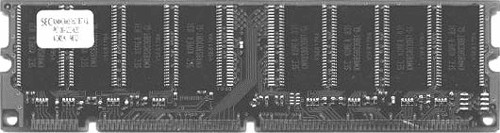
Рис. 1.3. Оперативная память
Она предназначена для временного хранения данных в процессе работы компьютера. Вся информация накапливается в оперативной памяти и уже оттуда поступает в процессор и другие устройства. Как только питание компьютера отключается, все данные из «оперативки» исчезают.
Видеоадаптер
Видеоадаптер, или видеокарта (рис. 1.4), служит для вывода информации на монитор.

Рис. 1.4. Видеокарта
Современный видеоадаптер устроен как «компьютер в компьютере» и обладает собственным процессором и оперативной памятью. Видеокарта может быть встроена прямо в материнскую плату или существовать в виде отдельной платы.
Звуковая карта
Звуковая карта (рис. 1.5) превращает цифровой образ звука в электрические колебания, которые затем выводятся на колонки или наушники и услаждают ваш слух.

Блок питания
Блок питания преобразует переменное напряжение электросети в постоянные напряжения для питания всех компонентов компьютера. Это устройство выполняет чисто электрические функции и в обработке информации не участвует. Но его неисправность может вывести из строя, например, процессор. В моей практике был такой случай.
Все описанные выше устройства присоединены к материнской плате. Все платы (оперативная память, видео– и аудиокарта), а также процессор вставляются в подходящие разъемы (слоты) на «мамке». Винчестеры, дисководы и приводы присоединяются к материнской плате с помощью особых многожильных кабелей – шлейфов. Кроме того, винчестеры, дисководы и приводы нужно подключить и к блоку питания. Из него специально для этого торчит жгут проводов с разъемами на конце.
Монитор
О мониторе разговор особый. Он всегда на виду, его не упрячешь в системный блок. Многие начинающие пользователи искренне считают, что монитор – это и есть компьютер. А под столом стоит приставка для чтения компакт-дисков.
На самом деле монитор – всего лишь часть компьютера, хотя и очень важная. На экране пользователь видит всю информацию, которая для него предназначена: текст, рисунки, элементы интерфейса (окна, кнопки, меню), указатель мыши и т. д. Мне приходилось как-то выполнять несложные операции на сервере, который работал без монитора. Это было нечто! Такое чувство, что мину обезвреживаешь.
Примечание
Как ни странно, но иногда так и бывает – весь компьютер состоит из монитора. Вернее, прячется в корпусе монитора. Мне приходилось видеть модель Macintosh, который именно так и был исполнен. Правда, работающие на нем пользователи жаловались – слишком уж он грелся во время работы.
По моему глубочайшему убеждению, при выборе монитора денег жалеть нельзя. Экономьте на чем угодно, только не на своем здоровье! Использование некачественного монитора и зрение вам погубит, и головные боли вызовет.
Сегодня используется два типа мониторов: с электронно-лучевой трубкой (ЭЛТ-мониторы, или «стекляшки») и жидкокристаллические мониторы (ЖК-мониторы, или «плоские»).
ЭЛТ-мониторы (рис. 1.8) быстрым и стройным шагом уходят из нашей жизни. Сегодня с ними работают только пользователи старых компьютеров или художники и дизайнеры, для которых очень важно качество цветопередачи.

Рис. 1.8. ЭЛТ-монитор
Изображение на «стеклянных» мониторах, особенно на дешевых моделях, всегда немного дрожит, немного несфокусировано. Вы можете этого даже не замечать, но глаз, который смотрит на такой «дрожащий» экран, находится в постоянном напряжении. Это очень быстро приводит к мигреням и потере зрения.
Кроме того, главной частью ЭЛТ-монитора является. как вы думаете, что? Правильно, ЭЛТ, то есть электроннолучевая трубка. Она является источником довольно мощного электромагнитного излучения. Чтобы защитить от него пользователя, на старые модели мониторов приходилось надевать специальные защитные экраны. Потом производители стали просто наносить защитный слой на стекло, и необходимость в экранах отпала, но все равно, знаете ли, как-то неприятно. Особенно когда знаешь, что поток электронов, который бомбардирует люминофор на мониторе, не слишком-то отличается от радиоактивного бета-излучения.
Впрочем, не буду вас запугивать. Современные мониторы почти совершенно безопасны в электромагнитном смысле. По крайней мере, если сидетьперед ними. Дело в том, что дешевые модели «стекляшек» экранированы от излучения только спереди. С тыла электромагнитное излучение хлещет как из ведра. Поэтому ни в коем случае не устанавливайте монитор так, чтобы за ним находилось чье-то рабочее место или, еще хуже, детская кроватка. Это предупреждение не относится к дорогим, профессиональным моделям. Качественные мониторы экранированы со всех сторон. Это сделано не только ради заботы о здоровье пользователей, но и во избежание влияния внешних электромагнитных полей на работу электронно-лучевой пушки.
Жидкокристаллические мониторы сегодня стали стандартом для офиса или дома. В них не используется электронно-лучевая трубка, поэтому они не являются источником электронно-магнитных волн, которые влияют на здоровье человека. Да и изображение на «плоском» экране гораздо четче, чем на «стеклянном». Такой монитор (рис. 1.9) занимает мало места на рабочем столе, его даже можно повесить на стену. Он потребляет гораздо меньше электроэнергии.

Рис. 1.9. ЖК-монитор
Правда, пока еще у дешевых ЖК-мониторов есть проблемы с точной передачей цветов.
1.3. Самые главные программы
Программ в компьютере великое множество. Даже в новом компьютере, который вы только-только распаковали и торжественно подключили. Как правило, компьютеры продают с заранее установленным программным обеспечением (ПО), так что при первом включении вы обнаружите как минимум операционную систему и кучу прикладных программ.
Стоп! Что-то я тороплюсь. Наверное, нужно сначала определиться с терминами.
Дело в том, что программ много, но программа программе рознь. Если сравнить программное обеспечение с архитектурным сооружением, то легко обнаружить, что есть у ПО и «фундамент» (программа BIOS), и «стены» (операционная система), а также «окна» и «двери» (прикладные программы) (рис. 1.11).

Рис. 1.11. Уровни программного обеспечения компьютера Не очень понятно? Сейчас будем разбираться.
Вначале была BIOS
Самая первая и самая главная программа – BIOS(Basic Input-Output System, базовая система ввода-вывода). Она «зашита» в микросхему на материнской плате и выполняется сразу, как только вы включили компьютер. Эта небольшая программа критически необходима для начала нормальной работы большинства компонентов компьютера. О приложениях я уж не говорю: если BIOS не работает или обнаруживает критическую ошибку в работе устройств, то до запуска других программ дело просто не дойдет.
Для питания микросхемы с BIOS используется специальный аккумулятор. Он нужен для того, чтобы настройки BIOS не исчезали даже после выключения компьютера. Настройки хранятся в полупостоянном запоминающем устройстве (CMOS). Кроме того, благодаря аккумулятору идут часы, тоже расположенные на материнской карте.
BIOS не является «черным ящиком», в котором происходят таинственные, недоступные для понимания процессы. При включении компьютера достаточно нажать клавишу Delete или F2 (в разных компьютерах по-разному), чтобы войти в окно настроек BIOS. О них мы поговорим в гл. 3.
Что происходит при старте BIOS? Проще говоря, система ввода-вывода опрашивает все устройства, проверяет, включились ли они, нет ли между ними конфликтов, если нужно, контролирует правильность настроек. Если возникают проблемы, BIOS тревожно пищит несколько раз и блокирует дальнейшую загрузку компьютера. Тут придется вмешиваться вам. Если все нормально, BIOS пискнет всего один раз и со словами «А теперь горбатый!» передаст управление операционной системе.
Впрочем, про «горбатого» я, конечно, пошутил. Во-первых, все происходит в торжественном молчании, под негромкий гул вентиляторов и жестких дисков. Во-вторых, BIOS работает все время, пока включено питание. Для пользователя ее работа, как правило, не видна. Разве что произойдет какое-нибудь нехорошее событие. Например, процессор слишком сильно нагреется – и BIOS со свойственной ей прямотой просто отключает компьютер.
Но если все в порядке, после начальной проверки BIOS на первый план выходит операционная система.
Операционная система как бригадир
Операционная система, или ОС (Operating System), или просто «оперативка» – набор компьютерных программ, который позволяет работать другим, более мелким, приложениям. ОС обеспечивает взаимодействие программ между собой, с «железом» и с пользователем. Образно говоря, «оперативка» выполняет роль очень добросовестного бригадира, без разрешения которого ни один «рабочий» (приложение) не выполнит ни одного действия.
Операционных систем сегодня создано довольно много, но несомненным лидером является дружная семья ОС Windows. По оценке компании Net Applications в марте 2008 года доля Windows составляла 91,57 % от всех операционных систем. В этой книге мы будем рассматривать Windows Vista.
Но все-таки бригадир без бригады – ничто. Так и операционная система без прикладных программ непонятно зачем нужна.
«Кочегары» и «плотники»
Прикладные программы, или приложения, – это как раз те самые «кочегары» и «плотники», которые выполняют нужные для нас функции. Одни позволяют редактировать текст, изображения, видео и т. д. Такие приложения мы называем редакторами. Другие выполняют разные специальные задачи, например борются с вирусами, используются как калькуляторы, календари, часы и пр. Это всеутилиты. Есть еще программы-игры, программы-проигрыватели, программы для обмена сообщениями и т. д.
Главная особенность приложений состоит в том, что они почти никогда не обращаются непосредственно к «железу». Всегда посредником выступает ОС, которая, в свою очередь, тоже редко взаимодействует с аппаратной частью напрямую. Операционная система передает команды BIOS, а та уж напрямую командует всякими устройствами.
Итак, теперь все должно стать понятным. Главный посредник между «железом» и «софтом» – система BIOS. Она «общается» с операционной системой, которая сама ничего полезного для пользователя не делает, зато заставляет работать прикладные программы (типичный менеджер среднего звена!).
Примечание
Существуют отдельные программы, способные работать без операционной системы. Они выполняют узкоспециальные задачи, загружаются с дискеты, а выход из них приводит к перезагрузке компьютера. Например, это утилиты проверки оперативной памяти Windows Memory Diagnostic и тестирования жестких дисков MHDD.
Правда, благодаря усилиям корпорации Microsoft иногда возникает путаница. Когда вы устанавливаете на своем компьютере Windows, только Windows и ничего кроме Windows, без вашего ведома и участия оказываются инсталлированы и многие прикладные программы: текстовые редакторы, интернет-браузер, почтовая программа, проигрыватель мультимедиа, системные утилиты и т. д. Поэтому многие пользователи считают их частью операционной системы Windows. Такой подход в корне неверен! Это просто такой маркетинговый трюк. Microsoft, чтобы привлечь к своей ОС побольше покупателей (хотя куда уж больше!), бесплатно прилагает все необходимое. Конкуренты очень обижаются за это на Microsoft, подают на нее в суд и даже выигрывают судебные разбирательства. Но нам, простым пользователям, такая политика корпорации очень удобна. Хотя и вносит путаницу в понятия «операционная система» и «прикладные программы».
Домашнее задание
1. Попытайтесь выяснить у знакомых компьютерщиков, что важнее – «железо» или «софт». Соберите побольше ответов и убедитесь – чем обширнее статистика опроса, тем ближе результат к варианту «пятьдесят на пятьдесят».
2. Вооружитесь отверткой и снимите с системного блока боковые крышки. Не забудьте предварительно обесточить компьютер!
3. Проверьте на опыте следующее утверждение: «Чем чаще разбираешь и собираешь системный блок, тем больше винтиков остается неиспользованными». Сэкономленные винтики не выбрасывайте, а складывайте в специальную коробочку – потом найдете им применение.
4. В промежутке между разборкой и сборкой системного блока загляните внутрь «большого железного ящика». Попытайтесь на глаз разобраться, где там материнская плата, где процессор, где оперативная память, где все остальное.
5. Если во время выполнения предыдущего упражнения вы не нашли звуковую или видеокарту, успокойте себя тем, что эти карты внедрены в материнскую плату.
Глава 2
Легче предупредить…
Все старое – это вовремя не протертое новое.
Старая истина
• 2.1. Мышь и клавиатура
• 2.2. Вентиляторы
• 2.3. Корпус
• 2.4. Жесткий диск
• Домашнее задание
Фраза «Любую болезнь легче предупредить, чем вылечить» настолько навязла в ушах, что ничего, кроме раздражения, не вызывает. А между прочим, это чистой воды правда. Хотя и банальность. Обычно люди начинают верить в банальные истины после того, как набьют шишек на всю голову. Умоляю – не идите по пути проб и ошибок! Учитесь на ошибках других! Говорят, это признак умного человека. J Давайте теперь разберемся, как умно и осторожно ухаживать за различными частями компьютера. Эти знания вам обязательно пригодятся. В главе 4 вы узнаете, как самостоятельно исправить некоторые проблемы с компьютером. Но если вы будете хорошо ухаживать за своим другом, то, очень вероятно, вам даже не придется читать главу про ремонт!
Для начала – несколько простых правил, которые стоит запомнить и выполнять.
• При длительном (более суток) перерыве в работе надежно отключайте питание. Таким образом вы продлите срок службы блока питания, а точнее, находящегося в нем источника напряжения Stand_By.
• Если вы ненадолго (на час или два) оставляете компьютер, то лучше не выключайте его.
• Подсоединяйте и отключайте кабели из разъемов только при выключенном компьютере. При этом держитесь за корпус штекера, а не за сам кабель. При подключении клавиатуры или мыши PS/2 уточните положение ключа штекера относительно корпуса. Не пытайтесь найти ключ, вращая штекер в гнезде, ведь в таком случае поломка или изгиб штырьков неизбежны.
• Следите, чтобы все внешние провода имели запас по длине. При натянутом или резко перегнутом кабеле возможен обрыв или излом токопроводящих жил. На некоторых компьютерных столах предусмотрены держатели или клипсы для кабелей от клавиатуры и мыши. Если такого устройства нет, то постарайтесь зафиксировать провод мыши на краю стола хотя бы обычным скотчем.
• Берегите системный блок во время его работы от ударов. Винчестеры очень чувствительны к подобным сотрясениям.
А теперь перейдем к профилактике повреждений отдельных частей компьютера.
2.1. Мышь и клавиатура
Начнем с этих устройств просто потому, что они все время под руками. Поэтому они и засоряются быстрее, и ухаживать за ними проще всего – не надо даже вскрывать системный блок.
Не буду рассказывать, зачем нужны клавиатура и мышь, чтобы не оскорблять вас произнесением всем известных истин. Давайте сразу разберемся, как содержать их в идеальном порядке.
Мышь
Мыши бывают двух типов: механические и оптические.
Чаще всего современные пользователи используют оптические мыши. У них нет частей, которые механически вращаются, так что и загрязняться там особенно нечему. Если вы используете оптическую мышь, то для нее профилактика сводится к протиранию днища влажной салфеткой, можно спиртовой. Если вы заметили, что пластиковые опоры начинают съезжать с «законных» мест, то, пока не поздно, их нужно вернуть на место с помощью капли суперклея. Если этого не сделать, то есть опасность, что скоро придется покупать новую мышь.
Совет
Влажную уборку в комнате, где стоит компьютер, надо делать как можно чаще. Дело даже не в бережном обращении с мышкой. Пыль проникает в системный блок компьютера, забивает вентиляторы, толстым слоем ложится на платы, а самое главное – оседает в ваших дыхательных путях. Компьютер что? Компьютер и новый купить можно. А вот новые бронхи выращивать пока не научились. Хотя эксперименты со стволовыми клетками внушают оптимизм. Но пока советую почаще протирать пыль.
Механические мышки стремительно становятся раритетом, но кое-где их еще можно встретить. В них довольно много частей, подверженных загрязнению: прижимные ролики, шарик и т. д. (рис. 2.1).

Рис. 2.1. Механическая мышь в разобранном состоянии
На всех этих деталях постоянно оседает пыль, так что один из видов профилактики – частая влажная уборка помещения.
Еще больше грязи будет скапливаться, если садиться за компьютер с грязными руками, кушать бутерброды, пить пиво и т. д. А самый страшный враг мыши – кот. Нет, он не охотится за компьютерным манипулятором, зато он постоянно линяет, оставляя клоки шерсти повсюду, в том числе и на коврике для мыши. Любой пользователь компьютера, который держит дома кошку, подтвердит: если разобрать механическую мышку, в ее недрах обнаружатся целые залежи кошачьей шерсти.
Вся грязь из окружающего мира собирается на коврике и постепенно перекочевывает во внутреннюю часть мыши, оседая на роликах, шарике, датчиках и других «перспективных» местах.
Почистить механическую мышь можно двумя способами.
Быстрая очистка. Откройте посадочное гнездо, в котором находится шарик. Как правило, это гнездо закрыто защитным кольцом, которое надо повернуть по нарисованной на нем стрелке (рис. 2.2).

Рис. 2.2. Открываем посадочное гнездо и вынимаем шарик
После этого шарик легко можно вынуть и заняться непосредственно очисткой мыши. Поскольку шарик плотно прилегает к валикам, то накопившаяся грязь достаточно сильно пристает к ним. Таким образом, для очистки нужно воспользоваться любым твердым предметом, например основанием карандаша. Пользоваться металлическими вещами, тем более острыми, крайне не рекомендуется, чтобы не поцарапать чувствительные поверхности. Для вытягивания отставших кусочков грязи можете воспользоваться пинцетом.
Очистив по возможности всю грязь, вставьте обратно шарик, зафиксировав его защитным кольцом, подключите мышь к компьютеру и проверьте результат чистки – поводите мышью по коврику, следя за указателем на экране. Если указатель движется нормально, значит, вы молодец.
Кстати, коврик тоже желательно очистить от грязи.
Плюс этого метода в том, что не надо «вскрывать» мышь. Минус – невозможно полностью очистить механизмы мыши. В частности, никак не получится очистить датчики движения.
Клавиатура
Компьютерная клавиатура – устройство неприхотливое и имеет тенденцию работать на износ и до победного конца. Конечно, бывают разные непредвиденные случаи, которые усложняют ей «жизнь». Например, отломанный штырек в контакте, отказавшая клавиша, пролитый кофе – последняя причина «кончины» клавиатуры очень распространена. Однако не будем о форс-мажоре, чаще всего проблемы с «клавой» возникают из-за банального загрязнения.
Явный признак этой беды – трудное нажатие клавиш или невозможность нажать некоторые из них. Это означает, что, как говорил Андрей Малахов, «пришло время большой стирки!».
Совет
Вы даже не подозреваете, сколько всего может таиться в стандартной клавиатуре! Поэтому лучше трясти ее, например, над расстеленной газетой.
Самый простой способ немного очистить внутреннюю часть клавиатуры (под клавишами) – перевернуть ее вверх ногами и сильно потрясти из стороны в сторону. Это можно сопровождать легким постукиванием по клавишам снизу и приговором: «Ничего себе, откуда вся эта грязь?!»
Если после такой очистки клавиатура стала работать лучше, значит, вы добились требуемого результата. Процедуру встряски нужно делать периодически, не дожидаясь, когда начнутся проблемы. Вот я сейчас напишу эту строку и потрясу свою клавиатуру.
Ничего себе! Откуда вся эта грязь? И почему я не догадался постелить газету?
Иногда простая встряска не помогает. Например, если вы вылили на клавиатуру кофе. Тут не трясти надо, а быстро выключать компьютер, пока ничего не замкнуло. Затем отсоедините клавиатуру и положите на достаточно большой стол. Свободного места на нем должно быть столько же, сколько занимает сама клавиатура. Вооружитесь отверткой (лучше плоской) и приступайте к кропотливому процессу – извлечению клавиш.
Делается это так: вставив отвертку под клавишу, несильным нажатием освободите клавишу от разъема и потяните ее вверх.
Совет
Чтобы при сборке клавиатуры не ошибиться с расстановкой на места вытянутых клавиш, старайтесь положить их на столе или другой поверхности точно в той же последовательности, в какой они расположены на клавиатуре. Или держите под рукой другую клавиатуру, неразобранную, в качестве образца для сборки.
После того как клавиши извлечены, можно приступить к очистке внутренней поверхности клавиатуры. Для этого подходят спиртовые салфетки или, на худой конец, тряпка, смоченная в мыльном растворе, – влажная, но не мокрая!
Поскольку клавиши обычно очень грязные по бокам, то самый простой способ очистки – хорошо потереть их о салфетку, расстеленную на ровной поверхности. При этом грязь отлично отмывается если не спиртом, содержащимся в салфетке, то просто от трения.
При сильном загрязнении иногда поступают радикально: бросают клавиши в мыльный раствор и оставляют на полчаса. После этого клавиши легко отмываются, но вставлять их на место нельзя – они мокрые. Придется долго и тщательно сушить их. Один мой знакомый использовал для этого фен жены. Но это уж на любителя. Достаточно просто разложить клавиши на газете в сухом помещении.
После того как все клавиши очищены, можно приступать к очистке подклавишного пространства. Это не менее важно, чем очистка самих клавиш.
Примечание
Часто клавиатуру чистят не только потому, что возникают какие-то проблемы с нажатием клавиш, а просто из-за неэстетичного внешнего вида. Черная грязь на светлых клавишах смотрится отвратительно! Именно поэтому я в последнее время покупаю клавиатуры с черными клавишами.
Очистив все клавиши и внутреннюю поверхность клавиатуры, вы получите ухоженную и чистую клавиатуру, которую приятно будет использовать еще длительное время.
В дальнейшем клавиши необходимо чистить периодически, протирая их спиртовыми салфетками, не доставая из посадочных гнезд.
2.2. Вентиляторы
В компьютере полно вентиляторов. Не верите? Откройте системный блок и убедитесь: вентилятор блока питания, кулеры на процессоре и еще на каких-то платах. Зачем? Что там вообще может греться, это же не чайник? Давайте разберемся.
Что там охлаждать?
Современный компьютер, кроме вычислений, производит еще и изрядное количество теплоты. Некоторые части, например процессор, могут разогреться так, что обожгут вас. Это бы еще ладно, но перегретый процессор может запросто выйти из строя. И не он один. Внутри компьютера «нагревательными элементами» также являются следующие составляющие:
• процессор видеокарты – современные видеоадаптеры очень мощные процессоры – все ради любителей компьютерных игр! Они (процессоры, а не любители) греются так же сильно, как CPU;
• материнская плата – не вся плата, конечно, но есть на ней отдельные места – мосты, которые разогреваются очень сильно;
• блок питания – ну это естественно: любой блок питания греется, даже если это всего лишь зарядка для мобильника;
• винчестер – в каждом винчестере стоит электродвигатель, который выделяет тепло. Не так много, чтобы обжечь, но все-таки.
Все это греет не только самое себя, но и все вокруг. А перегрев – злейший враг электроники. Это я вам говорю как человек, окончивший физфак с красным дипломом. Другими словами, охлаждать есть что, есть для чего и есть чем.
Способы охлаждения
Охлаждение бывает пассивное и активное.
Пассивное охлаждение – это охлаждение с применением радиаторов из материалов с высокой степенью теплоотдачи (меди или алюминия). Радиатор, думаю, представляют себе все. Если не представляете, загляните под окна в своей квартире, там наверняка есть радиаторы батарей центрального отопления. Видите, они ребристые? Это не только для того, чтобы мы с вами бились о батареи коленями, но и для лучшей теплоотдачи. Чем больше ребер, чем они шире, тем больше площадь соприкосновения батареи с воздухом, значит, тем быстрее тепло будет переходить от нагретой батареи к воздуху. В компьютере тот же принцип: к нагревающемуся элементу приклеивают радиатор, благодаря которому тепло отводится в воздух.
Активное охлаждение предполагает использование вентиляторов, нагнетающих воздух на нагревающийся компонент. Теплый воздух выдувается, на его место поступает прохладный. Это, конечно, более эффективный способ, но и более дорогой.
Обычно применяют комбинацию пассивного и активного охлаждения. Например, на процессоре установлен и радиатор, и вентилятор (рис. 2.4). Радиатор в данном случае отводит тепло от процессора, а вентилятор способствует эффективному охлаждению радиатора, обдувая его.

Рис. 2.4. Радиатор с вентилятором
Внимание!
Ни в коем случае не устанавливайте системный блок близко к батарее! В этом случае все системы охлаждения работают напрасно – они пытаются охладить компьютер горячим воздухом. Это примерно то же самое, что тушить костер бензином. Уж лучше поставьте «большой железный ящик» на стол – только не к батарее! Иначе вскоре придется менять процессор. У моей любимой дочки был такой случай.
Загляните внутрь вашего системного блока. Видите, тут есть и вентиляторы, и радиаторы. Более того, на некоторых корпусах устанавливают дополнительный нагнетающий вентилятор, который обеспечивает приток прохладного воздуха не к какому-то одному компоненту, а на все компоненты сразу. Это нужно, во-первых, если у вас мощный процессор и «крутая» видеокарта, во-вторых, если системный блок установлен в плохо продуваемом месте.
Среди активных систем охлаждения встречаются и водяные системы. Принцип их действия схож с работой системы охлаждения двигателя автомобиля. Водяная система охлаждения состоит из замкнутого контура с водой (или иной жидкостью), которая циркулирует благодаря встроенному электрическому насосу (помпе). В процессе циркуляции вода остывает и перемещается к охлаждающему радиатору. Горячая вода, в свою очередь, отводится от нагретого радиатора, уступая место охлажденной воде.
Такие системы охлаждения уже есть в магазинах, но покупают их пока не слишком охотно. Во-первых, дорого. Во-вторых, они небезопасны: если контур начнет протекать, вода может попасть на электрические компоненты компьютера – а дальше короткое замыкание и… ну сами понимаете.
Как видите, вентиляторы нужны, их в компьютере хватает. Но вот беда: как и в любом устройстве, в котором есть движущиеся части, в вентиляторе рано или поздно появляются неисправности. В результате вентилятор начинает издавать разные неприятные звуки или дает сбои. Это, в свою очередь, сказывается на нормальной работе компонентов, в первую очередь – процессора. При неисправном вентиляторе компьютер может «зависать», что явно указывает на нарушенный температурный режим. Если вентилятор не «критичный», например вентилятор на выдув, то его нестабильная работа может повлечь за собой повышение температуры внутри корпуса. Это тоже плохо, система начнет работать нестабильно, но до зависаний дело может и не дойти.
Способы профилактики вентиляторов
Первый признак того, что с вентилятором что-то не так, – неприятные звуки, которые вдруг появляются при работе на компьютере. Это могут быть низкий гул, вибрация, стук.
Откуда берутся эти звуки? Как правило, все вентиляторы, установленные в компьютере, работают на высоких оборотах, что и является главной проблемой. Высокая скорость вращения приводит к тому, что со временем смазка вентилятора высыхает, в результате чего не только появляется звук низкой частоты, но и падает скорость вращения, или вентилятор начинает нестабильно вращаться. Кроме всего прочего, свое «черное дело» делает и пыль, которая может попасть внутрь вентилятора.
Примечание
Впрочем, «стучать» могут и винчестеры, о чем мы поговорим ниже.
Если вы услышали тревожные звуки, придется срочно устроить вентилятору «влажную уборку», которая заключается в его очистке от пыли и смазывании его оси специальным маслом.
Первым делом определите, какой вентилятор «шалит». Сделать это придется на слух: откройте корпус и постарайтесь разобраться, откуда доносятся «неправильные» звуки. Впрочем, если вы почистите и смажете все вентиляторы, только лучше будет. Если не лень, так и сделайте.
Затем снимите вентилятор. В зависимости от того, где он установлен, он может по-разному сниматься. Если вентилятор установлен в блоке питания, на стенке системного блока, в одном из отсеков для накопителей и т. п., то снять его – не проблема. Для этого достаточно открутить винты, которые его удерживают.
Если же вентилятор установлен на радиаторе (центральный процессор или процессор видеокарты), то его сначала необходимо снять с радиатора. Как правило, вентилятор крепится к нему четырьмя небольшими винтами или специальными пластмассовыми защелками. Выкрутив или отцепив их, снимите вентилятор, не забыв отключить от него провод питания.
Для очистки лопастей вентилятора от пыли можно воспользоваться ватной палочкой, смоченной в спирте. Если вентилятор давно не чистили, то пыли на нем будет много. Иногда пыль даже образует твердую корку на лопастях. Поэтому не бойтесь применить немного силы, чтобы ее удалить.
Примечание
Может случиться так, что вентилятор крепится и другим способом, что зависит от конструкции и сложности кулера. Например, он приклеен. В этом случае лучше не рисковать. Правильно приклеить кулер, например, к процессору – не такая уж простая задача.
Очищать пыль с лопастей можно было бы и не вытягивая сами лопасти из гнезда. Однако, чтобы смазать вентилятор, крыльчатку (то есть лопасти) все равно придется извлечь, так что не ленитесь, доставайте.
Как правило, в нижней части гнезда вентилятора (иногда в верхней) есть наклейка, под которой находится крепежный механизм. Чтобы крыльчатка удерживалась в гнезде, конец ее железной основы имеет кольцеобразную выемку. После того как она установлена в гнездо, на эту выемку надевается пластиковая, а иногда и стальная шайба, которая и удерживает крыльчатку (рис. 2.5).

Рис. 2.5. Отклеиваем наклейку и снимаем пластиковое кольцо
Ваша задача – снять эту шайбу, не повредив ее. Если вентилятор уже давно работает, то шайба может потерять гибкость, поэтому действовать надо осторожно, не то треснет.
Дело усложняется тем, что шайба очень крепко заходит в выемку крыльчатки, поэтому придется применить немного «разумной» силы. Вооружившись пинцетом с узким захватом и, например, толстой иголкой, подденьте шайбу иголкой и вытяните пинцетом. После этого крыльчатку можно вытягивать.
Используя палочку с ваткой, смоченной в спирте, протрите внутреннюю часть гнезда. Крыльчатка устанавливается в специальное отверстие, которое и нужно смазать (рис. 2.6).

Рис. 2.6. Посадочное гнездо крыльчатки
Для смазки надо использовать специальное масло, имеющее определенную вязкость. Какую конкретно, сказать не могу – это зависит от модели вентилятора. Если возникнет необходимость, уточните у специалистов. Например, на форуме iXBT (http://forum.ixbt.com) есть толковая дискуссия на эту тему.
Перед тем как смазывать крыльчатку, установите ее на место и попробуйте слегка пошатать из стороны в сторону. Если она «болтается», значит, вентилятор изношен. Собственно, из-за этого он и вибрирует, издавая неприятные звуки.
К сожалению, полностью исправить износ вентилятора невозможно. Единственный выход – применение масла с большой вязкостью, что позволит убрать вибрацию. Такое масло имеет большую сопротивляемость нагреву, что позволяет держать вентилятор в максимально «комфортной» для него среде и не давать повода для возникновения вибрации. Со временем, конечно, эта смазка потеряет свои свойства и шум появится опять, но эту процедуру можно будет повторить.
Определились с типом смазки? Нанесите ее на вал крыльчатки (рис. 2.7) и вставьте ее на свое место. После этого несколько раз прокрутите крыльчатку вокруг своей оси, чтобы смазка распределилась равномерно. В результате немного смазки может выйти со стороны крепления крыльчатки, и ее нужно вытереть. Затем установите крепежную шайбу и приклейте наклейку.
2.3. Корпус
Сегодня корпус компьютера – это не просто вместилище вычислительной мощности, но декоративный элемент интерьера. Какие только корпусы не продаются: на любой вкус и цвет, причудливых форм, с прозрачными стенками и неоновой подсветкой! А еще есть такое увлечение – моддинг, то есть превращение компьютерных устройств (в том числе и корпуса) в произведения современного искусства (рис. 2.8).

Рис. 2.8. Все это – корпусы компьютеров (изображения взяты с сайта modding.ru)
Впрочем, вопросы дизайна интерьера рассматриваются в других книгах, а мы немного поговорим о правильной эксплуатации корпуса.
Зачем нужен корпус компьютера? На этот вопрос ответит практически любой пользователь. Конечно, корпус нужен любому электронному прибору, чтобы защищать различные электрические компоненты от пыли, влаги, внешних повреждений и т. д. Кроме того, это требования электрической безопасности: корпус защищает человека от контакта с элементами, находящимися под напряжением.
Назначение корпуса не ограничивается одними лишь защитными функциями. Корпус играет роль фундамента и каркаса системного блока. Именно к корпусу крепятся все компоненты системного блока (за исключением тех, что монтируются на материнской плате, например память и процессор): материнская плата, карты расширений, дисковые устройства и блок питания.
Как уже говорилось, корпус компьютера не влияет на быстродействие и функциональные свойства компьютера, однако в некоторой степени оказывает влияние на комфортность работы и, что немаловажно, на общее охлаждение системы.
Каким образом от корпуса может зависеть комфортность работы?
Во-первых, это, конечно, уровень шума. Сам по себе корпус не создает никакого шума: шум создают вентиляторы и дисковые накопители. Однако корпус может в значительной степени гасить данные шумы. В первую очередь на это влияет толщина и жесткость его стенок. Чем толще и жестче стенки корпуса, тем меньше они вибрируют. Обратите внимание, что все дорогие и качественные корпусы достаточно увесисты.
Во-вторых, в качественных корпусах используется «мягкая» подвеска винчестеров. Они крепятся с помощью резиновых шайб, которые играют роль амортизаторов. Таким образом, вибрация, которая характерна для винчестеров из-за вращения дисков, не передается на стенки корпуса.
И, в-третьих, наличие на передней панели корпуса различных разъемов, например для подключения колонок или USB-устройств, – очень грамотное решение. Например, я частенько болтаю с друзьями-соавторами, используя Skype и, соответственно, наушники с микрофоном. А когда не болтаю, люблю слушать музыку через колонки. Колонки подключены к звуковой карте на задней панели корпуса, а наушники при необходимости я включаю в гнезда на передней панели.
Жесткость корпуса (как стенок, так и самого каркаса) – важный фактор. Если корпус недостаточно жесткий, то при перемещении его может перекосить. В результате этого не только внешний вид пострадает, но и некоторые платы могут самопроизвольно «выйти» из своих слотов, деформироваться и даже сломаться.
Выше я уже говорил про охлаждение. Важную роль здесь играет и корпус. Кстати, как вы думаете, какой корпус охлаждается быстрее: закрытый или открытый? Я по молодости лет считал, что при жаре корпус лучше развинтить и позволить воздуху свободно в нем циркулировать. Но позже выяснил (в том числе и опытным путем), что качественный корпус проектируется так, чтобы потоки воздуха от вентиляторов обдували «внутренности» компьютера оптимальным образом. Другими словами, если у вас дорогой корпус, лучше его не развинчивать. В дешевых моделях не может идти и речи о заранее просчитанной траектории потока воздуха, поэтому их можно и открыть, если вам кажется, что кулеры не справляются с перегревом компьютера. Но учтите, что в открытый корпус и пыли больше влетает.
В некоторых корпусах на боковой стенке присутствуют вентиляционные отверстия. Вокруг этих отверстий расположена труба, которая как бы одевается на вентилятор для охлаждения процессора. Таким образом, процессор охлаждается «забортным» прохладным воздухом, а не горячими потоками от видеокарты.
Размер корпуса также влияет на качество охлаждения. Как правило, офисные компьютеры не выполняют таких сложных задач, как обработка трехмерной графики и просчет видео, поэтому не оборудованы мощным процессором и видеокартой. Для таких компьютеров подойдут миниатюрные корпусы.
Если же компьютер используется для игр, для работы с графикой или видео, то требуется мощный процессор и видеоадаптер с мощным графическим процессором. Кроме того, такие компьютеры могут содержать несколько жестких дисков. Все эти компоненты выделяют большое количество тепловой энергии. Для эффективного охлаждения в корпусе должно быть достаточно свободного места, чтобы воздух мог свободно циркулировать. По возможности нагревающиеся компоненты должны располагаться на расстоянии друг от друга. Если увеличить расстояние между процессором и видеокартой не представляется возможным (вы не можете изменить расстояние между сокетом и слотом видеоадаптера), то жесткие диски можно разместить на безопасном расстоянии друг от друга. В больших корпусах это можно реализовать, а вот в миниатюрных – далеко не всегда.
Некоторые дорогие корпусы имеют встроенный датчик температуры, который вы можете закрепить на что угодно: на радиатор процессора, северного моста, видеокарты или на жесткий диск. Показания датчика выводятся на цифровой дисплей, расположенный на передней панели корпуса. Таким образом, температура важных компонентов системного блока всегда будет под вашим контролем.
Системный блок – хранилище практически всех комплектующих, которые отвечают за работу компьютера. В нем находятся материнская плата, графический адаптер, накопители, блок питания, вентиляторы, куча соединительных проводов и шлейфов и т. д. Здесь же вы найдете большое количество пыли, проникающей вместе с воздухом, вдуваемым вентиляторами.
Скажи пыли «Вон!»
Пыль – злобный враг не только человека, но и любого механического или электронного устройства. От пыли страдает и компьютер, что изменить практически невозможно.
Казалось бы, что такого может сделать обычная пыль? Оказывается, может. Мельчайшие частицы пыли проникают в самую маленькую щель, вызывая быстрый износ трущихся частей механизмов. Собираясь в большом количестве, пыль в компании с повышенной влажностью воздуха может привести к короткому замыканию между электронными компонентами печатных плат, не защищенных от такого воздействия специальным покрытием (например, лаком). К тому же, проникая во все разъемы, она ухудшает контакт в них, что может привести к зависаниям или перезагрузкам компьютера. Ну и, в конце концов, страдает внешний вид устройства, что тоже неприятно. Поэтому пыли – бой!
Основными накопителями пыли являются разнообразные вентиляторы. Тяга воздуха к задней (передней, боковой) панели компьютера гораздо сильнее, чем может показаться на первый взгляд, и за сутки один вентилятор всасывает в себя небольшую тучу пыли, которая оседает на его стенках, проводах и деталях. А если в компьютере установлено несколько вентиляторов?
Еще хуже ситуация с жесткими дисками. Даже одна пылинка, попавшая под считывающую головку, может нанести очень большой вред – так велика скорость, с которой вращаются диски. Конечно, производители придумывают всевозможные фильтры, которые гарантируют бесперебойную работу винчестера даже в запыленной среде, но все же у любого фильтра есть определенный ресурс, после выработки которого он становится непригодным.
Способы борьбы с пылью очень просты: периодическая профилактика компьютера и помещения, в котором он стоит, а также уборка самого компьютера. Плюс к этому необходимо соблюдать некоторые простые правила.
• Во-первых, нужно регулярно мыть пол и вытирать пыль в помещении, а еще лучше – во всей квартире, если компьютер стоит дома. Об этом я уже говорил, но не поленюсь и, если надо, повторю еще раз: да здравствует влажная уборка!
• Во-вторых, обязательно позаботьтесь о том, чтобы на задней стенке компьютера не было лишних открытых отверстий, которые обычно образуются после выкручивания или выламывания заглушек. Чтобы закрыть их, используйте сменные заглушки, которые должны входить в комплект корпуса. Если сменных заглушек под рукой нет, сходите в любой сервисный центр или на ближайший рынок и купите.
• В-третьих, нужно регулярно чистить вентиляторы и внутренности корпуса. Чтобы убрать пыль внутри корпуса, можно воспользоваться обычным пылесосом, применив соответствующую насадку. Обязательно вычищайте всю пыль из блока питания, поскольку он «всему голова» – маленькая, но важная.
• В-четвертых, корпус надо регулярно протирать, иначе со временем он пожелтеет от въевшейся в него грязи. Для этого можно воспользоваться обычной мыльной водой. Правда, мыльный раствор не удаляет «желтый» налет на поверхности или остатки от клея разнообразных этикеток. Поэтому придется воспользоваться одним из специально разработанных средств очистки – на любом радиорынке их полно. Антистатики, спреи, гели, очистители, салфетки и многое другое (рис. 2.9,слева исправа)можно безопасно применять для очистки компьютерных составляющих. Если вы относитесь к внешнему виду своего компьютера серьезно, следует купить универсальный набор чистящих средств, в который входят антистатик, очиститель монитора, губка и др. (рис. 2.9,в центре).

Рис. 2.9. Салфетки для очистки оптики и мониторов (слева), универсальный набор чистящих средств(в центре)и чистящие средства разного действия(справа)
Если вы любите свой компьютер, то окажите ему услугу – делайте регулярную профилактику. Это не займет много времени, зато избавит вас от возможных неприятностей. И, в конце концов, за чистым компьютером просто приятнее работать!
На этом, пожалуй, и закончу, хотя можно было бы придумать еще не один способ борьбы с пылью. Однако, если вы будете делать хотя бы то, что перечислено выше, то уже продлите жизнь своему компьютеру как минимум вдвое.
От перестановки мест комплектующих…
сумма может измениться, и довольно сильно. Выше уже было сказано про то, что каждый нагревающийся компонент компьютера вредит не только себе, но и своему ближайшему окружению. А если ближайшее окружение само греется? Правильно! Надо держать две «грелки» подальше друг от друга! Или хотя бы разместить их так, чтобы вентиляторы не гоняли нагретый воздух, например с видеокарты на центральный процессор. Поэтому следует немного подумать, прежде чем размещать устройства внутри корпуса.
Это также своего рода «уборка» в системном блоке, поэтому к ней нужно отнестись серьезно.
Итак, что же можно сделать, чтобы немного «убраться» в системном блоке?
Для начала снимите с него крышку. Первое, что бросается в глаза и с чего можно начать, – это платы расширения, установленные на материнскую плату. Если установлено достаточно много плат расширения, например видеокарта, звуковая карта и т. д., то нужно расставить их так, чтобы просвет между ними был максимально большим. Конечно, это не всегда получается, особенно если материнская плата маленькая, но на большой плате это требование выполнить, как правило, несложно.
Подход должен быть следующий. Поскольку самая «горячая» плата – видеокарта, значит, она должна стоять подальше от остальных с таким расчетом, чтобы к ней поступало максимально большое количество воздуха от процессорного кулера, вентилятора блока питания и бокового вентилятора, если он установлен. Ближайшей платой к видеокарте должна быть наименее греющаяся плата, например модем. Далее опять можно ставить более «горячую» плату или плату, чувствительную к радиопомехам, и т. д.