автордың кітабын онлайн тегін оқу Видеосамоучитель. Photoshop CS4
Юрий Гурский, Андрей Жвалевский
Photoshop CS4
Введение
Если вы никогда раньше не работали в Photoshop, но мечтаете научиться его использовать, считайте, что вам повезло – первый шаг к этому вы уже сделали, купив данную книгу. Если же вы все-таки боитесь того, что вам никогда не разобраться со всеми этими кнопками, панелями и пунктами меню, то глубоко ошибаетесь. Откроем вам секрет: практически все пользователи, запускающие Photoshop в первый раз, думают примерно одно и то же: «Это так сложно, мне этого никогда не понять и не освоить». И тем не менее спустя некоторое время от пессимизма не остается и следа.
Итак, что же вам предстоит усвоить прежде всего? Photoshop – это многофункциональная программа, в которой работают и веб-мастера, и дизайнеры, и создатели трехмерной графики, и просто домашние пользователи, желающие улучшить цифровые снимки. Чтобы удовлетворить потребности всех этих категорий, разработчики Photoshop и напичкали программу панельками и окнами. Но поскольку одному человеку вряд ли нужно одновременно уметь рисовать кнопки для интернет-сайта, делать логотипы и профессионально ретушировать фотографии, все инструменты Photoshop вам изучать совсем не обязательно. Тем более не стоит этого делать, если вы собираетесь применять программу исключительно дома, для работы со снимками, сделанными компактной цифровой фотокамерой.
Одним словом, благодаря этой книге задача постижения Photoshop для вас максимально упрощается. Вы узнаете только о тех возможностях программы, которые вам действительно необходимы: научитесь улучшать свои фотографии, создавать фотоальбомы для публикации снимков в Интернете или передачи по электронной почте, применять к изображениям интересные эффекты.
Книга состоит из десяти глав и четырех приложений. Глава 1 вам вряд ли покажется занимательной, тем не менее обязательно прочитайте ее. В ней рассказано об основных понятиях, с которыми вам придется иметь дело, работая в Photoshop. Вы узнаете, что такое растровая графика, пиксел, разрешение и т. д.
Глава 2 посвящена установке и настройке программы перед началом работы. Из нее вы узнаете, как настроить палитры и пункты меню, а также научитесь выполнять основные действия в окне программы – приближать изображения и перемещаться по ним. Одним словом, вы сможете освоиться в Photoshop и перейти к общению с программой на «ты».
Прочитав главу 3, вы научитесь выполнять основные операции с изображениями – открывать их в Photoshop, сохранять и отправлять на печать.
Далее описываются основы работы с изображениями в Photoshop. Из главы 4 вы узнаете, какие форматы файлов существуют и в каких форматах лучше сохранять изображения, как готовить картинки для публикации в Интернете и для пересылки по электронной почте.
Глава 5 расскажет вам об основах коррекции цифровых фотографий: осветлении и затемнении изображения, изменении цвета, удалении эффекта «красных глаз» и т. д.
Из главы 6 вы узнаете, как ретушировать изображения, исправляя их дефекты, а также как изменять контрастность и яркость.
Глава 7 приведет вас в удивительный мир фильтров Photoshop. Вы узнаете, как с их помощью можно заставить белку улыбаться и как создателям рекламы стирального порошка удается сделать простыни такими белоснежными и сияющими.
В главе 8 мы расскажем вам, как создать небольшую анимацию и разделить изображения на пластины для публикации в Интернете.
Глава 9 приблизит вас к уровню профессионального владения Photoshop. Вы познакомитесь с такими понятиями, как слои, каналы, маски, а также научитесь работать с текстом.
Наконец, в главе 10 вы окунетесь в удивительный мир трюков и эффектов, которые довольно легко можно выполнить средствами Photoshop.
В освоении программы вам помогут приложения: первое посвящено программе Adobe Bridge CS4, во втором приведены таблицы с клавиатурными сокращениями имеющихся в программе команд и инструментов, а третье содержит краткие описания всех фильтров программы с примерами их использования.
Кроме того, основную пользу в изучении программы вам окажет видеокурс, который находится на прилагаемом к изданию диске. Вы сможете не только прочитать в книге, как выполнить то или иное действие, но и посмотреть, как именно это нужно сделать. Видеокурс состоит из 52 уроков, которые охватывают все темы, описанные в книге.
От издательства
Ваши замечания, предложения и вопросы отправляйте по следующему адресу электронной почты: dgurski@minsk.piter.com (издательство «Питер», компьютерная редакция).
Мы будем рады узнать ваше мнение!
На сайте издательства http: //www.piter.com вы найдете подробную информацию о наших книгах.
Глава 1
Совсем чуть-чуть теории
• Что такое растровая графика
• Цифровой цвет
• Форматы графических файлов
Да, мы помним, что обещали не загружать голову читателя теоретическими сведениями, однако совсем без теории обойтись нельзя. Во-первых, вы должны хотя бы примерно понимать, что происходит внутри программы, – это поможет не бояться ее и находить выходы в нестандартных ситуациях. Во-вторых, в ходе изучения Photoshop придется обращаться за советом не только к книге, но и к знающим людям, а для этого нужно говорить с ними на одном языке. Да и нам проще – не нужно будет каждый раз рассказывать элементарные вещи. Итак, минимум знаний, который необходим для начала работы с Photoshop.
Что такое растровая графика
Изображение внутри компьютера может храниться в двух видах. Обычно эти виды называютвекторная графика ирастровая графика. О первом типе мы говорить не будем по той простой причине, что Photoshop почти всегда используют для работы с растровой графикой.
Растровое (иногда говорят «точечное») изображение состоит из множества прямоугольных элементов —пикселов. Картинка создается по принципу мозаики. Обычно пикселы очень маленькие, и рассмотреть их можно только при большом увеличении (рис. 1.1).
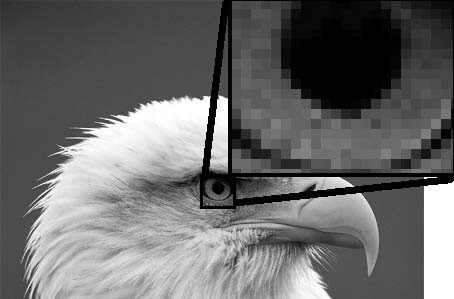
Рис. 1.1. Фрагмент растрового изображения при большом увеличении
Чем больше фрагментов помещается на единицу длины, тем точнее цифровое изображение совпадает с оригиналом, например фотографией. Эту величину – плотность пикселов – называютразрешением. Единица измерения разрешения – пикселов на дюйм (pixel per inch, ppi). Правда, очень часто вместо нее применяют другую единицу – точек на дюйм (dot per inch, dpi). Это неправильно, потому что точка (dot) – это черный или цветной элемент изображения при печати на бумаге. Если вооружиться лупой и посмотреть на любую фотографию в этой книге, то можно рассмотреть полиграфические точки. Обычно они круглые или эллиптические. Однако путаница между ppi и dpi настолько широко распространена, что даже многие профессионалы упорно называют пикселы точками.
Как уже сказано выше, чем больше разрешение, тем выше качество растровой картинки. Однако изображения высокого разрешения имеют большой размер, занимают много места на диске и тяжелее обрабатываются компьютером.
Внимание!
Уменьшить (например, в Photoshop) разрешение легко, а вот искусственно увеличить – невозможно. Вернее, формально такое увеличение не проблема. Но на самом деле качество высокого разрешения вернуть не получится. По этой причине важно с самого начала правильно выбирать разрешение изображения, с которым вы будете работать. Если оно будет просматриваться только на экране, то достаточно 72 или 100 ppi. Для изображения, которое нужно распечатать на принтере, следует выбрать не менее 150 ppi. Если же картинка предназначается для полиграфии, то минимальное разрешение составляет 300 ppi.
Начинающие (и некоторые продолжающие) пользователи Photoshop частенько путают два размера растрового изображения: истинный (в пикселах) и геометрический (в сантиметрах или миллиметрах). Дело в том, что эти два размера жестко связаны между собой следующей формулой:
Цифровой цвет
Каждый пиксел имеет определенный цвет. В компьютере используется, естественно, цифровой способ записи цвета, основанный на так называемыхцветовых моделях.
Самая простая модель —черно-белая. В Photoshop она называется Bitmap (Битовая карта). В ней используются всего два цвета: черный и белый. Лучше всего она подходит для простых рисунков, на которых нет полутонов (рис. 1.2).
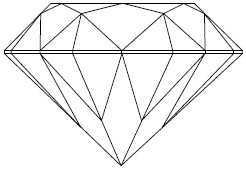
Рис. 1.2.Черно-белое изображение
В моделиGrayscale (Оттенки серого) диапазон цвета от белого до черного имеет 256 градаций. Это позволяет передавать полутона. Нецветные фотографии обычно хранятся именно в видеоттенков серого (рис. 1.3).

Рис. 1.3. Изображение в модели Grayscale (Оттенки серого)
Для цветных изображений применяют модели, основанные на трех независимых параметрах. Чаще всего встречается RGB – модель, в которой роль независимых параметров играют три цвета: красный (Red), зеленый (Green) и синий (Blue). Эти цвета называются основными, все прочие образуются из их комбинаций. Каждый из основных цветов имеет 256 градаций яркости, поэтому легко подсчитать, что RGB-изображение занимает в три раза больше места, чем картинка в моделиGrayscale (Оттенки серого).
Совет
Начинающие пользователи Photoshop иногда хранят нецветные фотографии в RGB. Это нерационально. В тех случаях, когда размер имеет значение (см. главу 4), лучше изменить цветовую модель на Grayscale (Оттенки серого).
Еще одна модель, с которой вам, возможно, придется столкнуться, – CMYK.Ее следует использовать, если предполагается вывод изображения на печать. В ней в качестве основных цветов служат голубой (Cyan), пурпурный (Magenta) и желтый (Yellow). Черный (blacK) введен в модель для того, чтобы компенсировать впитывание краски в бумагу. CMYK-изображения менее яркие и менее насыщенные по сравнению с RGB-изображениями.
Особую модель представляют собой так называемыеиндексированные цвета.Суть этой модели состоит в том, что каждому оттенку присваивается определенный номер (происходит индексация). Индексированные цвета применяются в некоторых типах изображений для веб.
Другие цветовые модели (HSB и Lab) принципиально не отличаются от RGB, но разобраться в них немного сложнее. Как правило, начинающему пользователю достаточно иметь представление только о трех моделях: Bitmap (Битовая карта),Grayscale (Оттенки серого) и RGB.
Форматы графических файлов
Формат – это способ записи изображения в виде файла. Существует довольно много форматов графических файлов, однако в большинстве случаев используется всего несколько. Каждый из них имеет характерные особенности, поэтому мы рекомендуем тщательно выбирать формат записи изображения. В противном случае вы рискуете либо получить слишком громоздкий файл, либо потерять качество изображения.
Перечислим самые популярные графические форматы.
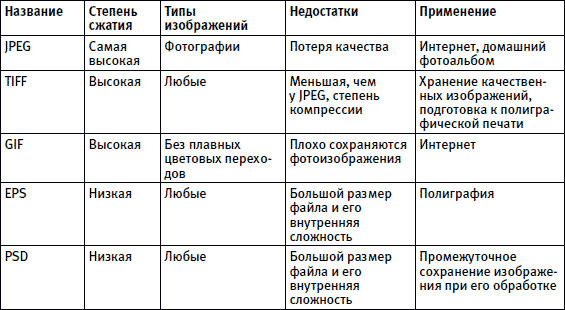
• JPEG. В последнее время получил очень широкое распространение благодаря популярности Интернета и цифровых камер. Характеризуется очень высокой степенью сжатия фотоизображений. Однако при сохранении в JPEG происходит некоторая потеря качества, которая зависит от степени компрессии. Поэтому не стоит использовать этот формат, если изображение предназначено для полиграфической печати.
• TIFF. Позволяет полностью сохранять качество любого типа изображений. Степень сжатия меньше, чем у JPEG.
• GIF – формат, популярный в Интернете. Позволяет без потерь сохранять изображения, в которых отсутствуют полутона. При этом размер файла может оказаться очень маленьким.
• EPS – профессиональный графический формат, позволяющий сохранять как растровую, так и векторную графику. Очень популярен среди специалистов, подготавливающих изображения для полиграфии. Не рекомендуем использовать его без необходимости. Во-первых, он очень громоздкий. Во-вторых, растровые изображения даже полиграфисты предпочитают сохранять в TIFF.
• PSD – специфический формат программы Photoshop. Файлы получаются большого размера, зато сохраняются все параметры, включая такие специфические, как каналы и маски (см. главу 9).
В большинстве случаев рекомендуем использовать JPEG и TIFF, иногда – GIF. Особенности описанных выше форматов приведены в табл. 1.1.
Таблица 1.1. Наиболее популярные графические форматы
Вот и весь набор теоретических знаний, который вам нужен для начала работы в Photoshop. Если понадобится, то необходимые пояснения мы дадим прямо по ходу изложения.
Глава 2
Долго запрягаем – быстро едем
• Установка Photoshop CS4 и первый запуск
• Настройка цвета
• Основные настройки
• Рабочее окно Photoshop
• Настройка клавиатуры, меню и рабочего пространства
• Навигация в окне Photoshop
С теорией покончено, переходим к практике. Нет, ретушировать фотографии и подгонять картинки под требования Интернета мы пока не будем. Чтобы комфортно и продуктивно работать в Photoshop, нужно потратить немного времени на его настройку.
Установка Photoshop CS4 и первый запуск
Системные требования для Photoshop CS4 таковы:
• процессор с тактовой частотой не ниже 1,8 ГГц;
• операционная система Windows XP с Service Pack 2 (желательно Service Pack 3) или Windows Vista;
• не менее 512 Мбайт оперативной памяти (рекомендуется 1 Гбайт);
• 16-разрядная видеокарта;
• 1 Гбайт свободного места на жестком диске;
• монитор, поддерживающий разрешение не менее 1024 х 768 пикселов;
• доступ в Интернет для активизации продукта;
• привод DVD-ROM;
• QuickTime 7.2 для просмотра обучающих роликов.
Исходя из своего опыта, можем посоветовать максимально увеличить объем оперативной памяти. Гигабайт – минимум, при котором Photoshop CS4 будет работать с пристойной скоростью. Да и на жестком диске нужно побольше свободного места (2 Гбайт и более). Кроме того, не запускайте параллельно с Photoshop слишком много других программ, иначе памяти компьютера может на все не хватить. Производительность процессора не так важна – разве что вы собираетесь активно использовать фильтры (см. главу 7 и приложение 3).
Особо следует сказать о мониторе. Если у вас старенький дешевый монитор «экономического» класса, вы вряд ли сможете настроить его цветопередачу. Значит, вас ждут неприятные сюрпризы при попытке распечатать картинку, которая на экране выглядела прилично. По этой причине лучше сэкономить на жестком диске или колонках, но монитор выбрать получше. В конце концов, речь ведь идет не только об удобстве работы, но и о зрении. И разрешение лучше использовать более высокое – 1280 х 1024 пиксела. Иначе панелям и палитрам на экране будет тесновато.
Настройка цвета
Если вы собираетесь работать с цветными фотографиями и распечатывать их, то без настройки цвета(калибровки) не обойтись. Профессионалы очень серьезно относятся к этой операции, используют дорогостоящее оборудование, особое программное обеспечение, но можно обойтись и «малой кровью». Задача в любом случае одинакова: цвет одного стандартного устройства (например, монитора) должен корректно и однозначно преобразовываться в цвет другого стандартного устройства (например, принтера). Тогда пользователь будет видеть одинаковую картинку на всех стандартных устройствах. Отвечают за это специальные файлы – так называемые ICC-профили (ICC profile). Ко всем современным мониторам прилагаются профили стандарта ICM (система управления цветом в Windows). Но, в принципе, сделать такой файл можно даже в домашних условиях.
Для этого служит, например, небольшая, но очень удобная программа Adobe Gamma. В крайнем случае воспользуйтесь утилитой калибровки, которая обычно устанавливается вместе с драйвером видеосистемы. Для этого откройте окно свойств экрана (с помощью меню Пуск → Настройка → Панель управления →Экран),перейдите в нем на вкладкуПараметры и нажмите кнопкуДополнительно. Откроется окно с несколькими вкладками. Их названия зависят от того, какие драйверы видеокарты установлены. Найдите такую, в названии которой есть слова Gamma, Calibrate, Управление цветом или что-то подобное. Скорее всего, вы получите возможность настроить цвет с помощью оригинальной разработки компании – создателя видеокарты. Принцип действия везде похожий (мы рассмотрим его на примере Adobe Gamma), а вот интерфейс может заметно различаться.
Вернемся к Adobe Gamma. После установки ее можно найти в системном меню Пуск → Настройка → Панель управления.
В первом окне (рис. 2.1) у вас спросят, хотите вы использовать пошаговую настройку(Wizard) или настройку через панель управления(Control Panel).

Рис. 2.1. Первое окно программы Adobe Gamma
Для начала рекомендуем первый способ. Во втором окне (рис. 2.2) вам предложат назвать свой профиль запоминающимся именем.

Рис. 2.2. Выбор названия цветового профиля
Можете вписать любое, советуем пользоваться латиницей. Именно это имя будут использовать программы, которые поддерживают ICM. В качестве базового модуля лучше всего указать тот, который идет в комплекте с вашим монитором. Для этого следует нажать кнопкуLoad (Загрузить) и указать соответствующий файл на компакт-диске.
Примечание
Если вы запускали программу инсталляции монитора, то профиль, предлагаемый по умолчанию, уже установлен. В крайнем случае (отсутствует или поврежден инсталляционный диск) ICC-профиль можно разыскать на сайте производителя.
В третьем окне (рис. 2.3) начинается собственно настройка.
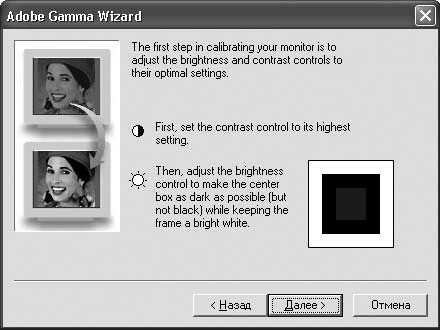
Рис. 2.3. Настройка контраста и яркости
Сначала нужно увеличить контраст монитора до максимального значения, а затем уменьшить яркость так, чтобы серый квадрат внутри черного еще различался, но уже еле-еле. Если уменьшить яркость еще чуть-чуть, то квадраты сольются.
Внимание!
Описанные действия следует производить на «прогретом» мониторе, то есть он должен перед этим поработать хотя бы 20–30 минут. После настройки яркости и контраста изменять эти параметры монитора нельзя, иначе вся калибровка цвета пройдет впустую.
На следующем этапе (рис. 2.4) необходимо указать тип люминофора, используемый в вашем мониторе.

Рис. 2.4. Выбор типа люминофора
Неспециалисту трудно выбрать правильный тип, но если во втором окне программы (см. рис. 2.2) вы загрузили правильный профиль, то можете смело нажимать кнопкуДалее. Появится следующее окно (рис. 2.5).
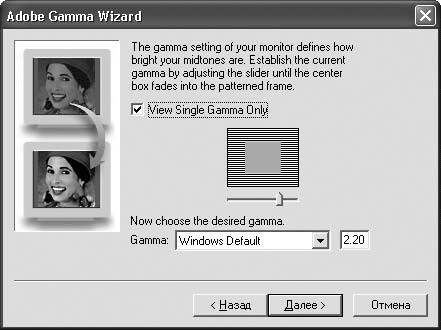
Рис. 2.5. Настройка гаммы
Здесь мы будем настраивать так называемуюгамму. Она определяет, как происходит перепад полутонов от самых светлых до самых темных. Например, от белого к черному можно перейти так: белый → светло-светло-серый → светло-серый → серый → темно-серый → темно-темно-серый → черный. А можно и так: белый → белый → серый → черный → черный. Это разные гаммы.
Для настройки гаммы подвигайте ползунок под квадратиком в центре окна так, чтобы насыщенность серого и заштрихованного квадратов совпали. Если вам кажется, что серый – не серый, а с оттенком, снимите флажокView Single Gamma Only (Показывать только общую гамму). Теперь вы можете настроить каждый цветовой канал отдельно.
После этого нужно выбрать коэффициент гамма-функции в спискеGamma(Гамма). Если вы не представляете себе, что такое гамма-функция, то просто оставьтеWindows Default (По умолчанию для Windows) и нажмитеДалее.
В следующем окне (рис. 2.6) требуется установитьцветовую температуру.
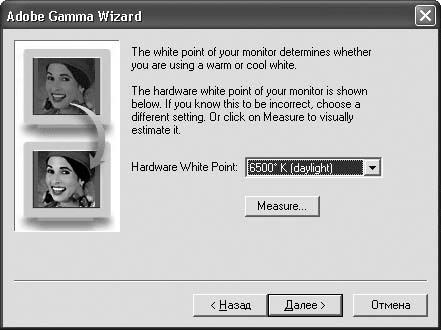
Рис. 2.6. Установка цветовой температуры
Цветовая температура определяет, каким будет общий цветовой тон. Если температура низкая, то монитор слегка голубой, если высокая – желтоватый.
Основные настройки
Калибровка монитора – не единственный вид настройки, который рекомендуется выполнить перед началом работы в Photoshop.
Запустите программу и выполните команду Edit → Preferences → General (Правка → Установки → Основные). Появится окноPreferences (Установки) (рис. 2.8).
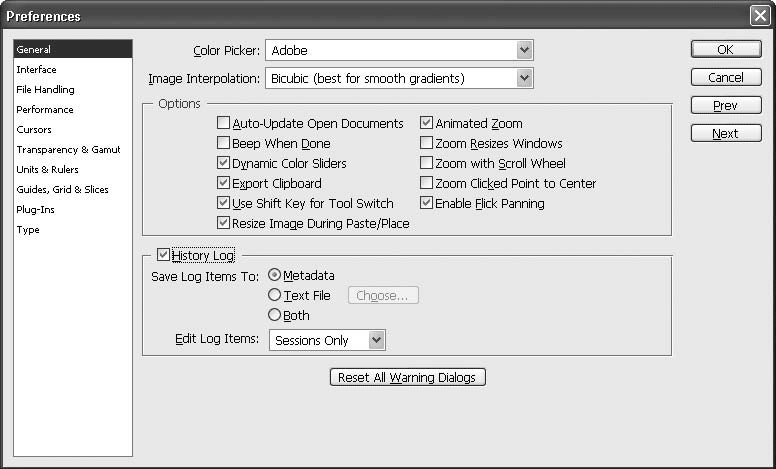
Рис. 2.8. Раздел General (Основные) окна Preferences (Установки)
ОкноPreferences (Установки) имеет несколько вариантов. Переключаться между ними можно нажатием кнопокPrev (Предыдущий) иNext (Следующий) или выбирая нужный пункт списка в левой части окна. Установок довольно много, не все из них вам понадобятся. Остановимся только на тех, которые важны для эффективного использования памяти компьютера и обеспечения удобства работы.
В окнеGeneral (Основные) обратите внимание на параметрZoom with Scroll Wheel (Масштабирование колесиком мыши). По умолчанию колесо мыши служит для того, чтобы прокручивать содержимое экрана вверх-вниз или вправо-влево (см. ниже), но если вы установите этот флажок, колесико будет использовано для изменения масштаба просмотра.
В разделахInterface (Интерфейс) иFile Handling (Управление файлами) окна Preferences (Установки) лучше пока оставить все как есть и перейти в раздел Performance (Производительность) (рис. 2.9).
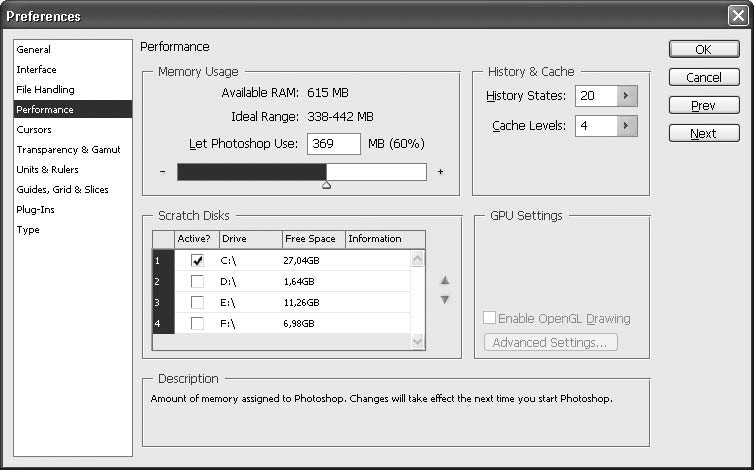
Рис. 2.9. Раздел Performance (Производительность) окна Preferences (Установки)
От этих настроек зависит, насколько быстро будет работать ваш Photoshop.
Для его нормального функционирования нужно выделить достаточно много оперативной памяти. В полеIdeal Range (Оптимальный размер) указано рекомендуемое значение. В нашем случае это 338–442 Мбайт. ПолеLet Photoshop Use (Позволить Photoshop использовать) и ползунок под ним позволяют устанавливать любое значение объема памяти, выделяемое Photoshop.
Совет
Если вы установите слишком маленькое значение в поле Let Photoshop Use (Позволить Photoshop использовать), программа будет работать медленно, с большими паузами. Если выделить Photoshop слишком много, более 80 % от общего объема оперативной памяти, это приведет к замедлению работы остальных программ.
Обратите внимание и на полеHistory States (Шаги истории). С помощью палитрыHistory (История) можно отменять несколько последних операций. Увеличение значенияHistory States (Шаги истории) сделает работу более комфортной, но потребует дополнительных затрат оперативной памяти. Если вы замечаете, что компьютер начинает «притормаживать» при долгом редактировании одного изображения, уменьшите количество шагов истории.
В областиScratch Disks (Диски подкачки) можно выбрать те логические диски, на которых будут храниться файлы подкачки. Первым в списке следует указать диск с наибольшим количеством свободного места.
Примечание
Разберемся, что такое диски подкачки. Как уже было сказано выше, Photoshop очень требователен к размеру оперативной памяти. Иногда для обработки изображения ему не хватает даже нескольких сотен мегабайт «оперативки». Поэтому программа использует для своих нужд часть дискового пространства, создавая так называемые файлы подкачки. Соответственно диски, на которых хранятся эти файлы, получили название дисков подкачки.
Переключитесь в разделCursors (Указатели) окнаPreferences (Установки) (рис. 2.10).
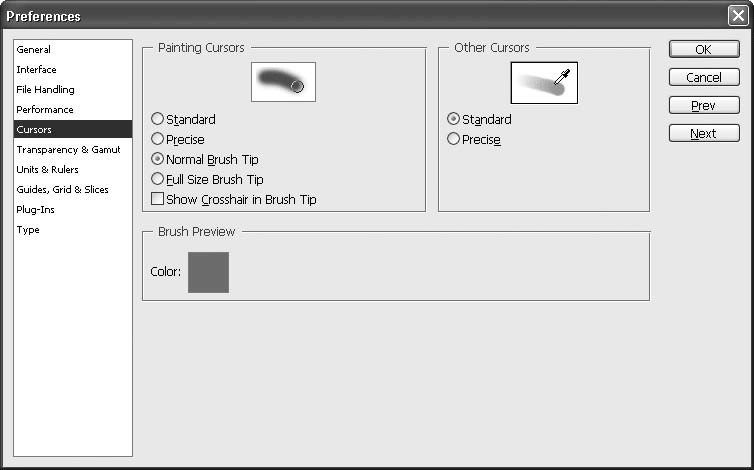
Рис. 2.10. Раздел Cursors (Указатели) окна Preferences (Установки)
Здесь можно выбрать способ отображения указателя мыши при использовании инструментов (см. ниже): Painting Cursors (Указатели инструментов рисования) иOther Cursors (Указатели других инструментов). Вы можете выбрать один из следующих способов.
• Standard (Стандартный) – указатель выглядит так же, как инструмент на палитре. Этот способ полезен, пока вы не до конца освоились в программе.
• Precise (Точный) – указатель в виде перекрестья. Позволяет максимально точно позиционировать инструмент.
• Normal Brush Tip (Обычный размер кисти) – указатель повторяет размер и форму кисти инструмента рисования.
• Full Size Brush Tip (Увеличенный размер кисти) – отличается от предыдущего варианта увеличенным размером указателя.
Для двух последних вариантов доступна настройкаShow Crosshair in Brush Tip(Отображать перекрестье для режима кисти). Она добавляет в рисунок указателя мыши маленькое перекрестье для повышения точности работы.
Не пугайтесь, обнаружив незнакомые слова «инструмент», «палитра» и «кисть». Немного ниже мы о них расскажем. На этом этапе рекомендуем выбрать для всех типов инструментов вариантStandard (Стандартный). Так вы быстрее разберетесь в том, как действует тот или иной инструмент.
Совет
Если выбран вариант Standard (Стандартный), Normal Brush Tip (Нормальный размер кисти) или Full Size Brush Tip (Увеличенный размер кисти), а вы хотите использовать Precise (Точный), то не обязательно открывать окно установок программы. Достаточно нажать клавишу Caps Lock. Повторное нажатие возвратит указателю мыши прежний вид.
Следующие варианты окнаPreferences (Установки) можно пропустить, для начала хватит и того, что мы рассмотрели.
Будем считать, что все необходимые настройки сделаны. Теперь стоит поближе познакомиться с рабочим окном и инструментами программы.
Рабочее окно Photoshop
Рассмотрим основные элементы рабочего окна программы (рис. 2.11).
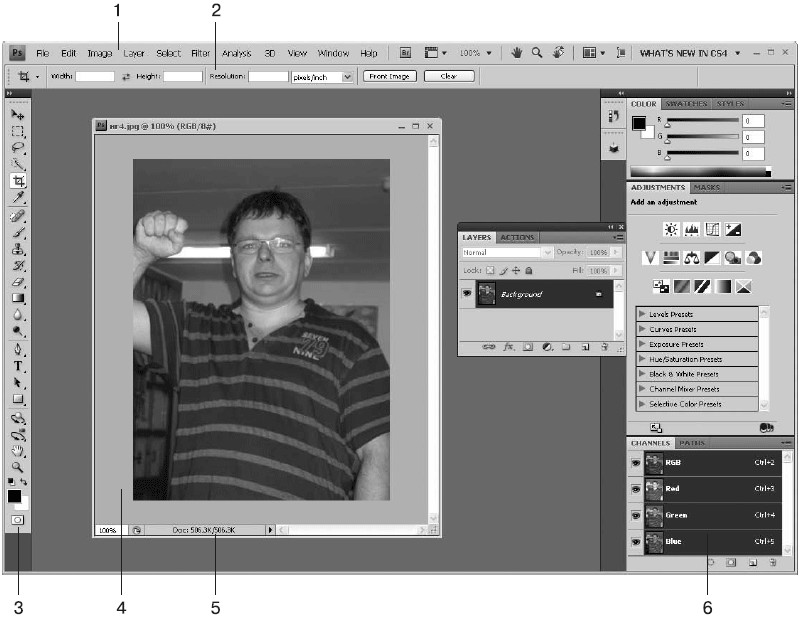
Рис. 2.11. Рабочее окно Photoshop
Большей частью они типичны для любой Windows-программы, поэтому просто перечислим эти элементы без подробного описания.
1. Меню программы. Здесь собраны команды Photoshop. Многие из них имеют клавиатурные эквиваленты. Рекомендуем выучить хотя бы самые необходимые. Гораздо легче нажать, например,Ctrl+I, чем отыскать в меню пункт Image → Adjustments → Invert (Изображение → Коррекция → Инвертировать).
Совет
Если команды , которые вам нужны, не имеют клавиатурного эквивалента, не расстраивайтесь. С помощью команды Edit → Keyboard Shortcuts (Правка → Клавиатурные сокращения) вы сможете решить эту проблему (см. ниже).
Настройка клавиатуры, меню и рабочего пространства
С каждой новой версией Photoshop
...