автордың кітабын онлайн тегін оқу CorelDRAW X5. Трюки и эффекты
Ю. Гурский, В. Завгородний
CorelDRAW X5. Трюки и эффекты

Технический редактор М. Моисеева
Литературный редактор М. Моисеева
Художники Г. Блинов, М. Моисеева, К. Подольцева-Шабович, А. Татарко
Корректоры Е. Павлович, Е. Павлович
Верстка Г. Блинов
Ю. Гурский, В. Завгородний
CorelDRAW X5. Трюки и эффекты. — СПб.: Питер, 2014.
ISBN 978-5-4237-0006-5
© ООО Издательство "Питер", 2014
Все права защищены. Никакая часть данной книги не может быть воспроизведена в какой бы то ни было форме без письменного разрешения владельцев авторских прав.
От авторов
Итак, книга у вас в руках. Возможно, дорогой читатель, она уже куплена и готова занять на некоторое время почетное место возле компьютера или менее почетное — на полке. Быть может, вы читаете эти слова в книжном магазине, пытаясь решить, стоит ли данная книга ваших денег и времени или лучше найти им другое применение. А может, вы листаете ее в тишине читального зала библиотеки. Но точно можно сказать одно — вам интересна компьютерная графика. И это очень радует, так как именно для вас написана данная книга.
Мы не ориентировались на какой-то конкретный уровень подготовки будущих читателей — «Трюки и эффекты в CorelDRAW» подходят и для человека, никогда не работавшего ни с одним графическим пакетом, и для опытного профессионала. Главное, чтобы вы испытывали живой интерес к тому, как много можно сделать всего лишь несколькими щелчками, зная, разумеется, где и как щелкать.
Это практическая книга. Несмотря на полное теоретическое описание пакета CorelDRAW в первых главах, ее основная ценность заключается именно в примерах работы, причем примерах нестандартных, которые невозможно повторить, просто зная интерфейс и инструменты программы. Нужно знать, как это можно получить, прочувствовать суть работы в CorelDRAW да и с компьютерной графикой вообще.
Я не могу гарантировать, что, прочитав эту книгу, вы станете профессиональным дизайнером. Я даже не могу гарантировать, что вы вообще сможете прилично работать в CorelDRAW — для этого требуется изрядная доля того, чего книга дать не может, а именно таланта. Но то, что процесс изучения программы станет для вас увлекательным занятием, от которого будет трудно оторваться, — обещаю.
Юрий Гурский
Из года в год книга «Трюки и эффекты в CorelDRAW» пользуется заслуженным успехом у читателей. Материал, изложенный простым и доступным языком, не только позволяет начинающим дизайнерам освоить продвинутые техники работы и приоткрывает секреты профессионалов, но и, что куда важнее, помогает поверить в свои силы.
Сделав упор на конкретные примеры, авторы смогли избавить читателей от вопросов «Зачем мне это?» и «Что с этим делать?». Вместо пусть полезного, но порой скучноватого изложения возможностей программы читателю предлагаются конкретные задачи, и незаметно для самого себя он овладевает все новыми и новыми практическими знаниями.
Принимая эстафету работы над книгой, мне хотелось сохранить все те удачные авторские находки, которые принесли ей популярность у читателей, и вместе с тем дополнить материал самыми новыми и самыми интересными приемами работы, появившимися за последние годы. Надеюсь, это издание, обновленное в соответствии с последней версией программы, не оставит читателей равнодушными и поможет им в освоении пакета CorelDRAW!
Владимир Завгородний
Введение
Вы держите в руках не совсем обычную книгу, посвященную работе в CorelDRAW. Ее главное отличие от большинства других изданий заключается в способе подачи материала. Все теоретические сведения вынесены в часть I и представляют собой абсолютно независимый от основной части книги материал. Главная же часть — это главы 7–13, которые состоят из определенного количества примеров работы в CorelDRAW.
Это не банальные, встречающиеся в любом учебнике по CorelDRAW упражнения, суть которых сводится к элементарным манипуляциям с инструментами и свойствами. Это неявные, профессиональные примеры (для их определения есть отличное слово — «трюки»), раскрывающие не только функциональную мощь CorelDRAW, но и способы работы, актуальные для любого графического редактора.
Глава 6 стоит особняком и от теории, и от примеров работы. В ней изложены основные понятия дизайна в целом и теории композиции в частности, а также авторские мысли и замечания на эту тему. Она введена еще до примеров, чтобы внимательные читатели сразу убили в себе «графоманские» мысли о прямом переносе описанных трюков в свои работы и постарались осознать, что меньше — не значит хуже, и если в вашей работе не видно всей мощи инструментария программы, это еще никак не говорит о вашей некомпетентности.
Чтобы продемонстрировать все возможности CorelDRAW, мы воспользовались изображениями Datacraft Sozaijiten, Corel Gallery, Corel Professional Photos, Photodisc.
Для кого предназначена книга
Обычно книги бывают либо для начинающих, либо для опытных пользователей. Первые не понимают почти ничего в изданиях для вторых, а вторых, казалось бы, уже ничем не удивишь.
Авторы убеждены, что им удалось написать книгу, которая может быть интересна и пользователю, еще совсем неуверенно владеющему мышью, и опытному профессионалу допечатной подготовки. Новички смогут без освоения большого объема достаточно трудного материала войти в увлекательный мир компьютерной графики, профи — отметить, что о некоторых способах использования привычных инструментов они и не догадывались.
Как читать эту книгу
Если вы начинающий пользователь, то обязательно читайте книгу перед компьютером. Это все же практическое издание, и оно подразумевает, что перед глазами у вас есть монитор с запущенным пакетом CorelDRAW. Для начала освойте теоретический материал, чтобы ориентироваться в инструментах и функциях. А потом — вперед, удивлять друзей и близких своими результатами!
Если вы уже изучали CorelDRAW и владеете основными приемами работы в этой программе, то можете сразу перейти к выполнению примеров, лишь изредка обращаясь к теории, когда встретите незнакомую команду.
Если же вы опытный дизайнер или специалист допечатной подготовки — сразу выбирайте интересный пример и изучайте его. Вам, наверное, для этого даже и компьютер не понадобится.
От издательства
Ваши замечания, предложения и вопросы отправляйте по адресу электронной почты halickaya@minsk.piter.com (издательство «Питер», компьютерная редакция).
Мы будем рады узнать ваше мнение!
На сайте издательства http://www.piter.com вы найдете подробную информацию о наших книгах.
Часть 1. Теория
Глава 1. CorelDRAW: начало работы
Глава 2. Настройка программы
Глава 3. Работа с текстом
Глава 4. Работа с растровыми объектами
Глава 5. Подготовка к печати и печать
Глава 6. Введение в графический дизайн
Глава 1. CorelDRAW: начало работы
1.1. Окно программы
1.2. Основные понятия компьютерной графики
1.3. Команды главного меню
1.4. Панель инструментов
1.5. Пристыковываемые окна
Прежде чем приступить к подробному описанию возможностей CorelDRAW X5, мы рассмотрим основные элементы интерфейса программы и введем некоторые важные понятия.
1.1. Окно программы
Одним из достоинств CorelDRAW является гибкий и легко настраиваемый интерфейс пользователя. Далее, в разделе 2.3, мы расскажем, как «подогнать» рабочее окно программы под свои нужды, а пока рассмотрим, как оно выглядит по умолчанию.
Окно программы даже в его обычном виде насыщено служебными элементами (рис. 1.1). Кратко перечислим их.
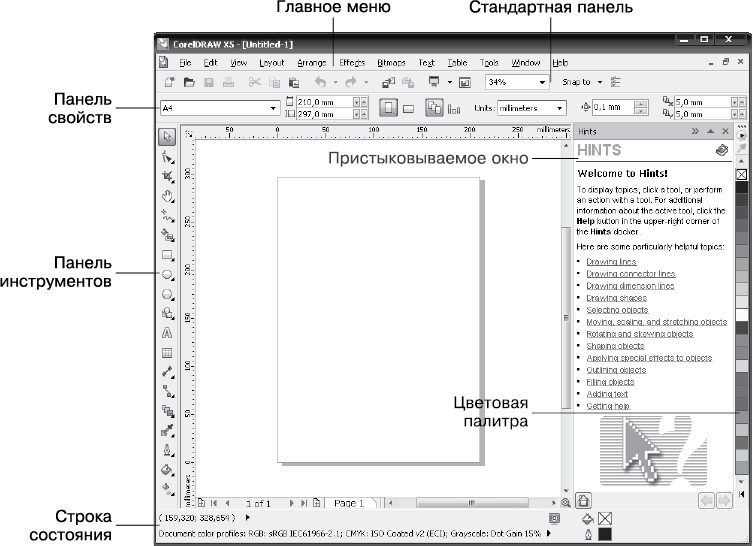
Рис. 1.1. Общий вид окна программы CorelDRAW
• Главное меню, в котором собраны все используемые в CorelDRAW команды.
• Стандартная панель, содержащая кнопки для выполнения основных операций редактирования.
• Контекстно зависимая панель свойств, вид которой зависит от того, какой объект выделен и какой инструмент активен.
• Панель инструментов.
• Строка состояния, в которой отображается информация о текущих операциях.
• Пристыковываемое окно (чуть позже в этой же главе мы объясним их назначение подробнее).
• Цветовая палитра — набор цветов для окрашивания объектов.
При необходимости пользователь может вызвать на экран дополнительные элементы интерфейса. Для этого достаточно щелкнуть правой кнопкой мыши на одной из перечисленных областей окна и в появившемся контекстном меню (рис. 1.2) выбрать нужную команду.
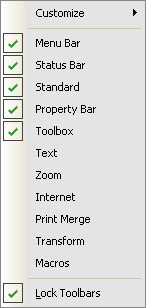
Рис. 1.2. Контекстное меню для вызова дополнительных элементов интерфейса
На рис. 1.2 видно, что в данный момент активны главное меню (пункт Menu Bar), строка состояния (Status Bar), стандартная панель (Standard), панель свойств (Property Bar) и панель инструментов (Toolbox). Кроме них, можно активизировать и другие, дополнительные панели:
• Text (Текст) — панель атрибутов текста;
• Zoom (Масштаб) — управление масштабом просмотра документа;
• Internet (Интернет) — средства гиперссылок в документе (если вы подготавливаете электронную публикацию);
• Print Merge (Объединенная печать) — средства автозаполнения информации при печати (эта техника работы достаточно сложна, однако может быть очень полезна при автоматизации работы);
• Transform (Преобразование) — средства трансформации объектов;
• Macros (Макрос) — панель работы с макросами (командами автоматизации действий, написанными на языке Visual Basic).
Обратите внимание также на флажок Lock Toolbars (Закрепить панели инструментов) в нижней части меню — его включение запрещает перемещать панели программы (чтобы не сдвинуть их случайно при неловком движении мышью).
Здесь мы не будем рассматривать дополнительные панели. Некоторые из них большинству пользователей никогда не понадобятся (например, панель объединенной печати или панель работы с макросами Visual Basic), а некоторые являются, по мнению авторов, избыточными. Скажем, кнопки атрибутов текста и панелей масштабирования автоматически появляются на панели свойств при выборе инструментов работы с текстом или просмотра соответственно.
А вот функции основных элементов интерфейса стоит рассмотреть подробнее.
Главное меню
В главном меню собраны все команды программы (рис. 1.3). В разделе 1.3 мы рассмотрим главное меню более тщательно, а пока просто перечислим его пункты.

Рис. 1.3. Главное меню программы
• File (Файл) — работа с документами: создание, открытие, сохранение, импорт и экспорт изображений, печать и т. д.
• Edit (Правка) — общее редактирование и поиск, а также работа с некоторыми специальными типами объектов.
• View (Просмотр) — управление режимами просмотра и отображением вспомогательных объектов.
• Layout (Макет) — настройка параметров, добавление и удаление страниц документа.
• Arrange (Расположение) — изменение взаимного расположения и комбинирование объектов.
• Effects (Эффекты) — коррекция цветов и векторные эффекты, которые можно применять к объектам.
• Bitmaps (Растровая графика) — команды, связанные с работой с растровыми изображениями.
• Text (Текст) — работа с текстовыми объектами.
• Table (Таблица) — создание и редактирование таблиц.
• Tools (Сервис) — настройка программы и вызов некоторых пристыковываемых окон.
• Window (Окно) — управление окнами документов и вызов пристыковываемых окон.
• Help (Справка) — система помощи и полезные ссылки.
Стандартная панель
Кнопки, расположенные на
...