1.3. Счетчики статистики
Если вы уже создали свой сайт, и он открыт для индексации поисковыми системами, то в скором времени вам захочется получать информацию о статистике посещаемости, источниках трафика и т.д. Для этого понадобится установить счетчик посещаемости.
В первую очередь мы рекомендуем установить три счетчика статистики: Яндекс.Метрика, Google Analytics и Рейтинг@Mail.Ru. Зачем так много? Потому что если вдруг один из счетчиков вы установите неверно, либо произойдет сбой, то остальные покажут вам корректную информацию. К тому же эти сервисы имеют немного разные возможности. Например, по отзывам пользователей в Сети, Метрикой пользоваться все-таки проще, она гораздо понятнее, а еще в ней есть Вебвизор. Зато Google Analytics – необходимый инструмент для интернет-магазинов, так как предоставляет более детальные отчеты для E-commerce и более широкие возможности сквозной аналитики.
1.3.1. Яндекс.Метрика.
Счетчик Метрики необходимо установить на сайте для отслеживания следующих показателей: источники трафика, время на сайте, глубина просмотра, конверсия и т.д. Это открывает возможности глубокого анализа эффективности работы ресурса и своевременного внесения корректировок. Большой плюс в том, что абсолютно бесплатный счетчик дает обширную статистику. Но чтобы начать пользоваться счетчиком, нужно создать его и установить код на своем сайте. Давайте разберемся, как это сделать.
Создание:
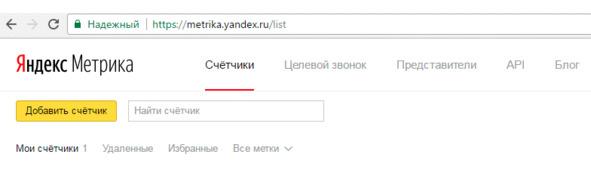
Для создания счетчика Яндекс. Метрики перейдите по ссылке https://metrika.yandex.ru/list, будучи залогиненным под своим аккаунтом, и нажмите кнопку «Добавить счетчик»:
Рис.18. Добавить счетчик Яндекс. Метрики
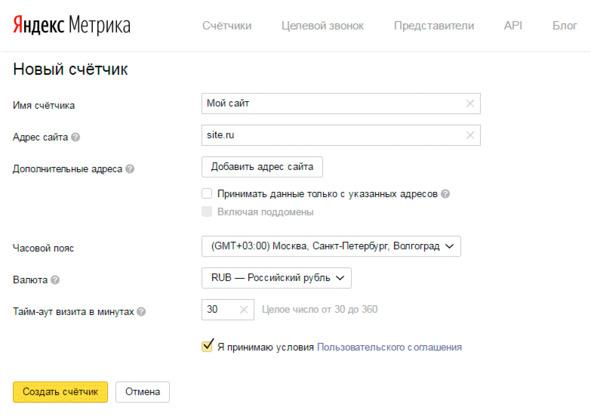
Затем необходимо заполнить поля «Имя счетчика» и «Адрес сайта», выбрать часовой пояс, принять условия пользовательского соглашения и нажать «Создать счетчик»:
Рис.19. Создание нового счетчика Яндекс. Метрики
После этого вы сразу же попадете в панель настроек счетчика, где можно выбрать определенные параметры его работы, например, включить Вебвизор, отслеживать хеш (для ajax сайтов) или установить информер:
Рис. 20. Настройка счетчика Яндекс. Метрики
Как показано на скриншоте, код счетчика со всеми его настройка представлен в поле, в самом низу. Теперь осталось лишь скопировать код и разместить его на сайте.
Установка
Устанавливать счетчики лучше всего на все страницы ресурса, поэтому размещать код нужно в общем шаблоне.
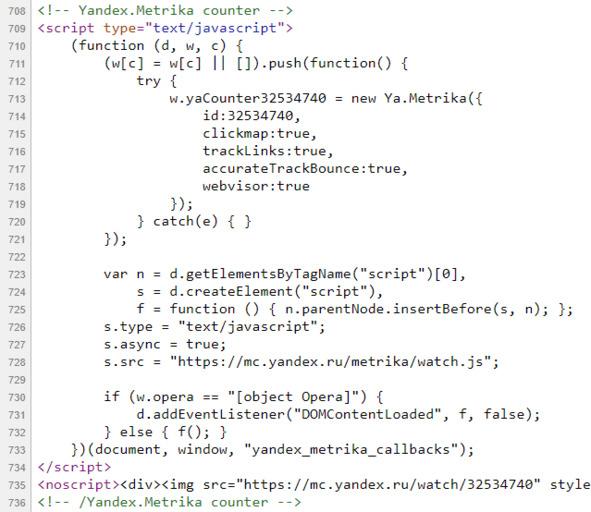
Яндекс рекомендует размещать их счетчик как можно ближе к началу страницы, то есть после открывающего тега <body>.
В общем виде это будет выглядеть примерно так:
Рис.21. Вид кода счетчика Яндекс. Метрики в коде сайта
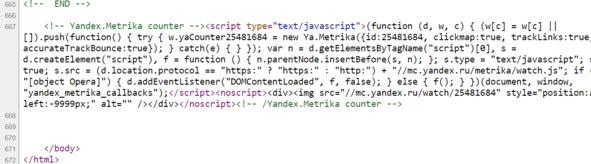
При этом информер не обязательно размещать вместе с основным кодом счетчика, например, его можно убрать в подвал страницы, перед закрывающем тегом </body>:
Рис.22. Информер кода счетчика Яндекс. Метрики в подвале страницы
Важно! Для корректного сбора данных код должен быть на каждой странице сайта. Код начинает собирать данные сразу после добавления на сайт.
Однако для корректной работы важно не только его установить, но и правильно настроить. О том, как это сделать, расскажем дальше.
Рассмотрим основные вкладки и «проблемные» поля, в настройках которых могут быть допущены ошибки.
По умолчанию при переходе в любой счетчик отражается общая Сводка по сайту. Для проверки нужно перейти на вкладку «Настройка» в боковом меню счетчика.
Рис.23. Вкладка «Настройка» в Яндекс. Метрике
Вкладка «Основное»
Откроется первая вкладка настроек – «Основное». Ряд полей заполнить достаточно легко:
Поле «Имя счетчика» – должно быть указано понятное название счетчика, хоть на латинице, хоть на кириллице.
Поле «Домен сайта» – следует указать адрес сайта без http://.
Поле «Дополнительные домены» – укажите другие домены, по которым сайт может быть доступен. Указание дополнительных доменов чаще всего не нужно, остается пустым. Может понадобиться, когда:
· по разным адресам отвечает один и тот же сайт с одним и тем же счетчиком. Например, сайт открывается по адресу mebel.ru и мебель.рф.
· нужно получать статистику по разным сайтам с помощью одного счетчика (поддомены). Например, основной сайт mebel.ru и поддомен rostov.mebel.ru – следует вписать поддомен.
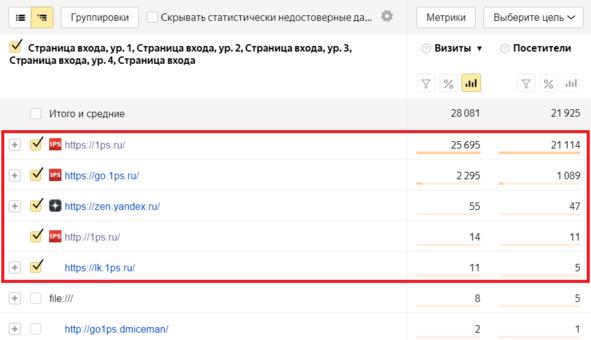
Галочка «Принимать данные только с указанных доменов» ставится, когда в отчетах есть данные посторонних сайтов. Например, это видно в отчете «Содержание → Страницы входа»:
Рис.24. Дополнительные домены в Яндекс. Метрике
Некоторые поля могут быть заполнены ошибочно, например,
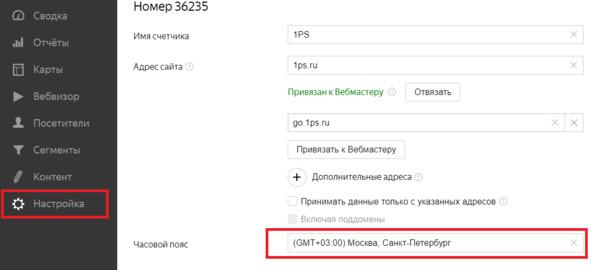
Поле «Часовой пояс». Казалось бы, тут все просто. Но это поле опасно тем, что при неверной установке может собираться некорректная статистика по времени. Тонкость: нужно указывать тот, в котором географически большинство ваших клиентов (а не ваш офис!). Всё время в отчетах будет указано для выбранного часового пояса.
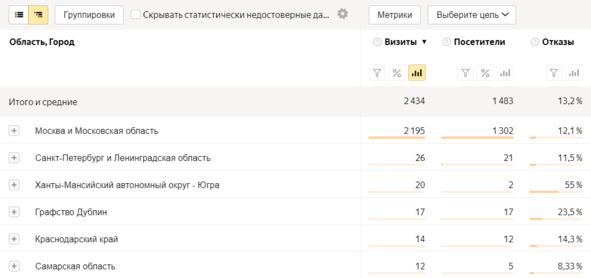
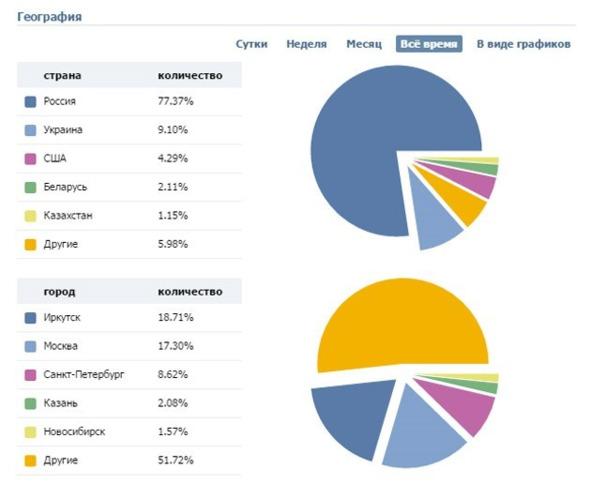
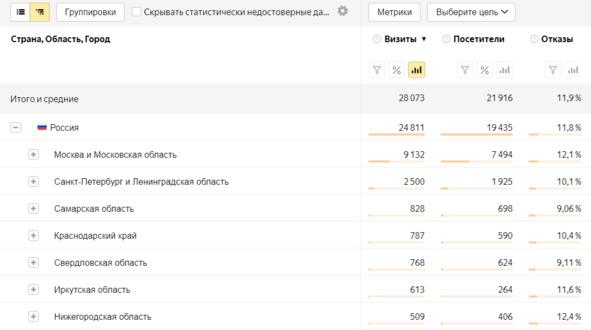
Если счетчик уже работает, то географию можно узнать в отчете «Аудитория → География»:
Рис.25. Настройка географии посетителей в Яндекс. Метрике
В отчете видно, из какой страны и из каких её регионов приходит трафик. Часовой пояс выставляется согласно самому популярному региону. Если регион не соответствует потребностям бизнеса, нужно менять стратегию продвижения.
Рис.26. Настройка часового пояса в Яндекс. Метрика
Поле «тайм-аут визита в минутах» показывает допустимое время бездействия посетителя на сайте, после истечения которого его визит автоматически завершается. Некорректный тайм-аут может стать причиной большого числа визитов с источником трафика «внутренние переходы».
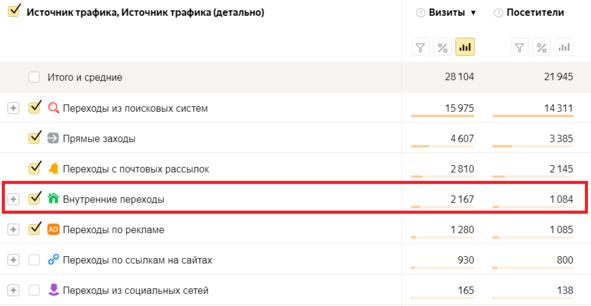
Здесь получается забавная история: если выставлен тайм-аут 30 минут, а посетитель загрузил сайт и ушел пить чай смотреть другие сайты в соседних вкладках браузера, а на 31й минуте вернулся и начал изучать ваш сайт, то его визит уже будет засчитан как новый (так как тайм-аут прошел) и будет приписан к источнику трафика «внутренние переходы». Оценить объемы внутренних переходов можно в отчете «Источники → Источники, Сводка»:
Рис.27. Внутренние переходы в Яндекс. Метрике
Если внутренних переходов в этом отчете слишком много (например, более 50%), то можно попробовать изменить тайм-аут визита, чтобы узнать «настоящий» источник трафика. В остальных случаях стандартный тайм-аут лучше не менять.
Вкладки «Код счетчика» и «Вебвизор»
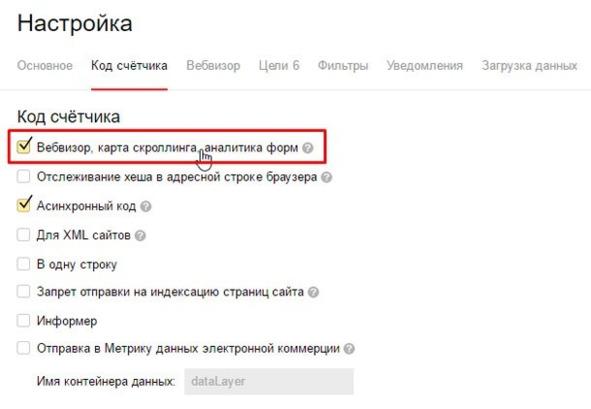
Здесь самые важные тонкости, это включение Вебвизора. Нужно обязательно включить галочку «Вебвизор, карта скроллинга, аналитика форм», иначе эти инструменты работать не будут. Они важны для анализа поведения пользователей на сайте.
Даже при корректной настройке записи иногда не показываются. В частности, нельзя посмотреть записи, если на сайте включена защита от показа страниц внутри фреймов. Чтобы записи Вебвизора просматривались корректно, защиту нужно отключить в коде сайта. Подробнее об отключении защиты в Справке Яндекс Метрики (https://yandex.ru/support/metrika/general/counter-webvisor.html).
Рис.28. Включение Вебвизора в Яндекс. Метрике
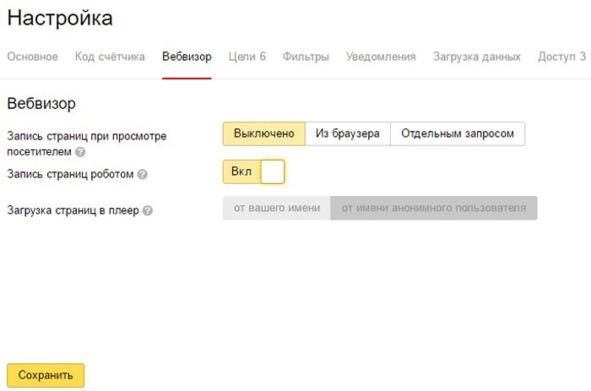
В настройках работы Вебвизора тоже есть тонкости. Они связаны с тем, как будет происходить запись страниц сайта, которые просматривают посетители. И будет ли вообще происходить эта запись.
По умолчанию записываются Вебвизором только действия посетителей на странице (движения курсора), а не ее содержание. Многим сайтам этого вполне достаточно, так как они редко меняют контент на страницах.
Если «Запись страницы при просмотре посетителей» отключена, то Вебвизор воспроизведет действия посетителей с использованием текущих версий страниц. Они могут отличаться от тех, которые видел посетитель, отсюда появляются всякие непонятные записи с невозможными/нелогичными движениями мыши и переходами.
Настройка опции «Запись страницы при просмотре посетителей» может понадобиться в тех случаях, если это содержимое часто меняется.
Вид страницы можно записывать 2-мя способами, на выбор:
· Из браузера — вид загруженной страницы сохраняется из браузера посетителя. Учитываются изменения, вызванные JavaScript кодом. Самый точный вид страниц.
· Отдельным запросом — вид загруженной страницы сохраняется, но не учитываются изменения, вызванные JavaScript кодом.
В «Список страниц для сохранения» можно:
· внести адреса отдельных страниц сайта (которые важны для бизнеса), через клавишу «Enter»
· либо написать регулярное выражение «regexp:.*» и записываться будут все страницы
Опция «Запись страниц роботом» означает, что содержимое страницы сохранит робот Метрики, но когда – заранее не известно. Включения одной этой опции вполне достаточно для сайта, на котором нет ежедневных изменений.
Настроенный Вебвизор, который воспроизведет запись посещения без учета JavaScript и на текущей версии страниц, будет выглядеть примерно так:
Рис.29. Настроенный Вебвизор
Настроенный Вебвизор, который гарантированно и с учетом JavaScript воспроизведет актуальную на момент посещения версию всех страниц сайта, будет выглядеть примерно так:
Рис.30. Настройка Вебвизора
Какой вариант нужен – зависит от того, как часто меняется содержимое страниц сайта и насколько точные нужны данные о взаимодействии с этим содержимым.
Вкладка «Цели»
Цель настраивается на конкретное действие пользователя на сайте, например, посещение страницы, нажатие кнопки, загрузка файла и т.д. Главное – отслеживать те действия, которые приносят пользу именно вашему бизнесу.
Обратите внимание, что нет какого-либо стандартного набора целей. Все индивидуально и зависит от задач, которые вы ставите перед сайтом. Рассмотрим основные виды целей, из которых вы сможете выбрать подходящий вариант.
Цели можно в любое время добавлять, редактировать или удалять, но мы рекомендуем сразу настроить их для всех конверсионных элементов и/или страниц. Это позволит избежать нехватки данных в будущем.
В Метрике доступно 4 вида целей, которые вы можете найти во вкладке «Цели» (кликаем на кнопку «Добавить цель»).
Цели желательно настроить сразу, не откладывая на потом. Без целей ничего не будет известно о конверсии сайта.
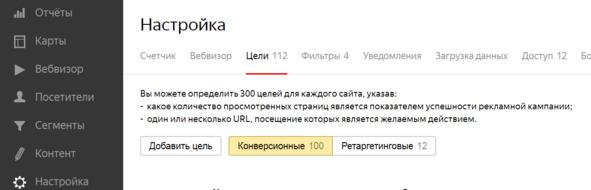
Вкладка «Цели» в настройках счетчика:
Рис.31. «Цели» в настройках счетчика Яндекс. Метрики
В Метрике цели теперь делятся на конверсионные и ретаргетинговые. По умолчанию создаются конверсионные.
Ретаргетинговая цель нужна для настройки показов по условиям ретаргетинга в Директе. То есть Директ будет брать для показов по ретаргетингу аудиторию, «похожую» на ту, что достигла заданной в Метрике ретаргетинговой цели. Это нужно, чтобы не настраивать ретаргетинг на «всех подряд». Получаем более целевой ретаргетинг и, как следствие, экономию средств на рекламу и высокую конверсию. В Метрике для настройки достаточно поставить галочку «ретаргетинг», для цели любого типа.
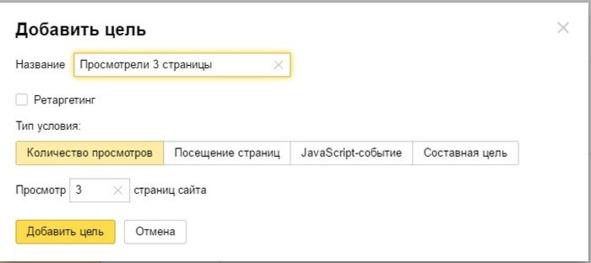
Итак, пройдем по типам целей, разбирая «тонкости» их настройки. Первый тип цели — Количество просмотров, то есть сколько страниц посмотрели. В настройках только указываем, сколько страниц за свой визит должен посмотреть посетитель, чтобы цель была достигнута. Цель имеет смысл только для информационных сайтов.
Рис.32. Тип цели «Количество просмотров»
Данный вид цели рекомендуем использовать как дополнение к другим, например, чтобы отслеживать, как изменилась глубина просмотра после добавления блога или запуска раздела с видеообзорами и т. д.
Второй тип цели – «Посещение страниц». Цель, которая позволяет отслеживать количество посетителей для одной или набора страниц (до 10). Также можно анализировать переходы на внешние сайты или загрузку файлов.
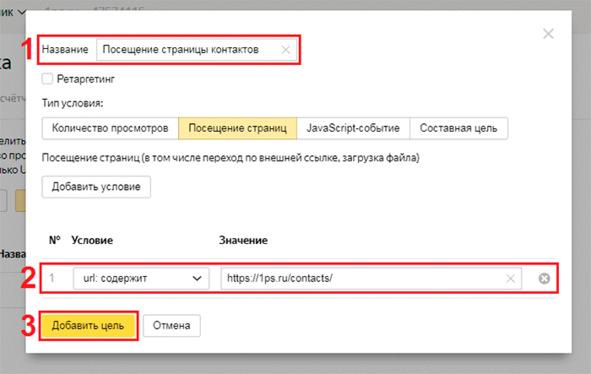
Например, мы хотим узнать, сколько пользователей заходит на страницу контактов: https://1ps.ru/contacts/. Для этого:
Указываем понятное нам название цели «Посещение страницы контактов». Пишите подробные названия, чтобы потом было легче вспомнить, для чего создавалась цель.
Затем в поле «Условие» выбираем «url: содержит» и справа указываем полный адрес страницы. Если же у нас раздел с контактной страницей делится на подразделы, и мы не хотим, чтобы собирались данные по подразделам, лучше выбрать параметр «url: совпадает».
Сохраняем цель, нажав на кнопку «Добавить цель».
Рис.33. Настройка цели «Посещение страницы» в Яндекс. Метрике
На первый взгляд цель простая, но отлично работает для таких событий, как:
· Посещение страницы подтверждения заказа (для интернет-магазина) или регистрации.
· Скачивание файла (например, прайс-листа или презентации).
· Посещение страницы с информацией для партнеров или списком дилеров.
· Добавление комментария или отзыва.
· Посещение страницы с подтверждением подписки на рассылку и др.
Такую цель вы можете настроить без помощи программиста. Но из-за привязки к адресу страницы – это вариант цели не подойдет для неуникальных страниц.
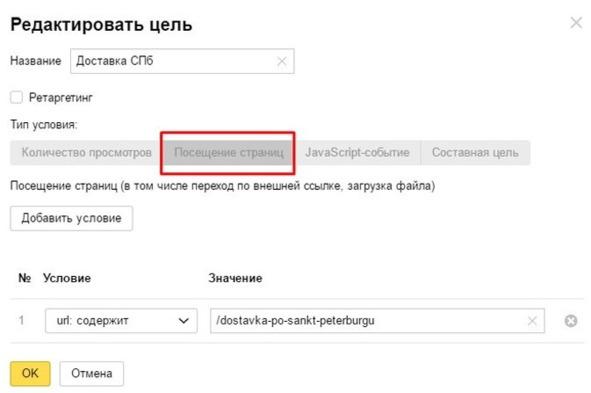
В настройках указываем страницу целиком, либо «кусочек» адреса после разделителя «/». Страницы в этой цели объединяются условием «ИЛИ», то есть цель будет достигнута, если будет посещена хотя бы одна страница из указанных в настройках.
Рис.34. Настройка цели «Посещение страниц» в Яндекс. Метрике
Разберемся в «тонкостях» условий цели:
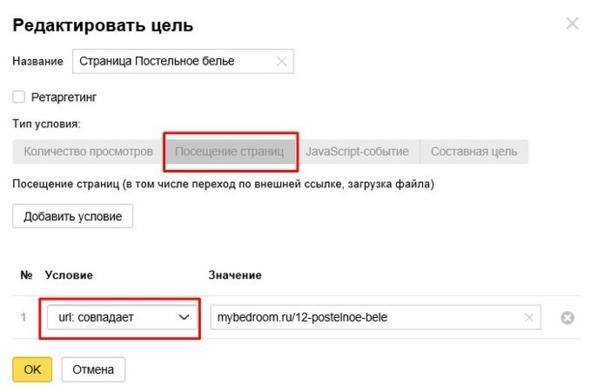
· URL совпадает. Значением должен являться полный URL адрес, его можно просто скопировать из адресной строки браузера.
Для случая, когда нужно отследить посещения 1 конкретной страницы, без учета других, входящих с ней в один раздел.
Рис.35. Настройка цели «Посещение страниц» в Яндекс. Метрике
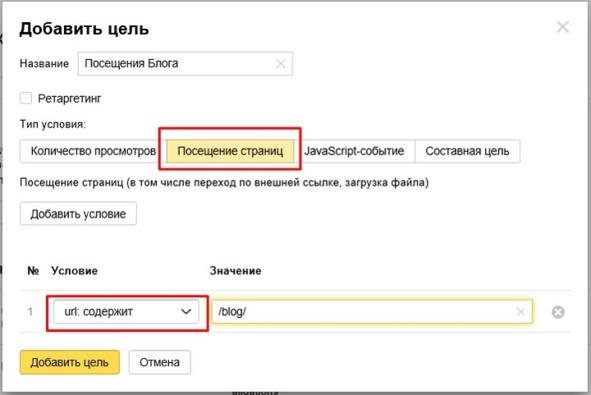
- URL содержит. Можно указать любой «кусок» URL-адреса и в достижениях цели будут учтены посещения всех страниц, у которых в адресе есть этот «кусок». Цель нужна для объединения под одним условием разных URL, у которых есть «что-то общее» (какой-то общий «кусок»), либо совсем нет ничего общего (но объединить их нужно).
Например, вот так собираются в одну цель все посещения любой статьи в Блоге:
Рис.36. Цель «Посещение всех страниц блога»
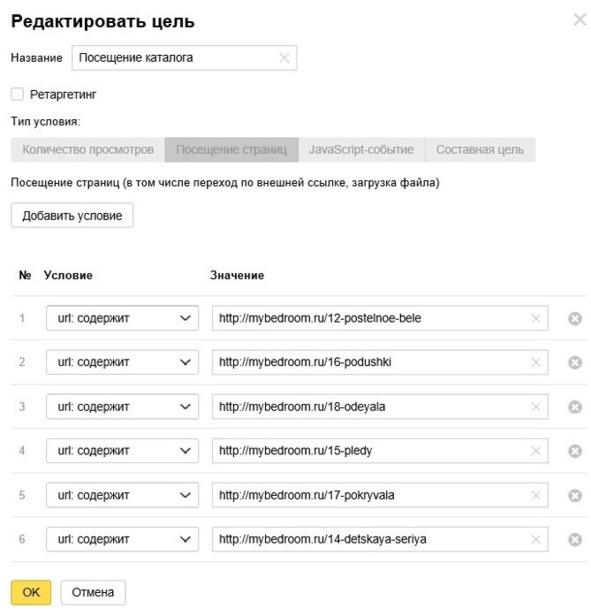
Бывают сайты, на которых разделы Каталога имеют разные адреса и у них нет ничего общего. Тогда данный тип цели можно использовать, чтобы понять, как часто посещают разделы и карточки Каталога.
Например, в интернет-магазине есть Каталог, где каждому разделу соответствует отдельный адрес site/podushki/tovar и site/pledi/tovar, нет вложенной структуры вида: site/catalog/tovar. Цель на посещение любой страницы Каталога нужно настроить вот так:
Рис.37. Настройка цели «Посещение страниц каталога»
· Разделы Каталога объединяются в цели условием «ИЛИ», значит цель будет засчитана при просмотре любого товара, раздела Каталога.
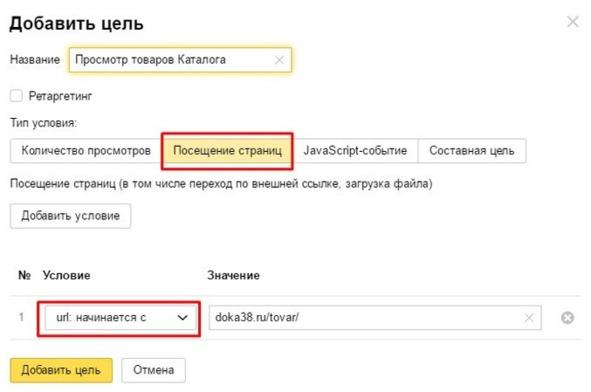
· URL начинается с. Для случая, когда страниц много, но у них есть некое общее начало.
Например, вы хотите узнать, как часто просматривают Товары, настройка цели будет такой (то есть посещения разделов каталога здесь уже не будут учитываться):
Рис.38. Цель «Просмотр всех товаров»
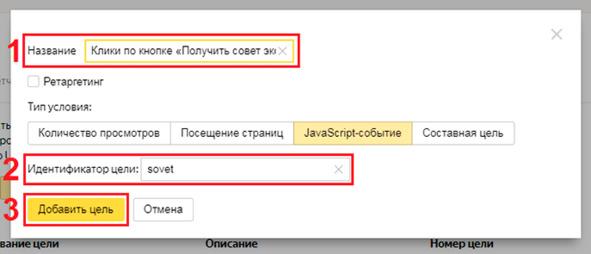
Третий тип цели – «JavaScript-событие». Цель, позволяющая отслеживать выполнение событий: клик по кнопке, заполнение формы, просмотр видео и т.д. Для задания цели в поле «Идентификатор цели» указывается уникальный параметр, который с помощью функции «reachGoal» вызывается в коде элемента на сайте.
Например, мы бы хотели отследить для страницы продажи аудитов https://1ps.ru/cost/audit/ количество кликов по кнопке «Получить совет эксперта» и поэтому укажем параметр sovet следующим образом:
Рис.39. Настройка цели «JavaScript-событие»
Затем, чтобы данные о цели засчитались, на сайте в коде элемента необходимо добавить функцию с нашим параметром:
yaCounter12345678.reachGoal('sovet'), где 12345678 – номер вашего счетчика, который указан вверху страницы Метрики.
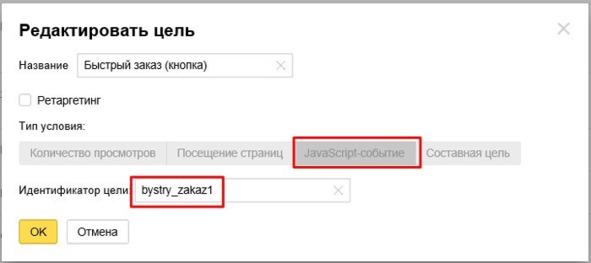
Важно! Для каждого элемента идентификатор должен быть уникальным и совпадать с соответствующим параметром в коде сайта. Идентификаторы не должны содержать такие же слова, как и в адресе страницы, а также спецсимволы: /, &, #, ?, =.
Минус в том, что если вы не знаете, как внести изменения в код вашего сайта, то придется привлечь соответствующего специалиста (что может занять время). Но зато данная цель не привязана к адресу страницы, позволяет отслеживать несколько действий на одной странице.
В настройках цели типа «Событие» главное не ошибиться в написании идентификатора и корректно указать тот же идентификатор в коде сайта при вызове метода reachGoal. Если ничего не поняли — программист расшифрует, без него все равно эту цель не настроить.
Рис.40. Настройка цели «Событие» в Яндекс. Метрике
Четвертый тип цели – «Составная цель». Цель подходит для отслеживания последовательности действий. Чаще всего используют для анализа процесса заказа товара или оформления заявки на услугу.
Например, для заказа товара составим примерный порядок шагов:
Переход на страницу корзины – url: начинается с https://site.ru/cart
Заполнение формы заказа – идентификатор zakaz
Переход на страницу подтверждения заказа – url: совпадает https://site.ru/success
Название и количество шагов может различаться, зависит от сайта. Для данной цели рекомендуем для каждого шага указывать название, для идентификаторов необходимо добавить соответствующие функции в код сайта.
В Метрике форма заполняется следующим образом:
Рис.41. Настройка составной цели в Яндекс. Метрике
Данная цель как некий конструктор, где каждый шаг - это цель вида «Посещение страниц» или «JavaScript-событие». В отчетах вы также сможете увидеть данные отдельно по каждому шагу. Максимальное количество шагов – 5, поэтому если у вас на сайте процесс выполняется в больше этапов, то стоит разбить его на несколько составных целей.
Важно! Шаги должны быть связаны и выполнятся подряд: если можно выполнить третий шаг, минуя второй, то такая последовательность не засчитается. В таком случае придется создавать отдельную цель для каждого сценария.
В целом по составлению целей стоит знать о следующих особенностях:
· Для одного счетчика можно создать не более 200 целей.
· При изменении цели накопленные данные не пересчитываются.
· При удалении цели данные не сохраняются.
Цель позволяет указать последовательность шагов, объединяет шаги условием «И». То есть шаги в цели являются обязательными и должны быть выполнены подряд. Классический пример – заказ в интернет-магазине.
Тонкость: шаги объединяются условием «и», а вот внутри каждого шага можно задать условия «или». Это полезно, например, когда есть несколько способов оплаты\доставки и выбирается один из них.
Рис.42. Пример составной цели в Яндекс. Метрике
Вкладка «Фильтры»
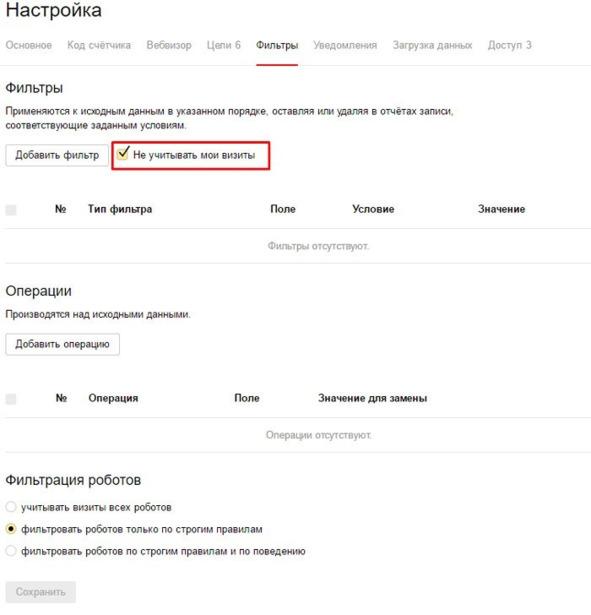
Устанавливаем галочку «Не учитывать мои визиты», чтобы собирались более чистые данные по вашим посетителям, без учета вашей активности на сайте.
Если не выбрать данный фильтр, то в отчетах, скорее всего, будут высокие отказы по прямым заходам или, наоборот, показатели «время на сайте» или «количество просмотренных страниц» буду слишком высокими. Не надо думать, что ваши визиты могут дополнить статистику. Владельцы взаимодействуют с сайтом немного по-другому, чем клиенты.
Для пункта «Фильтрация роботов» параметр лучше оставить по умолчанию.
Рис.43. Настройка вкладки «Фильтр» в Яндекс. Метрике
Вкладка «Уведомления»
Чтобы получать уведомления о доступности сайта, рекомендуем указать почту или номер своего телефона, куда будут отправляться отчеты.
Рис.44. Настройка вкладки «Уведомления» в Яндекс. Метрике
Не забудьте сохранить введенные данные.
1.3.2. Google Analytics
Google Analytics – это система, позволяющая собрать информацию о поведении посетителей на вашем сайте. На самом деле, Яндекс.Метрика значительно уступает Google Analytics: он предоставляет более подробную статистику, позволяет настраивать ценность конверсии и многое другое.
Выделим основные преимущества сервиса:
· Широкий функционал, позволяющий получать разнообразные отчеты по работе сайта. Несмотря на то, что сервис-конкурент Яндекс. Метрика каждый год добавляет новые возможности для анализа, в ней вы найдете меньше данных.
· Сервис бесплатный. Есть платные функции, но и без них вы получите подробную статистику по сайту или приложению.
· Популярен среди аналитиков, а это значит, что вы без труда найдете статьи, книги, видео и прочую информацию по работе с сервисом.
Начинать работу с сервисом нужно с создания, установки и настройки счетчика.
Создание и настройка аккаунта
Создание счетчика начинается с регистрации нового аккаунта Google Analytics. Если у вас несколько сайтов, то не нужно для каждого создавать отдельный аккаунт. Для одного аккаунта можно добавить до 50 «ресурсов».
Для этого перейдите по ссылке https://analytics.google.com/analytics/web/#/ и нажмите «Регистрация».
После попадаем на форму регистрации:
Рис.45. Регистрация счетчика Google.Analytics
По пунктам выбираем:
Вкладку «Веб-сайт» или «Мобильное приложение» в зависимости от вашего ресурса. В нашем случае подойдет первый вариант.
В аккаунте можно добавлять несколько проектов, поэтому лучше сделать так, чтобы «Название аккаунта» не совпадало с названием сайта.
В «Название ресурса» соответственно указываем имя сайта.
«URL сайта» – адрес сайта.
Пункт «Отрасль» стоит выбрать для того, чтобы потом получить доступ к средним показателям по вашей области (среди тех, кто также указал данную информацию).
В полях «Отчетный часовой пояс» указываем часовой пояс, в котором находится большая часть целевой аудитории, а не ваш офис территориально. Это важно для корректного построения отчетов. Также это поможет сервису сформировать подходящие шаблоны целей.
Четыре пункта по настройке совместного использования данных лучше оставить выбранными. Google собирает информацию анонимно, поэтому можно не беспокоиться, что кто-то узнает данные по вашему ресурсу. Если убрать галочки, то на работоспособности сервиса это никак не отразится.
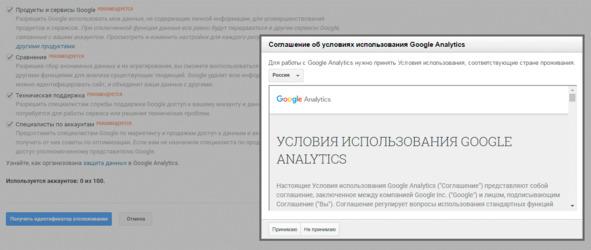
Нажимаем на кнопку «Получить идентификатор отслеживания», принимаем условия обработки персональных данных (во всплывающем окне):
Рис.46. Соглашение об условиях обработки Google Analytics
Переходим на следующую страницу:
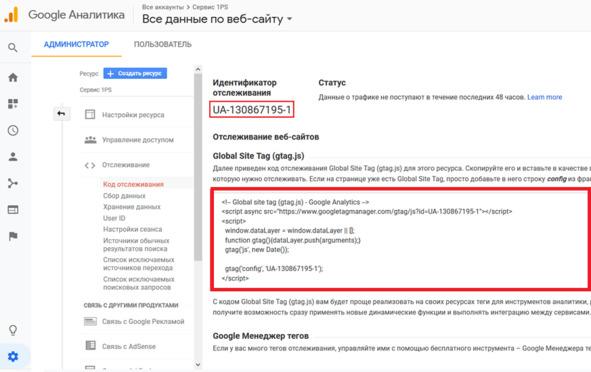
Рис.47. Идентификатор и код счетчика Google Analytics
Видим важные для нас идентификатор отслеживания и код счетчика, которые пригодятся далее.
На одну почту можно создать до 100 аккаунтов, и в каждом аккаунте добавить до 50 ресурсов.
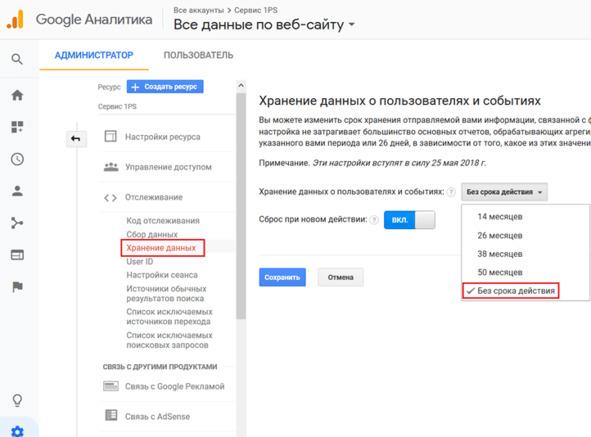
Далее переходим на вкладку «Хранение данных», где выбираем период хранения «Без срока действия» и обязательно нажимаем кнопку «Сохранить», чтобы потом не было неприятных сюрпризов:
Рис.48. Хранение данных счетчика Google Analytics
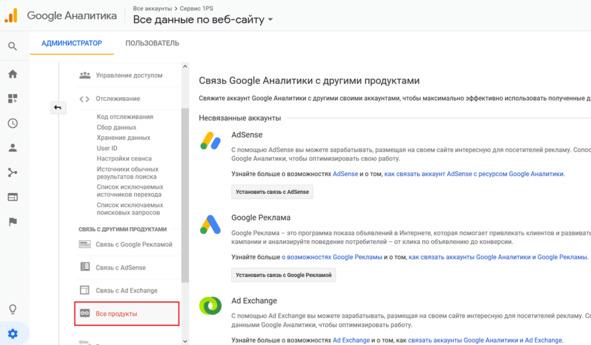
Дополнительно рекомендуем обратить внимание на вкладку «Все продукты», где можно связать аккаунт с другими сервисами, например, вот ссылки на инструкции по подключению Google Рекламы и Search Console:
Рис.49. Связь Google Analytics с другими продуктами
Еще хотелось бы упомянуть о дополнительных функциях, которые можно настроить, если вы разбираетесь в javascript и HTML. Настройка «User ID» позволит в дальнейшем отслеживать действия одного пользователя с разных устройств, а если у вас есть поиск на сайте, то соответствующая функция «Поиск по сайту» поможет отслеживать запросы пользователей.
Сразу после этого вы попадете на страницу с новым счетчиком, код которого необходимо так же разместить на всех страницах сайта.
Установка
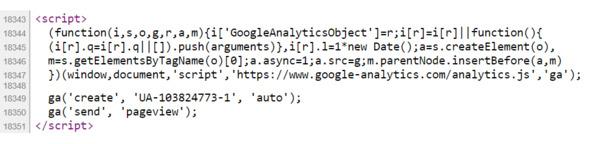
Данный счетчик рекомендуется устанавливать перед закрывающим тегом </head>. В дальнейшем, при работе с Google Search Console у вас появится возможность подтвердить права на сайт с помощью этого кода.
Установленный счетчик выглядит примерно так:
Рис.50. Пример кода счетчика Google Analytics в коде сайта
Те, у кого пока не подключен сервис, но есть желание полазить по его страницам, могут зайти в тестовый аккаунт (https://analytics.google.com/analytics/web/demoAccount).
После установки счетчика все отразится в отчетах по официальным данным в течение 48 часов (но обычно это происходит раньше). Проверить сбор данных вы можете в отчете «В режиме реального времени».
Настройка представлений
Теперь, когда счетчик установлен на сайте и собирает данные, стоит задуматься об организации отчетов. Для этого понадобятся представления – наборы настроек и отчетов. У каждого такого раздела можно настраивать свои фильтры, сегменты, цели и доступы.
В первую очередь рекомендуем подстраховаться, т.е. добавить тестовое представление, в котором можно экспериментировать с функциями, настройками и другими изменениями. А в случае чего вы всегда сможете вернуться к исходным данным.
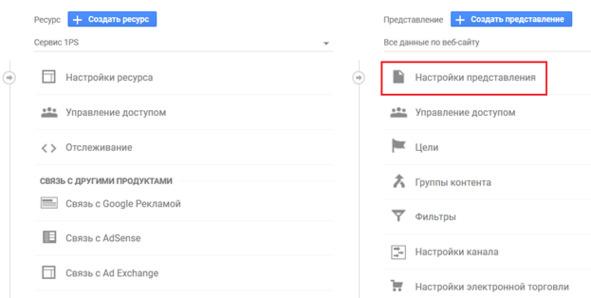
Для копирования исходного представления «Все данные по веб-сайту» переходим на вкладку «Администратор» и кликаем по кнопке «Настройки представления»:
Рис.51. Копирование исходного представления в Google Analytics
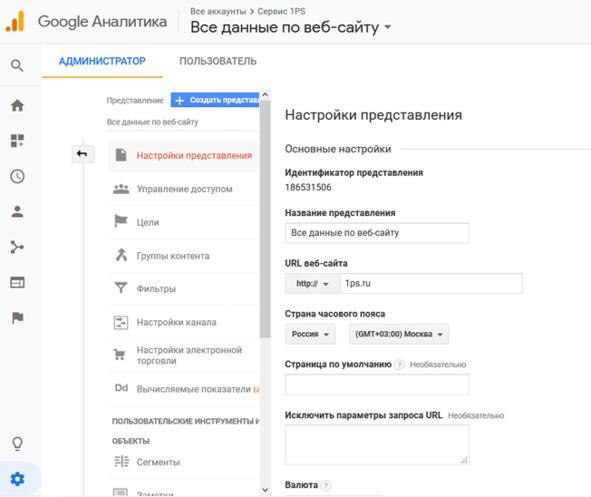
Попадаем на страницу представления:
Рис.52. Настройка представлений в Google Analytics
К настройкам представления можно отнести:
«Идентификатор представления».
«Название представления» – указывайте такое, чтобы вам было удобно ориентироваться.
«URL веб-сайта» – если ваш сайт поддерживает SSL-шифрование, то не забудьте поменять значение на «https://».
«Страна часового пояса».
«Страница по умолчанию». Если при вводе названия сайта mysite.ru у вас настроен редирект, например, на страницу mysite.ru/index.html, то в данном поле следует указать «index.html», чтобы данные собирались корректнее.
«Исключить параметры запроса URL» на случай, если нужно исключить из отчетов уникальные идентификаторы и параметры запроса, следующие после «?».
«Валюта».
«Фильтрация роботов» для исключения искусственного трафика.
«Отслеживание поиска по сайту» – подробнее об этой функции говорили выше.
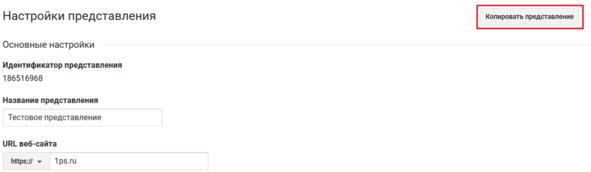
Для исходного представления лучше не менять никаких настроек. Далее нажимаем на кнопку «Копировать представление», расположенную справа:
Рис.53. Настройка представлений Google Analytics
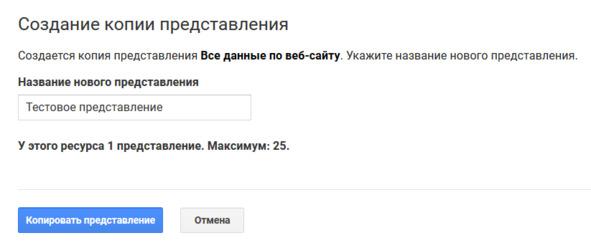
Затем указываем название и нажимаем на кнопку «Копировать представление»:
Рис.54. Создание копии представления в Google Analytics
Если у вас несколько поддоменов, то можно для каждого создать отдельное представление. Всего на один ресурс можно добавить до 25 представлений.
Управление доступом
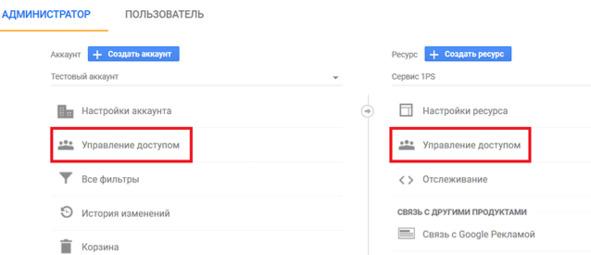
Для тех, кому необходимо ограничить доступ к аккаунту, ресурсу или представлению, следует на панели администратора обратить внимание на следующие кнопки:
Рис.55. Управление доступом Google Analytics
То есть в зависимости от выбранной кнопки можно предоставить доступ:
На уровне аккаунта – тогда пользователь будет иметь доступ ко всем ресурсам и представлениям выбранного аккаунта. Удалять пользователей можно только на данном уровне.
На уровне ресурса – тогда пользователь будет иметь доступ только к выбранному ресурсу и всем представлениям внутри него.
На уровне представления – тогда пользователь будет иметь доступ только к выбранному представлению.
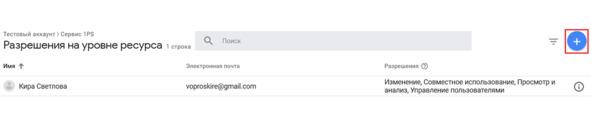
Добавлять можно только тех пользователей, у которых есть аккаунт в Google (почта на gmail). Чтобы добавить нового пользователя, кликаем по кнопке «Управление доступом» для необходимого уровня. После открытия окна кликаем по «+» в правом верхнем углу и выбираем «Add user»
Рис.56. Управление доступом для пользователя в Google Analytics
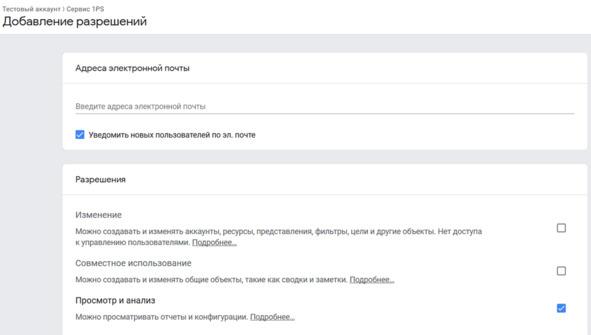
В открывшейся форме видим следующую информацию:
Рис.57. Добавление разрешений в Google Analytics
Указываем:
Почту пользователя (напоминаем, что подойдут почты только на gmail).
Разрешение на отправление уведомлений.
Тип доступа в блоке «Разрешения».
Возможность управления пользователями (если в этом есть необходимость).
И нажимаем на кнопку «Добавить». После этого новый пользователь отобразится в общем списке.
Не будем скрывать, что в интерфейсе сервиса легко потеряться, но далее мы поможем вам разобраться в его отчетах.
Обзор Главной страницы
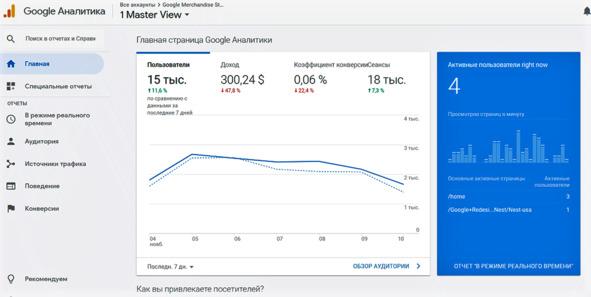
После всех настроек снова заходим в указанный ранее ресурс и видим следующий экран:
Рис.58. Главная страница Google Analytics
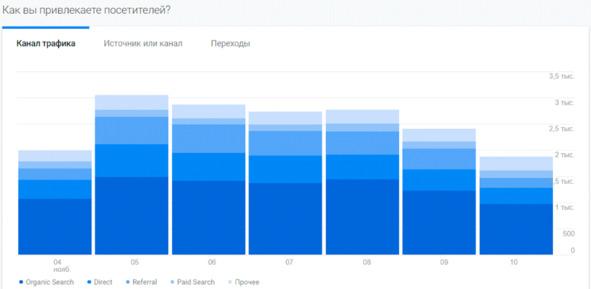
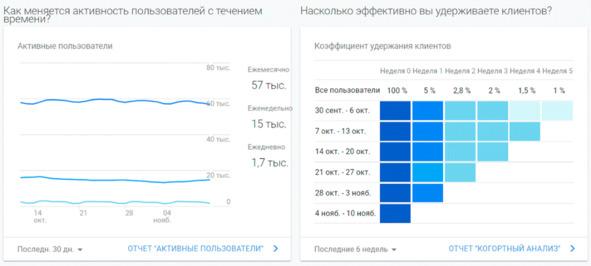
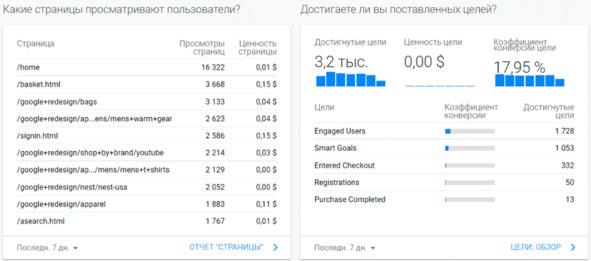
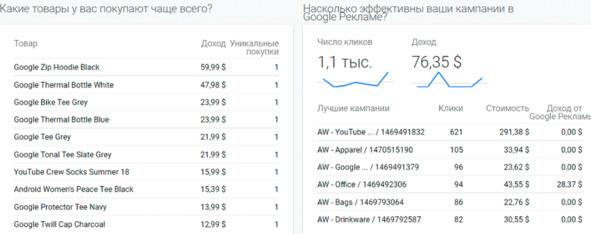
В центральной части всегда отображаются данные по выбранному отчету, на данном скриншоте мы видим сводную информацию по сайту за прошедшую неделю (белый блок) и количество пользователей на сайте в данный момент (синий блок). При прокрутке вниз также показаны блоки с общей информацией по сайту:
Рис.59. Как вы привлекаете посетителей — данные Google Analytics
Рис.60. Данные по пользователям в Google Analytics
Рис.61. Информация о пользователях в Google Analytics
Рис.62. Данные о пользователях в Google Analytics
Рис.63. Анализ сайта в Google.Analytics
С помощью данных блоков вы сможете быстро получить краткую информацию по вашему сайту. Страница полезна для ежедневного просмотра, чтобы «держать руку на пульсе».
В левой панели мы найдем набор базовых отчетов (о которых мы поговорим ниже):
· «В режиме реального времени»
· «Аудитория»
· «Источники трафика»
· «Поведение»
· «Конверсии»
А также есть возможность создавать собственные отчеты в разделе «Специальные отчеты».
В разделе «Рекомендуем» расположены ссылки на дополнительные инструменты Google и доступные курсы (на английском языке).
Базовые отчеты
Подробнее остановимся на разделах бокового меню, чтобы познакомиться со всеми возможностями сервиса.
1. В режиме реального времени
После установки счетчика данный раздел поможет проверить, корректно ли он установлен. Если информация собирается и показываются разные страницы сайта (а не только Главная), то все в порядке.
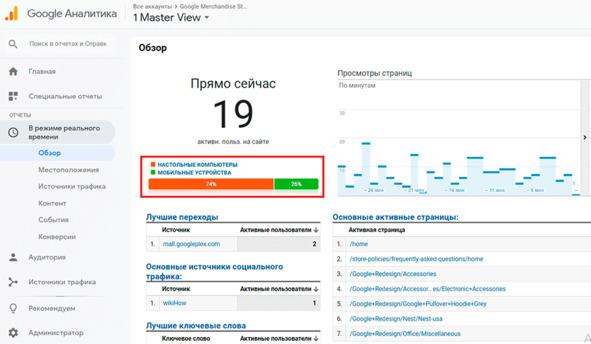
Раздел позволяет увидеть текущие действия пользователей в данный момент. Каждую секунду отчеты обновляются и в целом показывают информацию за последние полчаса. Рекомендуем обращать внимание на то, с каких устройств заходят пользователи:
Рис.64. Отчет «В Режиме реального времени — Обзор»
Список подразделов:
Обзор. Сводная страница по всем подразделам для быстрого изучения информации.
Местоположения. Информация о местоположении пользователей сайта по странам. А если кликнете по интересующей стране, то и по городам.
Источники трафика. Статистика по источникам, с которых пришли пользователи. На данный отчет стоит обратить внимание тем, кому нужно отследить реакцию на размещение постов в соцсетях или однодневную рекламную кампанию. Для этого нужно кликнуть в таблице по интересующему источнику трафика. Рекомендуем отслеживать реакцию через 1—2 часа после публикации.
Рис.65. Раздел «Источники трафика» в Google Analytics
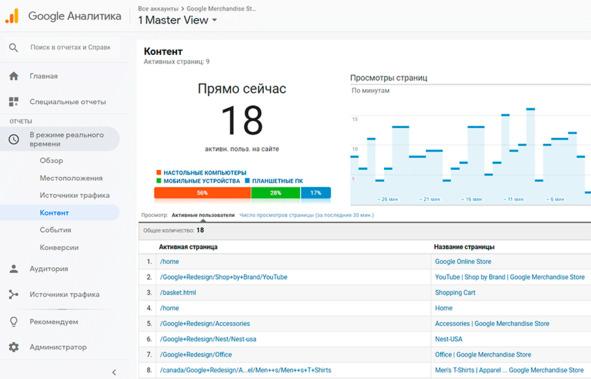
Контент. Вкладка показывает наиболее посещаемые страницы в данный момент. В первую очередь рекомендуем данный отчет для отслеживания популярных страниц в блоге или на информационном сайте.
Рис.66. Вкладка «Контент» в Google Analytics
События. Здесь мы можем увидеть действия (клики, отправка формы, добавление в корзину и т.д.), которые сейчас совершают пользователи на сайте.
Конверсии. Если вы настроили цели, то сможете получить информацию по их выполнению в данный момент.
2. Аудитория
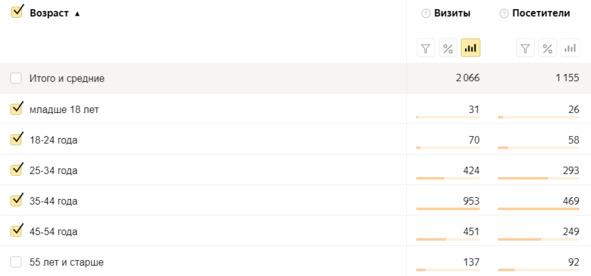
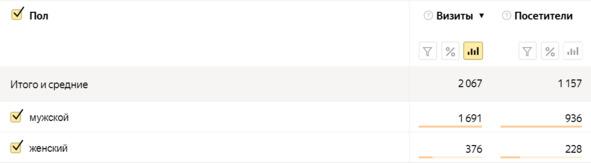
Этот раздел поможет понять, кто ваша целевая аудитория, так как содержит подробную информацию о посетителях сайта: пол, возраст, география, используемое устройство, браузер, операционная система и т.д.
Важно изучить данные отчеты перед запуском любой рекламы, чтобы четко понимать, кто посещает ваш сайт, и учитывать полученную информацию в настройках рекламных кампаний.
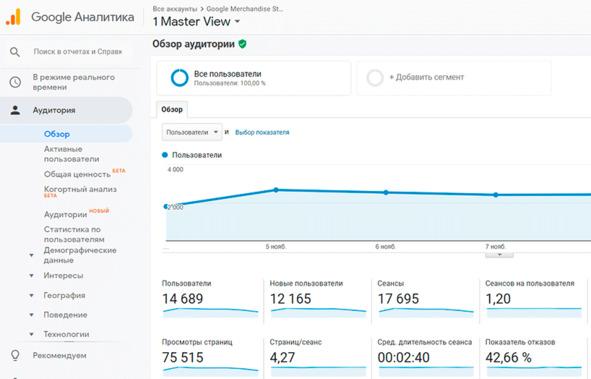
Рис.67. Обзор аудитории в Google Analytics
Подразделы:
Обзор. Краткая информация о характеристиках визитов пользователей. Подходит для беглого изучения аудитории сайта и поведенческих факторов.
Активные пользователи. В данном отчете представлена динамика активности на сайте. По умолчанию отображаются данные за день, но лучше выбрать 2 недели или месяц. Так вы сможете увидеть влияние акций, рекламных кампаний или появление новых товаров на интерес пользователей к сайту.
Общая ценность. Здесь вы можете отследить, какой средний доход приносит пользователь, привлеченный с разных источников трафика. Полезный отчет для планирования бюджета, но для получения более точных данных необходимо настроить электронную торговлю.
Когортный анализ. Отчет посвящен одноименному методу анализа аудитории, где пользователи делят на группы по какому-либо признаку и отслеживают их поведение во времени.
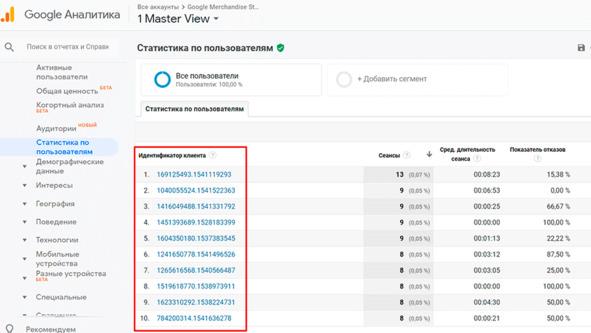
Статистика по пользователям. Отчет позволяет увидеть действия отдельных пользователей на сайте. «Имя» пользователя заменено на «Идентификатор клиента». Именно по этому номеру нужно кликнуть, чтобы проанализировать подробную информацию о нем:
Рис.68. Информация по пользователям в Google Analytics
Демографические данные. Информация о поле и возрасте посетителей сайта. Изначально данные не будут отображаться, но появится предложение по сбору демографических данных. И только после вашего согласия начнется сбор статистики для отчета.
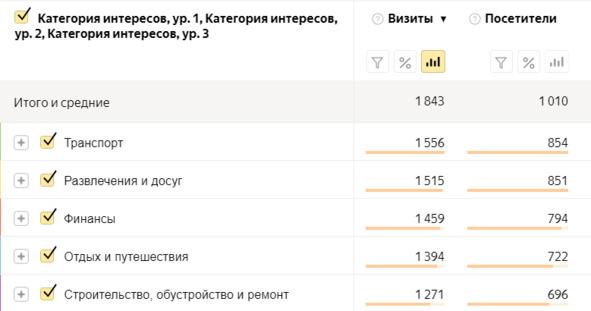
Интересы. Здесь вы сможете увидеть, какими темами интересуются ваши пользователи, и увидеть действия на сайте по каждой группе.
География. Отчет показывает статистику по местоположению и выбранному языку в браузере у ваших пользователей. Также можно увидеть показатели для каждой категории.
Поведение. Подробный отчет о том, как ведут себя пользователи на сайте: процент новых посетителей, периодичность посещения сайта, как долго находятся на сайте, сколько страниц просматривают и т.д.
Технологии и Мобильные устройства. Отчеты по техническим характеристикам визитов на сайт: тип устройства, операционная система, браузер, разрешение экрана, провайдер и т.д.
Разные устройства. Если настроить функцию «User ID», то сервис будет связывать действия одного пользователя с разных устройств.
Специальные. Вкладка для продвинутых пользователей, где вы сможете задавать свои показатели, не предусмотренные в Google Analytics. Например, можно создать соответствующий параметр, чтобы отслеживать авторизацию пользователя во время сеанса.
Сравнения. Отчеты на основе аналогичных проектов в вашей отрасли. Информация о компаниях раскрывается минимально, и отображаются только те организации, которые в настройках аккаунта указали соответствующую галочку «Сравнение». Поэтому по умолчанию данные о вашем сайте другим недоступны.
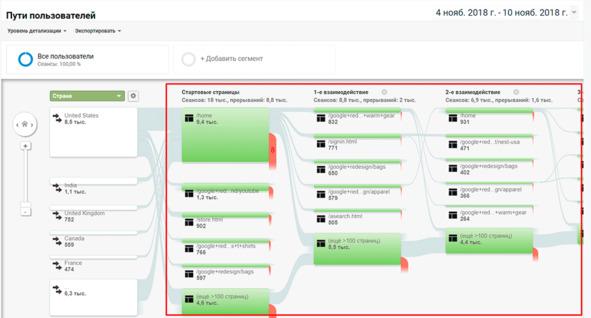
Пути пользователей. Визуальное представление последовательности страниц, которые посещают пользователи. С помощью данного отчета наглядно можно увидеть, соответствует ли реальный маршрут клиента тому, что закладывался при проектировании сайта.
Рис.69. Пути пользователей в Google Analytics
Аудитории. В меню сервиса данный отчет находится выше, но мы специально поместили его в конце. Дело в том, что здесь можно создавать «свои аудитории» на основе полученных данных в ранее перечисленных отчетах. Созданные «заготовки» пригодятся для быстрой настройки аудитории в Google Реклама, или можно использовать их как дополнительный параметр в отчетах.
3. Источники трафика
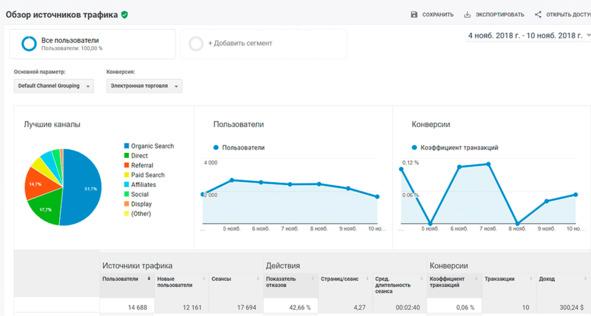
Раздел для тех, кто хочет подробнее узнать, откуда приходят пользователи. Поможет проанализировать трафик и выделить эффективные каналы.
Рис.70. Обзор источников трафика в Google Analytics
Доступные подразделы:
Обзор. И снова сводная информация по разделу, а именно каналам трафика.
Весь трафик. Более подробные отчеты по каналам. Обязательно кликайте по названиям, чтобы, например, посмотреть запросы для пришедших с поиска (Organic Search) или сайты, на которых размещена ссылка (Referal).
Google Реклама. Раздел для оценки эффективности рекламных кампаний в Google Рекламе. Предварительно необходимо связать аккаунты Google Analytics и Google Реклама.
Search Console. Если связать аккаунт с Вебмастером Google, то в данной вкладке будут отображаться данные о поисковом трафике.
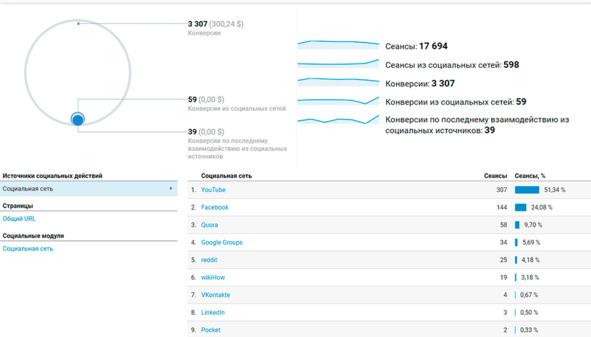
Социальные сети. Подробная информация о поведении пользователей, пришедших из соцсетей.
Рис.71. Обзор социальных сетей в Google Analytics
Кампании. Отчет позволяет объединить информацию по всем рекламным кампаниям, причем из разных сервисов (нужна предварительная загрузка данных).
4. Поведение
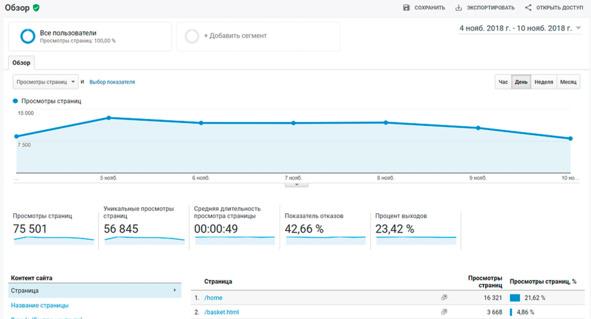
Здесь собраны поведенческие отчеты, позволяющие подробнее изучить взаимодействие пользователей с сайтом, т.е. качество контента. Перед редизайном сайта следует обязательно ознакомиться с информацией в данном разделе.
Рис.72. Отчет «Поведение пользователей» в Google Analytics
Подразделы:
Обзор. Сводный отчет по поведенческим факторам сайта.
Карта поведения. Отчет похож на «Пути пользователей» из раздела «Аудитория», но позволяет более детализировать информацию по группам контента и/или событиям.
Контент сайта. Поможет проанализировать поведение пользователей на отдельных страницах. Обязательно изучите информацию по страницам входа и выхода и обращайте внимание на показатели отказов. На основе собранной статистики можно выделить список страниц, которые необходимо доработать в первую очередь.
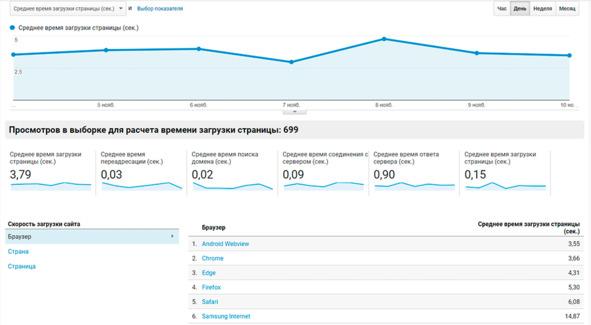
Скорость загрузки сайта. В разделе можно увидеть данные о скорости загрузки страниц сайта для разных стран и браузеров. Важный показатель для seo-оптимизации сайта, поэтому обязательно загляните в отчет.
Рис.73. Отчет «Скорость загрузки сайта» в Google Analytics
Поиск по сайту. Если у вас есть поиск по сайту, то здесь вы сможете найти список запросов, которые вводят пользователи. Предварительно в настройках необходимо указать данную функцию.
События. Подробная информация по действиям пользователей на сайте. Данные собираются на основе ранее настроенных целей.
Издатели. Отчет для тех, кто размещает на своем сайте рекламу через сервисы AdSense и Ad Exchange. Сперва необходимо связать данные аккаунты с Google Analytics.
Эксперименты. Инструмент для проведения A/B тестирования сайта.
5. Конверсии
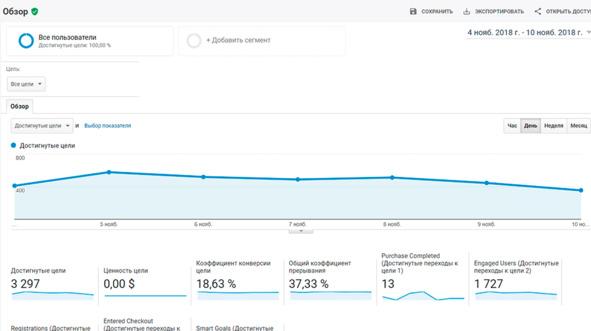
Чтобы отчеты в этом разделе приносили ощутимую пользу, необходимо настроить цели на ключевые действия на сайте: клик по кнопке, отправка данных формы, переход на страницу корзины и так далее.
Здесь вы сможете увидеть, как часто пользователи достигают целей на разных страницах сайта и оценить конверсию.
Рис.74. Отчет «Конверсии» в Google Analytics
Список подразделов:
Цели. Сводная информация по достижению целей. Информацию можно сортировать по страницам и каналам трафика.
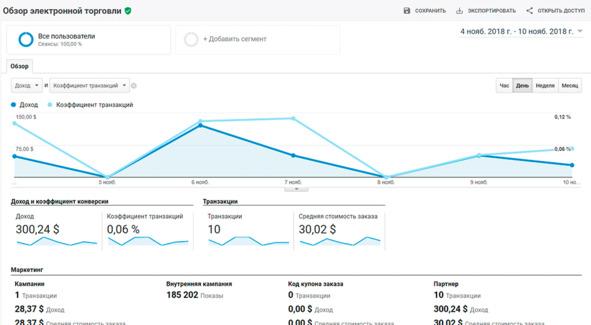
Электронная торговля. Отчеты для анализа поведения покупателей на сайте. Просто must have для интернет-магазинов и для тех сайтов, на которых можно что-нибудь заказать или купить. Необходима предварительная настройка.
Рис.75. Отчет «Электронная торговля» в Google Analytics
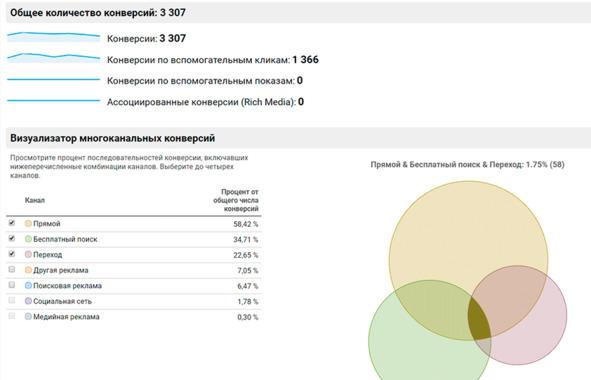
Многоканальные последовательности. Данные отчеты позволят подробнее оценить эффективность каналов трафика. Речь идет именно о «серии касаний», когда пользователь несколько раз заходит на сайт из разных источников, прежде чем сделать заказ. При анализе источников обязательно загляните на эту вкладку, чтобы не ошибиться при выборе «неэффективных» каналов.
Рис.76. «Многоканальные последовательности» в Google Analytics
Атрибуция. Инструмент позволит проанализировать прибыльность каналов, используя разные алгоритмы оценки ценности (или модели атрибуции). У каждой модели свое применение, поэтому рекомендуем изучить справку по ним и выбрать наиболее подходящую вам.
Теперь, когда у вас есть представление о каждом отчете, сервис уже кажется не таким пугающим, не так ли?
1.3.3. Рейтинг@Mail.RU
Помимо счетчиков Яндекс.Метрики и Google.Analytics, дополнительно стоит установить счетчик от Mail.ru. Данный счетчик будет полезен при ведении кампаний в MyTarget, так что не стоит списывать его со счетов. К тому же счетчик Mail.ru имеет набор готовых отчетов, которые будут полезны вебмастерам и владельцам ресурсов.
После установки счетчика на сайт, вы сможете:
— увидеть количество просмотров и посещений вашего ресурса;
— определить источники, поисковые запросы, которые ведут пользователей на ваш сайт;
— узнать пол, возраст и географическое положение посетителей;
— узнать, какие устройства операционные системы используют посетители вашего сайта;
— узнать, какие страницы наиболее популярны;
— проследить, достигнуты ли цели, ради которых вы привлекли людей на сайт.
Статистические данные вашего сайта могут быть скрыты от посторонних и известны только вам, но, при желании, вы можете открывать доступ к ним для доверенных лиц.
Инструкция по созданию и установке счетчика
1. Заходим на сайт https://top.mail.ru/
2. Выбираем пункт «Добавить сайт».
Рис.77. Добавить счетчик Mail.ru
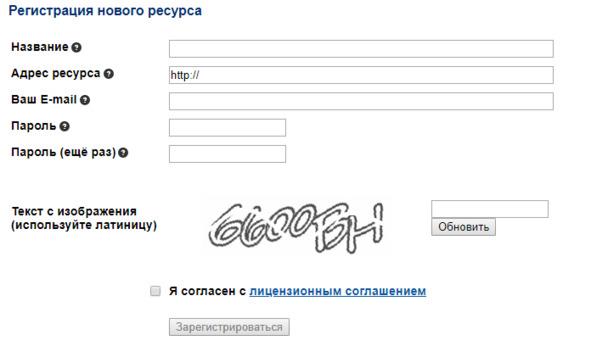
3. В форме заполняем поля «Название», «Адрес ресурса», «Пароль», «Пароль (ещё раз)». Поле «Ваш E-mail» обычно уже заполнено автоматически (если Вы авторизованы). Далее нажимаем галочку возле пункта «Я согласен с лицензионным соглашением» и нажимаем кнопку «Зарегистрироваться».
Рис.78. Создание счетчика Top.Mail
Если Вы не авторизованы, то форма регистрации может выглядеть так.
Рис.79. Регистрация нового счетчика Top.Mail
4. Далее появляется окно для получения кода счетчика. Ссылка на счетчик указана после фразы «Получить его можно здесь».
Рис.80. Ссылка на получение кода счетчика Top.Mail
Также код счетчика доступен в левом меню «Настройки счётчика -> Код счётчика».
Рис.81. Код счетчика Top.Mail
По умолчанию код доступен вместе с информером (картинкой).
Если картинка не нужна, следует убрать галку напротив надписи «Код с картинкой».
5. Просто копируем код счетчика и добавляем на сайт его перед </body>.
Рейтинг Mail.Ru рекомендуется вставлять перед закрывающим тегом </body>. В первую очередь это необходимо для того, чтобы код не мешал загрузке страницы. Если все-таки появится желание разместить код где-нибудь в другом месте, то тогда можно использовать асинхронную загрузку (атрибут «async» для тега <script>). Это позволит загружать счетчик одновременно с html-страницей.




















![Логотип — это просто! Пошаговая инструкция с иллюстрациями: от идеи до реализации. [Библиотека Практичного Человека] @ Серия: «Это просто!» <LIFEHACKS> # <SKILLS](https://api.bookmate.ru/assets/books-covers/c3/c7/GWCIHeOf-ipad.png?image_hash=58ffc1e4b203c0c865119d80818a50df)