Администрирование распределенных информационных систем. Часть 2. Технологии информационных систем
Қосымшада ыңғайлырақҚосымшаны жүктеуге арналған QRRuStore · Samsung Galaxy Store
Huawei AppGallery · Xiaomi GetApps

автордың кітабын онлайн тегін оқу  Администрирование распределенных информационных систем. Часть 2. Технологии информационных систем

Иван Андреевич Трещев
Семен Вадимович Прокофьев

Администрирование распределенных информационных систем

Часть 2. Технологии информационных систем

Шрифты предоставлены компанией «ПараТайп»


Благодарности:


12+

Оглавление

Введение

Данная книга является второй в цикле по администрированию распределенных информационных систем. Содержит в себе сведения о современных технологиях управления и удаленного доступа, средствах виртуализации, описаны типовые задачи возникающие перед администраторами информационных систем и пути их решения.

Предполагается что читатель знаком с основами устройства компьютера, основами сетевых технологий, администрирования. Первая, как и вторая книги посвящены технологиям доступным на платформе Microsoft Windows.

Устранение типовых неисправностей в кабельных системах

Все интернет провайдеры используют для построения своих сетей сетевой кабель (витая пара) и оптоволоконный оптический кабель, иногда восьмижильный, иногда четырех жильный медный, а если говорить про оптоволокно то одномодовое волокно или же многомодовое. Принцип подключения зданий заключается в следующем: на каждое здание заводится оптоволокно, ставится распределительный ящик (который как правило содержит набор коммутаторов, роутеров, хотя может быть и один в зависимости от необходимой емкости абонентов) и источник бесперебойного питания). От этого ящика каждому индивидуально прокладывается витая пара. Обжимается она с двух сторон специальными штекерами. Один конец приходит в квартиру и вставляется в компьютер (или роутер или другое сетевое оборудование), второй в распределительном ящике включают в маршрутизатор, коммутатор. Со штекером, который подключается к ПК, часто происходят неполадки.

Рассмотрим два способа устранения неполадок 1) обжим сетевого кабеля 2) Сращивание сетевого кабеля

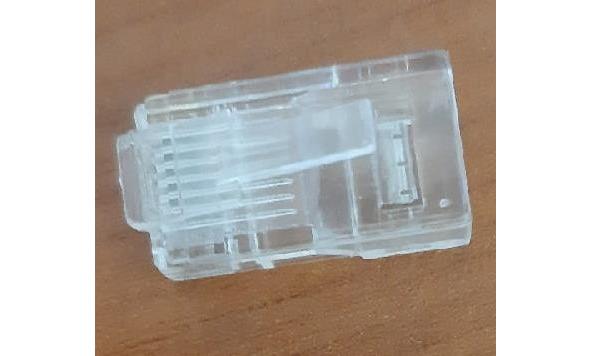
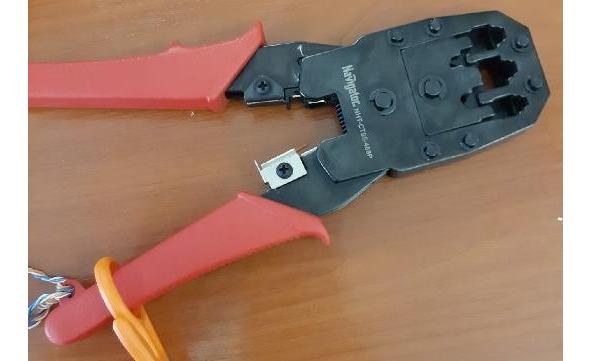
Для начала разберем, как обжать сетевой кабель. Нам потребуется сам кабель (рисунок 1), 2 коннектора RJ-45 (рисунок 2), клещи для обжима или кримпер (рисунок 3)

Рисунок 1 — кабель витая пара
Рисунок 2 — коннекторы RJ-45


Рисунок 3 — Кримпер

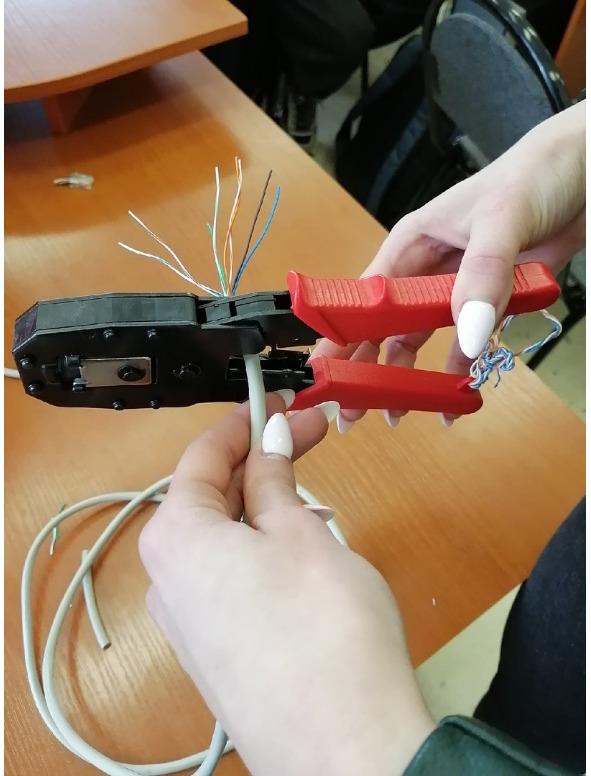
Вначале работы необходимо снять внешнюю изоляцию, снимаем изоляцию длиной около 5 см, но осторожно, чтобы не повредить собственную изоляцию витой пары (рисунок 5).

Рисунок 4 — снятие внешней изоляции

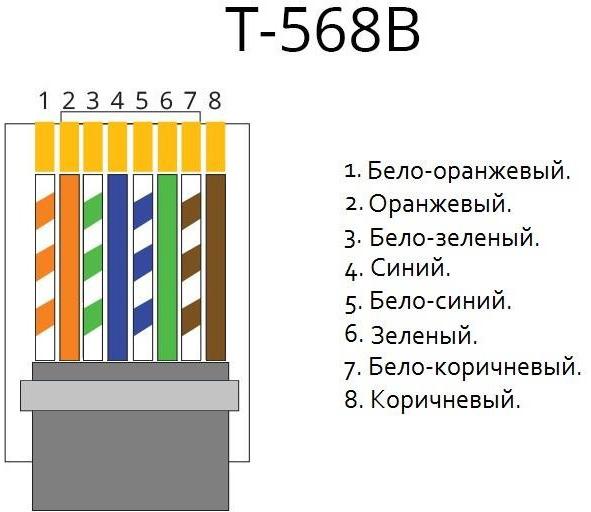
Далее нужно распрямить и распутать все жилы (рисунок 5). После того как жилы будут распутаны нужно их рассортировать по цветам согласно цветосхеме 568B (рисунок 6). Отметим что существует еще тип 568A и для объединения конечных устройств с сетевыми используется обычный кабель обжатый с двух сторон одинаково, а для объединения между собой сетевых устройств (хабы, коммутаторы и другие) используется кроссоверный кабель.

Рисунок 5 — Выравнивание проводов и распределение их по цветам

После того как мы расположили жилы по нужной нам цветосхеме, обрезаем концы, оставив около 1 см, теперь аккуратно одеваем коннектор на кабель, следим за тем, чтобы жилы не перепутались, и каждая из них вошла в свой канал, проталкиваем жилы до конца, пока они не упрутся в перед стенку разъема (рисунок 7)

Рисунок 6 — Цветосхема


Рисунок 7 — обжатие кабеля

Обжим необходимо производить кримпером (вставляем кабель коннектором до упора и зажимаем кримпер).

Существует еще вариант спаять пожильно кабель в случае порыва, но в настоящее время данный способ используется редко в силу своей трудоемкости.

После того как кабель был обжат проверяем правильность соединяем кабелем устройства, если на компьютере появиться сообщение «связь установлена» значит кабель обжат верно, если нет значит на каком-то шаге была совершена ошибка. Существуют специальные тестеры, которые можно использовать для определения верно ли обжат кабель.
Моделирование простейшей сети

Cisco Packet Tracer мощный инструмент позволяющий моделировать сетевую активность, он доступен бесплатно для участников Программы Сетевой Академии Cisco. Позволяет создавать даже сложные макеты сетей, проверять их на работоспособность, в реальном времени следить за прохождением пакетов по сети. С другой стороны есть ряд особенностей, которые не реализованы в данном симуляторе и доступны только на реальном оборудовании.

Для выполнения поставленной задачи, выведем на экран 3 ноутбука и коммутатор (рисунок 8).

Рисунок 8 — исходные компоненты

Далее, укажем IP-адреса для каждого ноутбука, данная конфигурация изображена на рисунке 2. Естественно что адреса ноутбуков берутся из одной подсети, но должны быть различны (рисунок 9).

Рисунок 9 — IP адреса

Соединяем ноутбуки с коммутатором с помощью прямого кабеля (рисунок 10).

Рисунок 10 — Соединение проводами

Ждем до тех пор, пока не установится соединение (рисунок 11).

Рисунок 11 — Установление соединения

Наша сеть полностью функционирует, можем проверить ее работоспособность с помощью команды ping (рисунок 12).

Рисунок 12 — Команда Ping

Администрирование рабочей группы в ОС Windows

Рассмотрим небольшую организацию состоящею из 7 человек (1 администратор и 6 пользователей). Пусть у данной компании имеется офис, в котором находятся 3 компьютера, роутер и кабель провайдера с выходом в Интернет. Настроем рабочую группу в офисе. Схема сети представлена на рисунке 13.

Рисунок 13— Локально вычислительная сеть

Путь каждый пользователь хочет иметь возможность работать за любым компьютером в сети. Для этого администратор создаст одинаковые учетные записи на каждом компьютере.

Для добавления учетной записи на компьютер можно воспользоваться командой «net user [Логин] [Пароль] /add» в командной строке (рисунок 14).

Рисунок 14— Добавление пользователей

Для просмотра всех локальных учетных записей в операционной системе Windows можно воспользоваться командой «net user» в командной строке. После выполнения команд, представленных на рисунке 2, в операционную систему добавятся учетные записи согласно рисунку 15.

Таблица 15— Учетные записи сотрудников

Для повышения безопасности не рекомендуется использовать стандартный логин администратора (Admin/Администратор). Решением этой задачи может стать изменение идентификационных данных, либо создание другой учетной записи (что мы и сделали). Добавим пользователя «Adm» в группу «Администраторы», так как все созданные учетные записи помещаются в группу «Пользователи». Для управления учетной записью через командную строку можно воспользоваться следующими командами:

— «net user [Логин]» — Информация об учетной записи.

— «net localgroup [Имя группы] [Логин] /add» — Добавить учетную запись в группу.

— «net localgroup [Имя группы] [Логин] /delete» — Удалить учетную запись из группы.

На рисунке 16 продемонстрировано добавление пользователя «Adm» в группу «Администраторы» и удаление пользователя «Adm» из группы «Пользователи».

Рисунок 16 — Управление учетной записью

Выполнив команду «lusrmgr.msc» в командной строке, откроется окно, в котором так же можно управлять учетными записями (рисунок 17).

Рисунок 17— Локальные пользователи и группы

Изменим свойства пользователя «Adm» (рисунок 18).

Рисунок 18— Свойства пользователя

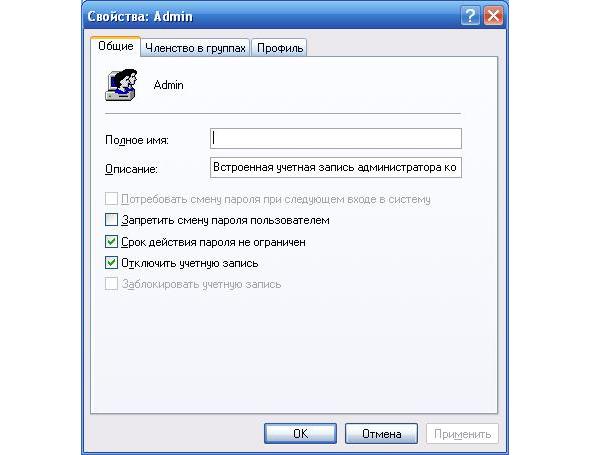
Встроенную учетную запись администратора отключим (рисунок 19).

Рисунок 19— Пользователь Admin

Во вкладке «Группы» отображаются все группы в операционной системе. При желании можно создавать собственные группы (рисунок 20), но в данной работе мы этого делать не будем.

Рисунок 20— Вкладка «Группы»

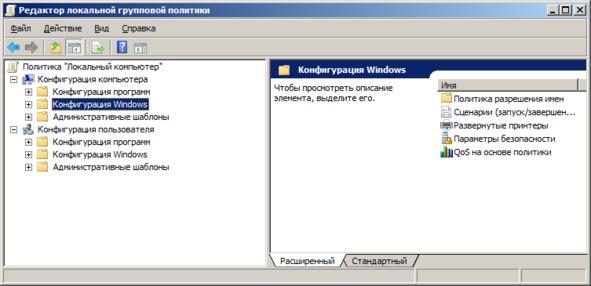
Для конфигурации различных параметров пользователя и системы, выполним команду «gpedit.msc» в командной строке (рисунок 21).

Рисунок 21— Групповые политики

Открыв раздел «Политика „Локального компьютера“» → «Конфигурация Windows» → «Параметры безопасности» → «Политики учетных записей» → «Политика паролей» можно настроить политику паролей (рисунок 22).

Рисунок 22 — Политика паролей
...