автордың кітабын онлайн тегін оқу uCoz. Создаем свой сайт бесплатно и легко
А. Сергеев
uCoz. Создаем свой сайт бесплатно и легко

Научный редактор Е. Каляева
Технический редактор Е. Каляева
Литературный редактор Е. Каляева
Художники Е. Каляева, К. Подольцева-Шабович, А. Татарко
Корректоры О. Андросик, Н. Терех
Верстка А. Барцевич
А. Сергеев
uCoz. Создаем свой сайт бесплатно и легко. — СПб.: Питер, 2014.
ISBN 978-5-459-00339-0
© ООО Издательство "Питер", 2014
Все права защищены. Никакая часть данной книги не может быть воспроизведена в какой бы то ни было форме без письменного разрешения владельцев авторских прав.
Введение
В этой книге рассмотрена система uCoz, представляющая собой площадку для создания собственных сайтов и управления их содержимым. В издании описаны все аспекты работы с uCoz, начиная от регистрации в системе и заканчивая решением задач администрирования и раскрутки сайта, созданного инструментами uCoz.
Последовательно описаны этапы создания сайта и настройки его дизайна в соответствии с личными предпочтениями, методы добавления на сайт статей, новостей, а также пользователей сайта и настройка их прав.
В главе 1 описана регистрация в системе uCoz, а также окно управления учетной записью с инструментами, расположенными на панели Вебтопа. Рассмотрены настройки учетной записи и приведены рекомендации по обеспечению безопасности и внешнего вида панели Вебтопа.
В главе 2 подробно описана процедура создания собственного сайта на базе шаблонов uCoz. Вы научитесь запускать мастер создания сайта и выбирать параметры для построения сайта именно того вида, который вам нужен. После этого рассматриваются вопросы добавления пользователей сайта и настройки прав групп пользователей. Система uCoz основана на технологии Web 2.0, предполагающей участие пользователей сайта в наполнении его материалами и администрировании. По этой причине задача настройки прав групп пользователей имеет первостепенное значение и призвана обеспечить гармоничную работу сайта, сохранение его тематической направленности и общей функциональности. В главе также обсуждаются вопросы управления материалами сайта, редактирования его страниц, конструирования меню и задания параметров сайта.
В главе 3 рассмотрены настройки дизайна сайта с учетом личных предпочтений, добавление на страницы новых модулей и настройка их работы. Описаны инструменты панели управления сайтом, а также редактирование сайта с помощью конструктора непосредственно в окне браузера. Кроме того, вы научитесь добавлять на сайт мультимедийный контент и создавать простые рисунки с помощью графического редактора Граффити.
Глава 4 посвящена дополнительным возможностям по созданию страниц сайта, которые предоставляет uCoz. Описываются методы добавления на страницы сайта информеров, веб-каналов, ротаторов баннеров. Кроме того, рассмотрено создание собственного набора смайликов, применяемых пользователями сайта для общения, а также замена стандартных надписей и названий, используемых на сайте.
В главе 5 рассказано о сопровождении уже созданного сайта. Описаны задачи, решаемые администратором сайта: подготовка и настройка каталога статей, обеспечение безопасности сайта блокированием IP-адресов. Обсуждается раскрутка сайта; требования, выдвигаемые к содержимому страниц сайта с точки зрения поисковой оптимизации; выбор ключевых слов и фраз, внедрение их в HTML-код страниц. Указана также важность поддержания определенной структуры сайта и наличия связей между страницами для улучшения цитируемости сайта в каталогах и поднятия его рейтинга в поисковой выдаче. Кратко обсуждаются методы продвижения сайта с помощью статей, использование для этой цели биржи статей, применение биржи ссылок и продвижение сайта с помощью сообщений на форумах и в блогах.
Материал в книге излагается с помощью пошаговых инструкций для выполнения определенных операций по созданию сайта, редактированию его страниц и шаблонов дизайна, задания параметров работы. Вы не просто узнаете о возможностях системы uCoz, а научитесь работать с инструментами системы на практических примерах создания сайтов. Прочитав книгу, вы освоите использование системы uCoz на профессиональном уровне и получите в свое распоряжение мощный и продвинутый инструмент создания сайтов любого типа и назначения.
От издательства
Ваши замечания, предложения и вопросы отправляйте по адресу электронной почты halickaya@minsk.piter.com (издательство «Питер», компьютерная редакция).
Мы будем рады узнать ваше мнение!
На сайте издательства http://www.piter.com вы найдете подробную информацию о наших книгах.
Глава 1. UCoz — уникальная система для создания сайтов
Регистрация в системе uCoz
Интерфейс Вебтопа
Настройка профиля пользователя uNet
Настройки профиля через Вебтоп
Настройки Вебтопа
Настройки времени и даты
Выход и вход в Вебтоп
Резюме
Система uCoz — это интернет-платформа, предлагающая услуги хостинга сервисов Интернета, включая средства для развертывания собственного сайта и систему для его управления. Эти средства предоставляются с использованием принципов бизнес-модели SaaS, что расшифровывается как Software as a Service, то есть «программное обеспечение как услуга». Бизнес-модель SaaS реализует метод продажи программного обеспечения, при котором поставщик разрабатывает веб-приложение и самостоятельно управляет им, предоставляя заказчикам доступ к программному обеспечению через Интернет. Основное преимущество модели SaaS для потребителя состоит в отсутствии затрат, связанных с установкой, обновлением и поддержкой работоспособности оборудования и работающего на нем программного обеспечения.
К преимуществам системы uCoz можно отнести следующие.
• Развертывание и администрирование сайтов выполняются с помощью универсальной системы управления сайтом CMS (Content Management System, система управления содержимым).
• Для размещения своих сайтов и других интернет-ресурсов пользователи получают неограниченный объем дискового пространства.
• При создании сайтов предоставляется большое количество дизайнерских шаблонов, обеспечивающих сайту профессиональный вид.
• Пользователь может присвоить своему сайту адрес в домене любой зоны, включая домены второго уровня. Адреса в доменах третьего уровня предоставляются бесплатно.
• Обеспечивается резервное копирование данных.
• Пользователям предоставляется справочная информация и возможность обратиться за помощью к службе поддержки.
Знакомство с системой uCoz мы начнем с просмотра страницы сайта компании, расположенного по адресу http://www.ucoz.ru (рис. 1.1).
На этой странице содержится краткое описание услуг, предоставляемых uCoz, и форма входа в систему для зарегистрированных пользователей. Перед тем как начать работу с системой, следует зарегистрироваться, создав учетную запись. Выполним этот шаг, после чего войдем в систему uCoz и рассмотрим, как работают ее сервисы и инструменты.
Регистрация в системе uCoz
Обратите внимание на то, что в процессе регистрации вам нужно указать действующий адрес электронной почты. По этой причине если у вас его нет, то создайте его на любом почтовом сервере Интернета.
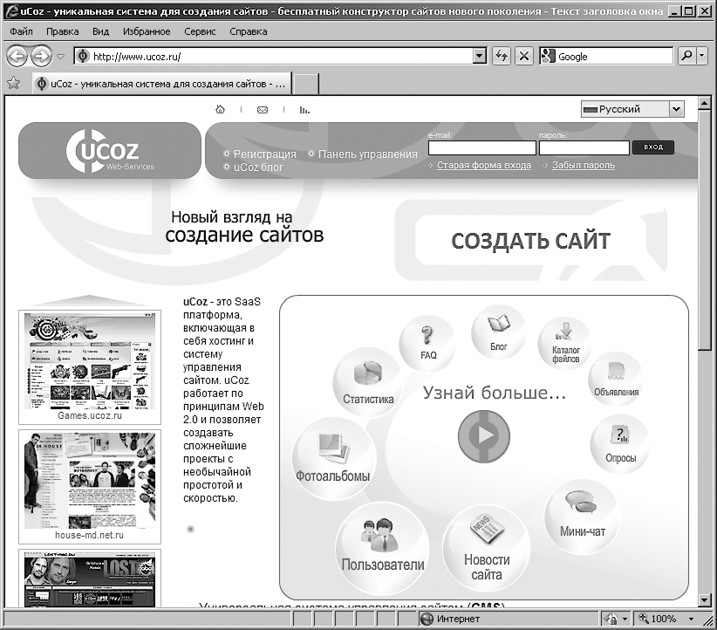
Рис. 1.1. Главная страница сайта компании uCoz
ВНИМАНИЕ
Указанный при регистрации электронный ящик будет служить единственным связующим звеном между вами и системой uCoz, поэтому его потеря будет означать потерю контроля над своими сайтами, развернутыми на площадке uCoz. В связи с этим рекомендуется использовать для регистрации учетной записи на площадке uCoz почтовый ящик хорошо зарекомендовавшего себя провайдера, а также обязательно закрыть к нему доступ надежным паролем. По этой же причине при регистрации в системе uCoz обязательно используйте надежные пароли, чтобы защитить ваши сайты от взлома злоумышленниками.
Авторизация в системе uCoz выполняется через учетную запись в системе uNet со страницы http://www.unet.com. Таким образом, в процессе регистрации на первом шаге создается учетная запись в системе uNet, а на втором — в системе uCoz, и для работы с системой uCoz вы, даже зарегистрировавшись в uNet, должны будете использовать соответствующий пароль uCoz. Это сделано для дополнительной защиты вашей учетной записи и, хотя несколько затрудняет работу с системой, вполне оправданно с точки зрения нынешних реалий Рунета.
Итак, приступим к регистрации учетной записи в системе uCoz.
1. На странице системы uCoz (http://www.ucoz.ru) нажмите кнопку Создать сайт и перейдите на страницу регистрации учетной записи (рис. 1.2).

Рис. 1.2. Форма регистрации учетной записи
2. Введите соответствующие регистрационные данные, достаточно стандартные для услуг хостинга, установите флажок Условия использования и нажмите кнопку Регистрация. Появится страница подтверждения регистрации в системе uNet (рис. 1.3). В ней сообщается, что на указанный почтовый ящик выслано письмо для подтверждения регистрации.
3. Зайдите в свой почтовый ящик, откройте письмо и щелкните на присланной ссылке, чтобы перейти на страницу подтверждения регистрации (рис. 1.4).
4. Введите в поле Код безопасности число, изображенное на рисунке справа от поля, и нажмите кнопку Отправить. Отобразится страница ввода параметров администратора для создаваемой учетной записи в системе uCoz, которая по терминологии, принятой uCoz, называется Вебтопом (рис. 1.5).

Рис. 1.3. Страница сообщения о ходе регистрации

Рис. 1.4. Страница подтверждения регистрации
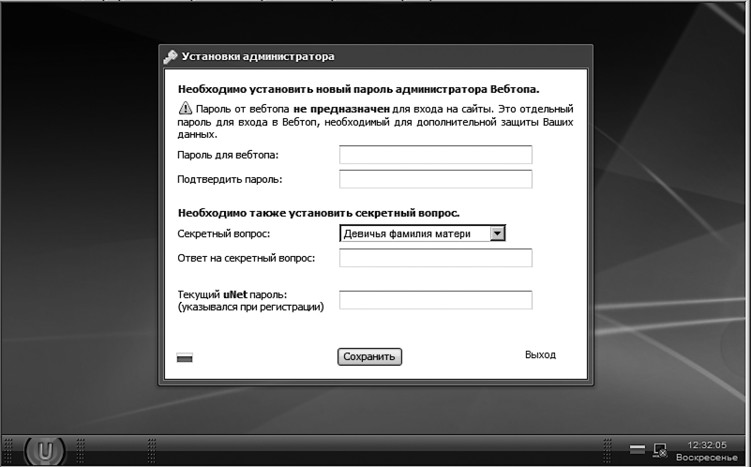
Рис. 1.5. Форма ввода пароля Вебтоп
5. В поле Пароль для вебтопа введите пароль администратора Вебтопа и повторите его в поле Подтвердить пароль.
6. В раскрывающемся списке Секретный вопрос выберите вопрос, на который вы должны будете ответить в случае потери пароля доступа к учетной записи, а в поле Ответ на секретный вопрос укажите соответствующий ответ.
7. В поле Текущий uNet пароль введите пароль, который вы только что указали при регистрации учетной записи в системе uNet.
8. Завершив ввод, нажмите кнопку Сохранить. В окне браузера отобразится страница с инструментами управления созданной учетной записью (рис. 1.6).
Все эти инструменты составляют то, что в системе uCoz называют Вебтопом. Как вы можете заметить, устройство окна Вебтопа весьма напоминает Рабочий стол Windows. Приступим к знакомству со средствами системы uCoz и начнем с обсуждения инструментов, значки которых отображаются в окне Вебтопа.
Интерфейс Вебтопа
Наше окно Вебтопа пока почти пустое и содержит всего два значка — Безопасный вход и Мои сайты, а поверх него отображается окно Управление сайтами (см. рис. 1.6). Инструменты, вызываемые щелчками на этих значках, позволяют, соответственно, выполнить безопасный вход в панель управления вашими сайтами и отобразить список этих сайтов. В данный момент сайтов у нас нет, поэтому знакомство с этими инструментами мы пока отложим.
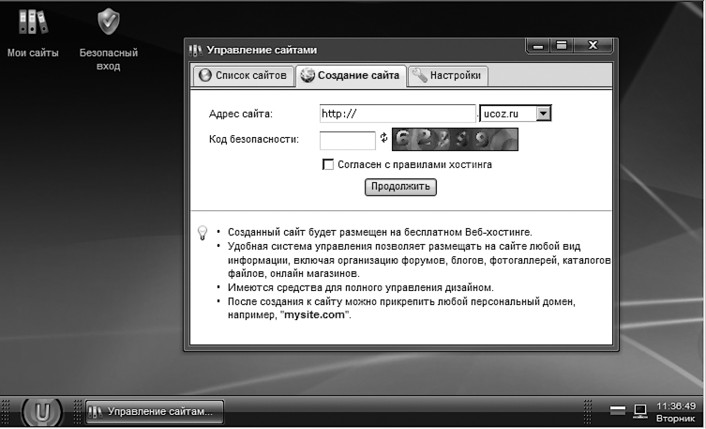
Рис. 1.6. Окно управления учетной записью
В нижней части окна находится строка, организованная подобно Панели задач системы Windows. В справке системы uCoz данная область так и называется — панель задач. На панели задач Вебтопа содержатся следующие элементы интерфейса.
Кнопка

Кнопка Свернуть окна

В правой части панели задач Вебтопа находится трей, аналог области уведомлений системы Windows, содержащий три элемента интерфейса:
• кнопку Язык вебтопа

• кнопку Вход
...