


Технология сканирования на наличие уязвимостей. Для студентов технических специальностей
Қосымшада ыңғайлырақҚосымшаны жүктеуге арналған QRRuStore · Samsung Galaxy Store
Huawei AppGallery · Xiaomi GetApps

автордың кітабын онлайн тегін оқу  Технология сканирования на наличие уязвимостей. Для студентов технических специальностей

Иван Андреевич Трещев
Геннадий Федорович Вильдяйкин
Анастасия Сергеевна Ватолина

Технология сканирования на наличие уязвимостей

Для студентов технических специальностей


12+

Оглавление

  1. Технология сканирования на наличие уязвимостей
  2. 1 Сбор информации о сетевом уровне
  3. 2 Работа с межсетевым экраном
    1. 2.1 Атака Сканирование портов
    2. 2.2 Блокировка доступа к серверу для Internet Explorer
    3. 2.3 «Отрезать» защищаемый компьютер от сети
  4. 3 Политика паролей учетных записей в Active Directory
  5. 4 Аудит событий в Active Directory
  6. 5 Ограничение входа на компьютеры с помощью групповых политик
  7. 6 Ограничение доступа к компьютерам из сети
  8. 7 Разработка методов оптимизации и предложение средств автоматизации мониторинга
    1. 7.1 Количественный показатель оптимизации сканирования уязвимостей
  9. 8 Разработка методики мониторинга информационных систем
  10. 9 Реализация методики мониторинга
    1. 9.1 Определение необходимости проведения мониторинга
    2. 9.2 Выбор сканера безопасности
    3. 9.3 Демонстрация необходимых возможностей сканера безопасности
    4. 9.4 Исследование сети информационной системы
    5. 9.5 Использование метода оптимизации
    6. 9.6 Процесс сканирования
  11. 10 Расчёт затрат на создание системы мониторинга
  12. Заключение
  13. Список использованных источников

1 Сбор информации о сетевом уровне
Пусть есть две виртуальные машины с ОС Windows 7, состоящие в домене. Контроллер домена работает на третьей виртуальной машине с ОС Windows Server 2008 R2.

Компьютер 1 в ходе выполнения работы будет защищаться. С компьютера 2 будут производиться «атаки».

Сбор информации о сети будет производится с компьютера 2, чтобы узнать какую информацию о компьютере 1 можно получить удаленно. Для выполнения задачи используется программное обеспечение NetScanTools.

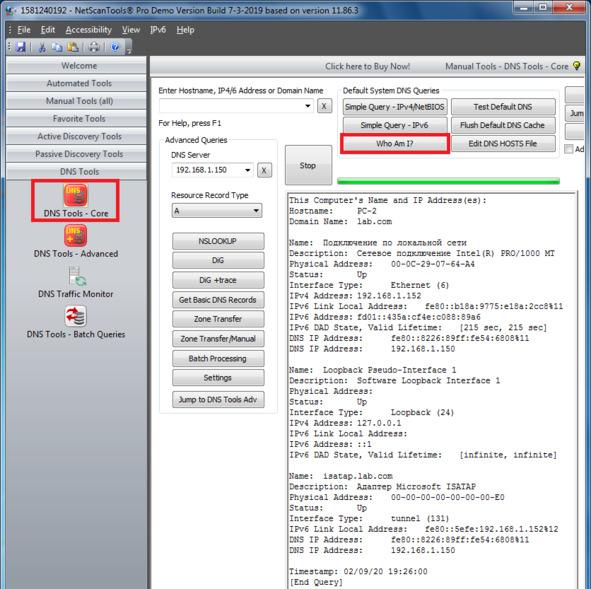
Получим первоначальные сведения об адресе компьютера 2, о настройках сети в которой он расположен (рисунок 1.1).

Рисунок 1.1 — Сведения о компьютере 2

Получены hostname компьютера и имя домена, в котором он находится; наименование сетевой карты; MAC-адрес; тип сетевого интерфейса; IPv4 и IPv6 адреса; IP-адрес DNS сервера (в данном случае адрес контроллера домена) и некоторые другие настройки сети, где расположен исследуемый ПК.

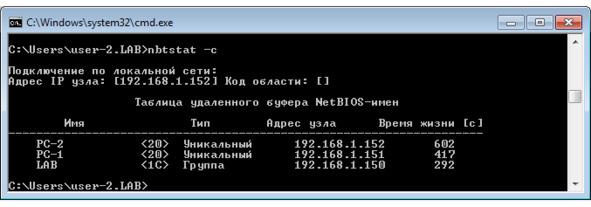
При помощи утилиты nbtstat получим таблицу имен NetBIOS (листинг 1).

Листинг 1 — Получение таблиц имен NetBIOS

Результат на рисунке 1.2.

Рисунок 1.2 — Список имен NetBIOS компьютеров в сети

Воспользуемся NetScanTools, чтобы получить имена NetBIOS (рисунок 1.3).

Рисунок 1.3 — Список имен NetBIOS

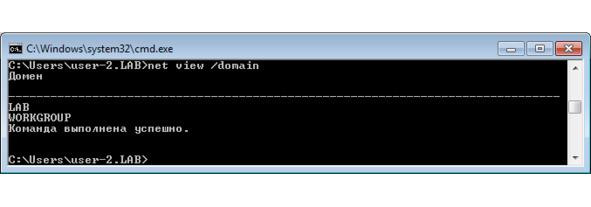
Определим домены в сети при помощи команды (листинг 2):

Листинг 2 — Получение списка доменов в сети

Результат на рисунке 1.4.

Рисунок 1.4 — Список доменов в сети

Исследуемые компьютеры работают в домене LAB.

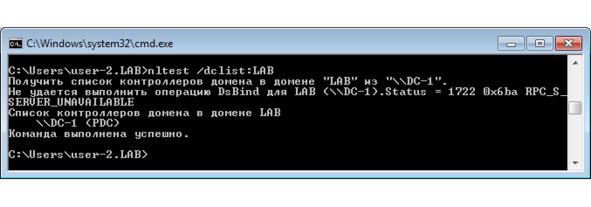
Для определения списка контроллеров домена воспользуемся утилитой nltest (листинг 3).

Листинг 3 — Получение имен первичного и вторичного контроллеров домена

Результаты на рисунке 1.5.

Рисунок 1.5 — Список контроллеров домена

Основной контроллер домена — ПК с именем DC-1.

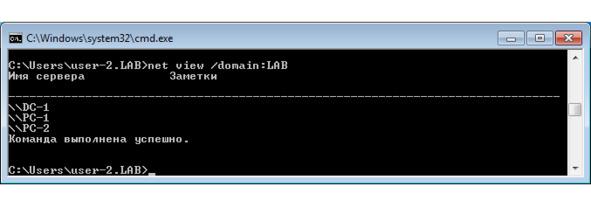
Определим имена включенных компьютеров домена командой (листинг 4).

Листинг 4 — Получения списка компьютеров домена

Результаты на рисунке 1.6.

Рисунок 1.6 — Список компьютеров в домене

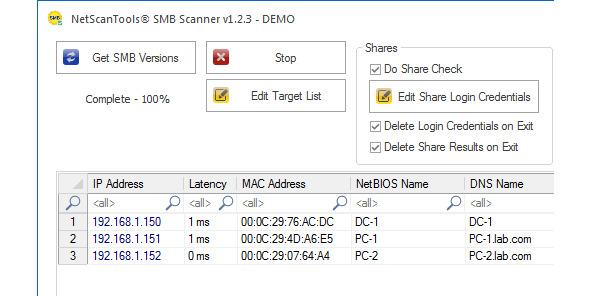
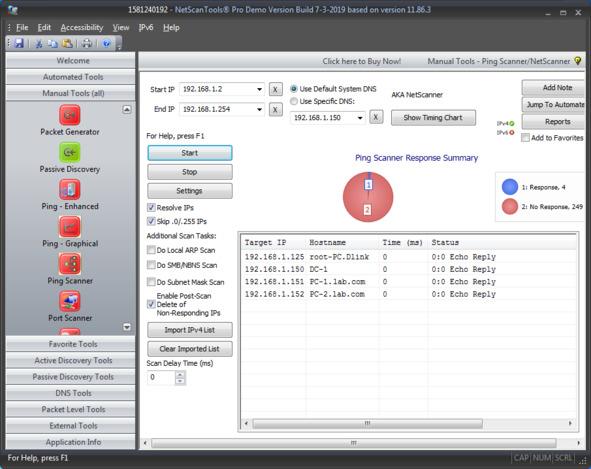
Определить адреса включенных компьютеров в сети при помощи утилиты NetScanTools (рисунок 1.7):

Рисунок 1.7 — Адреса включенных компьютеров

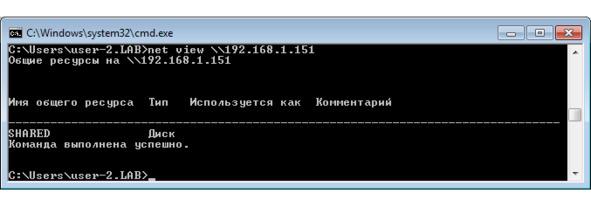
Получим список совместно используемых ресурсов удаленного компьютера, используя команду (листинг 5).

Листинг 5 — Список совместно используемых ресурсов удаленного компьютера

Результат на рисунке 1.8:

Рисунок 1.8 — Список совместно используемых ресурсов удаленного ПК

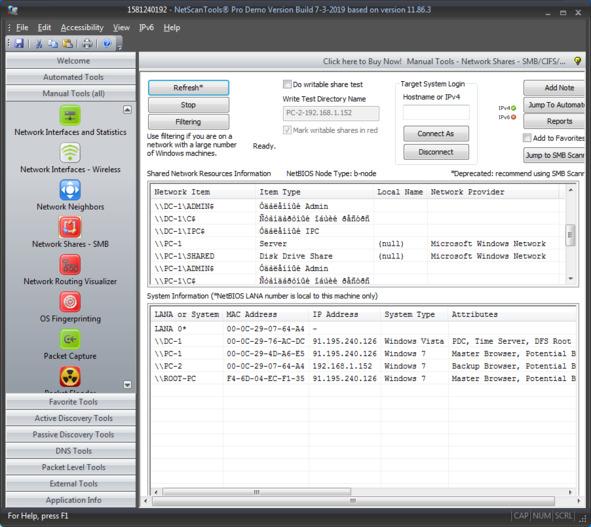
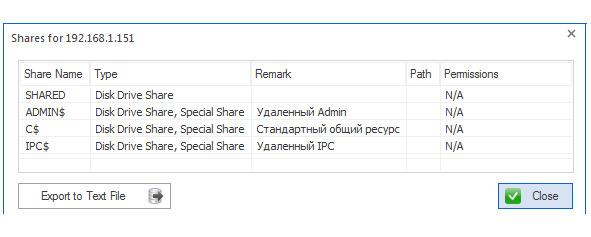
Получим перечень общих ресурсов при помощи утилиты — рисунки 1.9, 1.10.

Рисунок 1.9 — Список совместно используемых ресурсов удаленного ПК


Рисунок 1.10 — Список совместно используемых ресурсов удаленного ПК

Общим ресурсом удаленного ПК является папка на диске — SHARED.

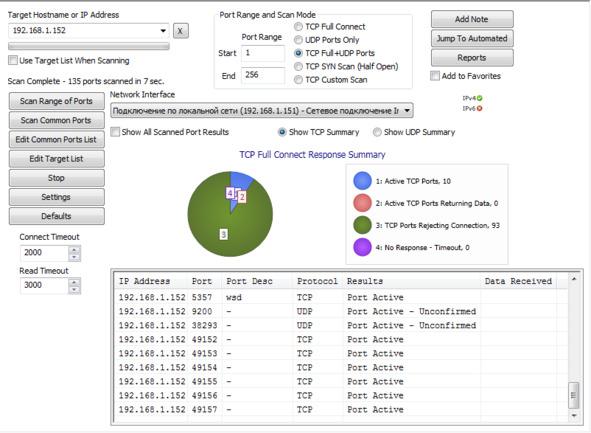
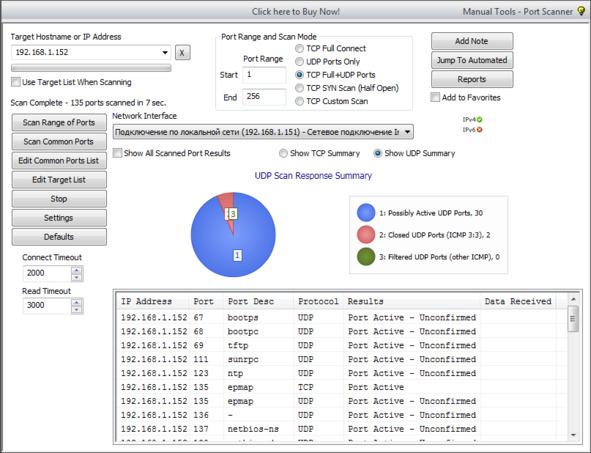
Произведем сканирование портов удаленного компьютера (рисунки 1.11, 1.12).

Рисунок 1.11 — Результаты сканирования TCP-портов


Рисунок 1.12 — Результаты сканирования UDP-портов

По результатам сканирования компьютера было выявлено 10 активных TCP-портов и 30 возможно активных UDP-портов.

На результаты сканирования UDP-портов влияет наличие межсетевого экрана, который при блокировании не будет отправлять ICMP сообщение о недоступности порта и будет ошибочно считаться открытым или отсутствие такого сообщения из-за ограничений, установленных на частоту использования ICMP-пакетов.

2 Работа с межсетевым экраном

2.1 Атака Сканирование портов

Пусть необходимо использовать программный межсетевой экран Outpost Firewall.

Проведем сканирование TCP-портов с отключенным межсетевым экраном (рисунок 2.1).

...