Тема: Установка «Microsoft SQL Server», «СA ERwin Data Modeler», создание базы данных
Цель: Научиться устанавливать Microsoft SQL Server и СA ERwin Data Modeler, создавать файл БД.
Задание:
— Установить Microsoft SQL Server
— Создать файл базы данных
— Установить СA ERwin Data Modeler
В приведенном ниже описании выполнения лабораторной работы используется сервер Microsoft SQL Server 2008 (English) и СA ERwin Data Modeler 9.6. При выполнении работы по аналогии экранные формы могут несколько отличаться от приведенных.
Описание выполнения работы:
1. Установка сервера.
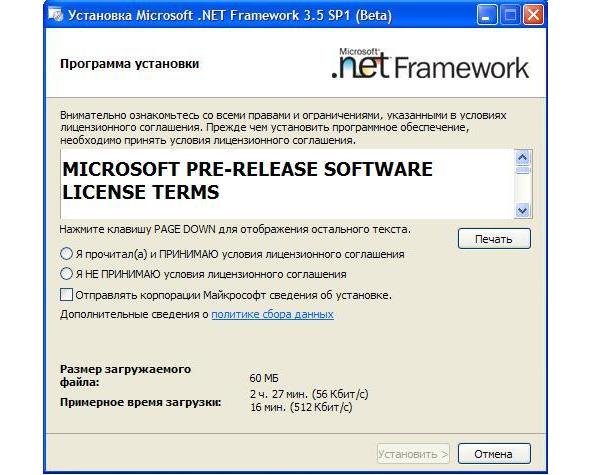
Вставьте диск с ПО сервера в привод компакт дисков вашего компьютера или запустите дистрибутив, скаченный с официального сайта Microsoft. Компьютер будет проверен на наличие пакета «Microsoft. NET Framework». Если данный пакет не установлен, то появится окно подобное рис 0.1.
Рис. 0.1. Окно установки Microsoft. NET Framework
В появившемся окне представлено лицензионное соглашение об использовании пакета «Microsoft. NET Framework». Для того чтобы установить пакет необходимо согласиться с соглашением. Включите переключатель «Я прочитал (а) и ПРИНИМАЮ условия лицензионного соглашения» и нажмите кнопку «Установить». После завершения установки появится окно с сообщением о завершении установки.
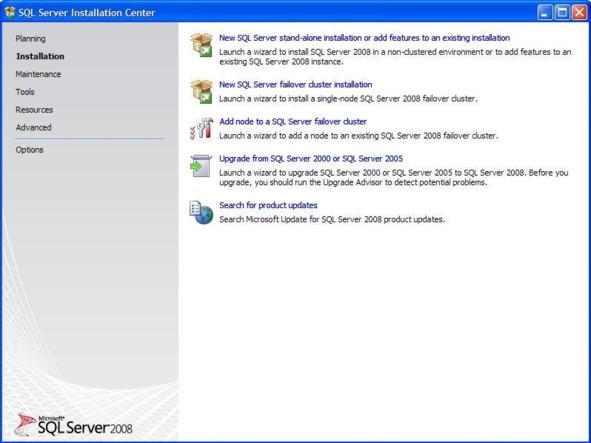
Появится окно выбора типа установки сервера (Рис.0.2).
Рис. 0.2. Окно выбора типа установки
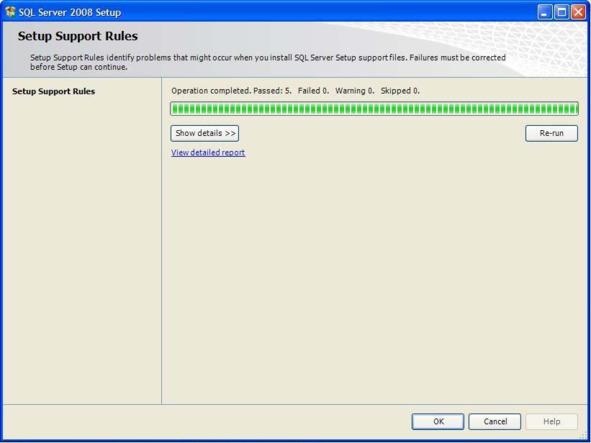
Выберите тип установки «New SQL Server stand-alone installation or add to an existing installation». Начнётся установка файлов обеспечивающих установку сервера (Рис.0.3).
Рис. 0.3. Установка
После установки вышеперечисленных файлов в окне установки нажмите кнопку «Ok». Появится окно выбора типа лицензии использования, где можно выбрать один из двух видов лицензии:
— Specify a free edition — бесплатная версия сервера, работает 180 дней, после чего требует приобретения коммерческой версии;
— Enter the product key — коммерческая версия, в поле ввода, расположенного ниже необходимо ввести ключ коммерческой лицензии продукта.
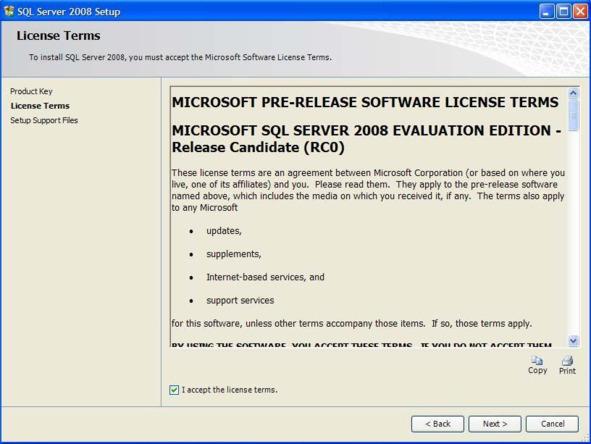
После выбора вида лицензии нажмите кнопку «Next» (Далее). Появится окно, предназначенное для ознакомления с лицензией. Прочитайте лицензионное соглашение, включите опцию «I accept the license terms» (Я согласен с условиями лицензии) и нажмите кнопку «Next» (Рис. 0.4).
Рис. 0.4. Лицензионное соглашение
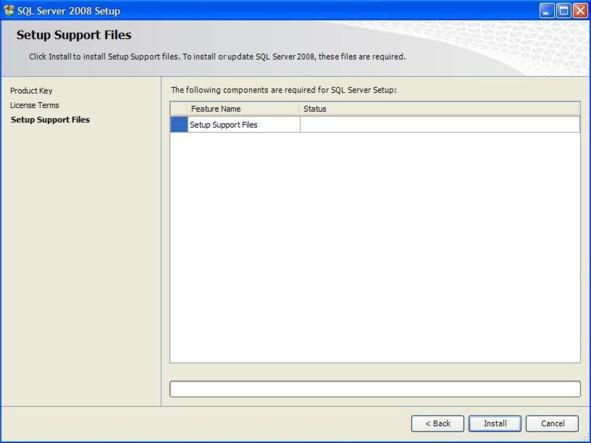
Появится окно начала установки дополнительных файлов (Рис.0.5).
Рис. 0.5. Установка дополнительных файлов
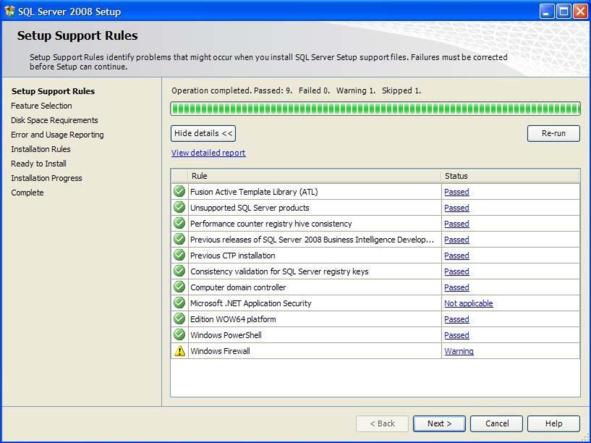
В окне начала установки дополнительных файлов нажмите кнопку «Install» (Установить). Появится окно определения правил установки дополнительных файлов (Рис. 0.6).
Рис. 0.6. Результат установки
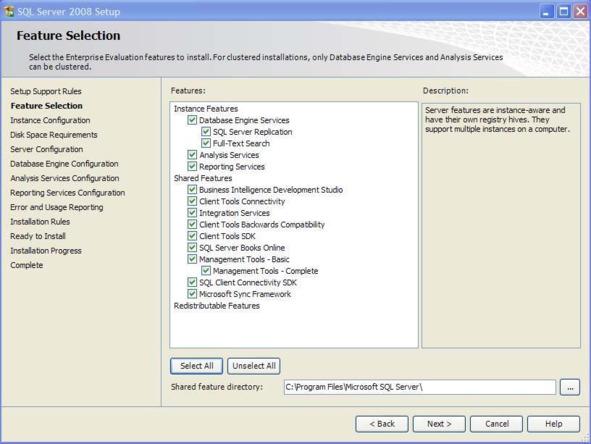
В выше представленном окне нажмите кнопку «Next». Появится окно выбора устанавливаемых компонентов сервера (Рис. 0.7).
Рис. 0.7. Выбор компонентов
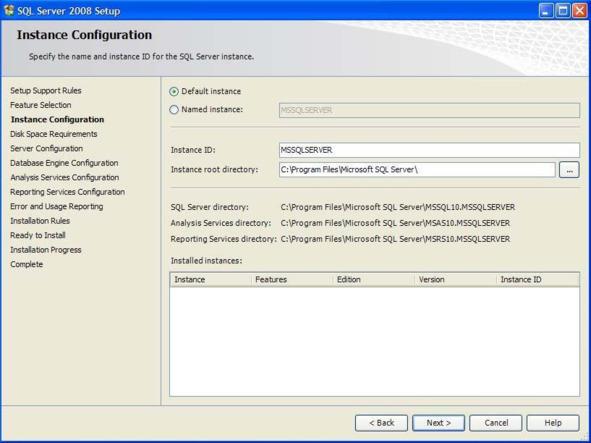
Выберите все компоненты сервера и нажмите кнопку «Next». Появится окно настройки устанавливаемого экземпляра сервера (Рис.0.8).
Рис. 0.8. Настройка сервера
В данном окне опредеяются следующие настройки:
— «Default instance» или «Named instance» — установка экземпляра по умолчанию или поименованного экземпляра;
— «Instance ID» — имя устанавливаемого экземпляра сервера;
— «Instance root directory» — папка на диске, куда будет установлен экземпляр сервера.
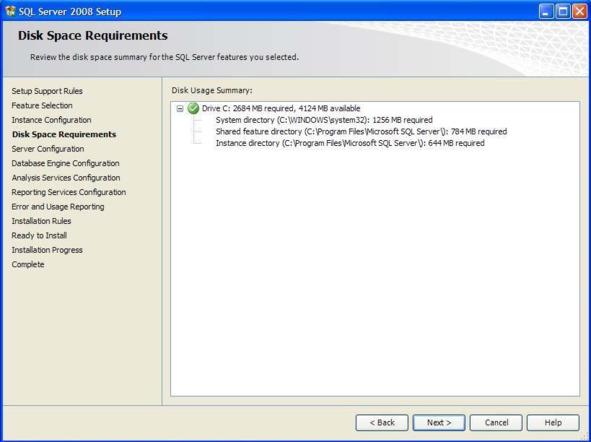
Задайте вышеописанные параметры и нажмите кнопку «Next». Появится окно с отчётом о количестве свободного места на диске, куда устанавливается экземпляр сервера (Рис. 0.9)
Рис. 0.9. Информация о свободном месте
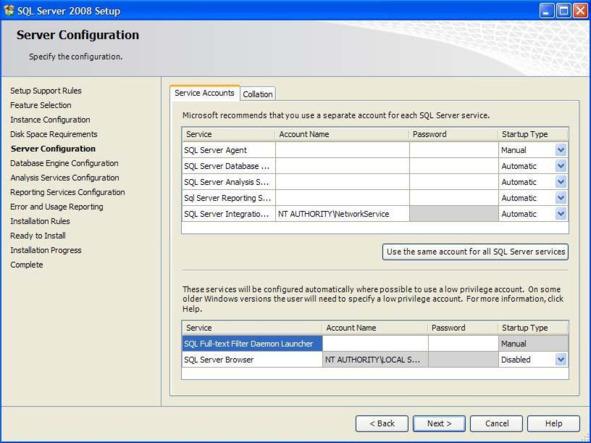
Нажмите кнопку «Next». Появится окно настройки экземпляра сервера (Рис. 0.10).
Рис. 0.10. Настройка сервера
Нажмите кнопку «Next». Появится окно со