автордың кітабын онлайн тегін оқу Новый интерфейс 1С:Предприятия 8.5
Е. Ю. Хрусталева
Новый интерфейс 1С:Предприятия 8.5
Новый интерфейс 1С:Предприятия 8.5
Электронная книга в формате ePub; ISBN 978-5-9677-3547-9.
Версия издания от 28.02.2025.
Электронный аналог издания "Новый интерфейс 1С:Предприятия 8.5"
(ISBN978-5-9677-3545-5, М.: ООО "1С-Паблишинг", 2025; артикул печатной книги по прайс-листу фирмы "1С": 4601546149107; по вопросам приобретения печатных изданий издательства "1С-Паблишинг" обращайтесь к партнеру "1С", обслуживающему вашу организацию, или к другим партнерам фирмы "1С".)
Книга посвящена знакомству с новым интерфейсом прикладных решений, реализованным в платформе «1С:Предприятие 8.5». Она содержит лаконичное описание новых возможностей и изменившихся функций интерфейса.
Появление нового интерфейса связано с активным развитием облачных решений, веб-приложений, веб-сайтов и приложений на мобильных устройствах.
Первая часть книги адресована пользователям. Она рассказывает о том, из каких элементов состоит интерфейс и как можно настраивать внешний вид и функции приложения.
Вторая часть книги адресована разработчикам. Она рассказывает о том, как управлять возможностями интерфейса при разработке настольных приложений.
Третья часть книги посвящена интерфейсу мобильных приложений. Она рассказывает о его составе, использовании, и особенностях разработки.
Отдельный раздел книги содержит рекомендации по переводу существующих приложений на новый интерфейс и по созданию новых приложений на платформе «1С:Предприятие 8.5».
Для написания книги использована версия 8.5.1.195 платформы «1С:Предприятие 8». Книга выпущена под редакцией Максима Радченко.
© ООО «1С-Паблишинг», 2025
© Оформление. ООО «1С-Паблишинг», 2025
Все права защищены.
Материалы предназначены для личного индивидуального использования приобретателем.
Запрещено тиражирование, распространение материалов, предоставление доступа по сети к материалам без письменного разрешения правообладателей.
Разрешено копирование фрагментов программного кода для использования в разрабатываемых прикладных решениях.
Фирма "1С"
123056, Москва, а/я 64, Селезневская ул., 21.
Тел.: (495) 737-92-57.
1c@1c.ru, http://www.1c.ru/
Издательство ООО "1С-Паблишинг"
127434, Москва, Дмитровское ш., д. 9.
Тел.: (495) 681-02-21.
publishing@1c.ru, http://books.1c.ru/
Часть 1. Как выглядит интерфейс для пользователя
Общее описание интерфейса «Версия 8.5»
«Версия 8.5» – это новый интерфейс для прикладных решений на платформе «1С:Предприятие». Этот интерфейс можно использовать и в настольных, и в мобильных приложениях.
Появление нового интерфейса связано с активным развитием облачных решений, веб-приложений, веб-сайтов и приложений на мобильных устройствах. Для этих задач мы создали новую технологию «1С:Предприятие.Элемент». Для приложений, созданных на этой технологии, нужен был новый интерфейс, соответствующий требованиям облачных систем.
Набор интерфейсных компонентов, инструментов, правил, принципов, стандартов мы сформулировали в виде дизайн-системы, на основе которой и создали новый интерфейс для приложений «1С:Предприятие.Элемента».
Теперь на основе той же самой дизайн-системы мы создали новый интерфейс и для привычных приложений «1С:Предприятия» – интерфейс «Версия 8.5».
В результате все приложения «1С:Предприятия», на какой бы технологии они ни были созданы, будут выглядеть единообразно, а вот технические способы работы с новым интерфейсом, естественно, отличаются, потому что «под» интерфейсом лежат разные технологии.
Эта книга посвящена тому, как использовать новый интерфейс в привычных приложениях «1С:Предприятия».
Интерфейс «Версии 8.5» более привлекателен для пользователей, выглядит легко и воздушно за счет нового актуального дизайна. В нем используются увеличенные шрифты, размеры элементов и отступы между ними, скругленные углы, спокойные цвета с нужными акцентами и т. п. Все это в целом делает работу пользователей более комфортной, простой и эффективной.
Для разработчиков приложений новый интерфейс также удобен тем, что не требует от них особых знаний и навыков в дизайне, так как внешний вид приложения формируется как бы «сам собой».
В первой части книги будет описан интерфейс «Версия 8.5», работающий в режиме веб-клиента. Если какая-то функциональность отсутствует в тонком клиенте (или, наоборот, существует только в тонком клиенте) – об этом будет сказано отдельно.
Основное окно
При запуске клиентского приложения открывается его основное окно (рис. 1.1).

Рис. 1.1. Основное окно приложения
Основное окно приложения содержит:
- логотип и краткий заголовок;
- рабочую область;
- главное меню;
- панель инструментов;
- панель производительности;
- панель записи действий пользователей.
В левом верхнем углу основного окна располагаются логотип «1С:Предприятия» и краткий заголовок приложения. Подробнее о заголовках приложения см. в разделе «Заголовки приложения и логотип».
В центре находится рабочая область, в которой открываются все списки справочников, формы документов, обработок, отчетов и т. п. То есть в рабочей области ведется основная работа с приложением.
ПРИМЕЧАНИЕ
Если используется вариант открытия диалоговых окон, то в рабочей области по умолчанию открываются только формы списков и отчетов.
После запуска приложения в рабочей области автоматически открывается начальная страница, которая отражает нужную вам функциональность. Подробнее о начальной странице см. в разделе «Начальная страница».
Главное меню
Слева от рабочей области располагается главное меню, позволяющее удобно осуществлять навигацию по приложению (рис. 1.2).
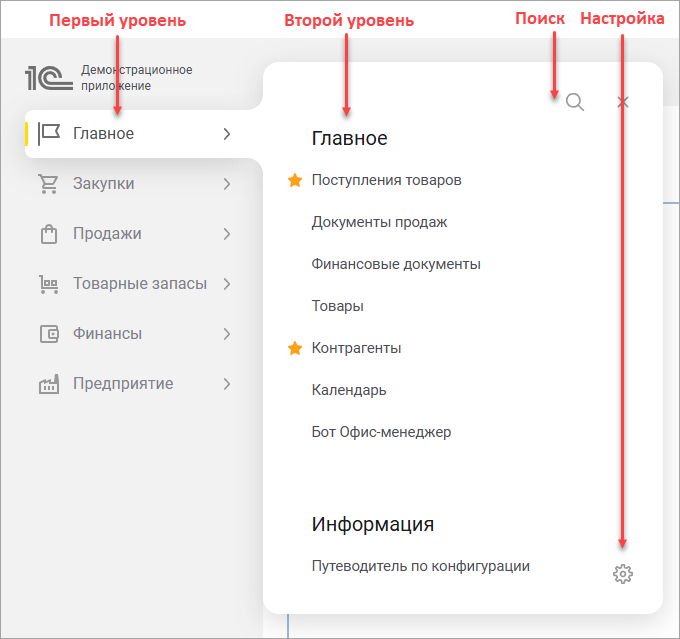
Рис. 1.2. Главное меню
Главное меню состоит из двух уровней. На первом уровне находятся разделы приложения, отражающие его основную функциональность.
При наведении мыши на первый уровень главного меню открывается второй уровень главного меню, содержащий набор команд, соответствующий выделенному разделу. Это команды для открытия различных списков, создания документов, элементов справочников, команды, позволяющие сформировать отчеты, запустить различные обработки и т. п.
Находясь на втором уровне главного меню, можно добавить часто используемую команду в избранное, а также выполнить поиск по всем командам приложения.
В правом нижнем углу второго уровня главного меню находится кнопка со значком шестеренки для вызова настроек главного меню (подробнее см. раздел «Настройка главного меню»).
Стандартно главное меню располагается слева от рабочей области, но может быть расположено и сверху – в зависимости от настроек внешнего вида приложения (подробнее см. раздел «Настройки внешнего вида»).
Панель инструментов
Справа от рабочей области располагается панель инструментов (рис. 1.3).

Рис. 1.3. Панель инструментов
В этой панели содержатся команды для доступа к следующим элементам интерфейса:
- Обсуждения (если информационная база подключена к серверу системы взаимодействия);
- Глобальный поиск;
- Оповещения;
- Распознавание речи (если эта функция включена в стандартной обработке Управление работой с речью в режиме Функции для технического специалиста);
- История;
- Избранное;
- Меню обсуждений (если информационная база подключена к серверу системы взаимодействия);
- Команды для работы с калькулятором (М, М+, М-), если показ этих функций включен в меню Сервис и настройки;
- Меню «Сервис и настройки»;
- Информация о пользователе.
Стандартно панель инструментов располагается вертикально, справа от рабочей области, но может быть расположена и горизонтально, сверху, в зависимости от настроек внешнего вида приложения (подробнее см. раздел «Настройки внешнего вида»).
Обсуждения
Если информационная база подключена к серверу системы взаимодействия и если в приложении используется вариант открытия окон В диалоговых окнах (подробнее см. раздел «Вариант открытия окон "В диалоговых окнах"»), то в панели инструментов отображается команда

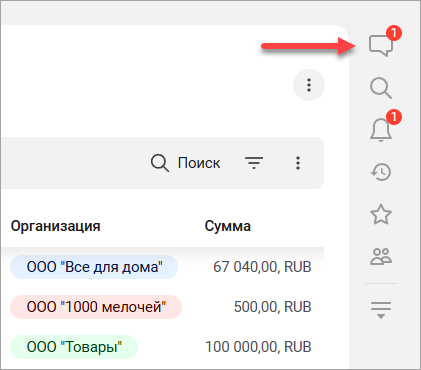
Рис. 1.4. Отображение команды «Обсуждения» при варианте открытия окон «В диалоговых окнах»
Эта команда открывает в рабочей области список обсуждений. В этом списке можно выполнить те же действия, что и в интерфейсе «Такси» (рис. 1.5).
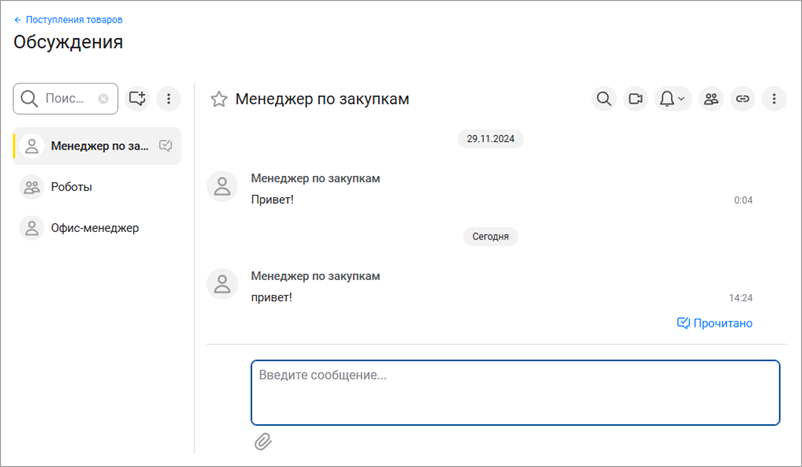
Рис. 1.5. Список обсуждений
Если в приложении используется вариант открытия окон В закладках (подробнее см. раздел «Настройки внешнего вида»), то команда Обсуждения в панели инструментов отсутствует, а для открытия списка обсуждений надо нажать вкладку Обсуждения в панели открытых (рис. 1.6).
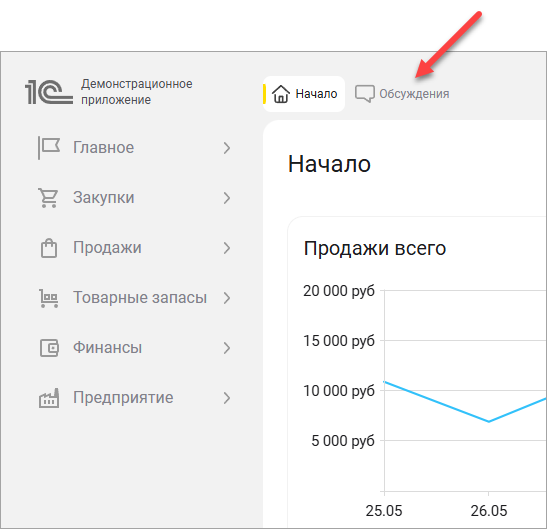
Рис. 1.6. Отображение команды «Обсуждения» при варианте открытия окон «В закладках»
Глобальный поиск
Если в панели инструментов нажать

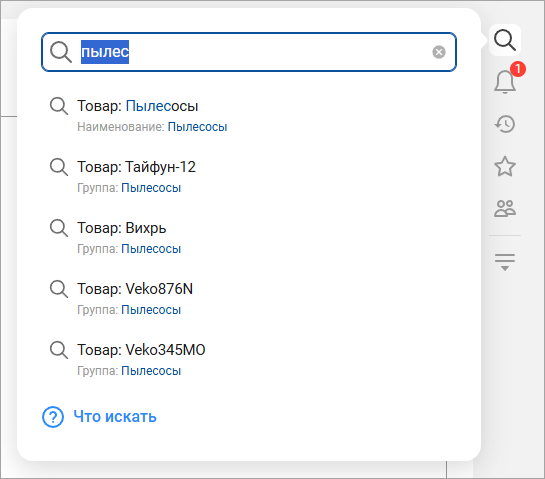
Рис. 1.7. Окно глобального поиска
Глобальный поиск работает так же, как и в интерфейсе «Такси».
Оповещения
Оповещения пользователя (формируемые, например, системой взаимодействия) всплывают на несколько секунд рядом с иконкой оповещений

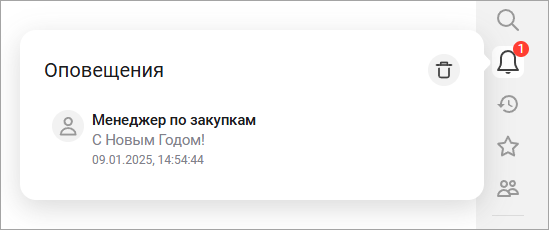
Рис. 1.8. Список оповещений пользователя
Работа со списком важных оповещений происходит так же, как и в интерфейсе «Такси».