автордың кітабын онлайн тегін оқу 101 совет начинающим разработчикам в системе «1С:Предприятие 8». Хрусталева Е.Ю
Е. Ю. Хрусталева
101 совет начинающим разработчикам в системе «1С:Предприятие 8». Издание 2, стереотипное
101 совет начинающим разработчикам в системе «1С:Предприятие 8». Издание 2, стереотипное
Электронная книга в формате ePub; ISBN 978-5-9677-3443-4.
Версия издания от 07.04.2015.
Электронный аналог издания "101 совет начинающим разработчикам в системе «1С:Предприятие 8». Издание 2, стереотипное" (ISBN 978-5-9677-3441-0, М.: ООО "1С-Паблишинг", 2024; артикул печатной книги по прайс-листу фирмы "1С": 4601546148360; по вопросам приобретения печатных изданий издательства "1С-Паблишинг" обращайтесь к партнеру "1С", обслуживающему вашу организацию, или к другим партнерам фирмы "1С").
Книга адресована начинающим разработчикам прикладных решений в системе «1С:Предприятие 8». Она поможет овладеть наиболее эффективными приемами разработки приложений.
Средства разработки «1С:Предприятия 8» позволяют решать широкий круг задач. Начинающим разработчикам бывает сложно сориентироваться в многообразии имеющихся инструментов и возможностей. Зачастую бывает так, что одна и таже задача может быть выполнена с помощью разных инструментов или разными способами. Но непонятно, какой из этих способов является предпочтительным.
Именно в таких случаях поможет эта книга. Она содержит набор простых примеров, показывающих один наиболее эффективный способ решения той или иной задачи, возникающей в процессе разработки. Примеры достаточно подробно описаны и проиллюстрированы для того, чтобы их мог воспроизвести начинающий. В то же время за более подробной информацией об используемых инструментах, конечно же, нужно обращаться к документации «1С:Предприятию 8».
Для создания демонстрационных примеров использовалась версия 8.3.24.1467 платформы «1С:Предприятие 8».
Книга выпущена под редакцией Максима Радченко.
Дополнительные материалы
Приложение к книге включает демонстрационные конфигурации, иллюстрирующие примеры книги, и учебную версию платформы "1С:Предприятие 8.3".
Скачайте материалы и учебную версию на странице http://its.1c.ru/book_demo/, раскройте архив и следуйте инструкциям по установке.
© ООО «1С-Паблишинг», 2024
© Оформление. ООО «1С-Паблишинг», 2024
Все права защищены.
Материалы предназначены для личного индивидуального использования приобретателем.
Запрещено тиражирование, распространение материалов, предоставление доступа по сети к материалам без письменного разрешения правообладателей.
Разрешено копирование фрагментов программного кода для использования в разрабатываемых прикладных решениях.
Фирма "1С"
123056, Москва, а/я 64, Селезневская ул., 21.
Тел.: (495) 737-92-57.
1c@1c.ru, http://www.1c.ru/
Издательство ООО "1С-Паблишинг"
127473, Москва, ул. Достоевского, 21/1, строение 1.
Тел.: (495) 681-02-21.
publishing@1c.ru, http://books.1c.ru/
Введение
Система «1С:Предприятие» содержит в своем составе среду разработки прикладных решений, которая называется Конфигуратор. Конфигуратор позволяет выполнять все задачи, которые могут возникнуть при разработке прикладных решений. Круг этих задач довольно широк, поэтому и конфигуратор обладает большим количеством разных инструментов: окна, панели, редакторы, конструкторы, обработки, механизмы и т. д.
Начинающему разработчику бывает тяжело разобраться во всех возможностях имеющихся инструментов. Часто разработчики выбирают самый простой путь – попытаться решить имеющуюся задачу опираясь на свою интуицию. И зачастую добиваются успеха, потому что интерфейс конфигуратора довольно дружественный и позволяет в большинстве случаев самостоятельно найти какой-то способ решения возникшей задачи.
Недостаток такого подхода заключается в том, что найденный способ далеко не всегда является самым эффективным. Скорее всего, те же действия можно выполнить быстрее или даже полностью автоматически, если использовать другие инструменты, другие способы.
Именно такие приемы разработки, которые могут значительно «облегчить жизнь» разработчикам, мы и рассмотрим в данной книге. Наверняка они будут интересны начинающим разработчикам, потому что позволят избежать многочисленных ошибок. Позволят сделать процесс разработки менее рутинным и более интересным. А опытные разработчики в процессе чтения книги могут почерпнуть советы, которые позволят разрабатывать приложения более быстро и качественно.
В этой книге мы не будем подробно рассказывать, как устроен тот или иной инструмент для разработки прикладных решений. Мы покажем лишь, какие возможности инструментов конфигуратора нужно использовать, чтобы максимально эффективно решать возникающие задачи. Если вы хотите больше узнать о том или ином инструменте, который используется в примере, то для этого вам нужно обращаться к документации по системе «1С:Предприятие 8».
Удобное рабочее пространство
Чтобы сделать разработку прикладных решений более быстрой, удобной и привлекательной, вы можете организовать для себя рабочее пространство в соответствии со своими вкусами и потребностями.
Часто при разработке требуется максимизировать рабочую область конфигуратора, чтобы лучше сосредоточиться на том, чем вы в данный момент занимаетесь. Для этого вы можете раскрыть текущее рабочее окно на весь экран, свернуть и сделать всплывающими окна, которые в данный момент не нужны, а также скрыть лишние панели инструментов конфигуратора. Кроме того, все открытые в процессе работы окна вы можете закрыть одним нажатием кнопки.
В процессе написания кода удобно сразу же контролировать себя при помощи подсветки парных синтаксических конструкций, а также текущих или выбранных идентификаторов. Кроме того, иногда полезной может быть возможность отображения в модулях непечатаемых символов. Таким образом, какая-то часть ошибок отпадет «сама по себе», и процесс разработки станет более легким и приятным.
Перечисленные возможности показаны ниже на небольших коротких примерах.
Раскрыть окно на весь экран
Предположим, вы работаете над каким-то фрагментом конфигурации, и у вас открыто несколько форм, модулей объектов и общих модулей, задействованных в отлаживаемой функциональности.
Понятно, что нагромождение окон и их лишнее прокручивание мешает сосредоточиться и отвлекает внимание.
Поэтому удобно раскрыть окно, с которым вы в данный момент работаете, на весь экран конфигуратора.
При этом если понадобится перейти в другое окно, то сделать это можно при помощи панели открытых окон, отображаемой в нижней строке конфигуратора (рис. 1).
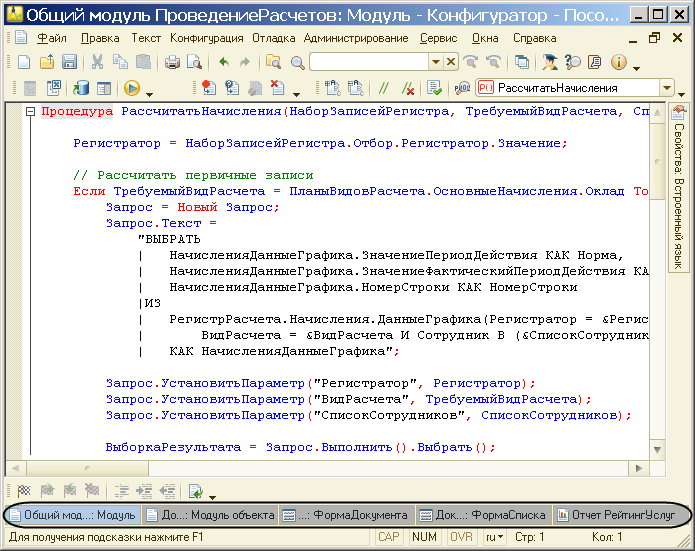
Рис. 1. Максимизация окон, открытых в конфигураторе
Для экономии пространства панель окон можно сделать прячущейся. Этим свойством, как и вообще отображением панели окон, можно управлять из контекстного меню, вызываемого на свободной области конфигуратора. Для того чтобы панель окон отображалась в конфигураторе, но была прячущейся, в контекстном меню рабочей области конфигуратора установите флажки Панель окон и Автоматически прятать (рис. 2).
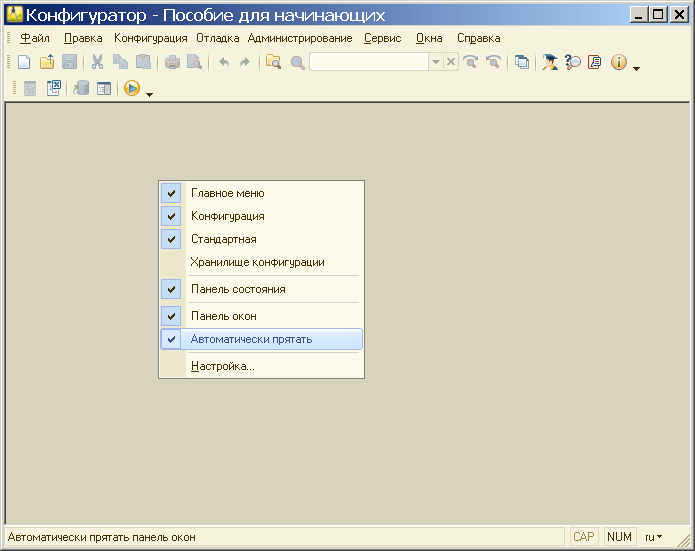
Рис. 2. Установка панелей конфигуратора из контекстного меню
Теперь, чтобы панель окон появилась, просто подведите мышь к нижней строке конфигуратора.
ПРИМЕЧАНИЕ
Если панель окон не отображается (флажок Панель окон отключен), переходить по открытым окнам конфигуратора можно из списка окон, содержащегося в подменю Окна главного меню.
Свернуть окна, которые не нужны постоянно
Предположим, вы работаете с какой-то формой, устанавливаете свойства элементов формы и редактируете ее модуль. В процессе работы вы все время переходите из модуля формы в палитру свойств и обратно. Окно палитры свойств может закрывать ту часть модуля, которая в данный момент вам нужна.
Поэтому приходится все время закрывать, открывать или сдвигать окно палитры. Это неудобно.
В данном случае удобно сделать это окно прячущимся, чтобы оно открывалось только в нужный момент по желанию разработчика.
Для этого вы можете нажать символ кнопки в правом углу заголовка окна палитры свойств. При этом при наведении курсора мыши на любое другое окно палитра свойств будет сворачиваться на дополнительную панель в правой части экрана (рис. 3).
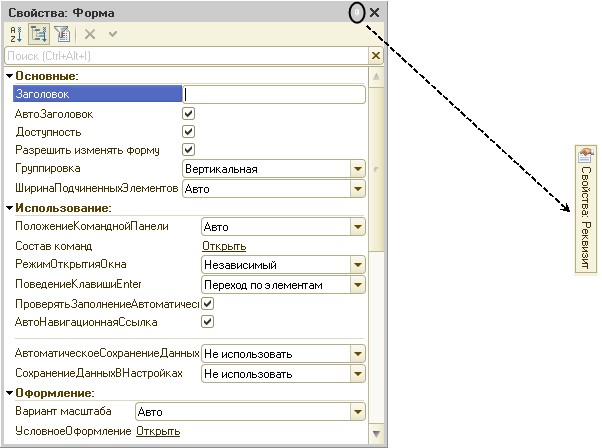
Рис. 3. Сворачивание палитры свойств
При наведении курсора мыши на изображение свернутой палитры свойств она будет открываться. Так же, как обычно, палитра свойств будет открыта при двойном щелчке на элементе, реквизите или команде формы.
Аналогичным образом можно сделать прячущимися другие системные окна – окно дерева объектов конфигурации, окно синтакс-помощника и т. п.
Скрыть лишние панели
Для удобства в основном окне конфигуратора расположены различные панели инструментов Стандартная, Конфигурация, Модуль и т. п., на которые помещены наиболее часто используемые кнопки, дублирующие команды главного меню.
Но далеко не всем разработчикам они действительно нужны. Некоторым они мешают тем, что отнимают часть рабочего пространства. Ведь можно пользоваться только главным меню, так как в нем есть абсолютно все команды, которые вызываются кнопками на панелях инструментов.
В этом случае вы можете отключить все панели инструментов, кроме главного меню. Для этого выполните команду главного меню Сервис > Настройка и отключите видимость всех панелей инструментов, кроме панели Главное меню (рис. 4).
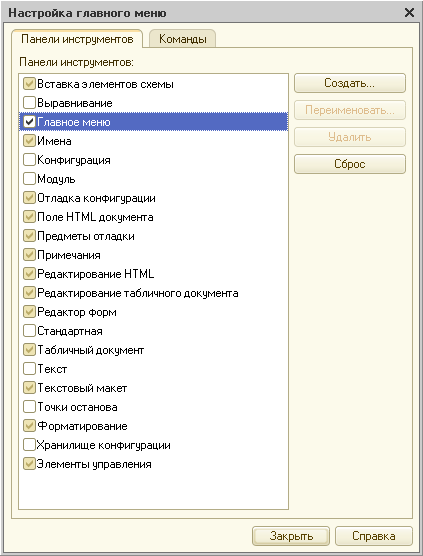
Рис. 4. Настройка видимости панелей инструментов конфигуратора
Если же вы отключили случайно все панели, включая главное меню, то так работать вы не сможете. Чтобы включить главное меню (и/или другие панели конфигуратора), закройте все открытые окна конфигуратора комбинацией клавиш Ctrl + F4, на пустой рабочей области вызовите контекстное меню и выполните пункт меню Настройка (рис. 5).
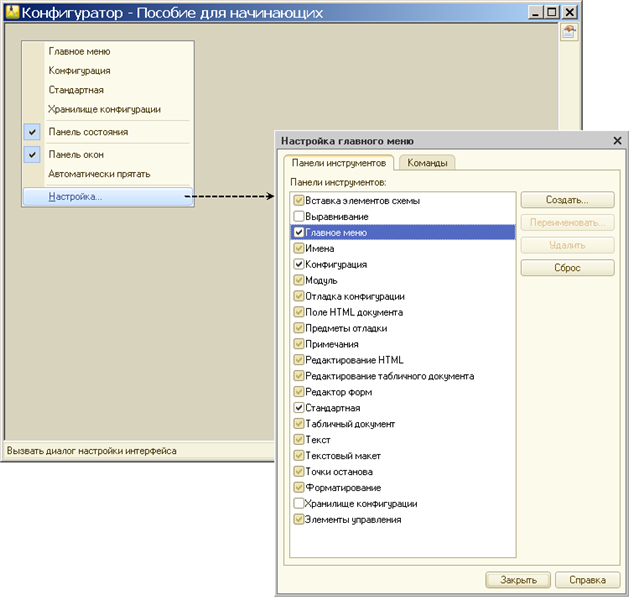
Рис. 5. Настройка видимости панелей инструментов конфигуратора
При этом за один раз можно включить сразу нескольких нужных вам панелей инструментов.
ПРИМЕЧАНИЕ
Если вы хотите отобразить только главное меню, то хорошим решением также может быть установка флажка Главное меню из контекстного меню рабочей области конфигуратора.
Подсвечивать парные синтаксические конструкции
Наверное, никто не обходится без ошибок при написании сложных вложенных друг в друга условий или выражений. В конце рабочего дня, когда концентрация внимания уже на нуле, легко потерять, например, закрывающую скобку при написании какого-то выражения или можно забыть/пропустить закрывающую конструкцию от парных конструкций вроде: Если, Цикл, Для Каждого. В результате при синтаксической проверке модуля вы можете получить несколько связанных друг с другом ошибок и долго и нудно искать, где же вы ошиблись.
Для того чтобы не допустить такую ошибку или, если уж она случилась, помочь исправить ее, в конфигураторе есть специальные средства. Они позволяют выделять цветом границы блока (начало и конец процедуры, начало и конец цикла, начала и конец условного перехода, парные скобки) в тексте модуля.
Эта возможность включена стандартно. Например, если установить курсор на ключевое слово Процедура, будет выделено окончание этой процедуры – КонецПроцедуры. Если установить курсор на ключевое слово Если, будет выделено окончание этого условия – КонецЕсли. Если выделить открывающую скобку, будет выделена соответствующая ей закрывающая скобка (рис. 6).
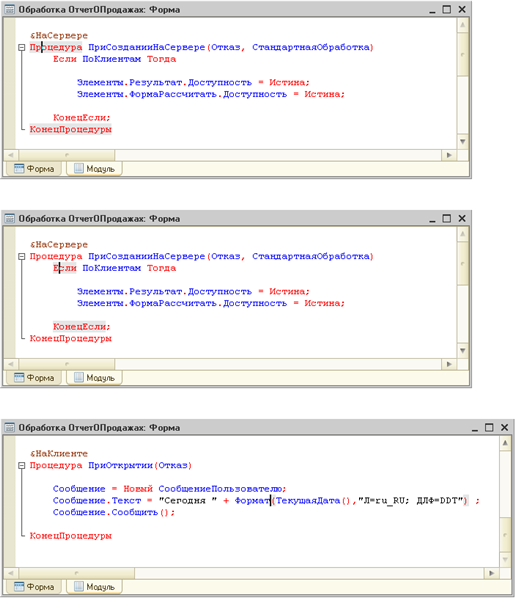
Рис. 6. Подсветка синтаксических конструкций в модуле
Это очень удобно и полезно для самоконтроля написанного кода, еще до синтаксической проверки модуля. В процессе написания кода это удобно тем, что когда вы пишете закрывающую конструкцию, подсвечивается открывающая. То есть визуально вы видите, что оператор (или скобки) написаны правильно. А при исправлении подобных ошибок подсветка удобна для того, чтобы быстро найти конструкции, у которых нет «пары».
Если по какой-то причине подсветка парных синтаксических конструкций у вас отключена, то включить ее можно в параметрах конфигуратора: Сервис > Параметры > Модули > Редактирование, окно Выделение цветом синтаксических конструкций > Границы блока. Там же вы можете восстановить стандартное выделение и других элементов. Например, обычно ключевые слова выделяются красным цветом текста, идентификаторы – синим, комментарии – зеленым и т. д.
ПРИМЕЧАНИЕ
Стандартно границы блока в модуле выделяются светлым серо-коричневым цветом фона. Если для вас это недостаточно ярко, то можно выделить границы блока другим, более заметным цветом фона.
Автоматически подсвечивать текущие идентификаторы
Предположим, вы набираете вручную, без использования контекстной подсказки, имя переменной, которую вы уже использовали ранее.
Для контроля правильности ее написания удобно, когда в модулях настроена подсветка текущих идентификаторов, которые находятся в данный момент «под курсором». В этом случае можно легко визуально увидеть, совпадает имя переменной с тем, что вы уже набрали выше, или нет.
При стандартных настройках текущие идентификаторы не подсвечиваются. Но вы можете изменить это в параметрах конфигуратора (Сервис > Параметры > Модули > Редактирование) и выделить, например, текущие идентификаторы зеленым цветом фона (рис. 7).
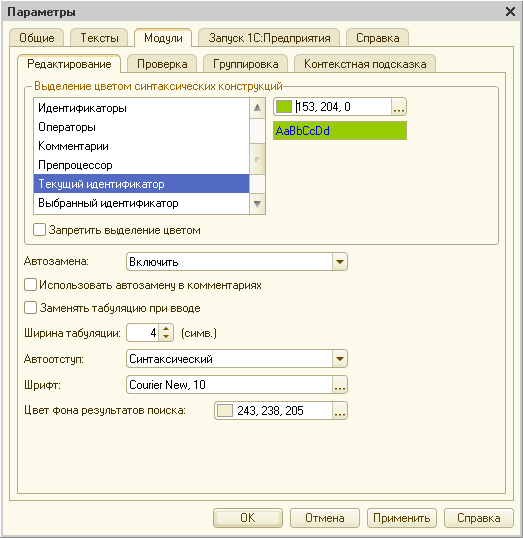
Рис. 7. Настройка подсветки текущих идентификаторов
Теперь, например, в обработке проведения документа создайте менеджер временных таблиц и сохраните его в переменной МенеджерВТ. Ниже в тексте модуля используйте эту переменную еще раз. Если вы написали имя переменной правильно, то переменная, написанная выше, будет подсвечена зеленым цветом так же, как и ваша текущая переменная (рис. 8).
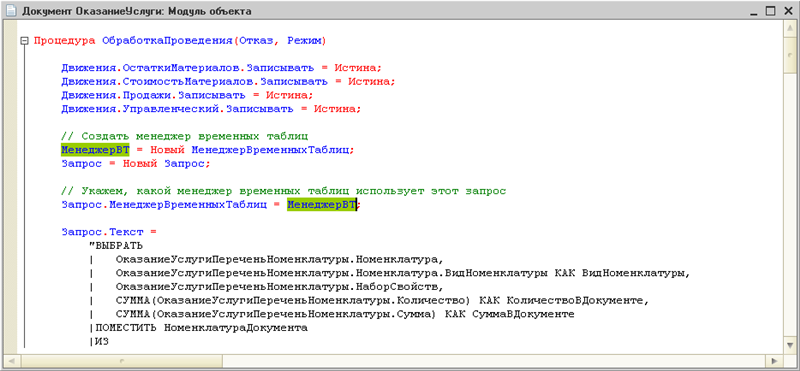
Рис. 8. Выделение цветом текущих идентификаторов в тексте модуля
Если ранее написанное не подсвечивается, то, значит, в данном месте вы ошиблись.