


автордың кітабын онлайн тегін оқу Сборник лабораторных работ для студентов учебных заведений, изучающих программирование в системе 1С:Предприятие 8 E1С:Enterprise 8)
Чистов Павел Анатольевич, Мальгинова Алина Андреевна
Сборник лабораторных работ
для студентов учебных заведений,
изучающих программирование
в системе 1С:Предприятие 8
(1С:Enterprise 8)
Сборник лабораторных работ
для студентов учебных заведений,
изучающих программирование
в системе 1С:Предприятие 8
(1С:Enterprise 8)
Электронная книга в формате ePub; ISBN 978-5-9677-3064-1.
Версия издания от 10.01.2021.
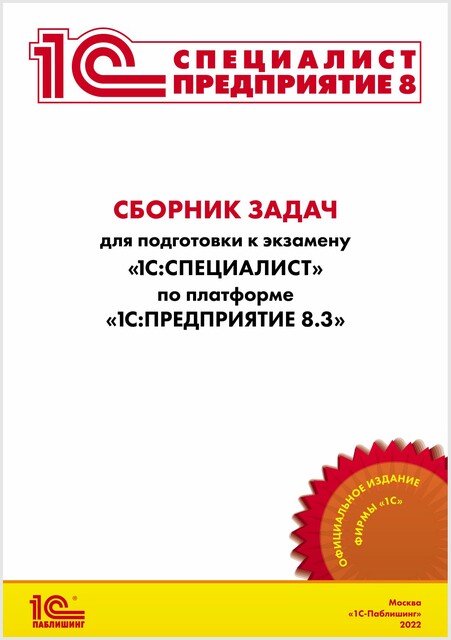
Электронный аналог издания "Сборник лабораторных работ для студентов учебных заведений, изучающих программирование в системе 1С:Предприятие 8 (1С:Enterprise 8)"
(ISBN 978-5-9677-3035-1, М.: ООО "1С-Паблишинг", 2021; артикул печатной книги по прайс-листу фирмы "1С": 4601546145208; по вопросам приобретения печатных изданий издательства "1С-Паблишинг" обращайтесь к партнеру "1С", обслуживающему вашу организацию, или к другим партнерам фирмы "1С".)
В издании представлены лабораторные работы для студентов учебных заведений, изучающих программирование в системе 1С:Предприятие 8 (1C:Enterprise 8), рекомендованные к использованию в учебном процессе в образовательных программах высшего и среднего профессионального образования по ИТ-направлениям с учетом требований ФГОС и профессиональных стандартов. Книга ориентирована на преподавателей ИТ-дисциплин, методистов и других сотрудников образовательных организаций ВО и СПО.
Сборник задач рекомендован Федеральными учебно-методическими объединениями в системе высшего и среднего профессионального образования по укрупненной группе "Информатика и вычислительная техника" в качестве учебного пособия.
© ООО «1С-Паблишинг», 2021
© Оформление. ООО «1С-Паблишинг», 2021
Все права защищены.
Материалы предназначены для личного индивидуального использования приобретателем.
Запрещено тиражирование, распространение материалов, предоставление доступа по сети к материалам без письменного разрешения правообладателей.
Разрешено копирование фрагментов программного кода для использования в разрабатываемых прикладных решениях.
Фирма "1С"
123056, Москва, а/я 64, Селезневская ул., 21.
Тел.: (495) 737-92-57, факс: (495) 681-44-07.
1c@1c.ru, http://www.1c.ru/
Издательство ООО "1С-Паблишинг"
127434, Москва, Дмитровское ш., д. 9.
Тел.: (495) 681-02-21, факс: (495) 681-44-07.
publishing@1c.ru, http://books.1c.ru/
Введение
Приветствуем, коллеги!
В руках у вас – сборник лабораторных работ для дисциплин, в которых изучают программирование в среде 1С:Предприятие.
О создании такого сборника неоднократно просили преподаватели. Но мы отказывались его писать, так как у каждого преподавателя – свои программы и свой стиль подачи материала.
На написание сборника нас подтолкнули изучение некоторых работ коллег и понимание, что образец для изучения все же должен быть.
Мы благодарны всем, кто принял участие в проверке работ этого сборника, и кто присылал свои "лабы" для изучения.
Все вопросы, пожелания и замечания вы можете отправлять нам на электронную почту edu@1c.ru
Как читать этот сборник?
Уважаемые коллеги, этот сборник предполагается использовать в учебном процессе по специальностям, в которых преподают программирование в среде 1С:Предприятие (1C:Enterprise):
- Каждая лабораторная работа имеет описание темы, на которую делается акцент при решении задачи.
- Лабораторные работы мы старались сделать независимыми друг от друга, так как в разных учебных заведениях программы обучения могут отличаться.
- Материалы в сборнике имеют теги, которые предназначены для понимания полного списка механизмов, демонстрируемых в лабораторных работах. Также работы имеют три уровня сложности.
- В материалах вы найдете ссылки на ресурсы фирмы "1С" – с описанием различных объектов и механизмов. На них можно ссылаться при подготовке к занятию.
- Некоторые лабораторные работы имеют вариативность – таким образом, группу в процессе обучения можно разделить на несколько потоков.
- Зачастую текст задачи имеет неформальный стиль – он написан так, как обычно ставят задачи пользователи (четкого технического задания с описанием структур таблиц баз данных и отрисовки форм вы тут не встретите). В некоторых работах приведено умение анализировать задачу.
- В целом, любую лабораторную работу можно "вырвать" из книжки и отдать слушателям занятий в работу. Это готовый материал, рассчитанный по времени на стандартную "пару". Думаем, что такой формат подачи материала особенно пригодится при удаленной работе со слушателями.
- Первые лабораторные работы предназначены для описания общих принципов работы с системой, в том числе – с установкой, первым запусков и ориентированием в терминах и окружении системы.
- Далее лабораторные работы затрагивают стандартные модели создания объектов для хранения информации; показывают, какими способами можно извлекать информацию, как формировать отчеты.
- В сборнике нет лабораторных работ с тематикой бухгалтерского учета и не рассматриваются объекты сложных периодических расчетов. При его составлении мы ориентировались на знакомство слушателей с платформой 1С:Предприятие.
Лабораторная работа № 1 УСТАНОВКА СИСТЕМЫ 1С:ПРЕДПРИЯТИЕ 8
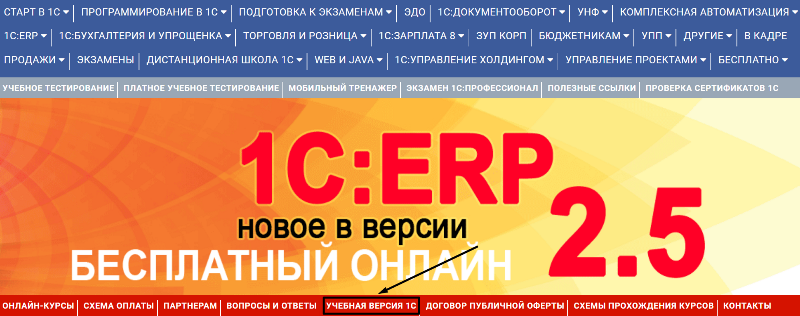
Откроем браузер и перейдем на сайт Учебного центра № 1 фирмы «1С»: https://uc1.1c.ru. Найдем кнопку «Учебная версия 1С».
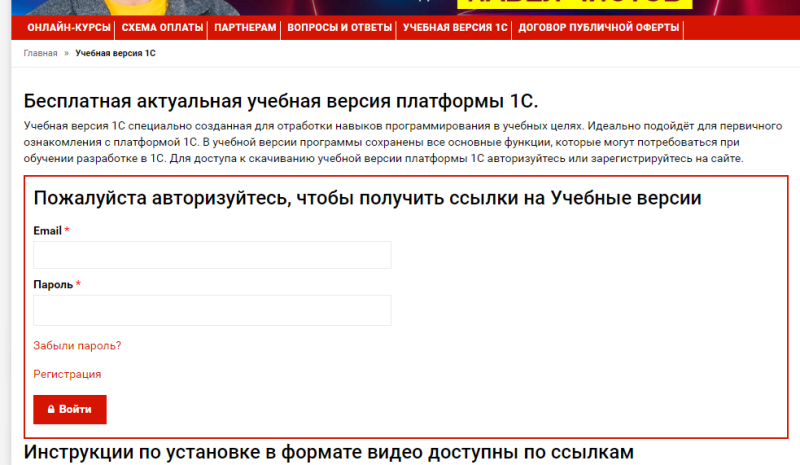
Открывается окно авторизации на сайте.
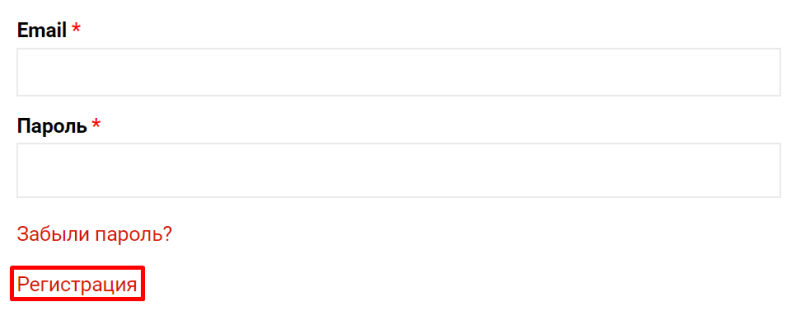
Если у вас нет учетной записи, тогда вам необходимо пройти процедуру регистрации. Для этого нажмите на кнопку «Регистрация».
В открывшемся окне заполните все поля, поставьте галочку и нажмите на кнопку «Зарегистрироваться».
Если был введен номер телефона, то на ваш телефон придет СМС с кодом подтверждения, введите его в соответствующее поле. Нажмите на кнопку «Зарегистрироваться» еще раз.
Дождитесь письма с подтверждением регистрации, которое должно прийти на вашу почту, и авторизуйтесь в системе.
При успешной авторизации на странице для получения учебной версии появится ссылка на скачивание учебной версии для разных операционных систем: Windows, Linux, MacOS. Ниже на данной странице имеются видео-инструкции по установке платформы для разных операционных систем.
В данном случае будет рассмотрен вариант установки для ОС Windows.
Найдите на странице раздел «Для Windows» и щелкните по ссылке для скачивания учебной версии.
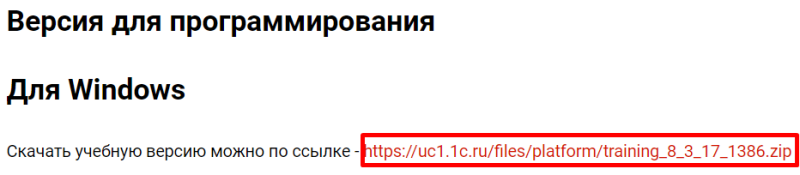
При нажатии на ссылку начнется скачивание архива. По окончании скачивания данный архив нужно распаковать с помощью любого доступного архиватора:
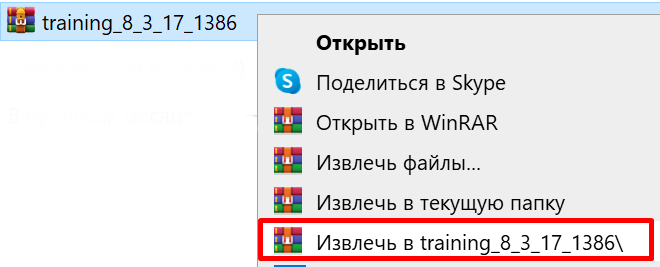
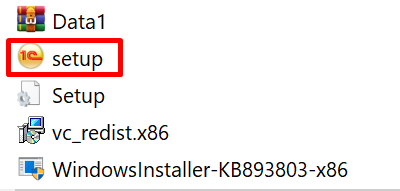
По завершении работы архиватора появится папка «training_8_3_17_1386». Откройте эту папку и запустите исполняемый файл «setup.exe».
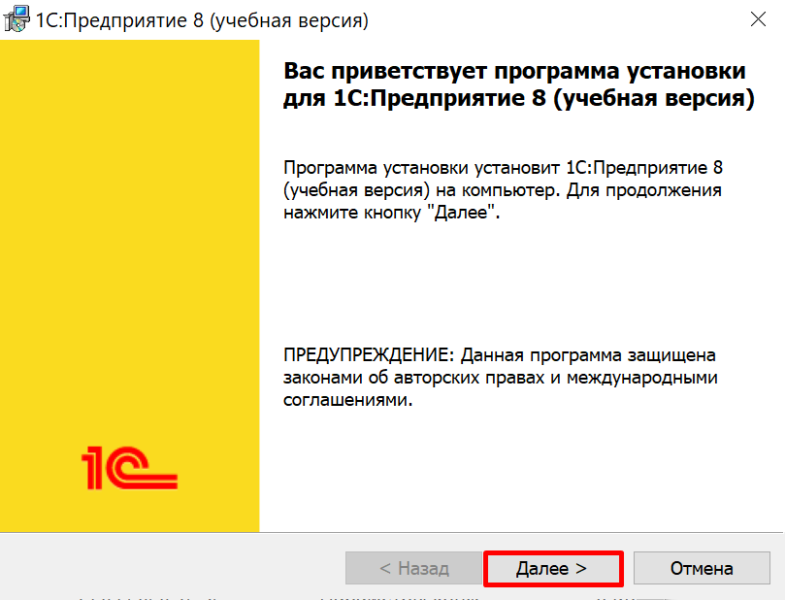
Откроется окно установки 1С:Предприятия. Нажимаем на кнопку «Далее»:
На следующем этапе установки необходимо выбрать компоненты, которые будут установлены на ваш компьютер.
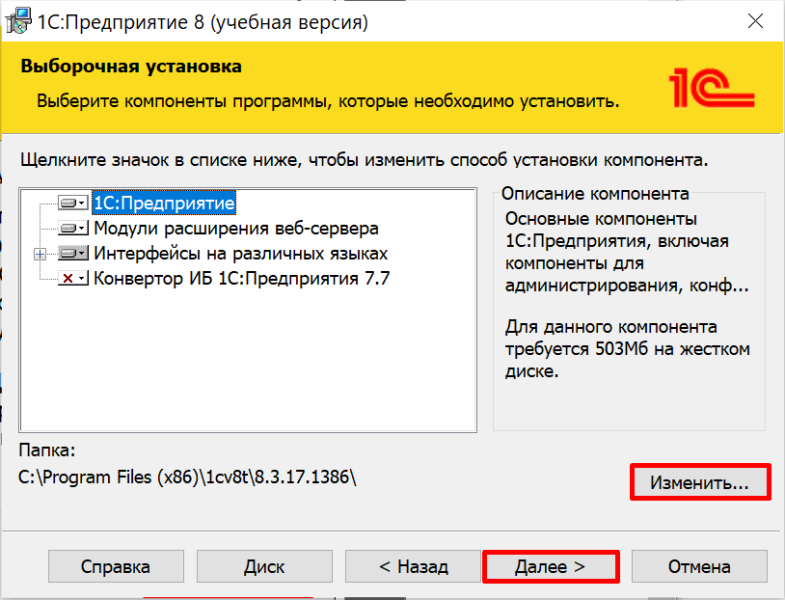
Внимание!
Проверьте, что компонент «1С:Предприятие» не отмечен знаком «крестика»!
Если вы планируете изучать работу веб-клиента или мобильной платформы, то дополнительно нужно установить «Модули расширения веб-сервера». Причем обратите внимание, что веб-сервер должен уже быть установлен заранее!
Если вы хотите выбрать язык интерфейса, отличный от стандартных (русский, английский), то раскройте ветку «Интерфейсы на различных языках» и отметьте галочками нужные языки.
Информация
Платформа «1С:Предприятие 8» локализована на 22 языка, включая английский, немецкий, французский, китайский, вьетнамский.
Механизмы локализации, заложенные в платформу, позволяют использовать различные языки как при разработке прикладного решения, так и при работе пользователей прикладного решения. Кроме этого, на уровне платформы поддерживаются различные национальные стандарты представления дат, чисел и т. д.
Если вы хотите изменить путь для установки файлов того или иного компонента, нажмите на кнопку «Изменить» и выберите новую папку.
Обратите внимание, что можно выбрать путь установки для каждого компонента по отдельности.
Для перехода к следующему шагу установки нажмите кнопку «Далее».
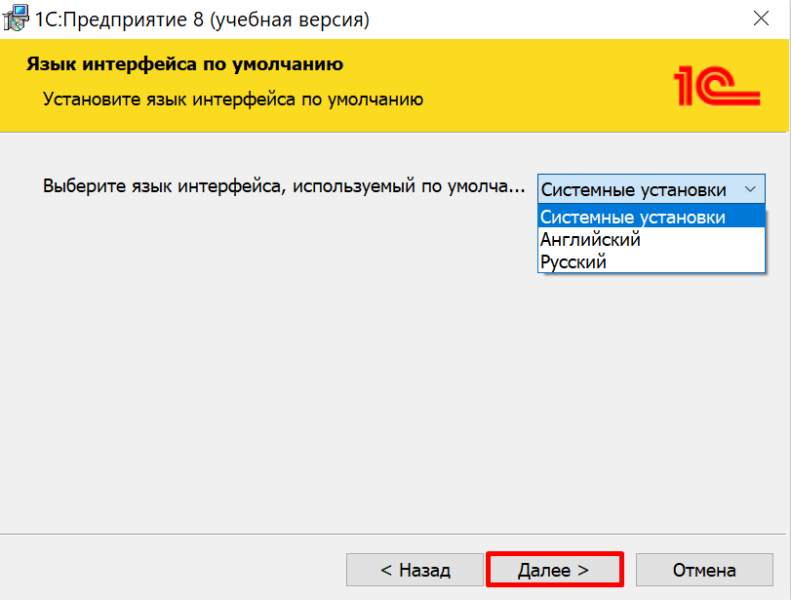
На следующем этапе необходимо выбрать язык интерфейса по умолчанию. Если выбрать «Системные настройки», то система будет запускаться на языке пользователя, установленном в операционной системе.
По окончании выбора языка интерфейса нажмите на кнопку «Далее».
На последнем этапе установки нужно нажать на кнопку «Установить». Начнется процесс установки 1С:Предприятия на компьютер.
По завершении установки нажмите на кнопку «Готово». На рабочем столе появится значок запуска учебной версии системы 1С:Предприятие.
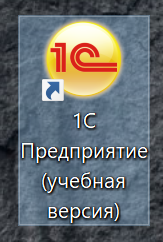
Запустим программу. При первом запуске система предложит добавить новую информационную базу, но мы этого делать не будем.
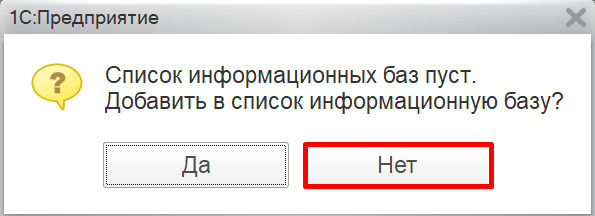
Откроется окно запуска 1С:Предприятия.
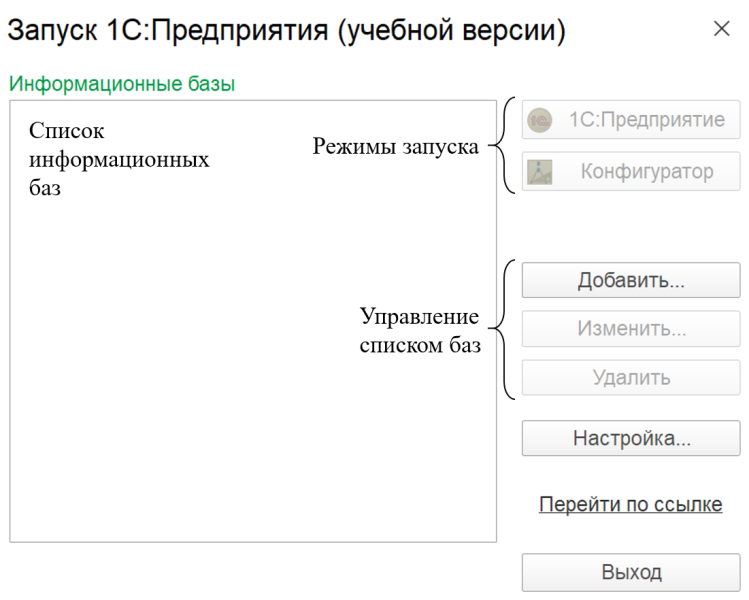
Далее перед нами стоит задача переопределить путь, где платформа будет искать шаблоны для создания новых информационных баз.
Информация
Информационные базы могут создаваться как с нуля, так и из шаблонов. Установка шаблонов выполняется специальной программой установки, которая образуется автоматически при создании комплекта поставки из конфигуратора. Шаблон представляет собой совокупность файлов поставки, файла манифеста и сопутствующих файлов, из которых производится создание информационной базы.
Откроем настройку окна запуска системы. Для этого нажмите на кнопку «Настройка». В открывшемся окне добавьте удобный для вас путь к каталогу шаблонов.
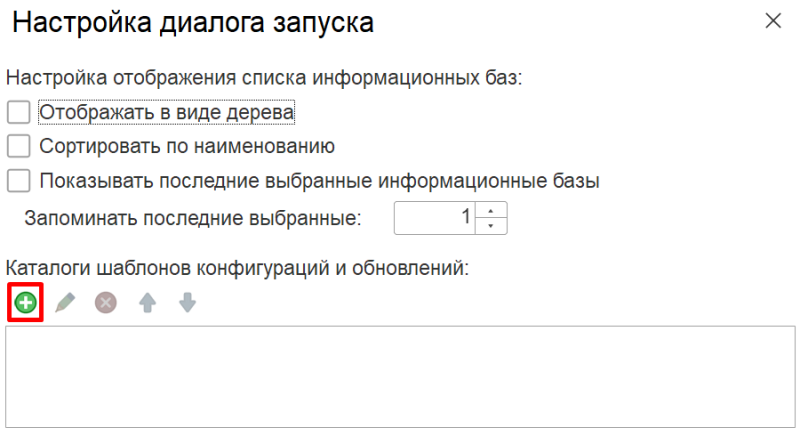
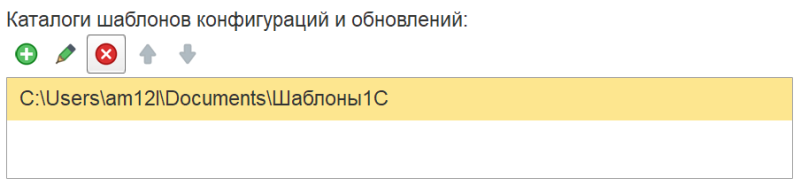
На этом установка и первичная настройка платформы завершена.
Лабораторная работа № 2 ОСНОВНЫЕ ПРИНЦИПЫ РАБОТЫ С ПЛАТФОРМОЙ
Добавление пустой информационной базы
Запустите учебную версию 1С:Предприятия. Перед вами появится окно запуска.
Добавим новую информационную базу. Для этого нужно нажать на кнопку «Добавить».
Откроется окно добавления информационной базы/группы. Выберите вариант создания новой информационной базы и нажмите на кнопку «Далее».
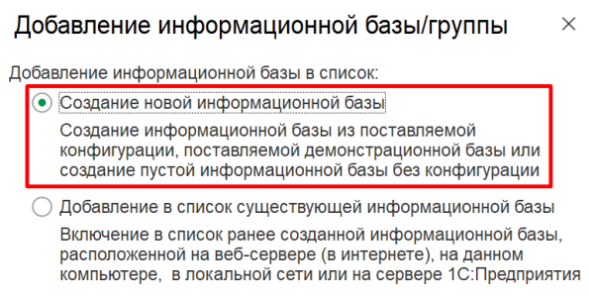
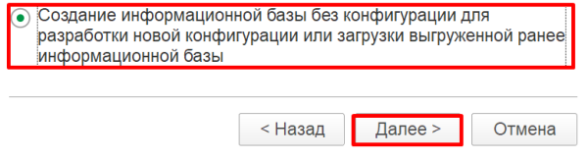
На следующем этапе можно создать новую информационную базу из заготовки (шаблона) или совершенно пустую.
Для выполнения лабораторных работ нам понадобятся только пустые информационные базы.
Выберите нужный пункт и нажмите на кнопку «Далее».
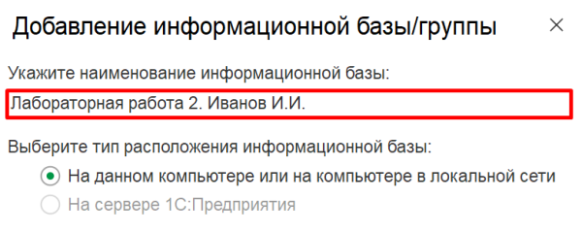
Дайте имя вашей информационной базе и нажмите кнопку «Далее».
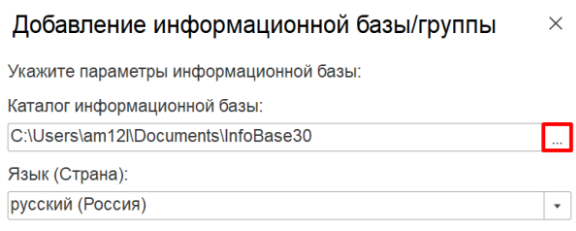
При необходимости можно изменить каталог для установки информационной базы. Нажмите на кнопку «Далее».
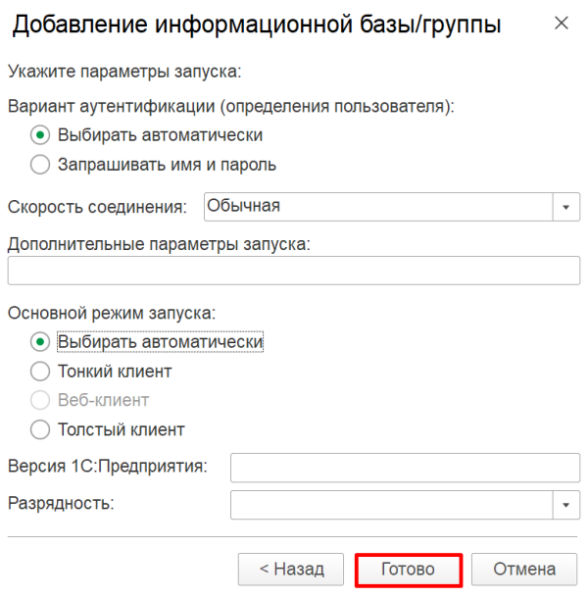
В последнем окне оставьте все настройки по умолчанию и нажмите на кнопку «Готово».
В списке информационных баз появится созданная вами информационная база.
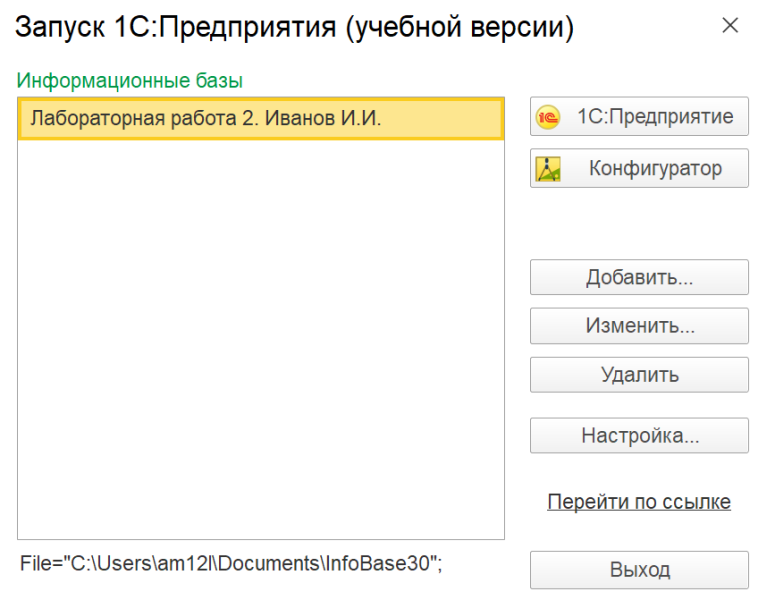
Режимы запуска «1С:Предприятие» и «Конфигуратор»
Любая информационная база может быть запущена в двух режимах: «1С:Предприятие» и «Конфигуратор».
Определение
Режим «1С:Предприятие» — это пользовательский режим. В этом режиме пользователи добавляют, изменяют, удаляют данные, формируют отчеты и выполняют другие прикладные задачи.
Режим «Конфигуратор» — это режим для разработчика. В этом режиме разрабатываются прикладные решения и выполняется администрирование информационных баз.
Для начала запустим созданную информационную базу в режиме «1С:Предприятие». Для этого выберите свою базу в списке баз и нажмите на кнопку «1С:Предприятие».

Запустится окно режима «1С:Предприятие». Система автоматически сформирует для пользователя форму, а также добавит некоторые дополнительные функции, например, калькулятор и календарь. Их можно вызвать при нажатии на кнопку, выделенную рамкой.
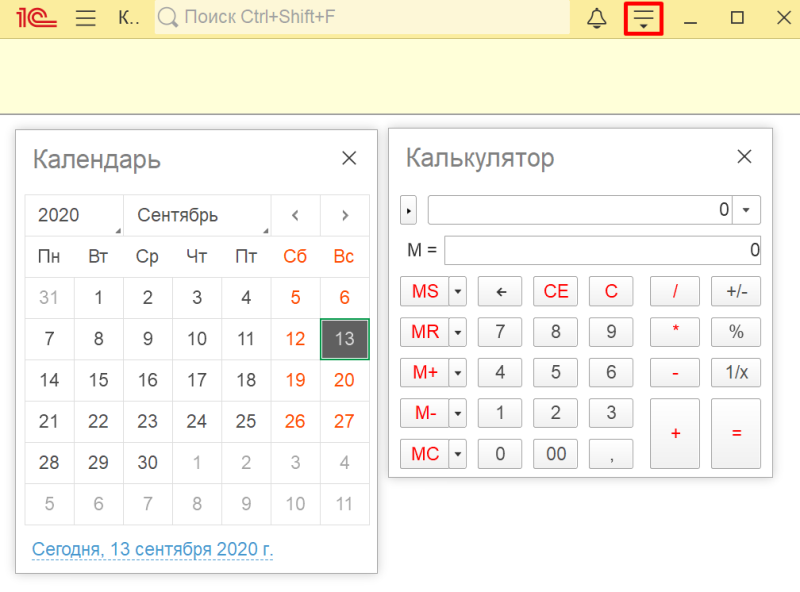
Закроем пользовательский режим с помощью «крестика» в правом верхнем углу.
Откроем систему «1С:Предприятие» заново. На этот раз запустим информационную базу в режиме «Конфигуратор».

Откроется режим для разработчика. Здесь и будет производиться конфигурация (настройка) информационных баз.
Открытие окна конфигурации
Для разработки информационных баз нам понадобятся специальные объекты. Чтобы их включить, необходимо выбрать пункт меню «Конфигурация» ? «Открыть конфигурацию».
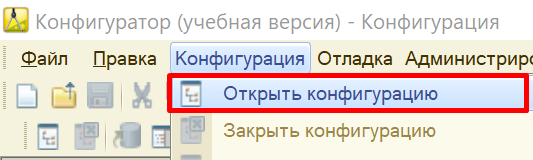
Откроется окно конфигурации.
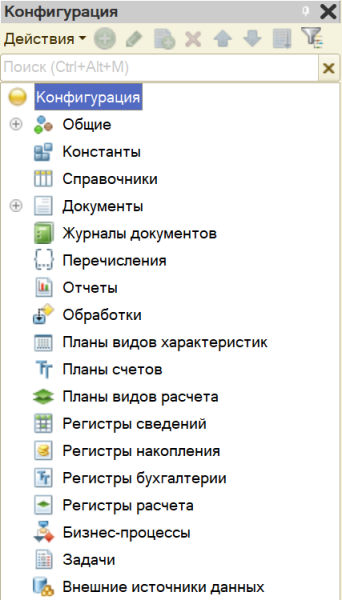
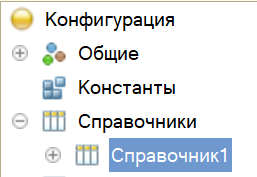
В окне конфигурации находится дерево конфигурации. Дерево состоит из различных объектов конфигурации. Каждый из данных объектов выполняет определенную функцию, которые будут рассмотрены в следующих лабораторных работах.
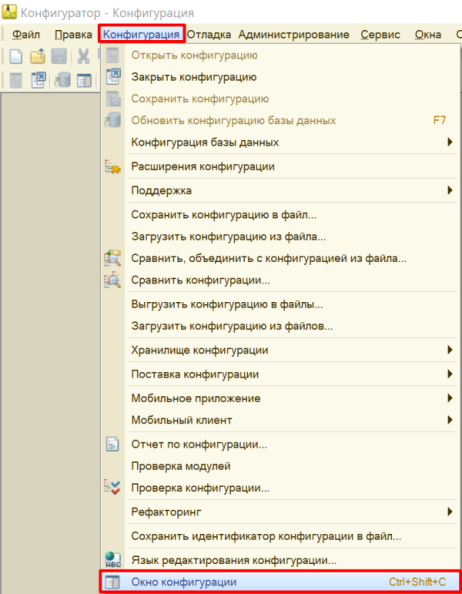
Если окно конфигурации было закрыто, то повторно открыть его можно, выбрав пункт меню «Конфигурация» ? «Окно конфигурации».
Добавление нового объекта конфигурации
Существует несколько способов добавления/создания нового объекта конфигурации. Рассмотрим на примере добавления нового справочника.
1. Щелкните по нужному объекту конфигурации левой кнопкой мыши и нажмите клавишу «Insert».
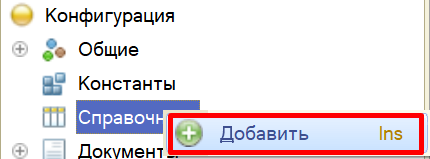
2. Щелкните по нужному объекту конфигурации правой кнопкой мыши и выберите пункт меню «Добавить».
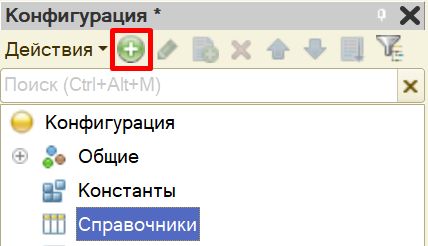
3. Щелкните по нужному объекту конфигурации левой кнопкой мыши и нажмите на кнопку «Добавить».
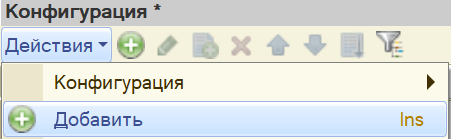
4. Щелкните по нужному объекту конфигурации левой кнопкой мыши и нажмите «Действия» ? «Добавить».
Все варианты приведут к одному результату: созданию нового объекта конфигурации вида справочник.